


 Muro sociale
 Analisi dei feed


Ti piacerebbe modificare ciò che accade quando i visitatori cliccano su un post nel tuo feed di Instagram?
Quando un utente clicca su un post, Instagram Feed Pro lo apre in una finestra lightbox. Si tratta di una finestra pop-up che mostra il post ingrandito, con la didascalia e i commenti accanto. In questa guida ti spiegheremo come attivare o disattivare la finestra lightbox, come visualizzare i commenti al suo interno e come scegliere il numero di commenti da mostrare.
Prima di iniziare, assicurati che Instagram Feed Pro sia installato e attivato sul tuo sito WordPress.
Requisiti: per utilizzare la lightbox è necessaria l'estensione Instagram Feed Pro con una licenza attiva. Funziona con qualsiasi livello di licenza.
Ecco gli argomenti che tratteremo.
- Attivazione o disattivazione della Lightbox
- Visualizzazione dei commenti nella lightbox
- Salvataggio delle modifiche
- Cosa vedono i visitatori nella Lightbox
- Domande frequenti
Attivazione o disattivazione della Lightbox
La lightbox è attiva per impostazione predefinita per ogni feed. Ciò consente ai visitatori di visualizzare i tuoi post ingranditi direttamente sul tuo sito. Puoi attivarla o disattivarla separatamente per ogni feed. Per farlo, segui questi passaggi.
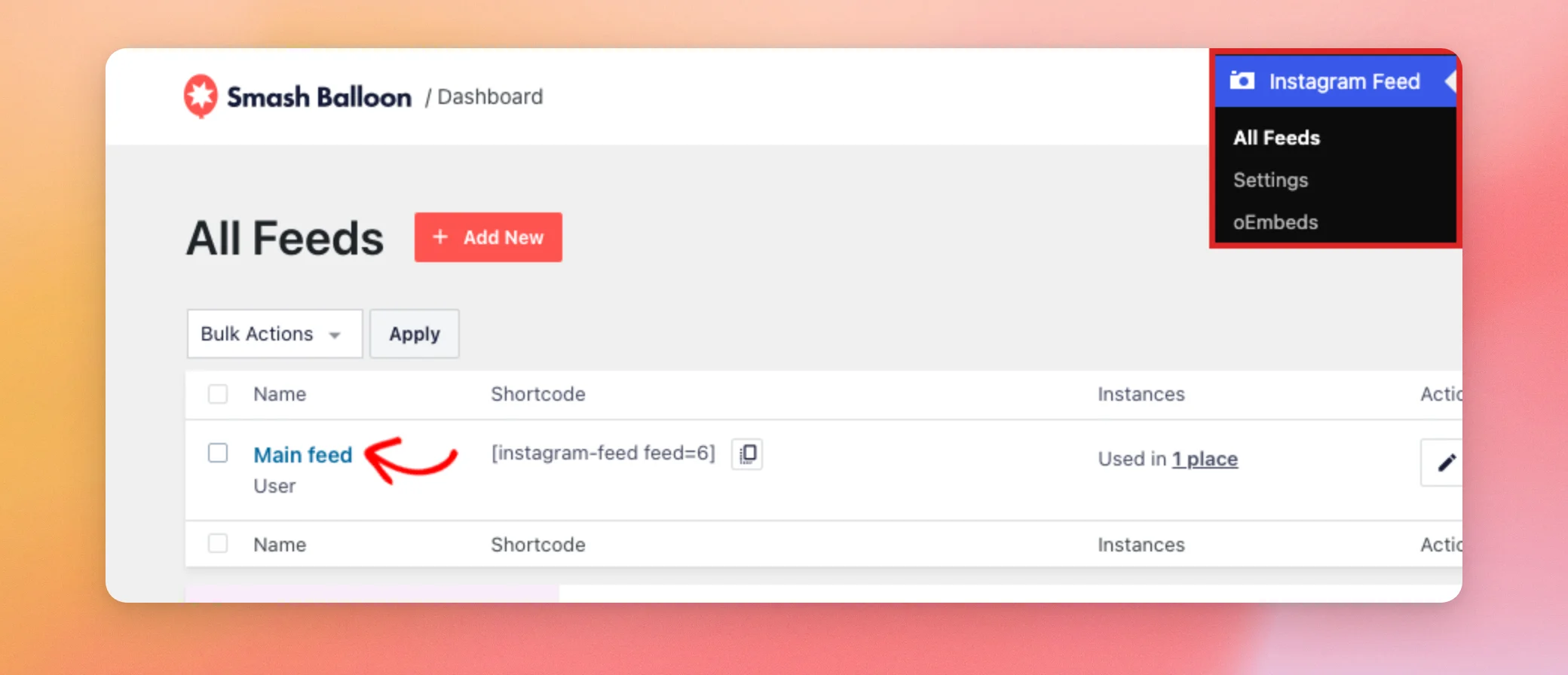
- Nella dashboard di WordPress, vai su Feed di Instagram » Tutti i feed e clicca sul nome del feed che desideri modificare.
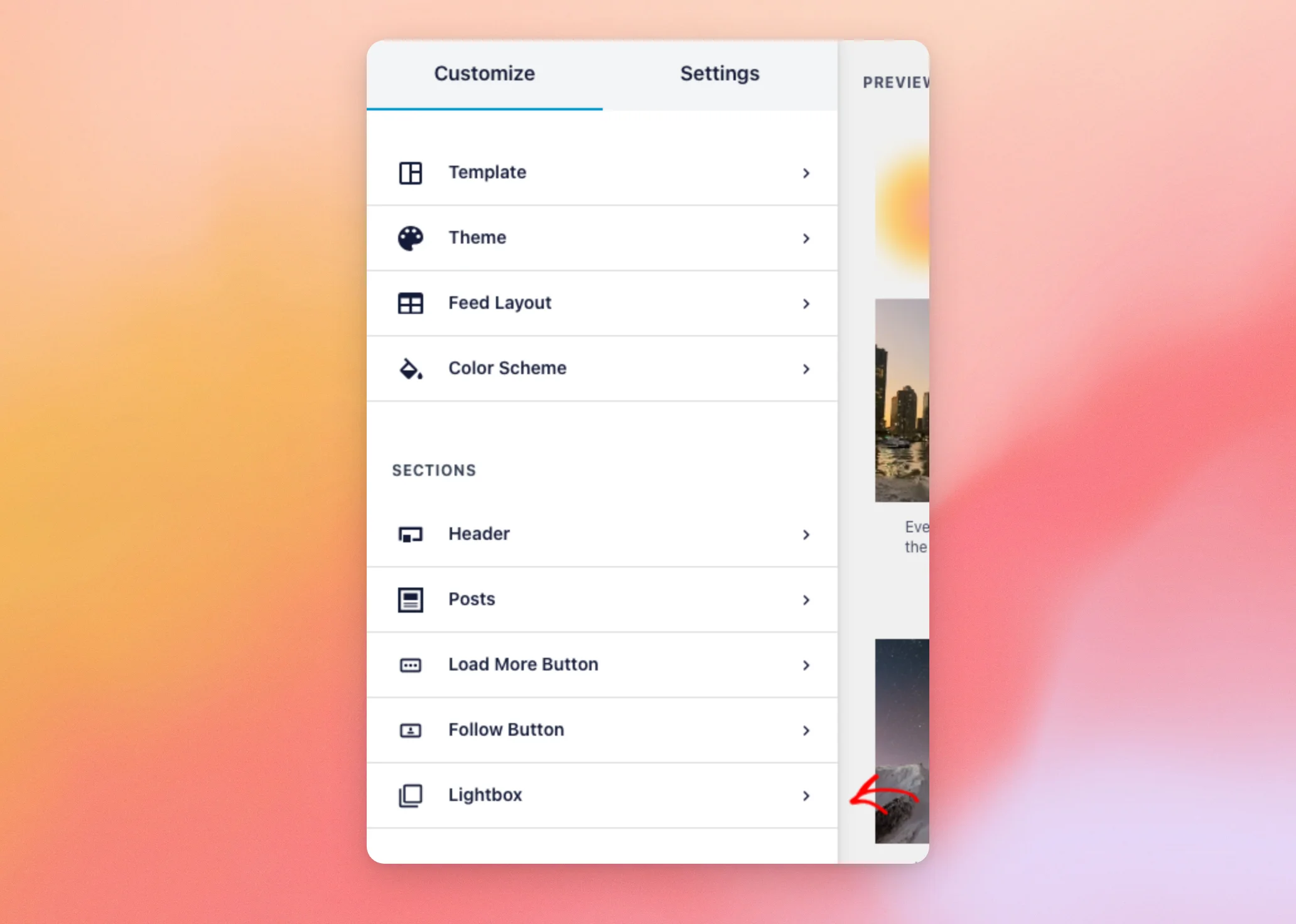
- L'editor dei feed si apre nella scheda "Personalizza". Nella sezione "Sezioni", fare clic su Lightbox.
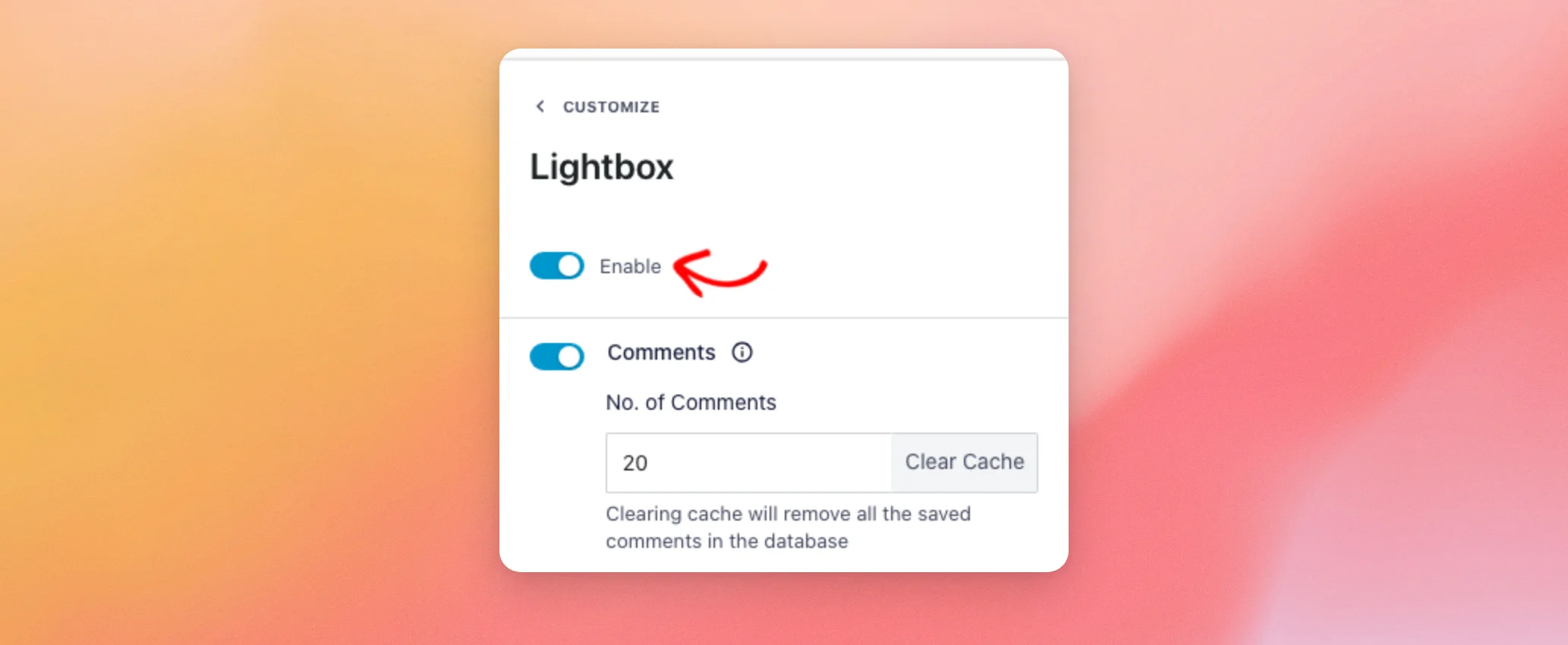
- Quindi, utilizzare il Abilita Clicca qui per attivare o disattivare la lightbox.
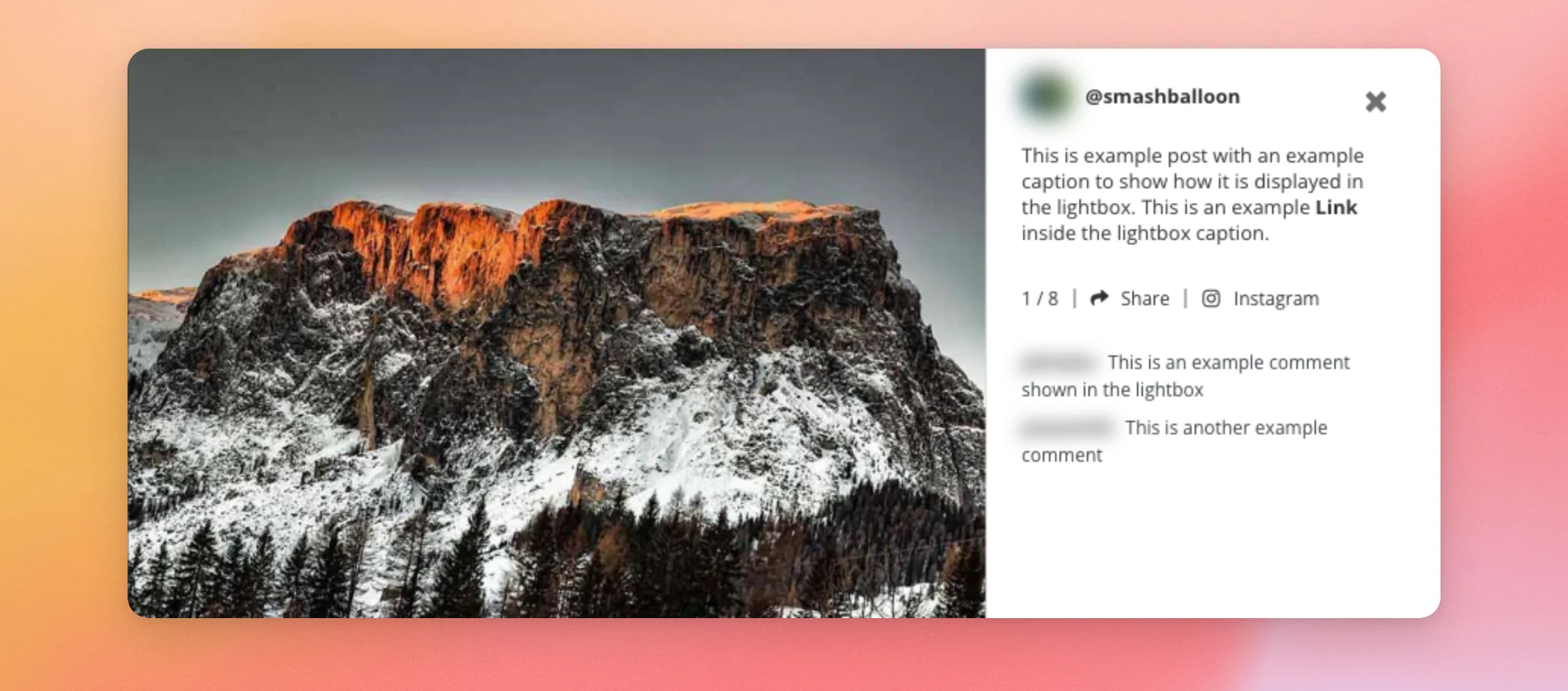
Finché la sezione Lightbox è aperta e la lightbox è attiva, l'anteprima mostra una lightbox di esempio con contenuti di esempio. In questo modo, puoi vedere come appare la lightbox prima di salvarla.
Quando la modalità lightbox è disattivata, cliccando su un post questo si apre su Instagram in una nuova scheda. Inoltre, nel feed non viene visualizzato l'effetto al passaggio del mouse sui post. Per mantenere l'effetto al passaggio del mouse, scopri come disattivare la modalità lightbox mantenendo tale effetto.
Ora vi mostreremo come configurare i commenti nella lightbox.
Visualizzazione dei commenti nella lightbox
Il lightbox può visualizzare i commenti di ogni post accanto al post stesso. I commenti sono attivi per impostazione predefinita.
I commenti vengono visualizzati nei feed degli utenti che utilizzano una fonte Business Advanced.
Per configurare i commenti, segui questi passaggi.
- Nella sezione Lightbox, usa il Commenti Clicca qui per mostrare o nascondere i commenti. Quando i commenti sono attivi, inserisci il numero di commenti da mostrare per ogni post in Numero di commenti. Il valore predefinito è 20.

Instagram Feed salva sul tuo sito i commenti ricevuti da Instagram. Ciò consente alla finestra lightbox di visualizzarli rapidamente. Il pulsante "Svuota cache" accanto al "Numero di commenti" rimuove i commenti salvati per tutti i tuoi feed. La finestra lightbox li recupererà nuovamente da Instagram la prossima volta che un visitatore aprirà un post.
Sugli schermi con larghezza pari o inferiore a 640 pixel, come la maggior parte dei telefoni, la didascalia e i commenti vengono visualizzati sotto il post anziché accanto ad esso.
Ora salveremo le modifiche.
Salvataggio delle modifiche
Una volta terminato, clicca su “Salva” nella parte superiore dell’editor del feed.
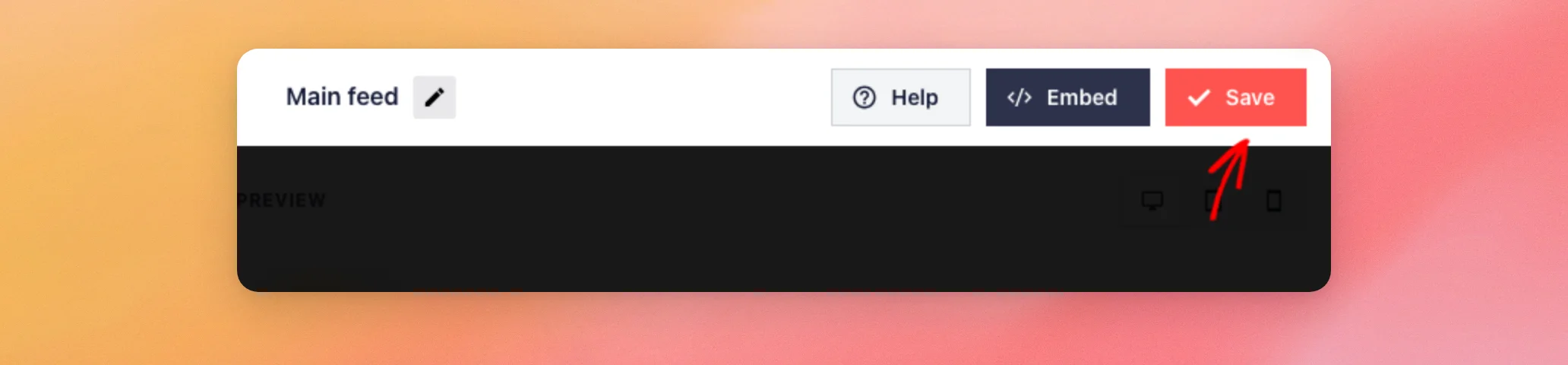
Il tuo feed ora utilizza le nuove impostazioni della lightbox su tutte le pagine in cui compare.
Cosa vedono i visitatori nella Lightbox
Sulla tua pagina, i visitatori aprono la finestra lightbox cliccando su un post nel tuo feed.
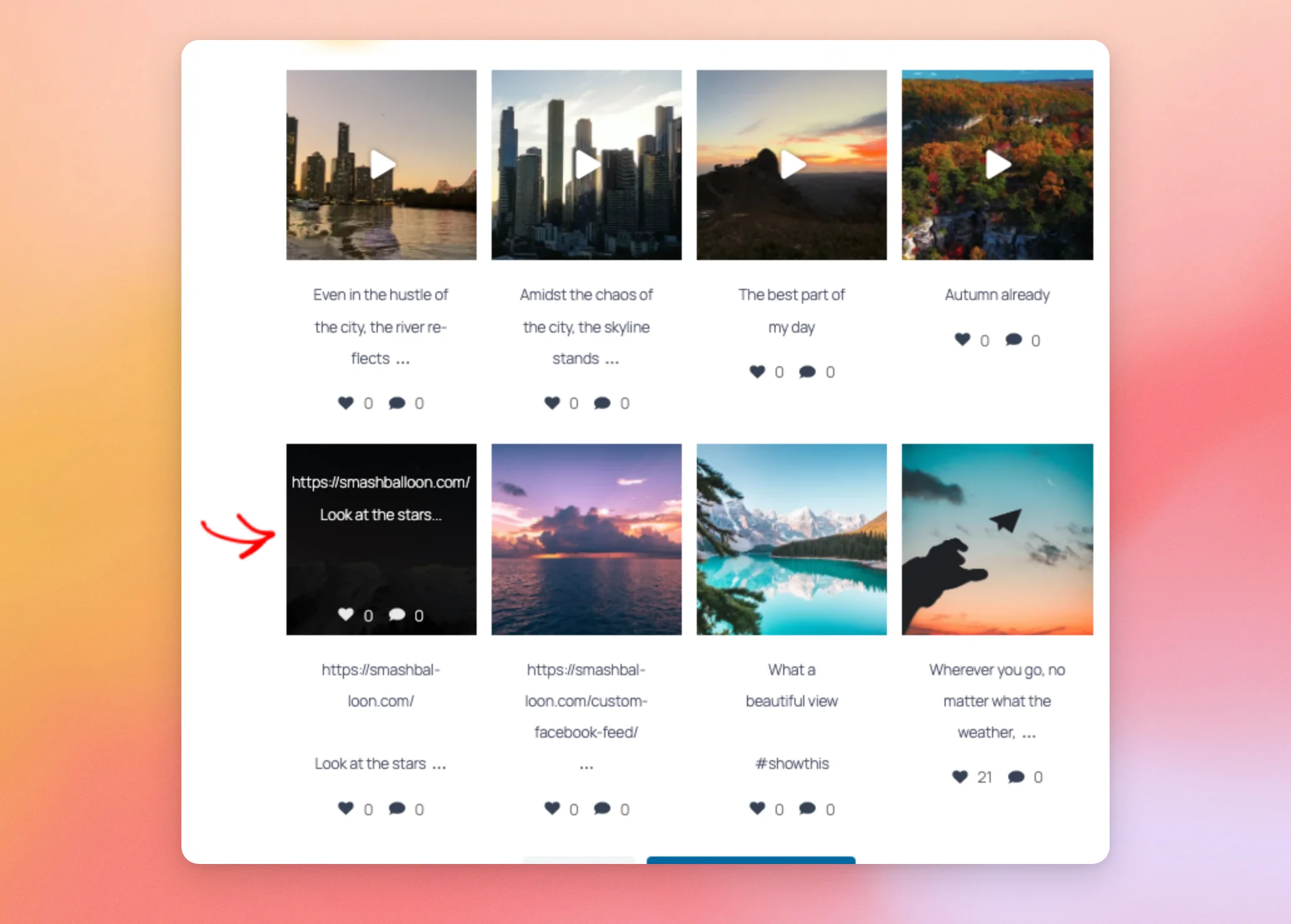
Il lightbox mostra il post ingrandito, con questi dettagli.
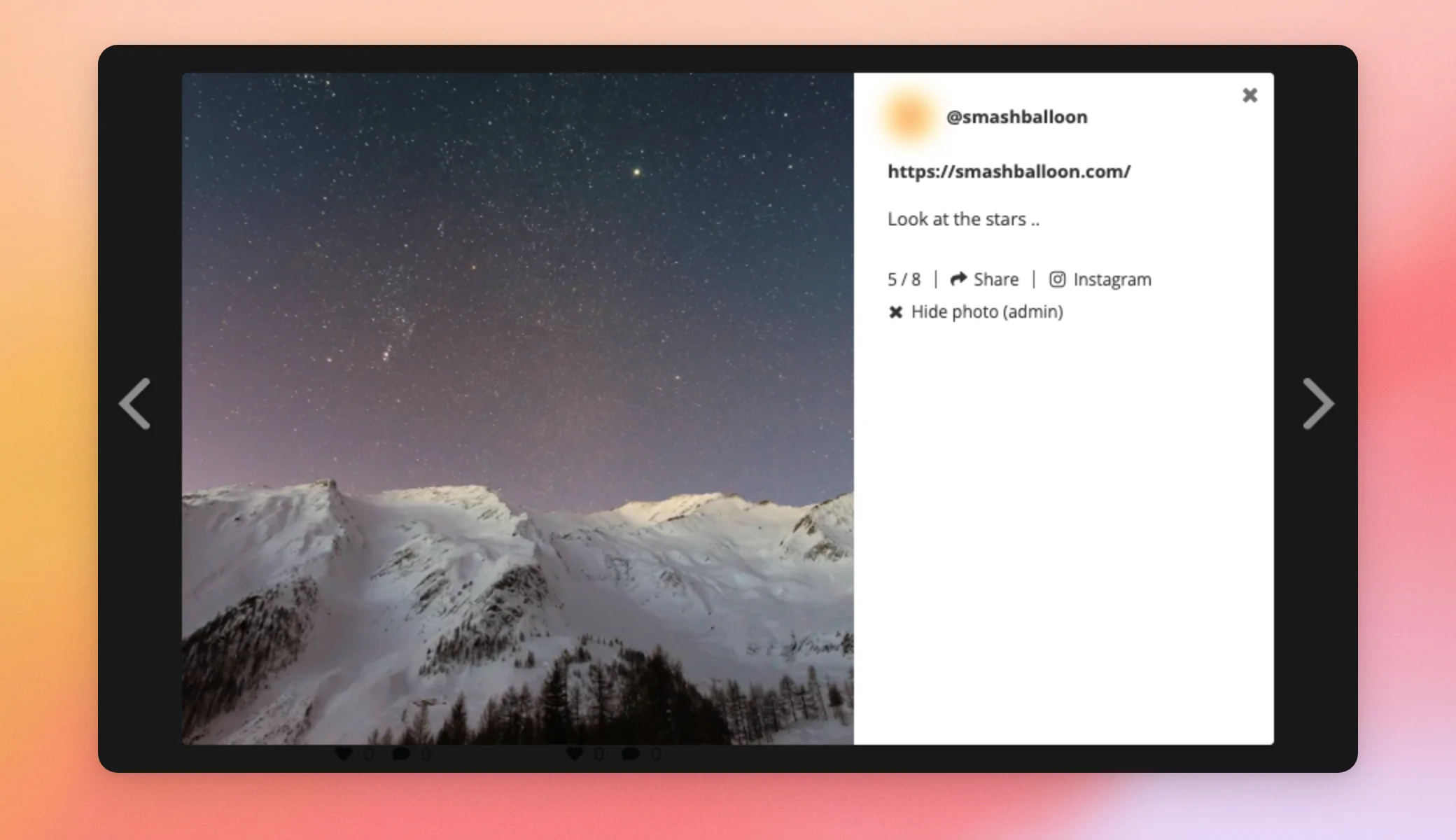
- Il nome utente e l'immagine del profilo dell'account. Entrambi rimandano all'account su Instagram.
- La didascalia. Gli hashtag e le @menzioni in essa contenuti rimandano a Instagram.
- La posizione del post nel feed, ad esempio 5/8.
- Un pulsante "Condividi" per Facebook, Twitter, LinkedIn, Pinterest e via e-mail.
- Un link Instagram che apre il post su Instagram.
- I commenti al post, se i commenti sono abilitati e il post ne contiene.
Per passare da un post all'altro, i visitatori possono cliccare sulle frecce poste ai lati oppure scorrere con il dito verso sinistra o destra su uno schermo touchscreen. Possono anche utilizzare i tasti freccia sinistra e destra della tastiera. Per chiudere la finestra lightbox, possono cliccare sulla X, cliccare fuori dalla finestra lightbox oppure premere il tasto Esc.
Nota: quando hai effettuato l'accesso, vedrai anche il pulsante "Nascondi foto (amministratore)". Solo gli utenti che hanno effettuato l'accesso e che possono modificare i post possono vederlo. I visitatori non lo vedono. Per nascondere un post dal tuo feed, consulta la nostra guida alla modalità di moderazione.
Quando la lightbox è attiva, i Reels si aprono per impostazione predefinita in modalità Swipe View. Swipe View è un visualizzatore a schermo intero che riproduce i Reels con l'audio. Per saperne di più, consulta la nostra guida su come visualizzare i Reels di Instagram in modalità Swipe View.
Ecco fatto! Ora puoi attivare o disattivare il lightbox per ogni feed e scegliere quanti commenti visualizzare. Successivamente, potresti voler aggiungere al lightbox il conteggio dei "Mi piace" e dei commenti.
Domande frequenti
Ecco le risposte ad alcune delle domande più frequenti sul lightbox del feed di Instagram.
Perché i commenti non vengono visualizzati nella mia lightbox?
I commenti vengono visualizzati nei feed degli utenti che utilizzano una fonte Business Advanced. Per individuare la causa, verifica che il feed utilizzi una fonte Business Advanced e che l'opzione "Commenti" sia attivata nella sezione Lightbox del feed. Per ulteriori informazioni, consulta la nostra guida alle fonti Instagram Business Advanced.
Perché cliccando su un post si apre Instagram invece della finestra di anteprima?
La finestra lightbox è disattivata per quel feed. Per riattivarla, segui i passaggi indicati nella sezione "Attivazione o disattivazione della finestra lightbox". Se il feed è di tipo "shoppable", cliccando su un post si aprirà il link che hai aggiunto al post stesso, anziché la finestra lightbox. Per ulteriori informazioni, consulta la guida su come creare un feed "shoppable".
Posso aprire i Reels nella finestra pop-up invece che nella modalità "Swipe View"?
Sì. Nella dashboard di WordPress, vai su Feed Instagram » Impostazioni e apri la scheda Avanzate. Da lì, disattiva l'opzione "Abilita visualizzazione a scorrimento per i Reels" e clicca su "Salva modifiche". I Reels si apriranno quindi nella finestra pop-up, proprio come gli altri post.
Perché nella mia lightbox viene visualizzata solo la prima immagine di un post a carosello?
Ciò accade quando le impostazioni relative al GDPR impediscono al tuo sito di caricare le immagini da Instagram. In tal caso, la lightbox mostra solo la prima immagine di un post a carosello, con una larghezza massima di 640 pixel. Per saperne di più, consulta la nostra guida sul feed di Instagram e il GDPR.




