


 Soziale Wand
 Feed-Analytik


Möchtest du ändern, was passiert, wenn Besucher auf einen Beitrag in deinem Instagram-Feed klicken?
Wenn jemand auf einen Beitrag klickt, öffnet Instagram Feed Pro diesen in einer Lightbox. Dabei handelt es sich um ein Pop-up-Fenster, in dem der Beitrag vergrößert angezeigt wird, zusammen mit der Bildunterschrift und den Kommentaren daneben. In dieser Anleitung zeigen wir dir, wie du die Lightbox aktivieren oder deaktivieren, Kommentare darin anzeigen und festlegen kannst, wie viele Kommentare angezeigt werden sollen.
Bevor Sie beginnen, stellen Sie sicher, dass Instagram Feed Pro auf Ihrer WordPress-Website installiert und aktiviert ist.
Voraussetzungen: Für die Lightbox ist „Instagram Feed Pro“ mit einer aktiven Lizenz erforderlich. Sie funktioniert mit jeder Lizenzstufe.
Das sind die Themen, die wir behandeln werden.
- Die Lightbox ein- oder ausschalten
- Kommentare in der Lightbox anzeigen
- Änderungen speichern
- Was Besucher in der Lightbox sehen
- Häufig gestellte Fragen
Die Lightbox ein- oder ausschalten
Die Lightbox ist standardmäßig für jeden Feed aktiviert. So können Besucher Ihre Beiträge direkt auf Ihrer Website in größerer Darstellung ansehen. Sie können sie für jeden Feed einzeln aktivieren oder deaktivieren. Befolgen Sie dazu die folgenden Schritte.
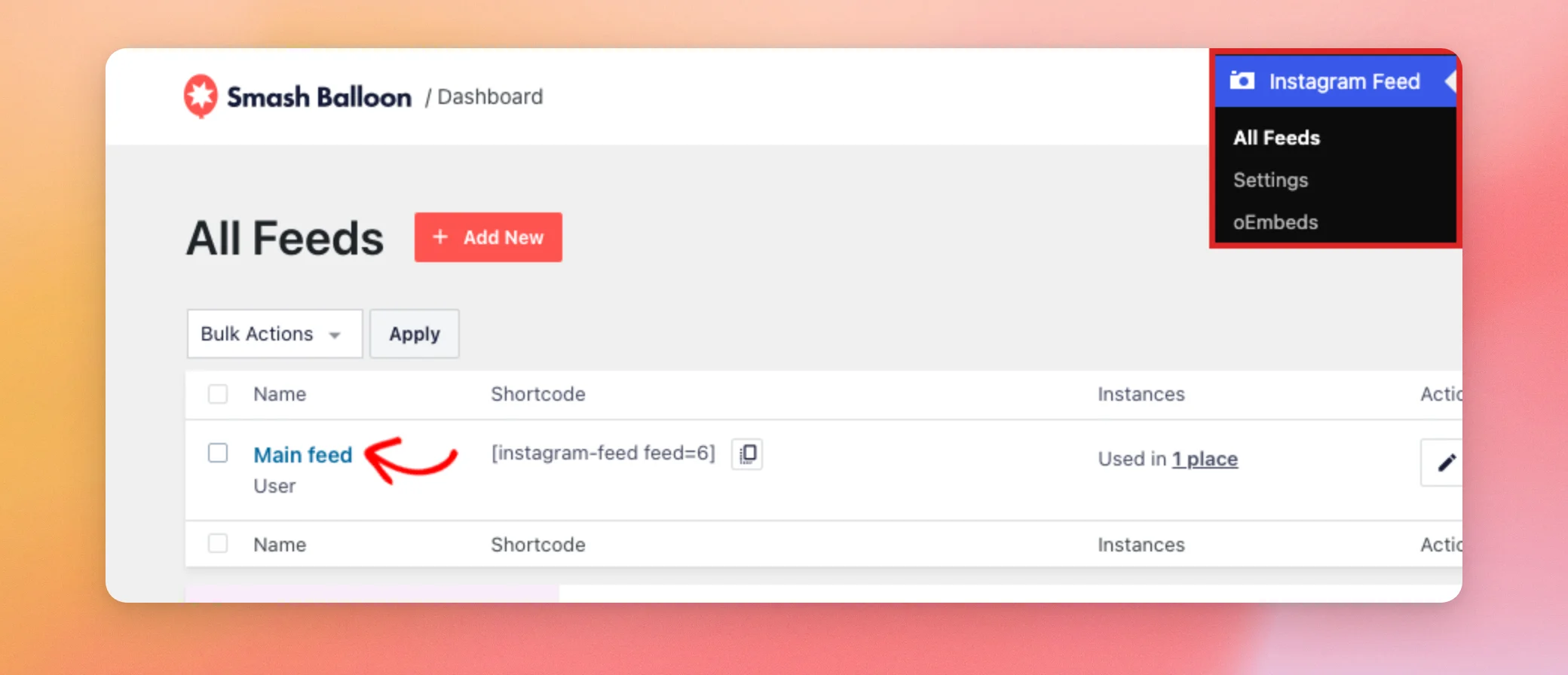
- Gehen Sie in Ihrem WordPress-Dashboard zu Instagram-Feed » Alle Feeds und klicken Sie auf den Namen des Feeds, den Sie ändern möchten.
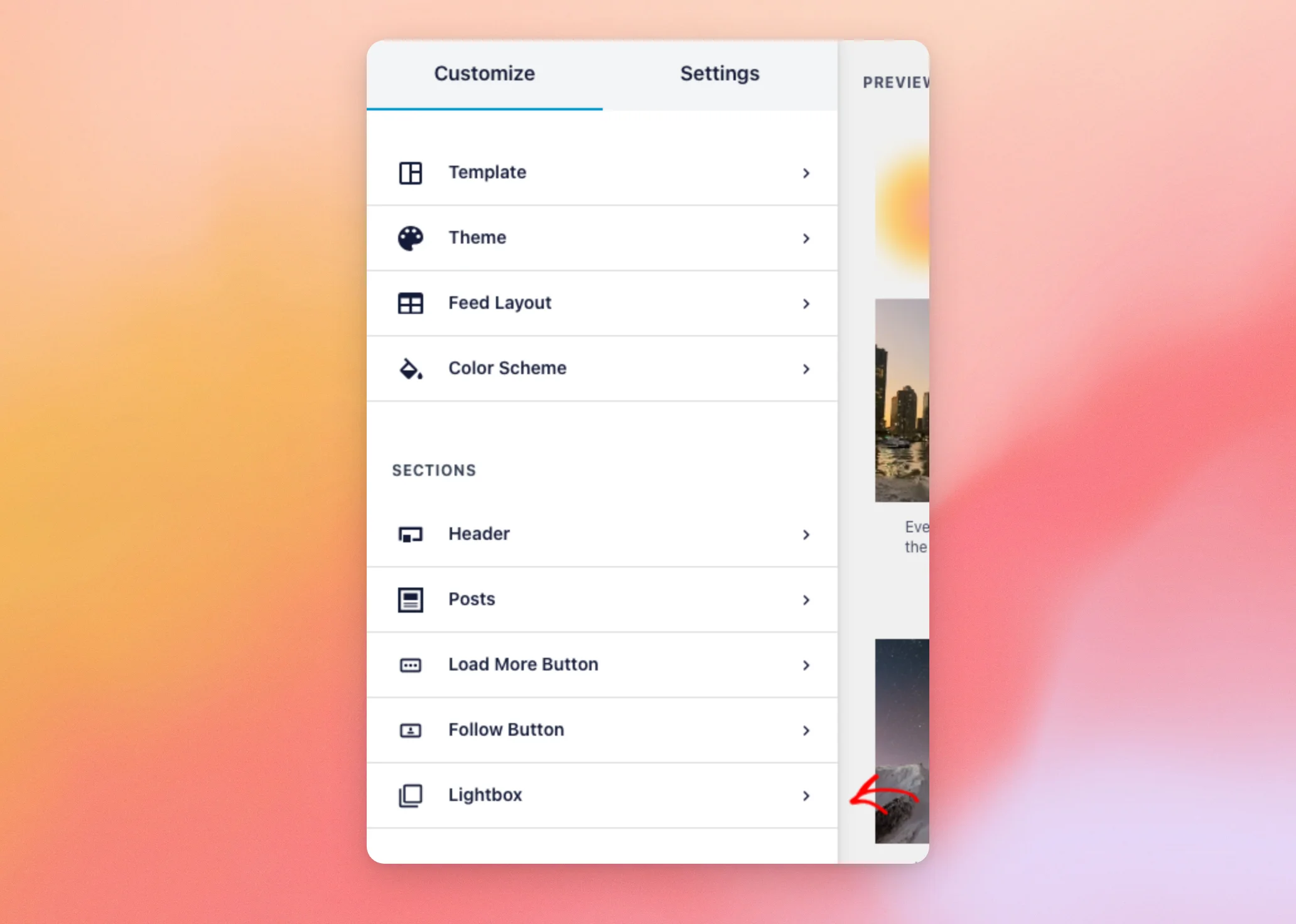
- Der Feed-Editor wird auf der Registerkarte „Anpassen“ geöffnet. Klicken Sie unter „Abschnitte“ auf Leuchtkasten.
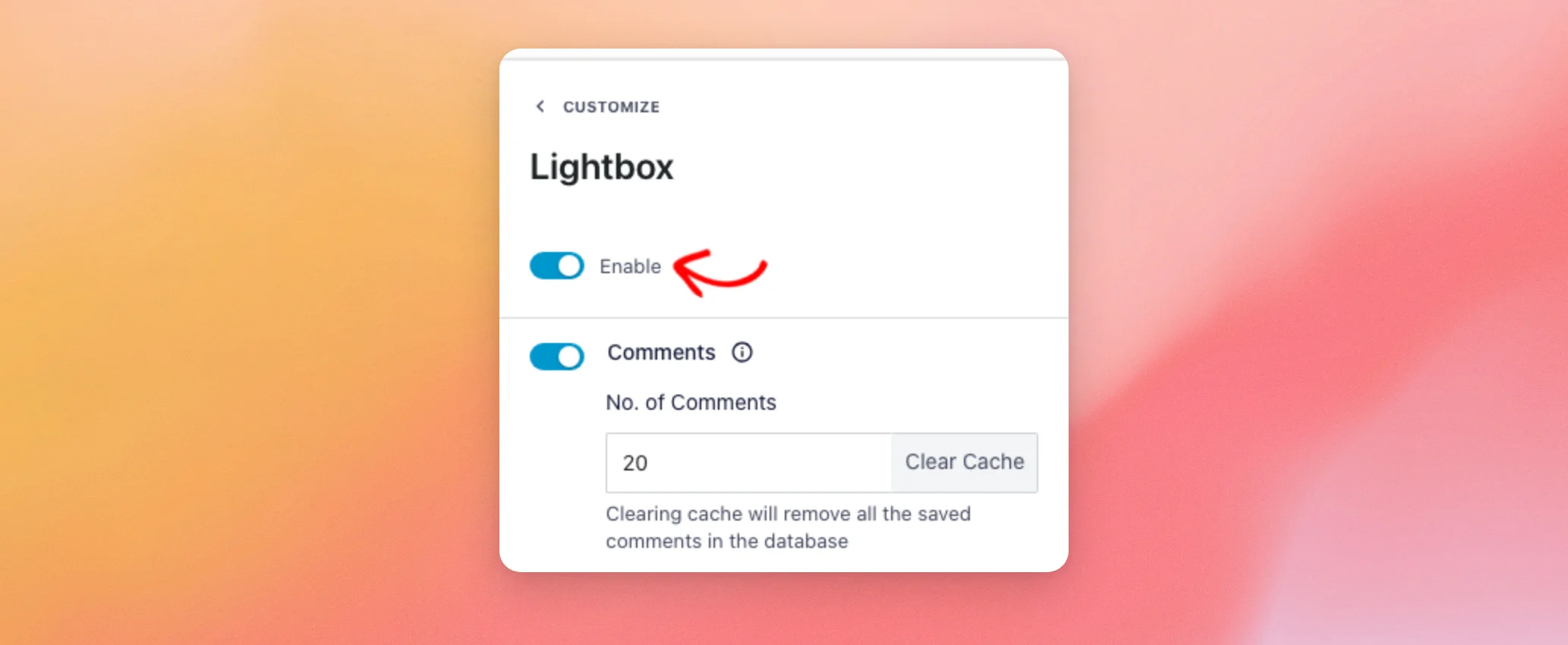
- Verwenden Sie anschließend die Aktivieren Klicken Sie hier, um die Lightbox ein- oder auszuschalten.
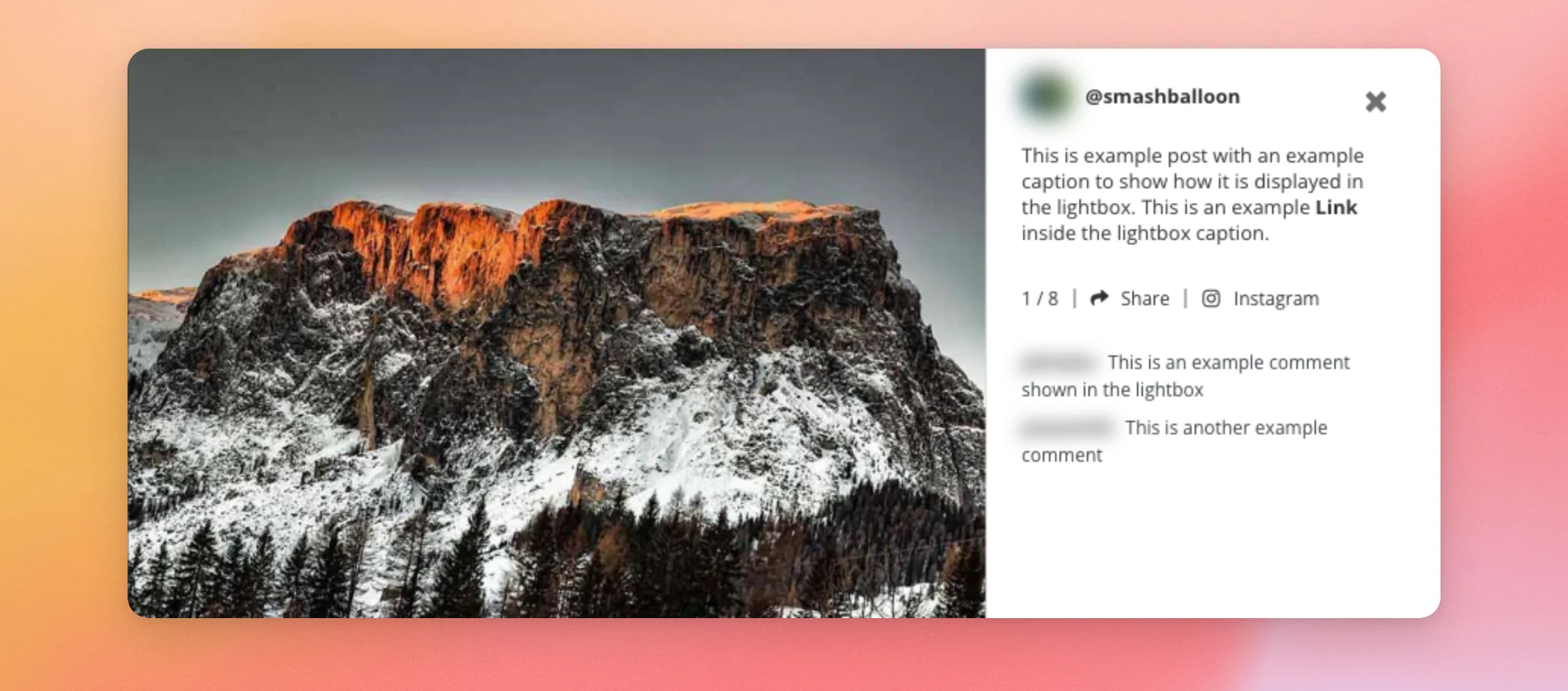
Solange der Bereich „Lightbox“ geöffnet und die Lightbox aktiviert ist, wird in der Vorschau eine Beispiel-Lightbox mit Beispielinhalten angezeigt. Auf diese Weise können Sie vor dem Speichern sehen, wie die Lightbox aussieht.
Wenn die Lightbox deaktiviert ist, wird ein Beitrag durch Anklicken in einem neuen Tab auf Instagram geöffnet. Außerdem wird im Feed der Hover-Effekt bei Beiträgen nicht angezeigt. Wenn Sie den Hover-Effekt beibehalten möchten, lesen Sie hier, wie Sie die Lightbox deaktivieren und den Hover-Effekt dennoch beibehalten können.
Als Nächstes zeigen wir Ihnen, wie Sie Kommentare in der Lightbox einrichten können.
Kommentare in der Lightbox anzeigen
Die Lightbox kann die Kommentare zu jedem Beitrag direkt neben dem Beitrag anzeigen. Die Kommentarfunktion ist standardmäßig aktiviert.
Kommentare werden für Nutzer-Feeds angezeigt, die eine „Business Advanced“-Quelle verwenden.
Befolgen Sie diese Schritte, um Kommentare einzurichten.
- Verwenden Sie im Bereich „Lightbox“ die Kommentare Klicken Sie hier, um Kommentare ein- oder auszublenden. Wenn Kommentare aktiviert sind, geben Sie ein, wie viele Kommentare pro Beitrag angezeigt werden sollen, und zwar in Anzahl der Kommentare. Der Standardwert ist 20.

„Instagram Feed“ speichert die Kommentare, die von Instagram auf Ihrer Website eingehen. Dadurch können sie schnell in der Lightbox angezeigt werden. Über die Schaltfläche „Cache leeren“ neben der Anzahl der Kommentare werden die gespeicherten Kommentare für alle Ihre Feeds gelöscht. Die Lightbox ruft sie dann erneut von Instagram ab, sobald ein Besucher das nächste Mal einen Beitrag öffnet.
Auf Bildschirmen mit einer Breite von 640 Pixeln oder weniger, wie sie bei den meisten Smartphones der Fall sind, werden die Bildunterschrift und die Kommentare unterhalb des Beitrags angezeigt und nicht daneben.
Als Nächstes speichern wir Ihre Änderungen.
Änderungen speichern
Wenn Sie fertig sind, klicken Sie oben im Feed-Editor auf „Speichern “.
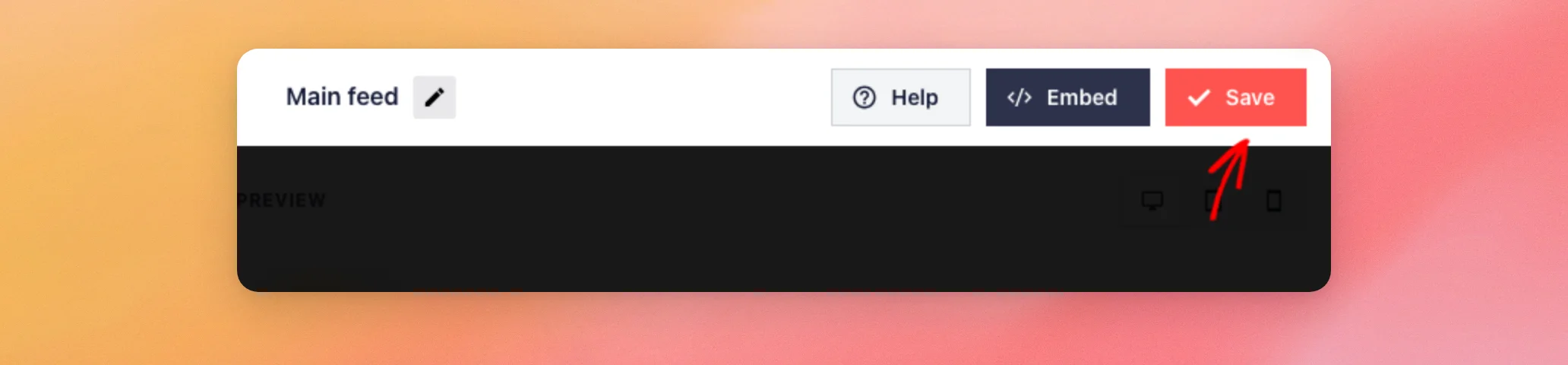
Ihr Feed verwendet nun Ihre neuen Lightbox-Einstellungen auf jeder Seite, auf der er angezeigt wird.
Was Besucher in der Lightbox sehen
Auf Ihrer Seite öffnen Besucher die Lightbox, indem sie auf einen Beitrag in Ihrem Feed klicken.
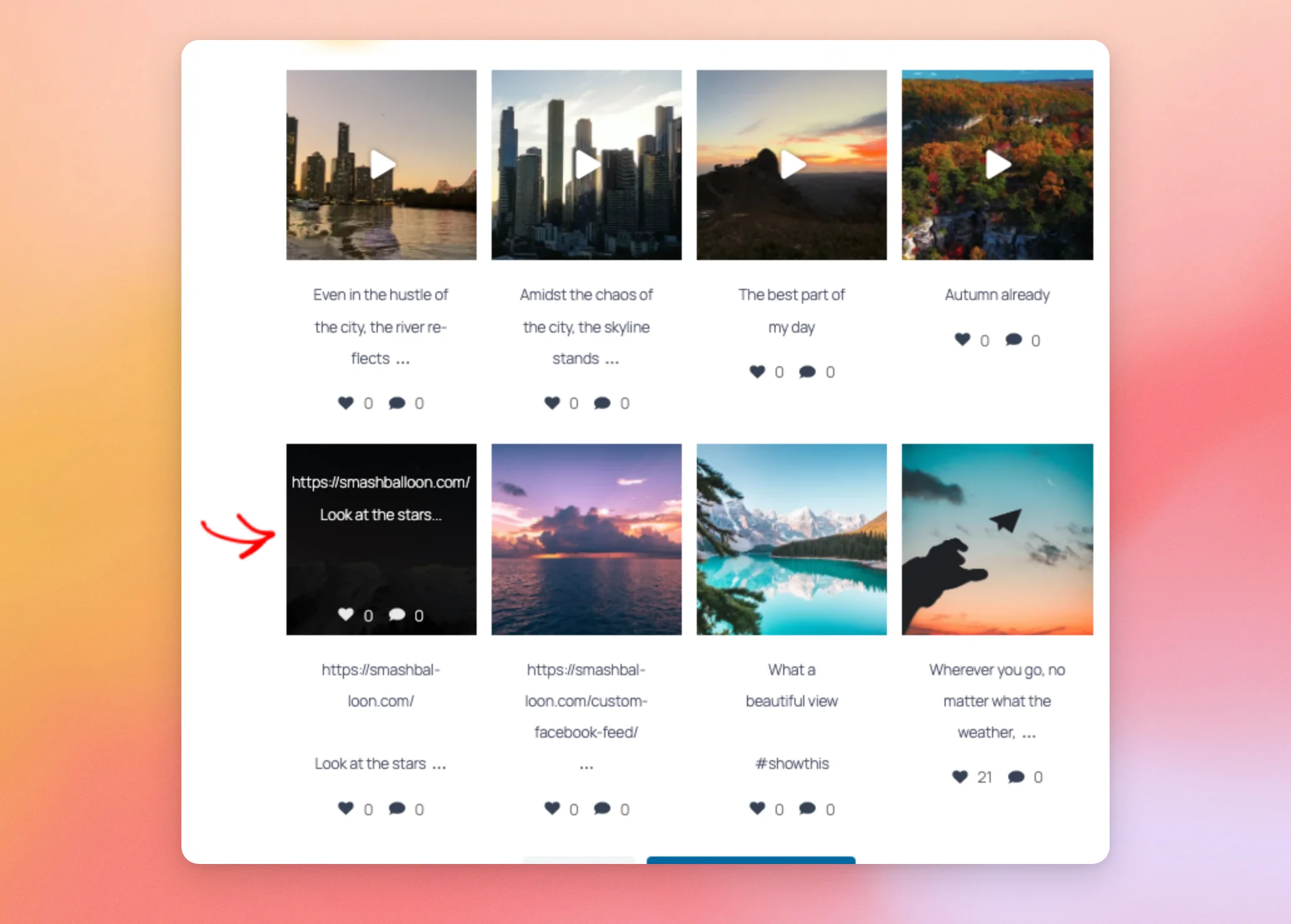
In der Lightbox wird der Beitrag in größerer Darstellung mit diesen Details angezeigt.
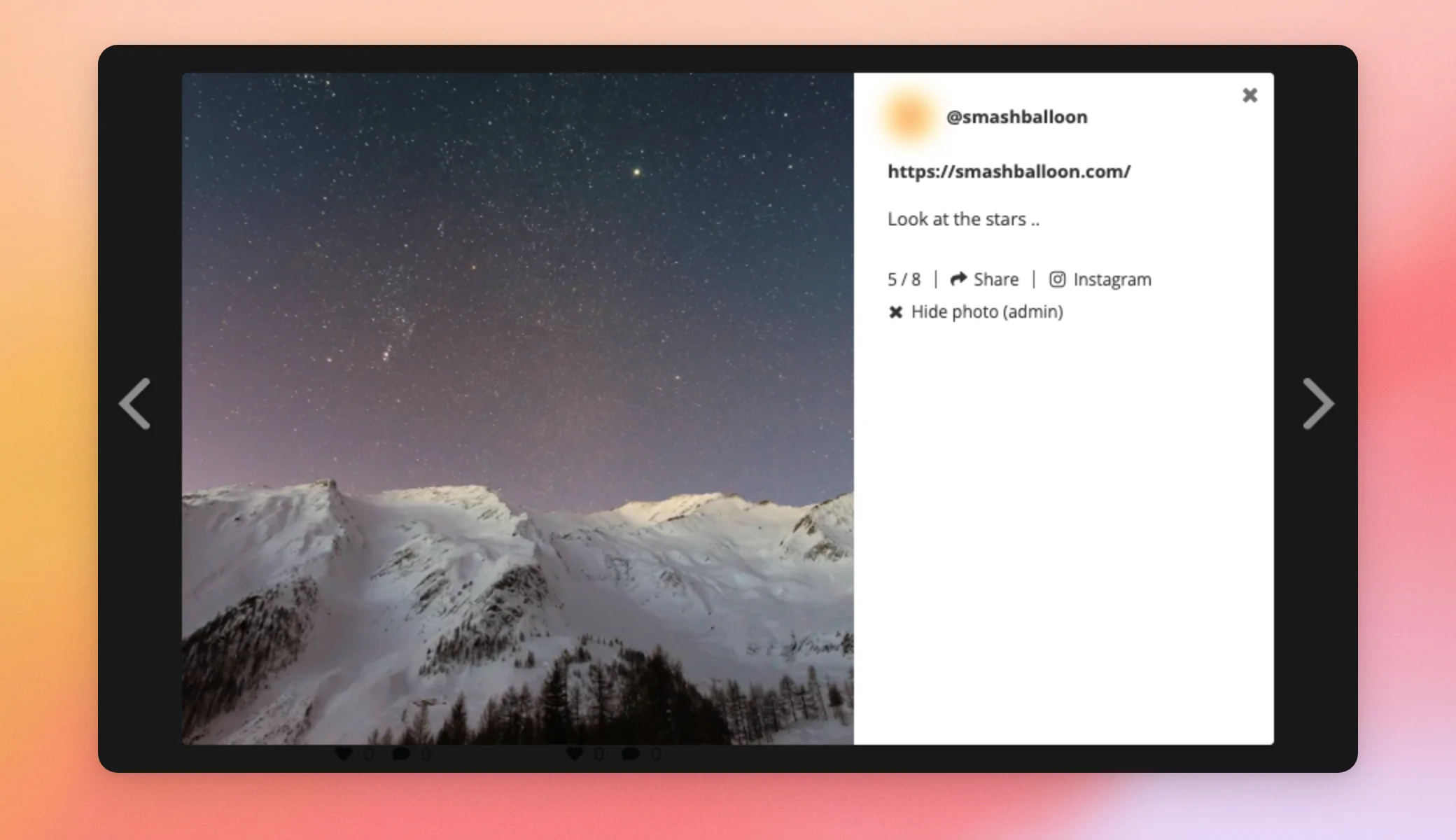
- Der Benutzername und das Profilbild des Accounts. Beide verweisen auf den Account auf Instagram.
- Die Bildunterschrift. Die darin enthaltenen Hashtags und @Erwähnungen verweisen auf Instagram.
- Die Position des Beitrags im Feed, z. B. 5 / 8.
- Eine Schaltfläche zum Teilen auf Facebook, Twitter, LinkedIn, Pinterest und per E-Mail.
- Ein Instagram-Link, über den der Beitrag auf Instagram geöffnet wird.
- Die Kommentare zu diesem Beitrag, sofern Kommentare aktiviert sind und der Beitrag welche enthält.
Um zwischen den Beiträgen zu wechseln, können Besucher auf die Pfeile an den Seiten klicken oder auf einem Touchscreen nach links oder rechts wischen. Sie können auch die Pfeiltasten „Links“ und „Rechts“ auf ihrer Tastatur verwenden. Um die Lightbox zu schließen, können sie auf das „X“ klicken, außerhalb der Lightbox klicken oder die Esc-Taste drücken.
Hinweis: Solange Sie angemeldet sind, wird Ihnen außerdem die Schaltfläche „Foto ausblenden (Admin)“ angezeigt. Diese ist nur für angemeldete Benutzer sichtbar, die Beiträge bearbeiten dürfen. Ihre Besucher sehen sie nicht. Informationen dazu, wie Sie einen Beitrag aus Ihrem Feed ausblenden können, finden Sie in unserer Anleitung zum Moderationsmodus.
Wenn die Lightbox aktiviert ist, werden Reels standardmäßig in der Swipe-Ansicht geöffnet. Die Swipe-Ansicht ist ein Vollbild-Viewer, in dem Reels mit Ton abgespielt werden. Weitere Informationen findest du in unserer Anleitung zum Anzeigen von Instagram-Reels in der Swipe-Ansicht.
Das war’s schon! Du kannst nun die Lightbox für jeden Feed ein- oder ausschalten und festlegen, wie viele Kommentare angezeigt werden sollen. Als Nächstes möchtest du vielleicht die Anzahl der Likes und Kommentare in die Lightbox einbinden.
Häufig gestellte Fragen
Hier findest du Antworten auf einige der häufigsten Fragen zur Lightbox im Instagram-Feed.
Warum werden die Kommentare in meiner Lightbox nicht angezeigt?
Kommentare werden für Nutzer-Feeds angezeigt, die eine „Business Advanced“-Quelle verwenden. Um die Ursache zu ermitteln, überprüfen Sie, ob der Feed eine „Business Advanced“-Quelle verwendet und ob die Umschaltfläche „Kommentare“ im Lightbox-Bereich des Feeds aktiviert ist. Weitere Informationen finden Sie in unserem Leitfaden zu Instagram „Business Advanced“-Quellen.
Warum öffnet sich Instagram, wenn ich auf einen Beitrag klicke, anstatt die Lightbox?
Die Lightbox ist für diesen Feed deaktiviert. Um sie wieder zu aktivieren, befolgen Sie die Schritte unter „Lightbox ein- oder ausschalten“. Handelt es sich bei dem Feed um einen Shoppable-Feed, wird beim Klicken auf einen Beitrag der von Ihnen hinzugefügte Link geöffnet, anstatt die Lightbox anzuzeigen. Weitere Informationen finden Sie unter „So erstellen Sie einen Shoppable-Feed“.
Kann ich Reels in der Lightbox statt in der Swipe-Ansicht öffnen?
Ja. Gehen Sie in Ihrem WordPress-Dashboard zu „Instagram-Feed“ » „Einstellungen“ und öffnen Sie die Registerkarte „Erweitert“. Deaktivieren Sie dort die Option „Swipe-Ansicht für Reels aktivieren“ und klicken Sie auf „Änderungen speichern“. Reels werden dann wie andere Beiträge in der Lightbox geöffnet.
Warum zeigt meine Lightbox nur das erste Bild eines Karussell-Beitrags an?
Dies geschieht, wenn die DSGVO-Einstellung verhindert, dass Ihre Website Bilder von Instagram lädt. Die Lightbox zeigt dann nur das erste Bild eines Karussell-Beitrags mit einer Breite von bis zu 640 Pixeln an. Weitere Informationen finden Sie in unserem Leitfaden zum Instagram-Feed und zur DSGVO.




