


 Soziale Wand
  Feed-Analytik

Möchten Sie, dass Ihre Besucher Ihre Instagram Reels direkt auf Ihrer Website in einem Vollbildplayer ansehen und durchwischen können?
In dieser Anleitung erklären wir Ihnen die Funktionsweise der Wischansicht in Instagram Feed Pro und wie Sie diese aktivieren oder deaktivieren. Sie benötigen lediglich Instagram Feed Pro und einen Feed, der Reels anzeigt.
Voraussetzungen : Swipe View erfordert Instagram Feed Pro Version 6.14.0 oder höher, verfügbar in jeder kostenpflichtigen Lizenzstufe .
Bevor Sie beginnen, stellen Sie sicher, dass Instagram Feed Pro auf Ihrer WordPress-Website installiert und aktiviert ist.
Die Wischansicht ist standardmäßig aktiviert. Das bedeutet, dass die Reels in Ihren Feeds bereits in dieser Ansicht geöffnet sind, ohne dass eine Einrichtung erforderlich ist.
Das sind die Themen, die wir behandeln werden:
Reels in der Wischansicht ansehen
Zunächst betrachten wir Swipe View aus der Perspektive Ihrer Besucher.
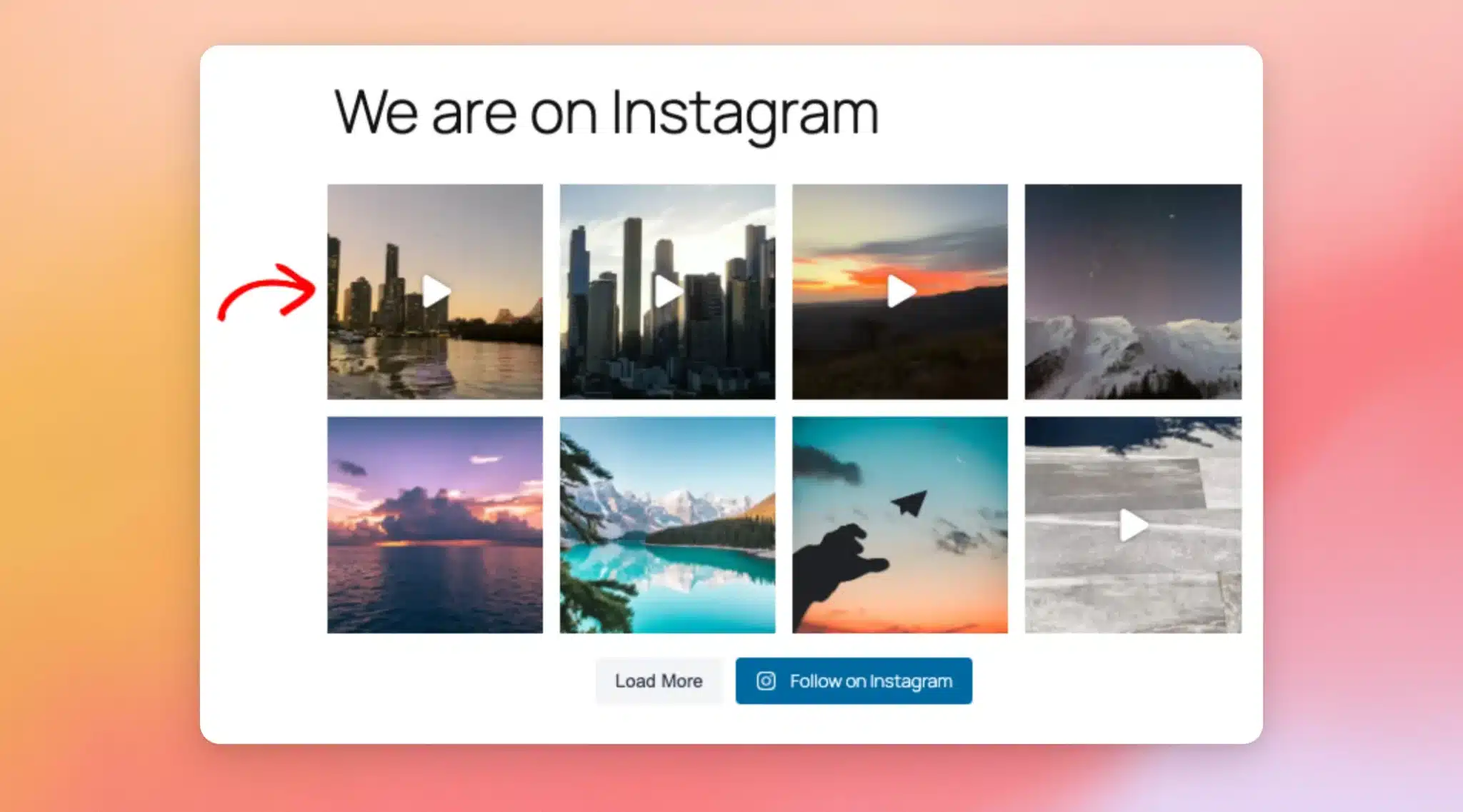
Um die Swipe-Ansicht zu öffnen, klicken Sie auf einen Reel in Ihrem Feed auf der Startseite Ihrer Website.
Das Reel öffnet sich im Vollbildmodus in einem vertikalen Player und startet die Wiedergabe. Der Player zeigt außerdem die Bildunterschrift und einen „Auf Instagram ansehen“-Button an. Wenn dein Feed solche Videos enthält, werden der Benutzername des Kontos, ein „Folgen“-Button sowie die Anzahl der Likes und Kommentare angezeigt.
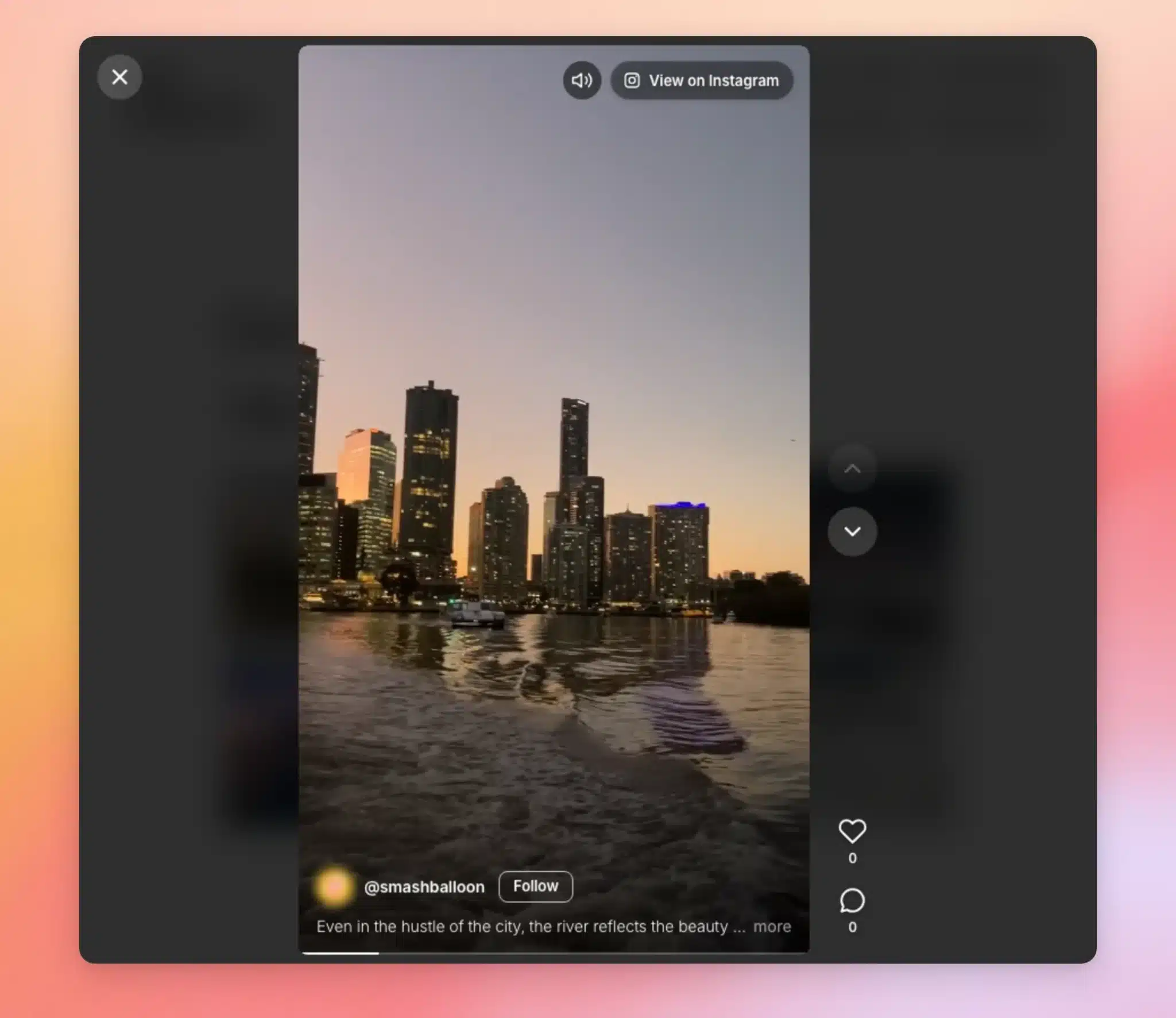
So können Besucher den Player nutzen:
- Wechseln Sie zwischen den Tonbändern – wischen Sie nach oben oder unten, scrollen Sie oder klicken Sie auf die Pfeile neben dem Player. Die Pfeiltasten auf der Tastatur funktionieren ebenfalls.
- Ton ein- oder ausschalten — Klicken Sie oben im Player auf die Lautsprechertaste.
- Schließen Sie den Player – Klicken Sie dazu in der oberen linken Ecke auf das X. Die Esc-Taste funktioniert ebenfalls.
Die Wischansicht zeigt nur die Reels an, die in diesem Feed geladen wurden. Fotos und andere Videos im Feed werden weiterhin in der klassischen Lightbox geöffnet.
Hinweis: Die Wischansicht ändert nur Feeds, die Beiträge in einer Lightbox öffnen. Wenn die Lightbox eines Feeds in den Lightbox-Einstellungen des Feed-Editors deaktiviert ist, verhalten sich die Beiträge weiterhin wie bisher.
Wenn Sie die klassische Lightbox für Reels bevorzugen, können Sie die Wischansicht deaktivieren.
Wischansicht ein- oder ausschalten
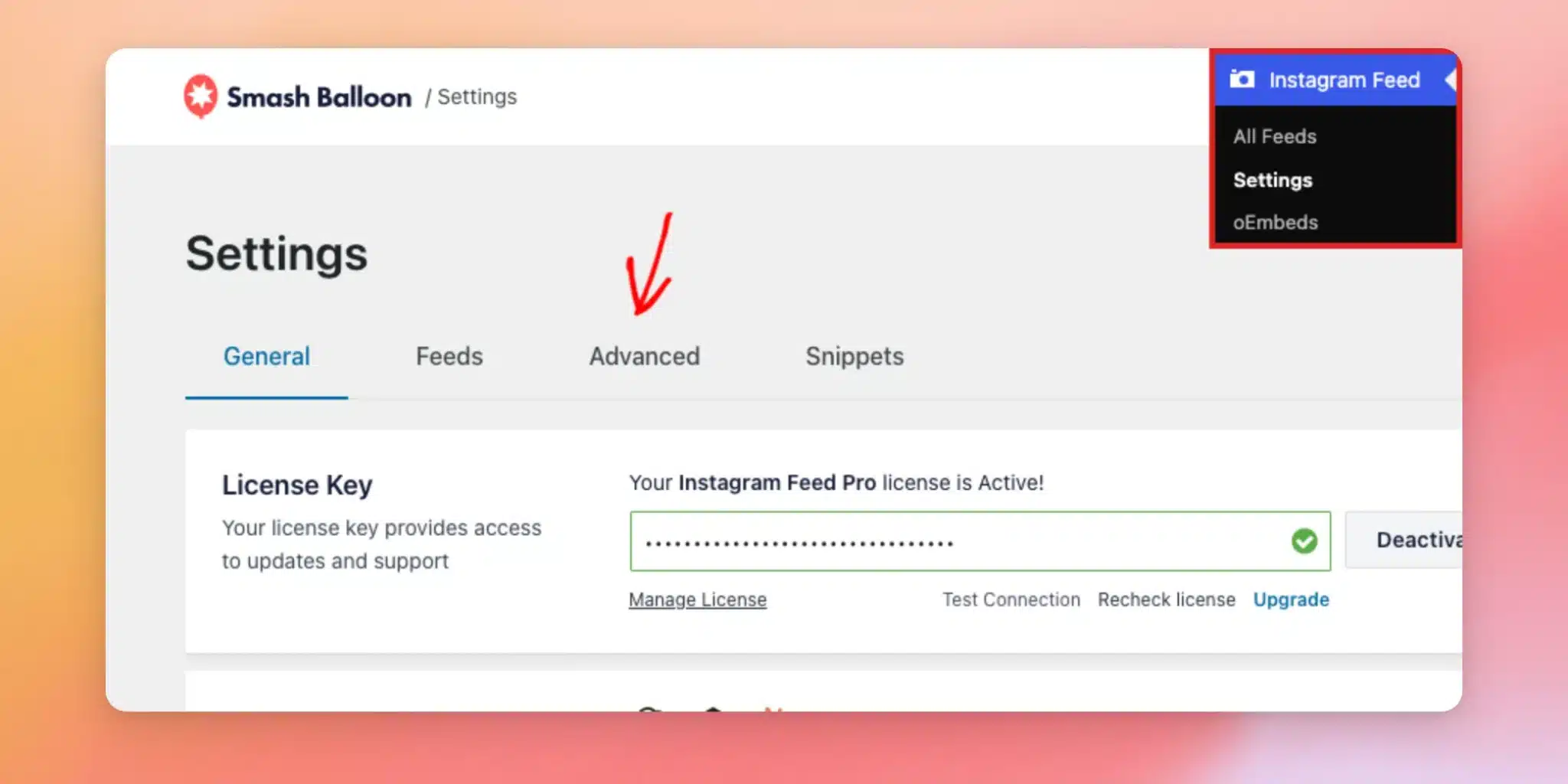
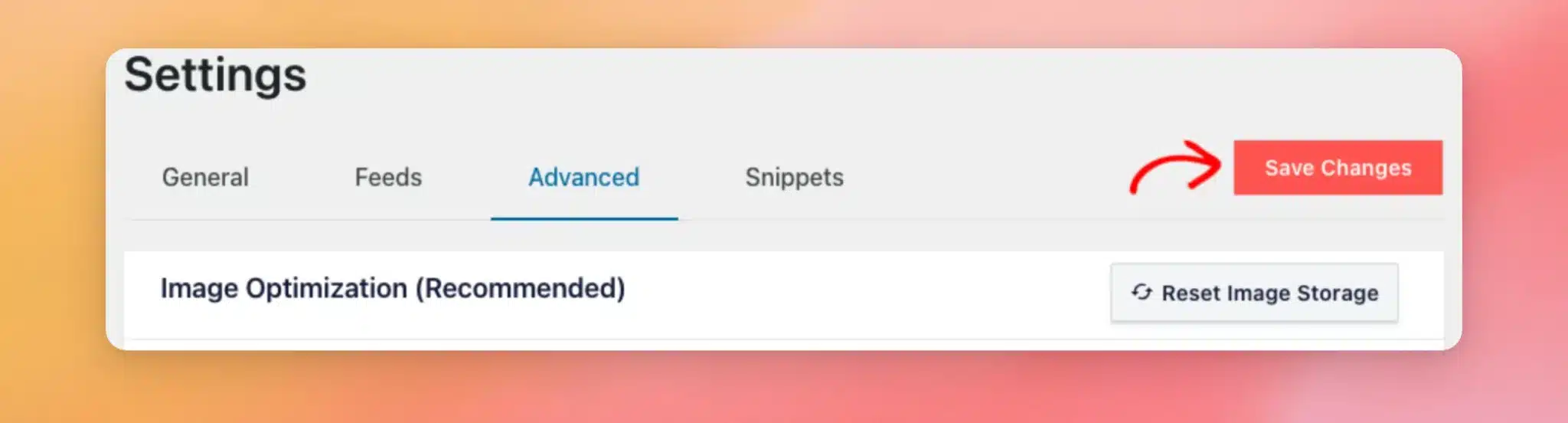
Um diese Einstellung zu ändern, gehen Sie zu Instagram Feed » Einstellungen . Klicken Sie anschließend auf den Tab „Erweitert“ .
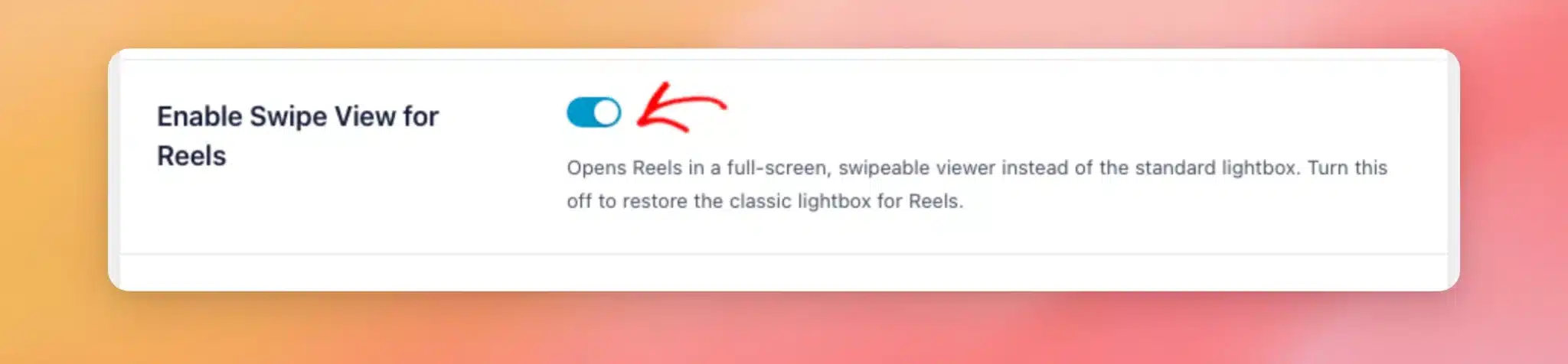
Aktivieren oder deaktivieren Sie als Nächstes die Option „Wischansicht für Reels aktivieren“ . Wenn sie aktiviert ist (Standardeinstellung), werden Reels in der Wischansicht geöffnet. Wenn sie deaktiviert ist, werden Reels wie Ihre übrigen Beiträge in der klassischen Lightbox angezeigt.
Wenn Sie fertig sind, klicken Sie auf „Änderungen speichern“ .
Das war's! Jetzt wissen Sie, wie die Wischansicht funktioniert und wie Sie sie aktivieren oder deaktivieren. Schauen Sie sich als Nächstes unsere Anleitung zur Anzeige von Instagram Stories mit Instagram Feed Pro an, um Ihre Stories auch auf Ihrer Website anzuzeigen.
Häufig gestellte Fragen
Im Folgenden beantworten wir einige der häufigsten Fragen zur Swipe-Ansicht für Instagram Reels.
Warum öffnet sich ein Video in der klassischen Lightbox anstatt in der Wischansicht?
Swipe View ist für Reels konzipiert. Normale Videos und Fotos werden weiterhin in der klassischen Lightbox geöffnet.
Wie kann ich die Wischansicht in der Vorschau anzeigen?
Öffnen Sie auf Ihrer Website eine Seite, die Ihren Feed anzeigt. Klicken Sie dann auf einen Reel, um ihn in der Swipe-Ansicht zu öffnen. In der Feed-Editor-Vorschau öffnet ein Klick auf einen Beitrag stattdessen die Lightbox-Einstellungen.
Wie kann ich die Anzahl der Likes und Kommentare in der Swipe-Ansicht anzeigen?
Die Anzahl der Likes und Kommentare wird in der Swipe-Ansicht angezeigt, wenn Besucher mit der Maus über einen Beitrag fahren. Diese Funktion ist für Instagram-Business-Konten verfügbar.
Im Feed-Editor gehen Sie zu „Anpassen“ » „Beiträge“ » „Hover-Effekt“ . Aktivieren Sie dann die Option „Gefällt mir-/Kommentar-Symbole“ . Klicken Sie anschließend auf „Speichern“ .
Werden Reels im Swipe-View-Modus mit Ton abgespielt?
Swipe View versucht, jedes Reel mit Ton abzuspielen. Einige Browser erlauben jedoch nur den stummgeschalteten Start von Videos. Klicken Sie in diesem Fall auf das Lautsprechersymbol, um den Ton einzuschalten.
Funktioniert Swipe View auf Smartphones?
Ja. Auf einem Smartphone oder Tablet wischen die Besucher nach oben oder unten, um von einem Reel zum nächsten zu gelangen.




