


 Soziale Wand
  Feed-Analytik

So zeigen Sie Instagram-Stories mit Instagram Feed Pro auf Ihrer Website an – und warum sie mehr Interaktionen generieren als Beiträge im Raster.
Instagram-Stories gehören zu den meistgesehenen Inhalten auf der Plattform – sie erscheinen ganz oben im Feed jedes Followers, verschwinden nach 24 Stunden und erzielen aufgrund dieser Dringlichkeit ein deutlich höheres Engagement als Beiträge im Raster. Das Problem ist, dass sie nur innerhalb der Instagram-App existieren. Besucher, die auf Ihrer Website landen, sehen sie nie. Instagram Feed Pro behebt dieses Problem: Sie können auf jeder Seite Ihrer WordPress-Website eine Reihe Ihrer aktiven Stories anzeigen, mit denselben runden Avataren und der durch Antippen erweiterbaren Lightbox, die Kunden bereits von Instagram selbst kennen.
In dieser Anleitung wird erklärt, wie man zum ersten Mal eine „Stories“-Zeile zum Instagram-Feed hinzufügt.
Für diese Funktion ist „Instagram Feed Pro“ mit einem verbundenen Business- oder Creator-Konto erforderlich. Die Option „Stories“ wird nur für Business- und Creator-Profile angezeigt – private Instagram-Konten stellen keine Stories-Daten über die API bereit. Wenn du bei der Einrichtung ein privates Konto verbunden hast, musst du es in der Instagram-App in ein Business- oder Creator-Profil umwandeln und es anschließend unter „Instagram Feed“ → „Einstellungen“ → „Quellen“ erneut verbinden.
Bevor Sie beginnen
Vergewissere dich, dass das Instagram-Konto, von dem du Stories abrufen möchtest, als „Business“- oder „Creator“-Konto verknüpft ist. Gehe zu Instagram-Feed → Einstellungen → Quellen und überprüfe das Symbol neben deinem Kontonamen – dort sollte „Business Basic“ oder „Business Advanced“ stehen (nicht „Privat“).
Außerdem muss mindestens eine aktive Story auf dem Konto vorhanden sein, bevor du die Vorschau des Feeds im Customizer anzeigen kannst. Stories verfallen nach 24 Stunden. Sollte auf dem Konto also heute nicht viel los gewesen sein, poste eine kurze Story, bevor du fortfährst.
Schritt 1: Einen neuen Feed erstellen
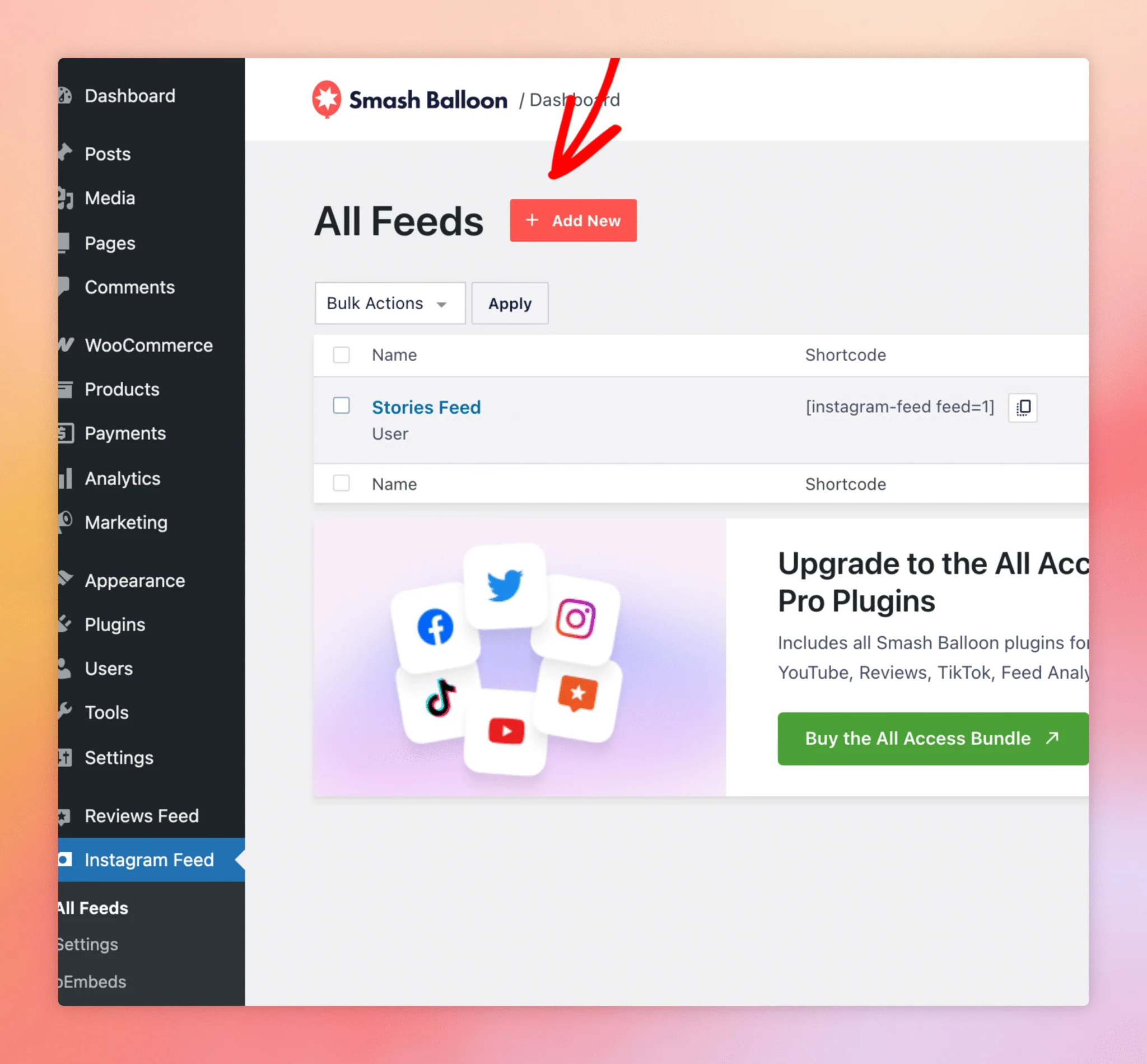
Klicken Sie in der WordPress-Admin-Seitenleiste auf „Instagram-Feed“ → „Alle Feeds“. Um einen neuen Feed zu erstellen, klicken Sie oben rechts auf die Schaltfläche „Neu hinzufügen “.
Schritt 2. Wählen Sie den Typ des Nutzer-Timeline-Feeds aus
Instagram Feed Pro fügt Stories in den regulären Feed der Nutzer-Timeline ein – Stories werden als Zeile oben im Feed angezeigt und nicht als separater Feed-Typ. Wählen Sie also im Feed-Typ-Auswahlmenü „Nutzer-Timeline“ aus und klicken Sie dann auf „Weiter“.
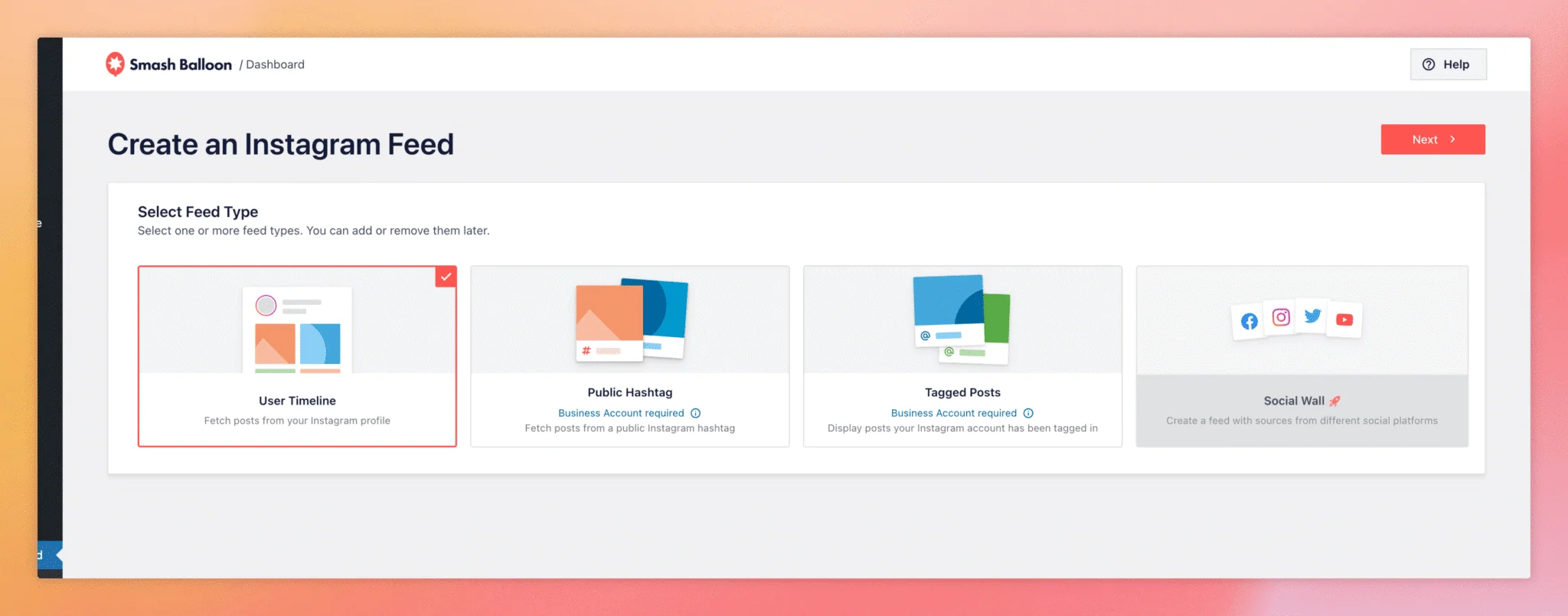
Wählen Sie auf dem nächsten Bildschirm Ihr Business- oder Creator-Konto als Quelle aus und klicken Sie erneut auf „Weiter“, um den Feed zu erstellen und ihn im Customizer zu öffnen.
Schritt 3. Öffnen Sie den Kopfzeilenbereich
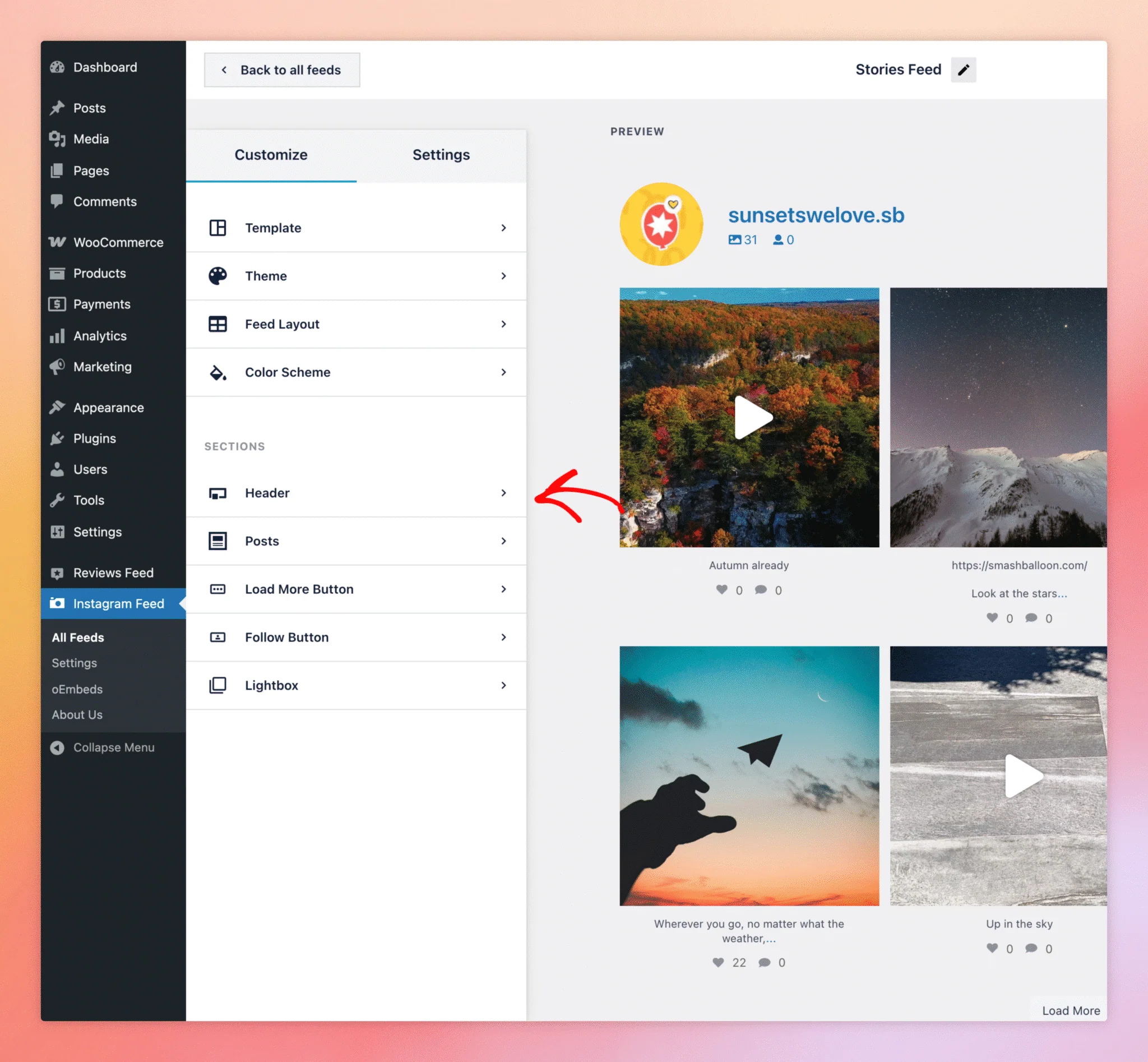
Die Umschaltfläche „Stories“ befindet sich im Bereich „Kopfzeile “ der Customizer-Seitenleiste – demselben Bereich, in dem Sie den Profilbild, die Follower-Anzahl und die Biografie konfigurieren, die über dem Feed angezeigt werden. Klicken Sie in der linken Seitenleiste auf „Kopfzeile “.
Schritt 4. Die Stories-Leiste aktivieren
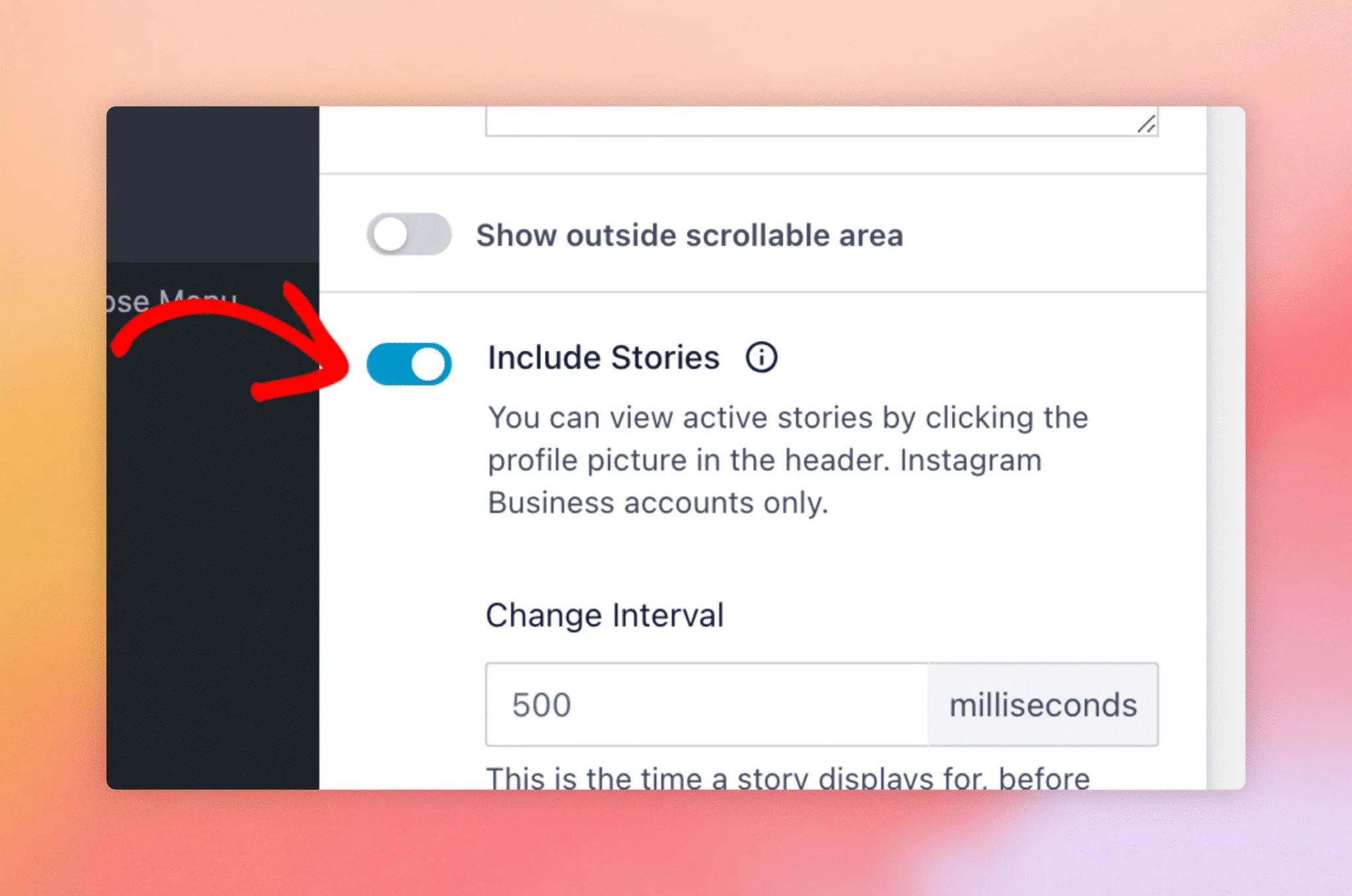
Im Bereich „Kopfzeile“ findest du den Schalter „Stories anzeigen“ sowie Optionen für Größe, Anzahl und Darstellung der Stories-Zeile. Wenn du den Schalter aktivierst, wird der Vorschaubereich sofort aktualisiert – nun sollte oberhalb des Feeds eine Reihe runder Story-Avatare erscheinen.
Speichere den Feed mit dem Aktualisierung Schaltfläche oben rechts im Customizer und bettet es dann mithilfe des einbetten Schaltfläche. Am besten nutzt du den Instagram-Feed-Block – klicke auf Zu einer Seite hinzufügen um den WordPress-Block-Editor zu starten, wobei der Block bereits eingefügt ist. Der Shortcode (z. B. [[instagram-feed feed=1]]) ist auch für ältere Designs oder den klassischen Editor verfügbar.
Warum wird der Schalter für „Stories“ in meinem Customizer nicht angezeigt?
Für Stories ist ein verknüpftes Instagram-Business- oder Creator-Konto erforderlich. Persönliche Konten haben keinen Zugriff auf die Stories-API, daher ist die Umschaltfunktion ausgeblendet, wenn die Quelle des Feeds ein persönliches Profil ist.
Werden auch Beiträge aus den Konten angezeigt, die ich markiere?
Nein. Im Feed werden nur Stories angezeigt, die vom verbundenen Konto selbst gepostet wurden. Stories anderer Konten, in denen man getaggt wurde, sind über die Instagram-API nicht zugänglich.
Wie lange bleiben Stories im Feed?
Genau so lange, wie sie auf Instagram verfügbar sind. Sobald eine Story auf Instagram abläuft, entfernt Instagram Feed Pro sie bei der nächsten Datenaktualisierung automatisch von Ihrer Website.
Kann ich Stories von mehreren Instagram-Konten in einem Feed anzeigen?
Ja – füge mehrere Business- oder Creator-Konten als Quellen für denselben Feed hinzu, und in der Stories-Zeile werden die aktiven Stories aus allen diesen Konten zusammengefasst.
Lässt sich „Stories“ hier genauso durch Antippen aufklappen wie auf Instagram?
Ja. Wenn Sie auf einen Story-Kreis klicken, wird dieser in einer Lightbox im Vollbildmodus geöffnet, wobei die Wischfunktion genauso funktioniert wie in der App.




