


 ソーシャルウォール
  フィード分析

「Instagram Feed Pro」を使ってサイトにInstagramストーリーを表示する方法、そしてストーリーがグリッド投稿よりもエンゲージメントを高める理由。
Instagramのストーリーは、同プラットフォームで最も多く視聴されているコンテンツの一つです。フォロワーのフィード最上部に表示され、24時間後に消えるため、その「今だけ」という特性から、通常の投稿よりもはるかに高いエンゲージメントを獲得しています。しかし、問題はストーリーがInstagramアプリ内でのみ閲覧できる点にあります。 ウェブサイトにアクセスした訪問者は、それらを目にすることはありません。Instagram Feed Proはこの問題を解決します。WordPressサイトのどのページでも、現在公開中のストーリーズを一列に表示でき、Instagram本家でお馴染みの円形のアバターや、タップして展開するライトボックス機能もそのまま利用できます。
このガイドでは、Instagramのフィードに「ストーリーズ」の行を初めて追加する方法について解説します。
この機能を利用するには、ビジネスアカウントまたはクリエイターアカウントと連携した「Instagram Feed Pro」が必要です。「ストーリーズ」オプションはビジネスアカウントおよびクリエイターアカウントのプロフィールでのみ表示されます。個人のInstagramアカウントでは、APIを通じてストーリーズのデータが公開されません。セットアップ時に個人のアカウントを連携させた場合は、Instagramアプリ内でそのアカウントをビジネスアカウントまたはクリエイターアカウントに変更し、その後「Instagram Feed」→「設定」→「ソース」から再度連携する必要があります。
始める前に
ストーリーを取得したいInstagramアカウントが、「ビジネス」または「クリエイター」として連携されていることを確認してください。Instagramのフィード → 設定 → ソースに移動し、アカウント名の横にあるバッジを確認してください。そこには「ビジネス(ベーシック)」または「ビジネス(アドバンス)」と表示されている必要があります(「個人」とは表示されません)。
また、カスタマイザーでフィードをプレビューするには、アカウントに少なくとも1つの公開中のストーリーが必要です。ストーリーは24時間で消えてしまうため、その日の投稿が少ない場合は、作業を続ける前に手短なストーリーを投稿しておきましょう。
ステップ1. 新しいフィードを作成する
WordPressの管理画面サイドバーから、「Instagram Feed」→「All Feeds」をクリックします。新しいフィードを作成するには、右上の「新規追加」ボタンをクリックします。
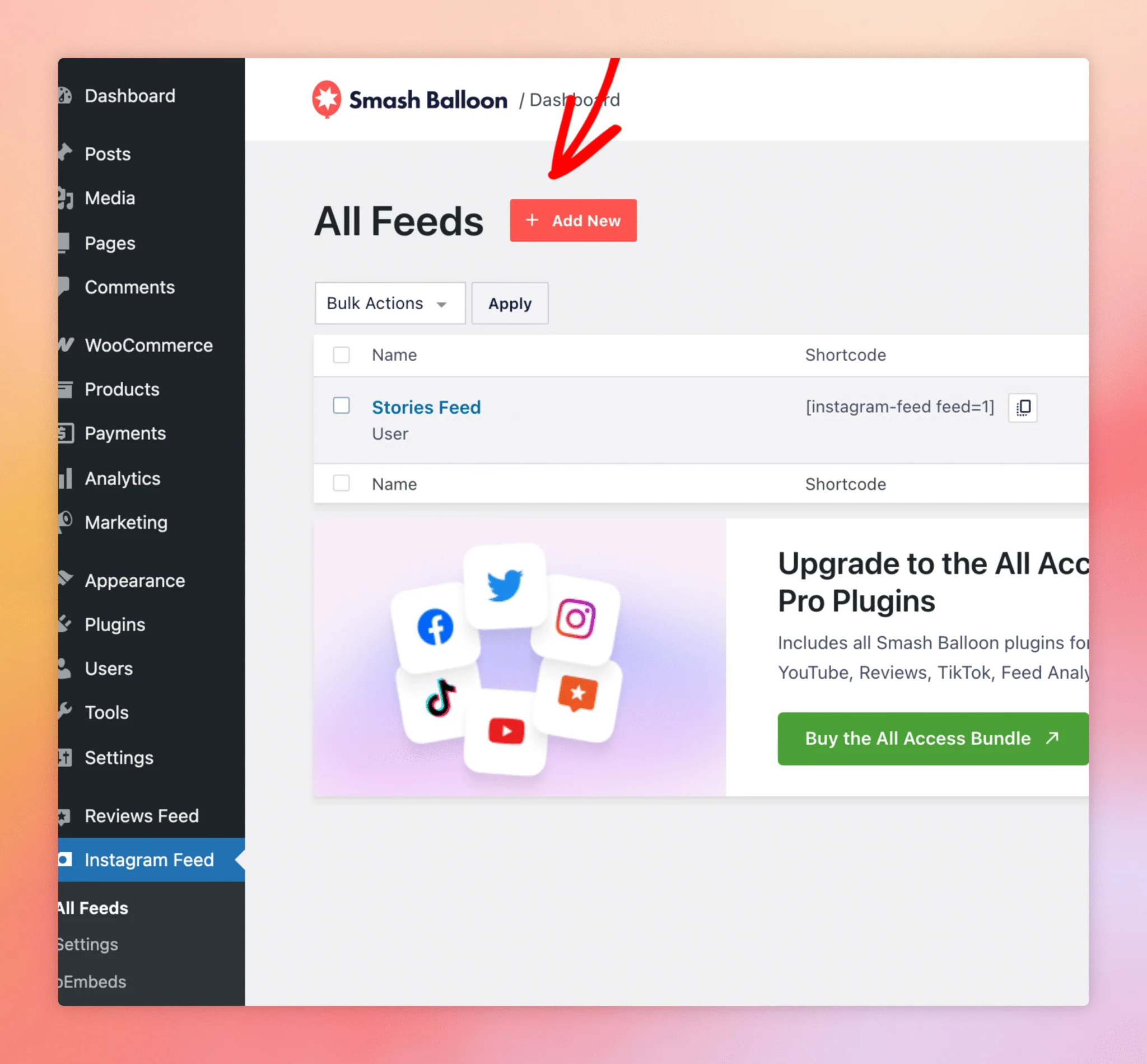
ステップ2. ユーザーのタイムラインフィードの種類を選択する
Instagram Feed Proは、通常の「ユーザータイムライン」フィードの上に「ストーリーズ」を表示します。ストーリーズは、独立したフィード形式としてではなく、フィードの上部に1行として表示されます。そのため、フィード形式選択画面で「ユーザータイムライン」を選択し、「次へ」をクリックしてください。
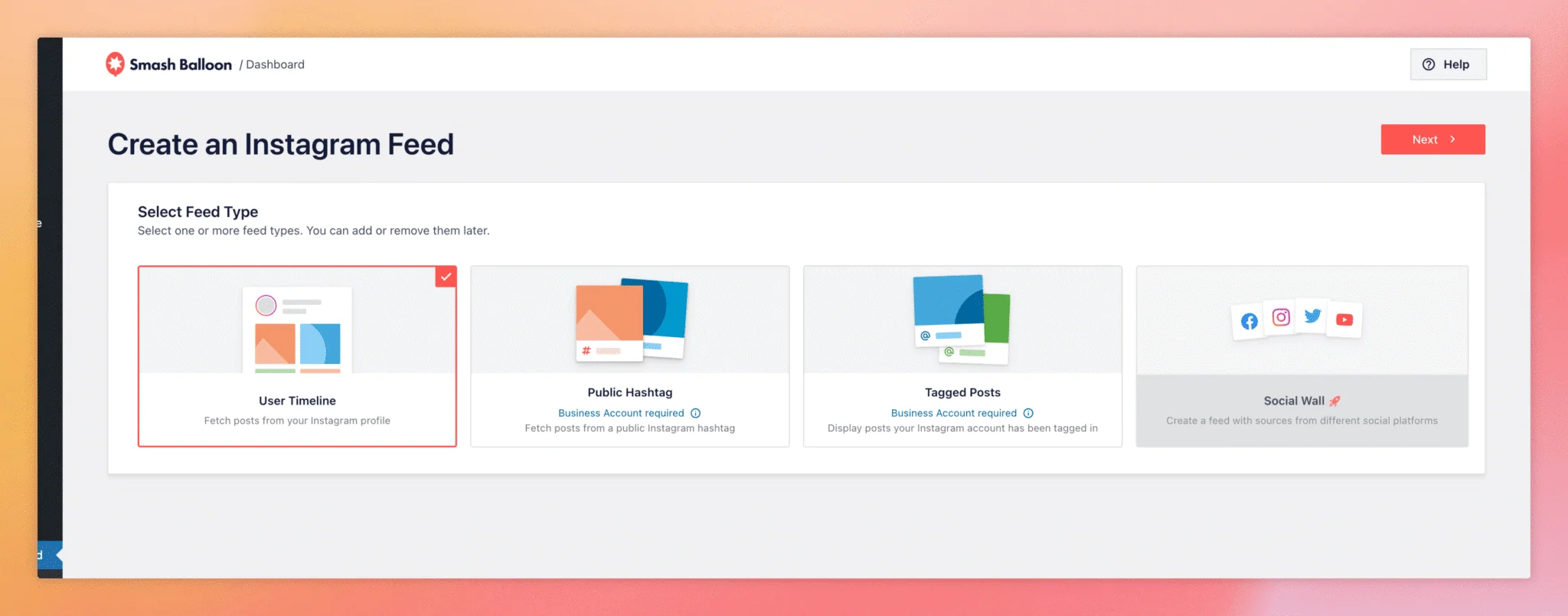
次の画面で、ソースとして「ビジネス」または「クリエイター」アカウントを選択し、もう一度「次へ」をクリックしてフィードを作成し、カスタマイザーで開きます。
ステップ3. ヘッダーセクションを開く
「ストーリー」の切り替えボタンは、カスタマイザーのサイドバーにある「ヘッダー」セクション内にあります。これは、フィードの上部に表示されるアカウントのアバター、フォロワー数、プロフィール文を設定するパネルと同じ場所です。左側のサイドバーにある「ヘッダー」をクリックしてください。
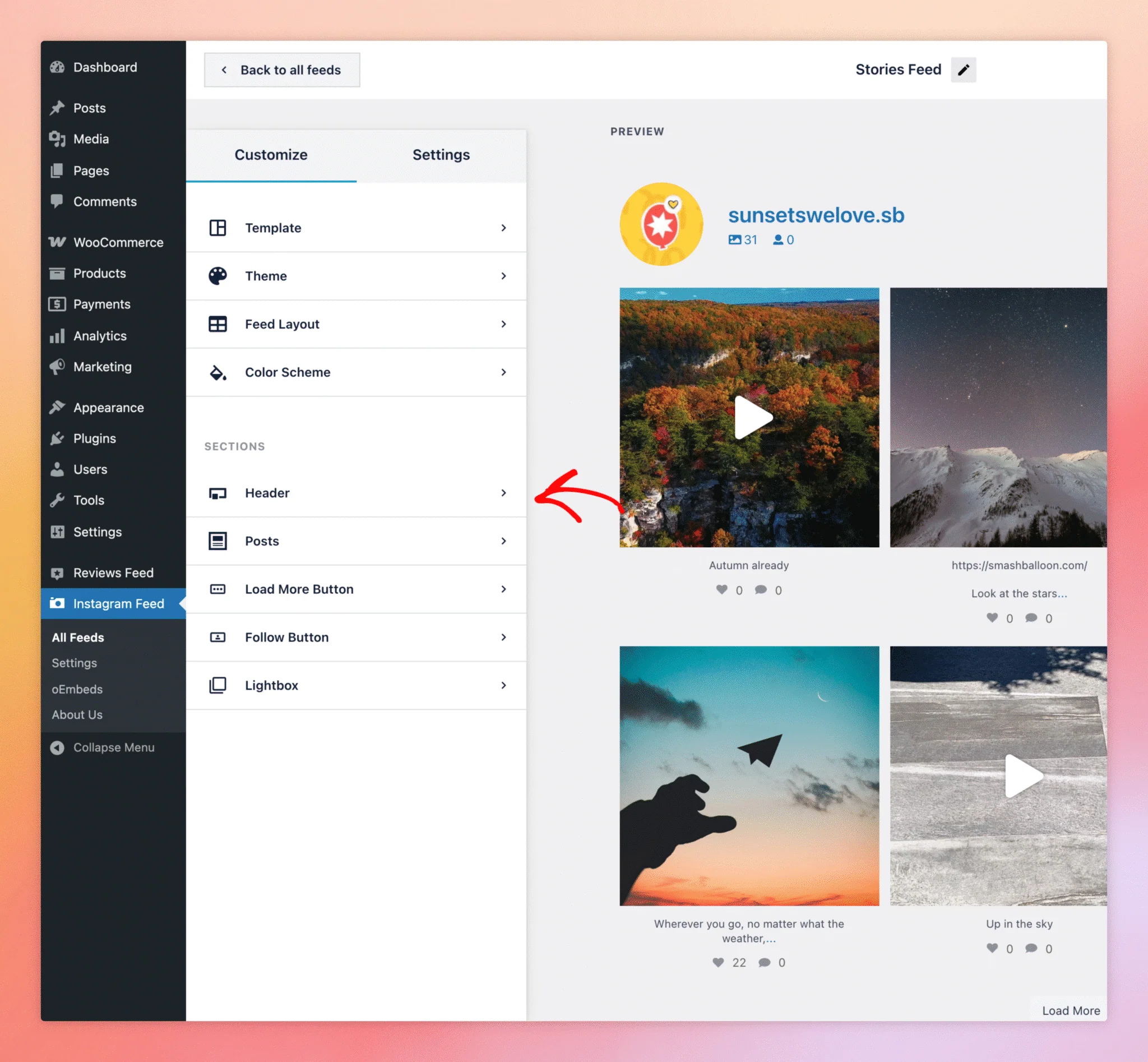
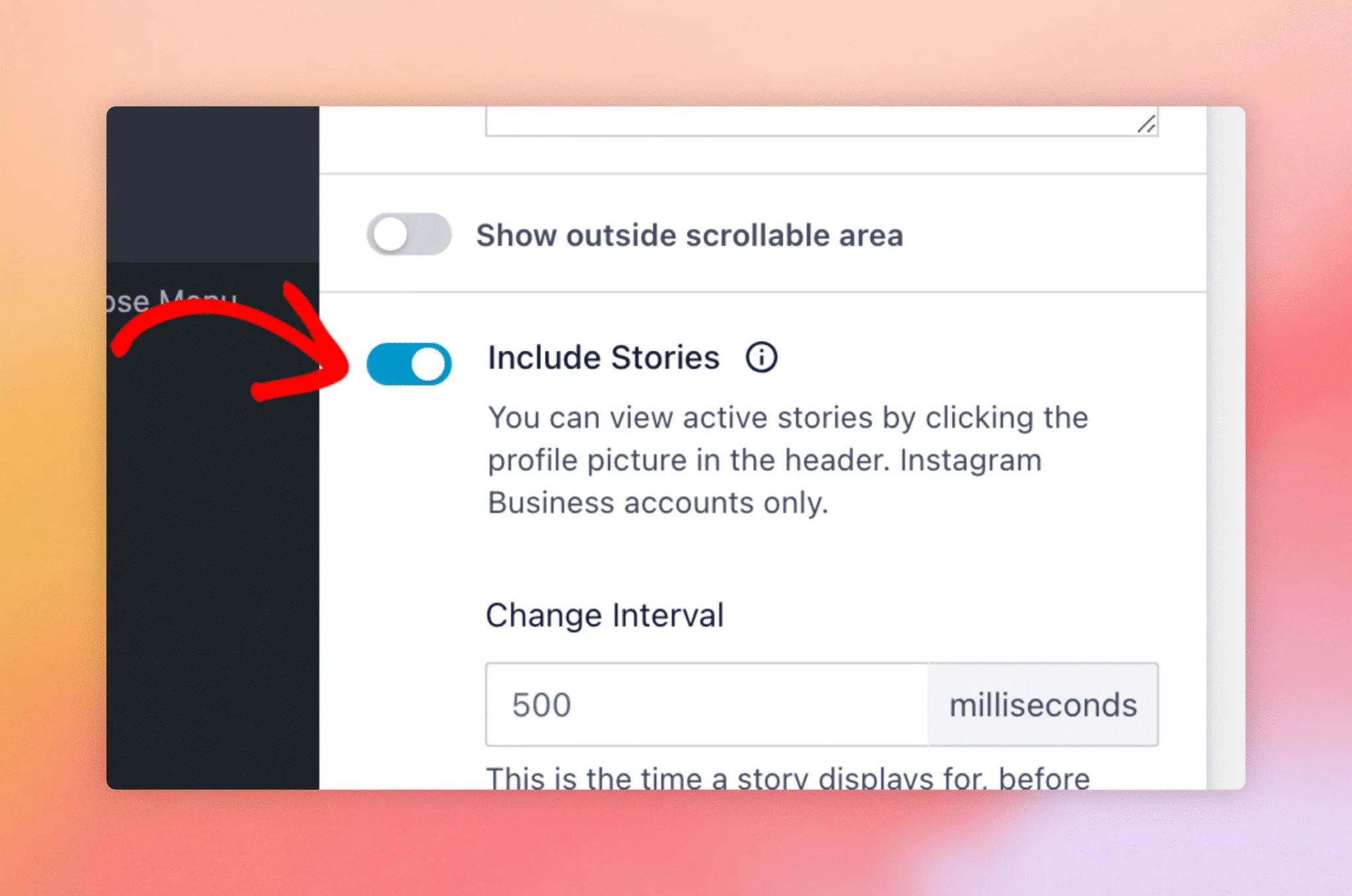
ステップ4. 「ストーリーズ」行を有効にする
ヘッダーセクション内には、「ストーリーを表示」のトグルスイッチのほか、ストーリー行のサイズ、表示数、スタイルに関するオプションがあります。トグルスイッチをオンにすると、プレビューペインが即座に更新され、フィードの上部に円形のストーリーアバターが並んだ行が表示されるはずです。
フィードを保存するには、 更新 カスタマイザーの右上にあるボタンをクリックし、次に エンベッド ボタン。推奨される方法は、Instagramフィードブロックを使用することです。クリックして ページに追加 ブロックがすでに挿入された状態でWordPressのブロックエディタを起動します。ショートコード(例: [[instagram-feed feed=1]])は、レガシーテーマやクラシックエディタでも利用可能です。
カスタマイザーに「ストーリーズ」の切り替えボタンが表示されないのはなぜですか?
ストーリーズを利用するには、Instagramビジネスアカウントまたはクリエイターアカウントの連携が必要です。個人アカウントではストーリーズAPIを利用できないため、フィードのソースが個人プロフィールの場合、この切り替えボタンは非表示になります。
私がタグ付けしたアカウントの投稿も表示されますか?
いいえ。フィードに表示されるのは、接続されたアカウント自身が投稿したストーリーのみです。他のアカウントからタグ付けされたストーリーは、Instagram APIを通じてアクセスすることはできません。
ストーリーはフィードにどれくらい表示されますか?
Instagram上のストーリーが公開されるのと同じ24時間です。Instagramのストーリーの有効期限が切れると、Instagram Feed Proは次回のデータ更新時に自動的にサイトからそのストーリーを削除します。
複数のInstagramアカウントのストーリーを1つのフィードに表示することはできますか?
はい。同じフィードのソースとして複数のビジネスアカウントやクリエイターアカウントを追加すると、「ストーリーズ」の行には、それらすべてのアカウントからアクティブなストーリーズがまとめて表示されます。
「Stories」は、Instagramと同じようにタップすると展開されますか?
はい。ストーリーのサークルをクリックすると、アプリ上でユーザーが体験するのと同じスワイプ操作が可能なフルスクリーンのライトボックスで表示されます。




