


 Muro social
  Feed Analytics

Cómo mostrar las historias de Instagram en tu página web con Instagram Feed Pro y por qué generan más interacción que las publicaciones de la cuadrícula.
Las historias de Instagram son uno de los contenidos más vistos de la plataforma: aparecen en la parte superior del feed de cada seguidor, desaparecen tras 24 horas y, precisamente por esa sensación de urgencia, generan una interacción mucho mayor que las publicaciones del feed. El problema es que solo están disponibles dentro de la aplicación de Instagram. Los visitantes que llegan a tu sitio web nunca las ven. Instagram Feed Pro soluciona eso: puedes mostrar una fila de tus historias activas en cualquier página de tu sitio de WordPress, con los mismos avatares circulares y la ventana emergente que se abre al tocar, que los clientes ya reconocen de la propia Instagram.
Esta guía explica cómo añadir una fila de «Stories» al feed de Instagram por primera vez.
Esta función requiere Instagram Feed Pro y una cuenta de empresa o de creador conectada. La opción «Stories» solo aparece en los perfiles de empresa y de creador; las cuentas personales de Instagram no facilitan datos de Stories a través de la API. Si has conectado una cuenta personal durante la configuración, tendrás que convertirla en un perfil de empresa o de creador en la aplicación de Instagram y, a continuación, volver a conectarla en Instagram Feed → Ajustes → Fuentes.
Antes de empezar
Comprueba que la cuenta de Instagram de la que quieres extraer las historias esté configurada como «Empresa» o «Creador». Ve a la página principal de Instagram → Ajustes → Fuentes y fíjate en la insignia que aparece junto al nombre de tu cuenta: debe poner «Empresa Básica» o «Empresa Avanzada» (no «Personal»).
También necesitarás tener al menos una historia activa en la cuenta antes de poder previsualizar el feed en el personalizador. Las historias caducan a las 24 horas, así que, si ha sido un día tranquilo en la cuenta, publica una historia rápida antes de continuar.
Paso 1. Crear un nuevo feed
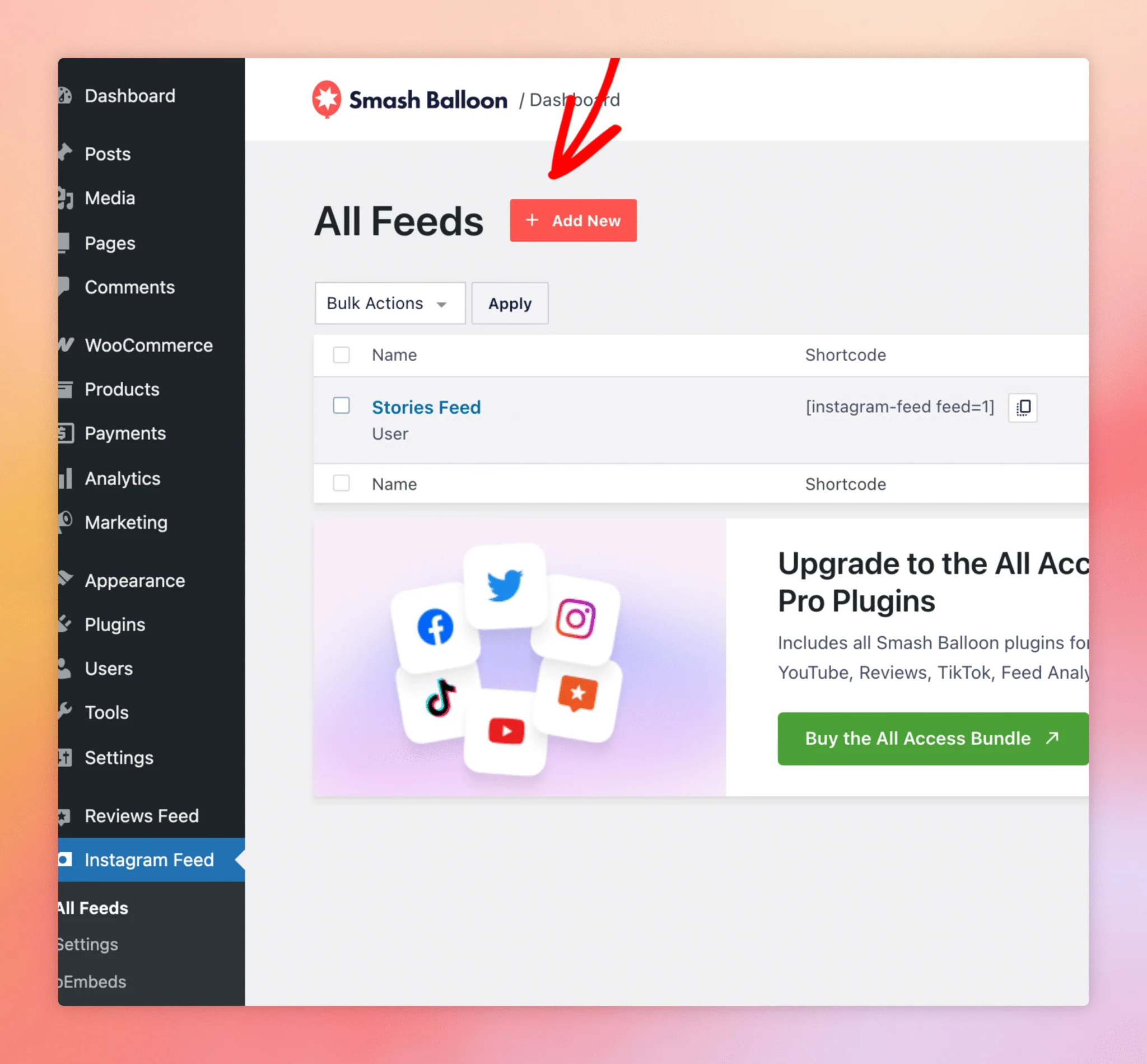
En la barra lateral de administración de WordPress, haz clic en «Feed de Instagram» → «Todos los feeds». Para crear un nuevo feed, haz clic en el botón «Añadir nuevo » situado en la esquina superior derecha.
Paso 2. Selecciona el tipo de feed de la biografía del usuario
Instagram Feed Pro integra las historias en el feed habitual de la biografía del usuario; las historias aparecen como una fila en la parte superior del feed, no como un tipo de feed independiente. Por lo tanto, selecciona «Biografía del usuario» en el selector de tipos de feed y, a continuación, haz clic en «Siguiente».
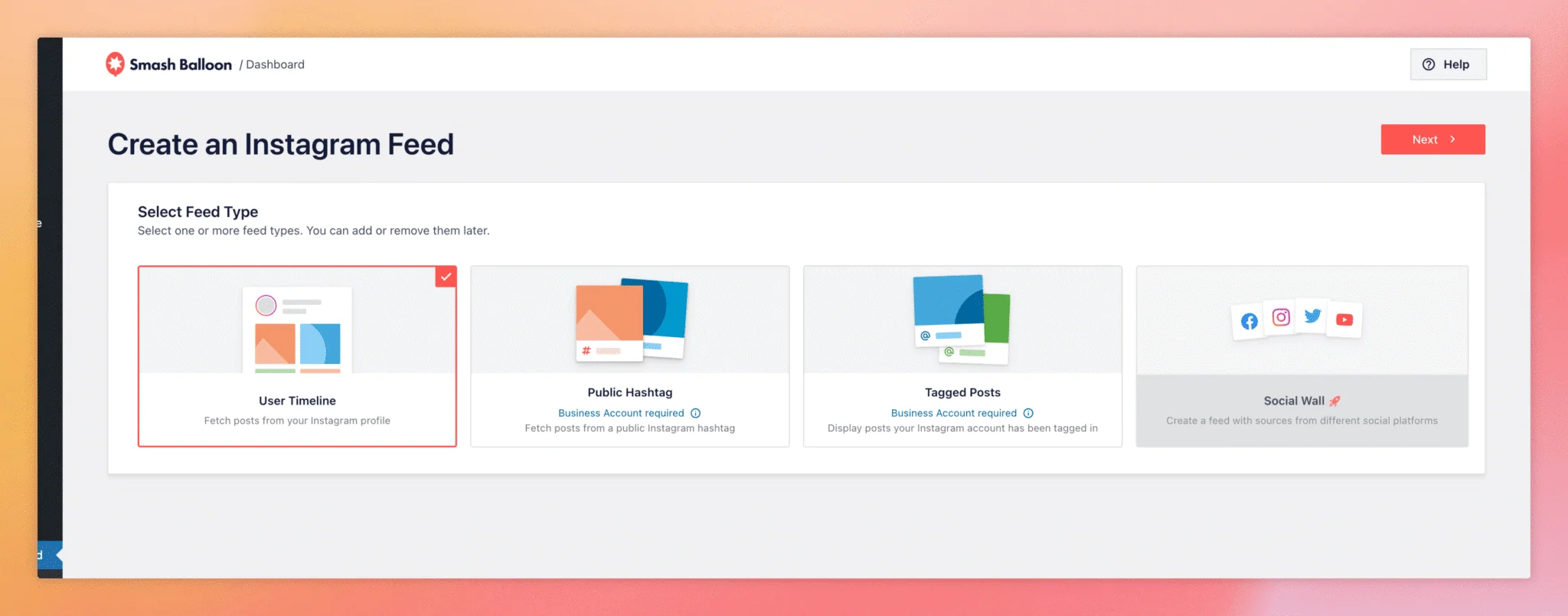
En la siguiente pantalla, selecciona tu cuenta de empresa o de creador como origen y vuelve a hacer clic en «Siguiente» para crear el feed y abrirlo en el personalizador.
Paso 3. Abre la sección de encabezado
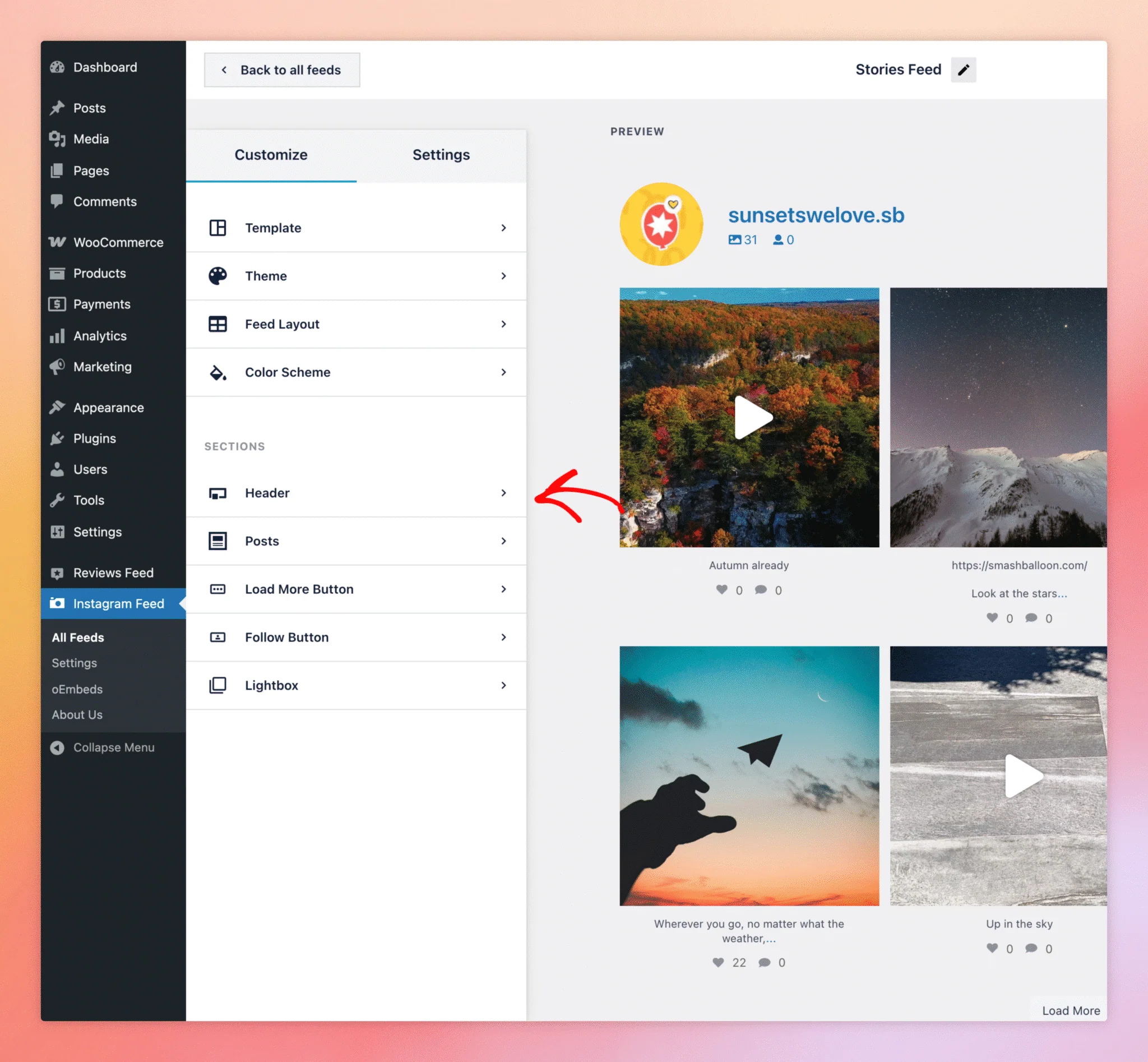
El botón de «Historias» se encuentra en la sección «Cabecera» de la barra lateral del personalizador, el mismo panel en el que se configuran el avatar de la cuenta, el número de seguidores y la biografía que aparecen encima del feed. Haz clic en «Cabecera» en la barra lateral izquierda.
Paso 4. Activar la fila de historias
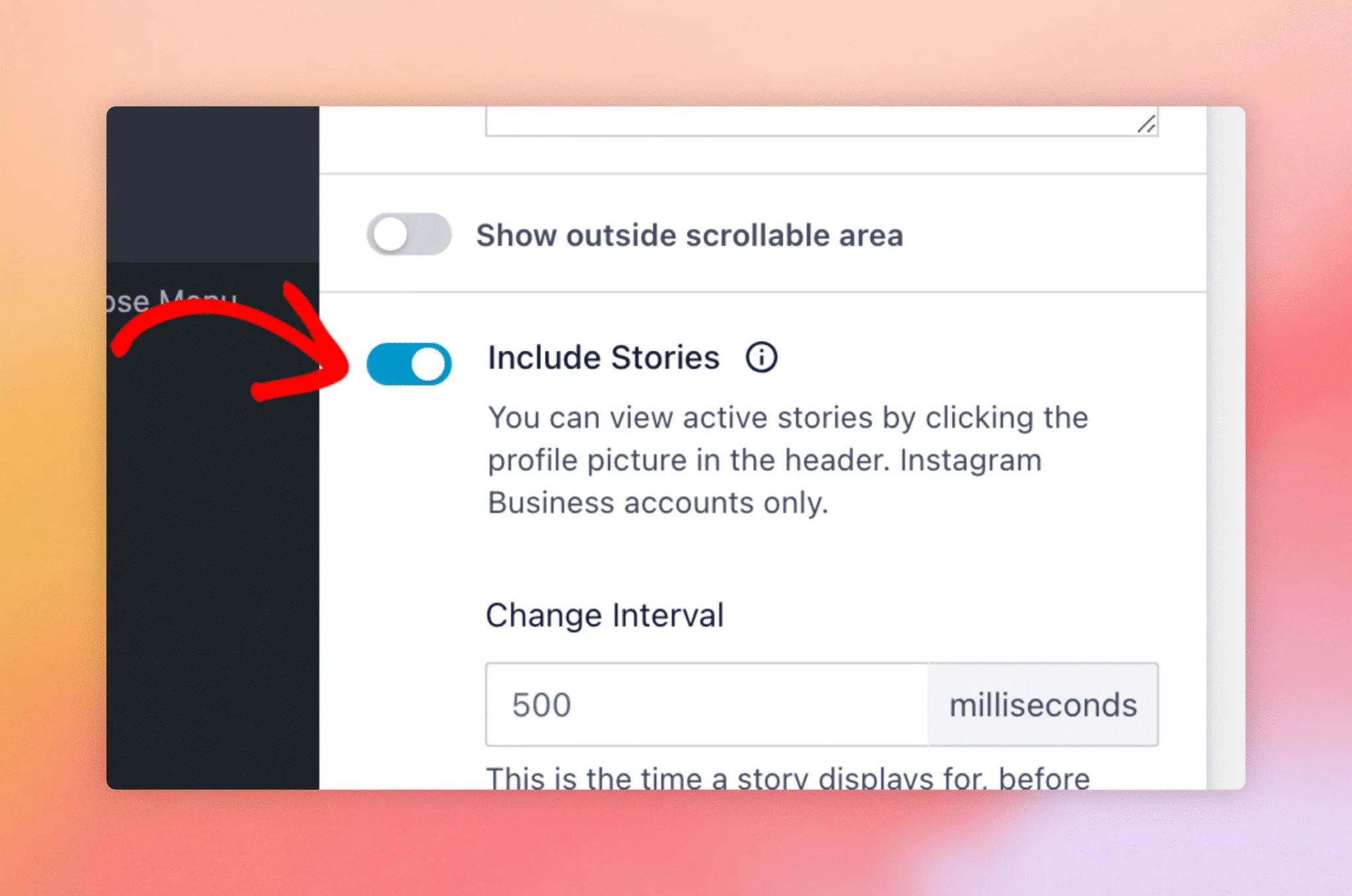
En la sección «Cabecera» encontrarás el botón de activación «Mostrar historias», junto con opciones de tamaño, número y estilo para la fila de historias. Al activar el botón, el panel de vista previa se actualiza al instante: deberías ver aparecer una fila de avatares circulares de historias encima del feed.
Guarda el feed con el Actualización botón situado en la esquina superior derecha del personalizador y, a continuación, incrústalo en una página utilizando el Insertar botón. La forma recomendada es a través del bloque «Feed de Instagram»: haz clic en Añadir a una página para abrir el editor de bloques de WordPress con el bloque ya insertado. El código corto (p. ej., [[instagram-feed feed=1]]) también está disponible para los temas antiguos o el Editor clásico.
¿Por qué no veo el botón de «Stories» en mi personalizador?
Las historias requieren una cuenta de Instagram Business o Creator vinculada. Las cuentas personales no tienen acceso a la API de Stories, por lo que el botón de activación aparece oculto cuando la fuente del feed es un perfil personal.
¿Aparecerán también las historias de las cuentas que etiquete?
No. En el feed solo aparecen las historias publicadas por la propia cuenta conectada. No es posible acceder a las historias etiquetadas de otras cuentas a través de la API de Instagram.
¿Cuánto tiempo permanecen las historias en el feed?
Las mismas 24 horas que permanecen en Instagram. Una vez que una historia caduca en Instagram, Instagram Feed Pro la elimina automáticamente de tu sitio web en la siguiente actualización de datos.
¿Puedo mostrar historias de varias cuentas de Instagram en un solo feed?
Sí: añade varias cuentas de empresa o de creador como fuentes para el mismo feed, y la fila de historias combinará las historias activas de todas ellas.
¿En las Stories hay que tocar para ampliarlas, como en Instagram?
Sí. Al hacer clic en el círculo de una historia, esta se abre en una ventana emergente a pantalla completa con la misma función de desplazamiento que los clientes ven en la aplicación.




