


 Mur social
  Analyse des flux

Comment afficher des Stories Instagram sur votre site grâce à Instagram Feed Pro, et pourquoi elles suscitent davantage d'engagement que les publications en grille.
Les Stories Instagram comptent parmi les contenus les plus consultés de la plateforme : elles apparaissent en haut du fil d'actualité de chaque abonné, disparaissent au bout de 24 heures et génèrent un engagement bien plus important que les publications classiques, précisément en raison de ce caractère éphémère. Le problème, c'est qu'elles ne sont visibles que dans l'application Instagram. Les visiteurs qui arrivent sur votre site web ne les voient jamais. Instagram Feed Pro résout ce problème : vous pouvez afficher une rangée de vos Stories actives sur n'importe quelle page de votre site WordPress, avec les mêmes avatars circulaires et la même fenêtre contextuelle qui s'agrandit d'un simple tapotement, que les clients reconnaissent déjà sur Instagram.
Ce guide vous explique comment ajouter pour la première fois une ligne « Stories » à votre fil d'actualité Instagram.
Cette fonctionnalité nécessite Instagram Feed Pro et un compte Entreprise ou Créateur connecté. L'option « Stories » n'apparaît que pour les profils Entreprise et Créateur ; les comptes Instagram personnels ne fournissent pas de données relatives aux Stories via l'API. Si vous avez connecté un compte personnel lors de la configuration, vous devrez le convertir en profil Entreprise ou Créateur dans l'application Instagram, puis le reconnecter dans Instagram Feed → Paramètres → Sources.
Avant de commencer
Vérifiez que le compte Instagram dont vous souhaitez extraire les Stories est bien configuré en tant que compte « Entreprise » ou « Créateur ». Rendez-vous dans le fil d'actualité Instagram → Paramètres → Sources et vérifiez l'icône à côté du nom de votre compte : elle doit indiquer « Entreprise (basique) » ou « Entreprise (avancé) » (et non « Personnel »).
Vous devrez également disposer d'au moins une Story active sur le compte avant de pouvoir prévisualiser le fil d'actualité dans l'outil de personnalisation. Les Stories expirent au bout de 24 heures ; si le compte n'a pas été très actif aujourd'hui, publiez rapidement une Story avant de continuer.
Étape 1. Créer un nouveau flux
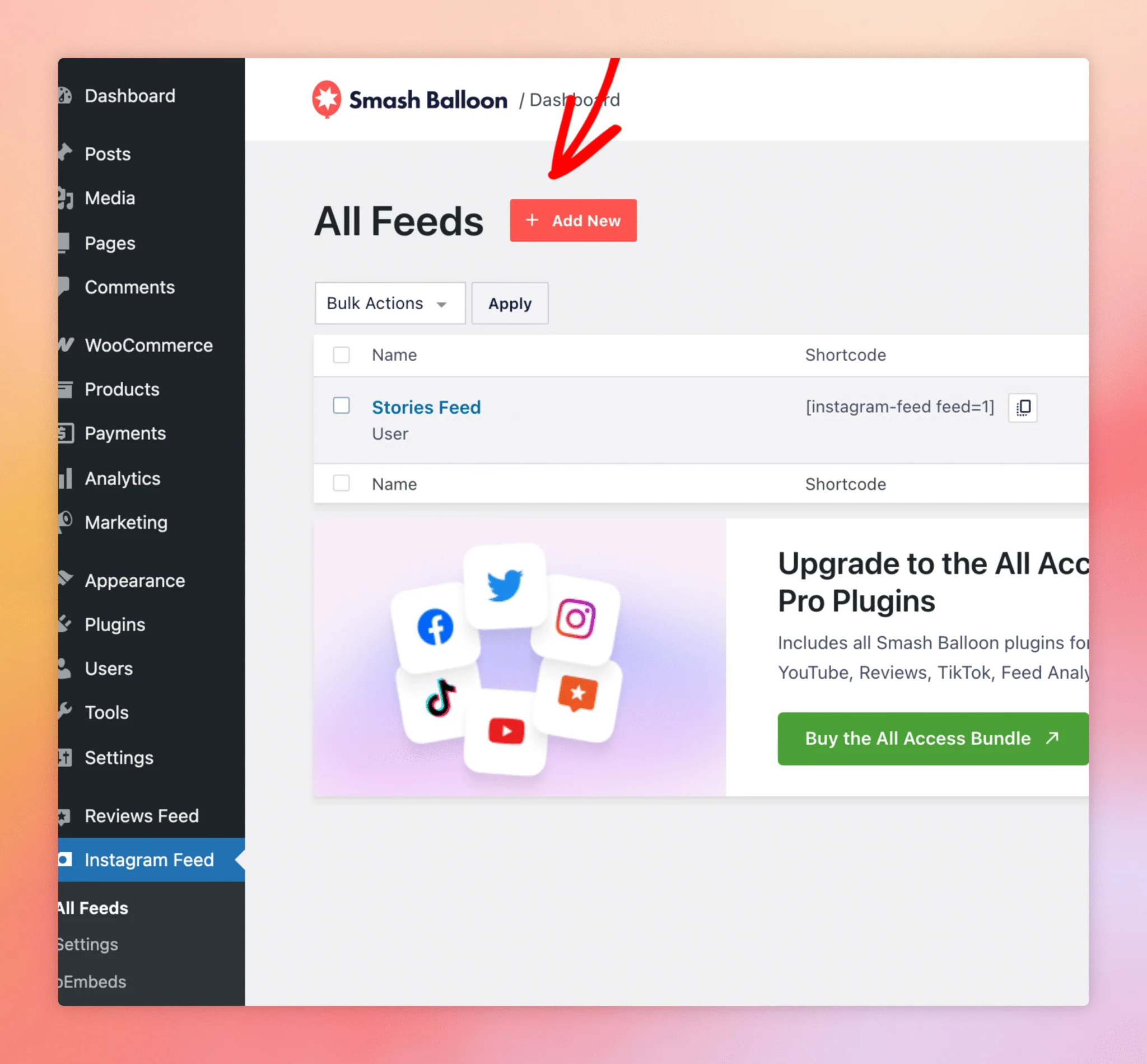
Dans la barre latérale d'administration de WordPress, cliquez sur Flux Instagram → Tous les flux. Pour créer un nouveau flux, cliquez sur le bouton « Ajouter » en haut à droite.
Étape 2. Choisissez le type de fil d'actualité de l'utilisateur
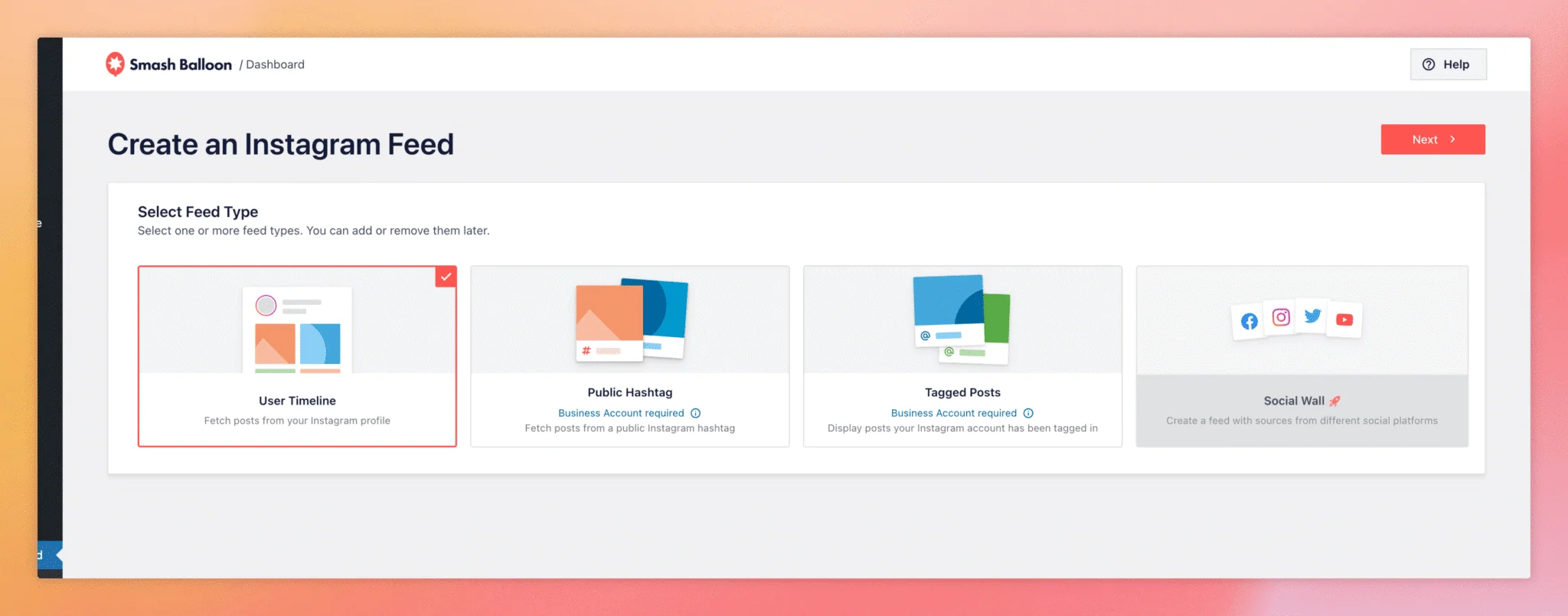
Instagram Feed Pro intègre les Stories au flux « Chronologie de l'utilisateur » standard : les Stories s'affichent sous forme de rangée en haut du flux, et non comme un type de flux distinct. Sélectionnez donc « Chronologie de l'utilisateur » dans le menu de sélection des types de flux, puis cliquez sur « Suivant ».
Sur l'écran suivant, sélectionnez votre compte Entreprise ou Créateur comme source, puis cliquez à nouveau sur Suivant pour créer le flux et l'ouvrir dans l'outil de personnalisation.
Étape 3. Ouvrez la section « En-tête »
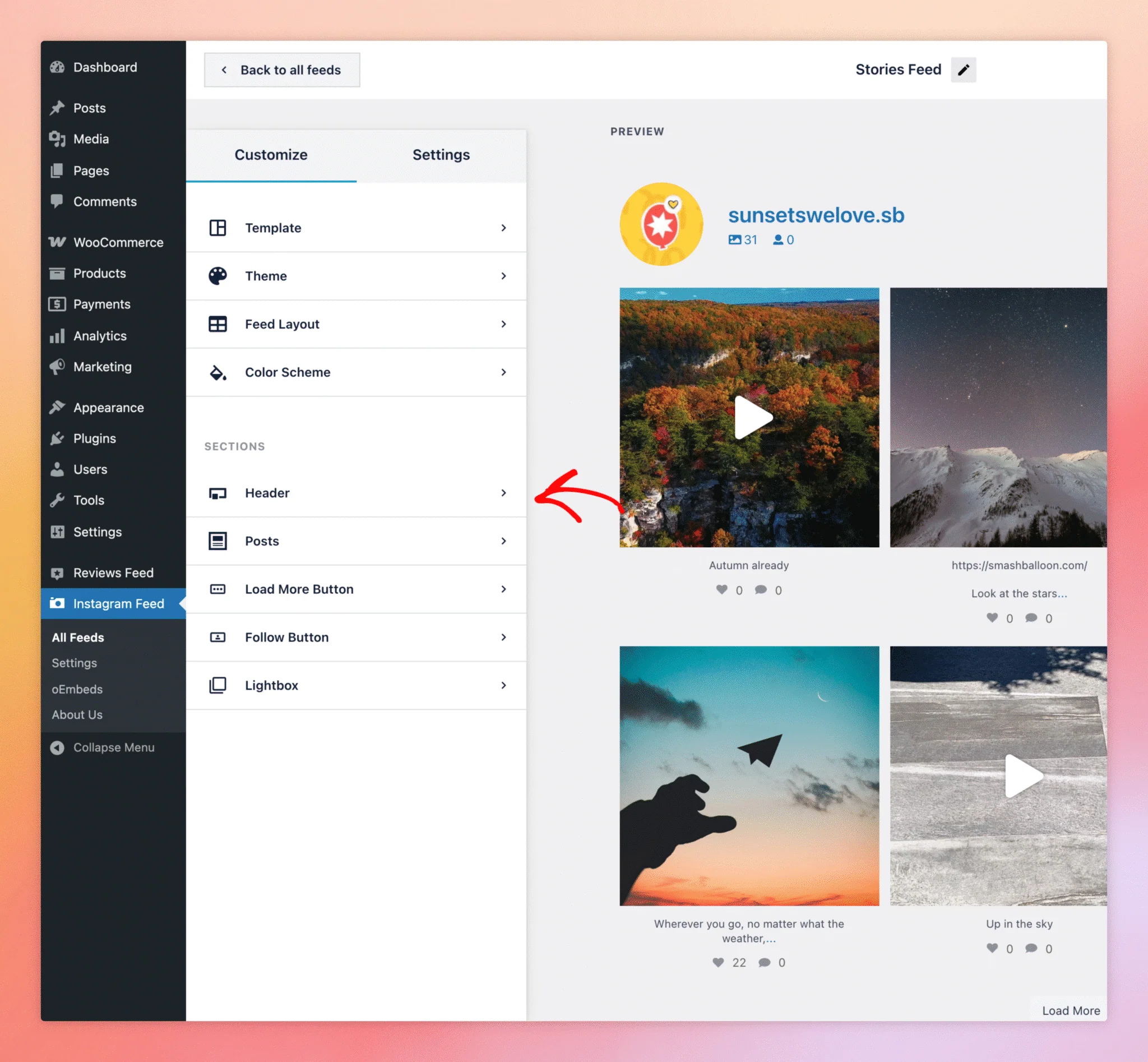
Le bouton « Histoires » se trouve dans la section « En-tête » de la barre latérale du personnalisateur — le même panneau où vous configurez l'avatar du compte, le nombre d'abonnés et la biographie qui s'affichent au-dessus du fil d'actualité. Cliquez sur « En-tête » dans la barre latérale de gauche.
Étape 4. Activer la rangée « Stories »
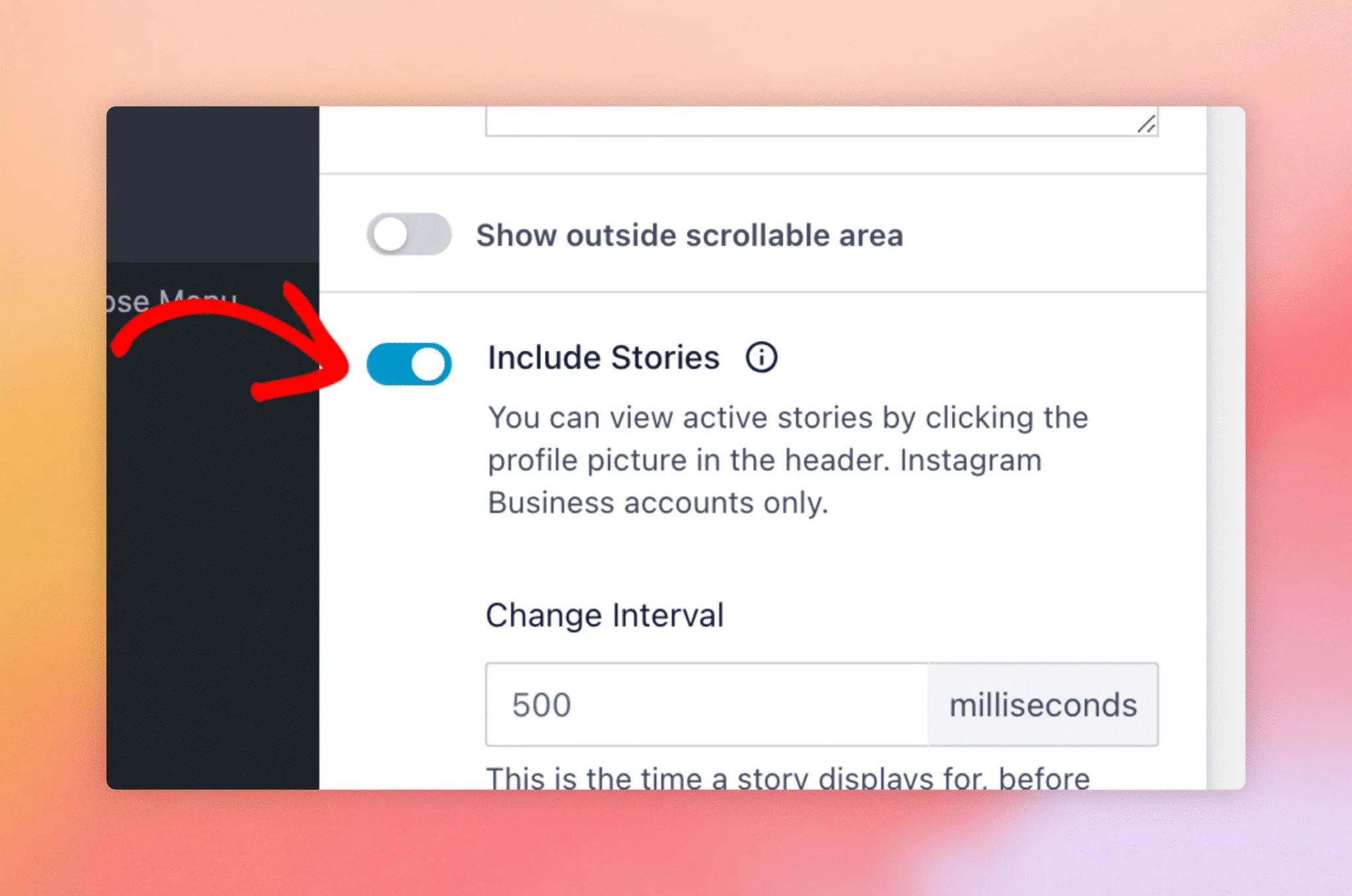
Dans la section En-tête, vous trouverez le bouton bascule « Afficher les stories », ainsi que des options de taille, de nombre et de mise en forme pour la ligne des stories. Activez ce bouton et le volet d'aperçu se mettra immédiatement à jour : vous devriez voir apparaître une ligne d'avatars circulaires de stories au-dessus du fil d'actualité.
Enregistrez le flux avec le Mise à jour bouton situé en haut à droite du personnalisateur, puis intégrez-le à une page à l'aide du Embarquer bouton. La méthode recommandée consiste à utiliser le bloc « Flux Instagram » — cliquez sur Ajouter à une page pour ouvrir l'éditeur de blocs WordPress avec le bloc déjà inséré. Le shortcode (par exemple, [[instagram-feed feed=1]]) est également disponible pour les thèmes hérités ou l'éditeur classique.
Pourquoi le bouton « Stories » n'apparaît-il pas dans mon personnalisateur ?
Les Stories nécessitent un compte Instagram Business ou Creator associé. Les comptes personnels n'ont pas accès à l'API Stories ; par conséquent, le bouton est masqué lorsque la source du fil d'actualité est un profil personnel.
Les stories des comptes que je tague apparaîtront-elles également ?
Non. Seules les stories publiées par le compte connecté lui-même apparaissent dans le fil d'actualité. Les stories dans lesquelles d'autres comptes ont été tagués ne sont pas accessibles via l'API Instagram.
Combien de temps les Stories restent-elles dans le fil d'actualité ?
Elles ne restent en ligne que 24 heures sur Instagram. Dès qu'une Story expire sur Instagram, Instagram Feed Pro la supprime automatiquement de votre site lors de la prochaine actualisation des données.
Puis-je afficher les Stories de plusieurs comptes Instagram dans un seul fil d'actualité ?
Oui — vous pouvez ajouter plusieurs comptes « Business » ou « Creator » comme sources pour le même flux, et la section « Stories » regroupera les Stories actives de tous ces comptes.
Est-ce que les Stories s'agrandissent quand on appuie dessus, comme sur Instagram ?
Oui. En cliquant sur un cercle « Story », celui-ci s'ouvre dans une fenêtre plein écran offrant la même expérience de navigation que celle dont bénéficient les clients sur l'application.




