


 Muro sociale
  Analisi dei feed

Come mostrare le Storie di Instagram sul tuo sito con Instagram Feed Pro e perché generano un coinvolgimento maggiore rispetto ai post nella griglia.
Le Storie di Instagram sono tra i contenuti più seguiti sulla piattaforma: compaiono in cima al feed di ogni follower, scompaiono dopo 24 ore e, proprio grazie a questa loro natura effimera, generano un coinvolgimento molto più elevato rispetto ai post della griglia. Il problema è che sono visibili solo all’interno dell’app di Instagram. I visitatori che arrivano sul tuo sito web non le vedono mai. Instagram Feed Pro risolve questo problema: puoi mostrare una serie delle tue Storie attive su qualsiasi pagina del tuo sito WordPress, con gli stessi avatar circolari e la lightbox espandibile con un tocco che i clienti già riconoscono da Instagram stesso.
Questa guida spiega come aggiungere per la prima volta una riga dedicata alle Storie al feed di Instagram.
Questa funzione richiede Instagram Feed Pro e un account Business o Creator collegato. L'opzione "Storie" è disponibile solo per i profili Business e Creator: gli account Instagram personali non rendono disponibili i dati relativi alle Storie tramite l'API. Se durante la configurazione hai collegato un account personale, dovrai convertirlo in un profilo Business o Creator nell'app di Instagram, quindi ricollegarlo in Instagram Feed → Impostazioni → Fonti.
Prima di iniziare
Assicurati che l'account Instagram da cui desideri importare le Storie sia configurato come account Business o Creator. Vai su Feed di Instagram → Impostazioni → Fonti e controlla l'icona accanto al nome del tuo account: dovrebbe riportare la dicitura "Business Basic" o "Business Advanced" (non "Personale").
Ti servirà anche almeno una Storia attiva sull'account prima di poter visualizzare l'anteprima del feed nel personalizzatore. Le Storie scadono dopo 24 ore, quindi se è stata una giornata tranquilla sull'account, pubblica una breve Storia prima di continuare.
Passaggio 1. Crea un nuovo feed
Dalla barra laterale dell'area di amministrazione di WordPress, clicca su Feed Instagram → Tutti i feed. Per creare un nuovo feed, clicca sul pulsante Aggiungi nuovo in alto a destra.
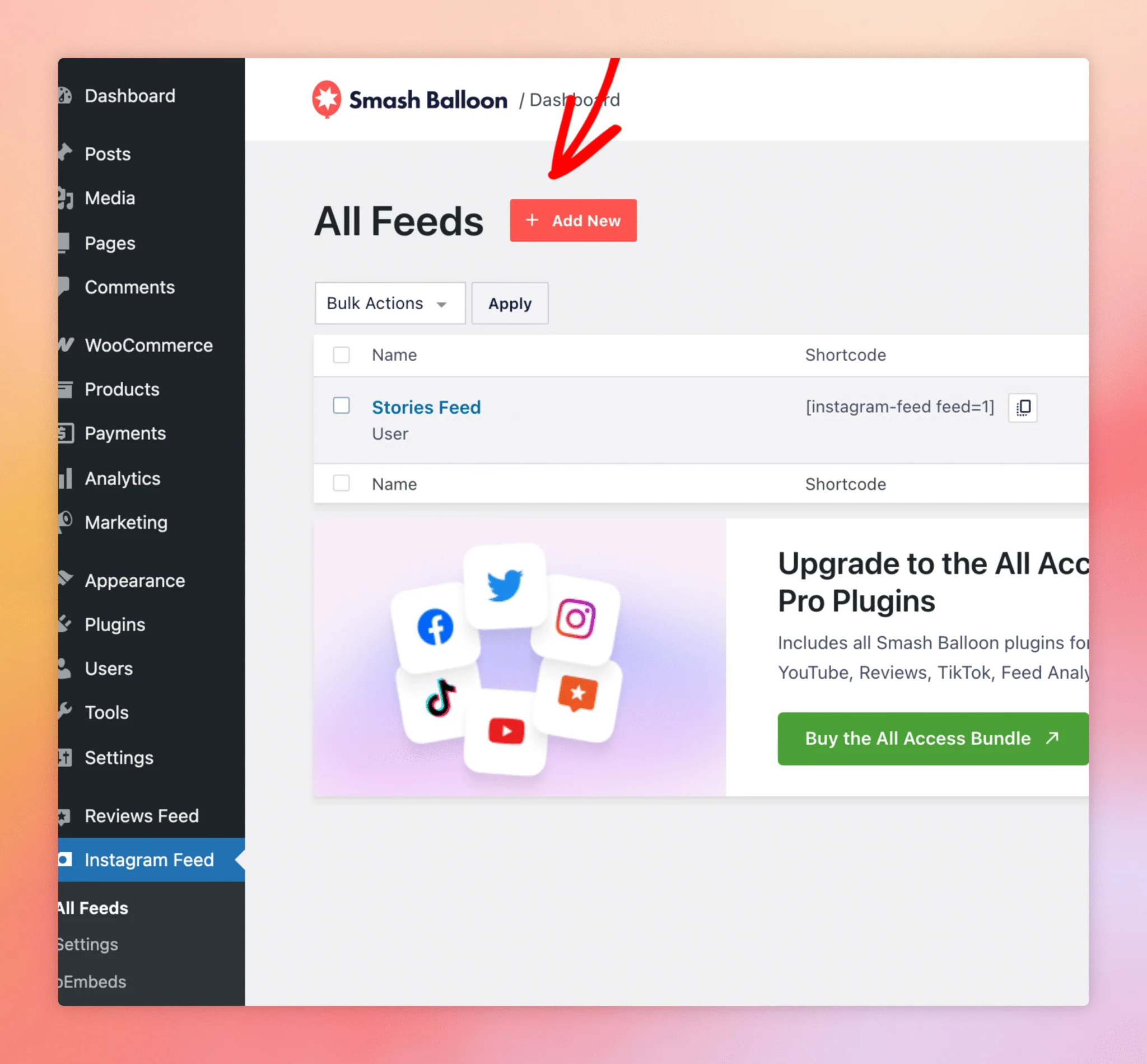
Passaggio 2. Scegli il tipo di feed della cronologia utente
Instagram Feed Pro integra le Storie nel feed standard della Timeline dell'utente: le Storie vengono visualizzate come una riga nella parte superiore del feed, non come un tipo di feed separato. Seleziona quindi "Timeline dell'utente" dal menu di selezione del tipo di feed, poi clicca su "Avanti".
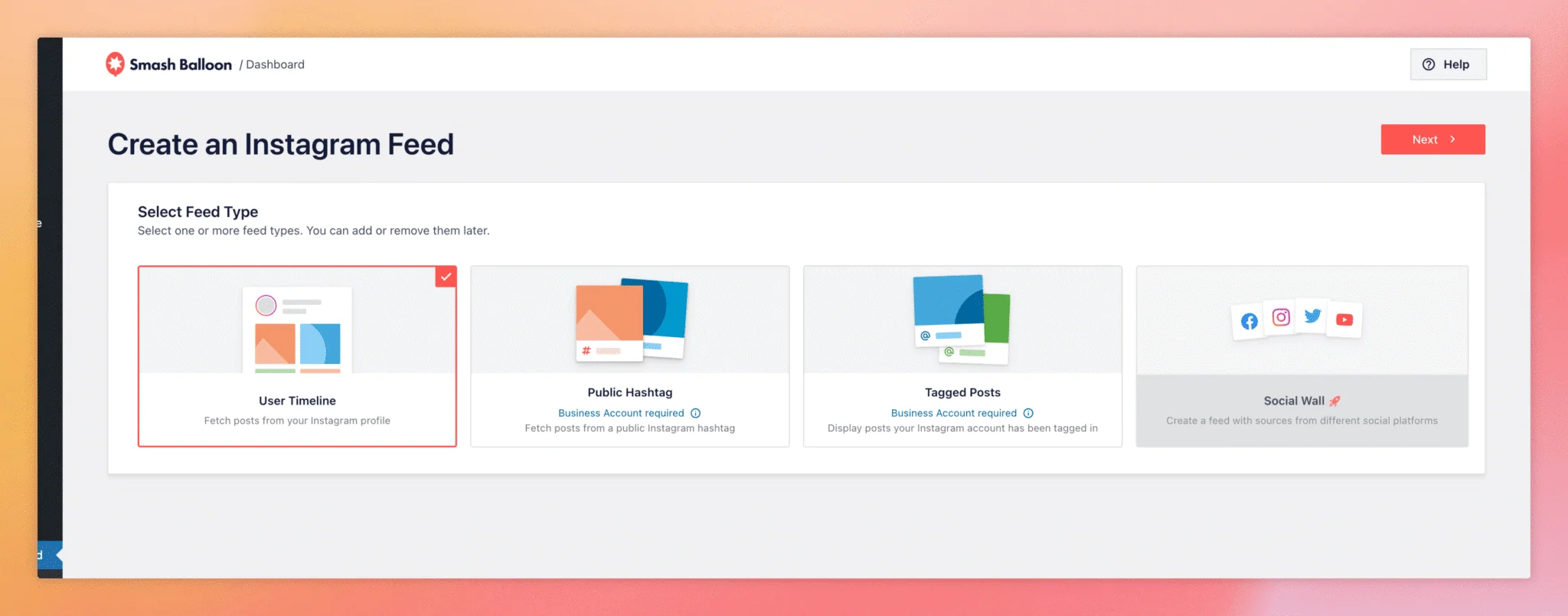
Nella schermata successiva, seleziona il tuo account Business o Creator come origine e clicca nuovamente su Avanti per creare il feed e aprirlo nel personalizzatore.
Passaggio 3. Aprire la sezione Intestazione
Il pulsante "Storie" si trova nella sezione "Intestazione " della barra laterale del Personalizzatore, lo stesso pannello in cui si configurano l'avatar dell'account, il numero di follower e la biografia che vengono visualizzati sopra il feed. Clicca su "Intestazione" nella barra laterale a sinistra.
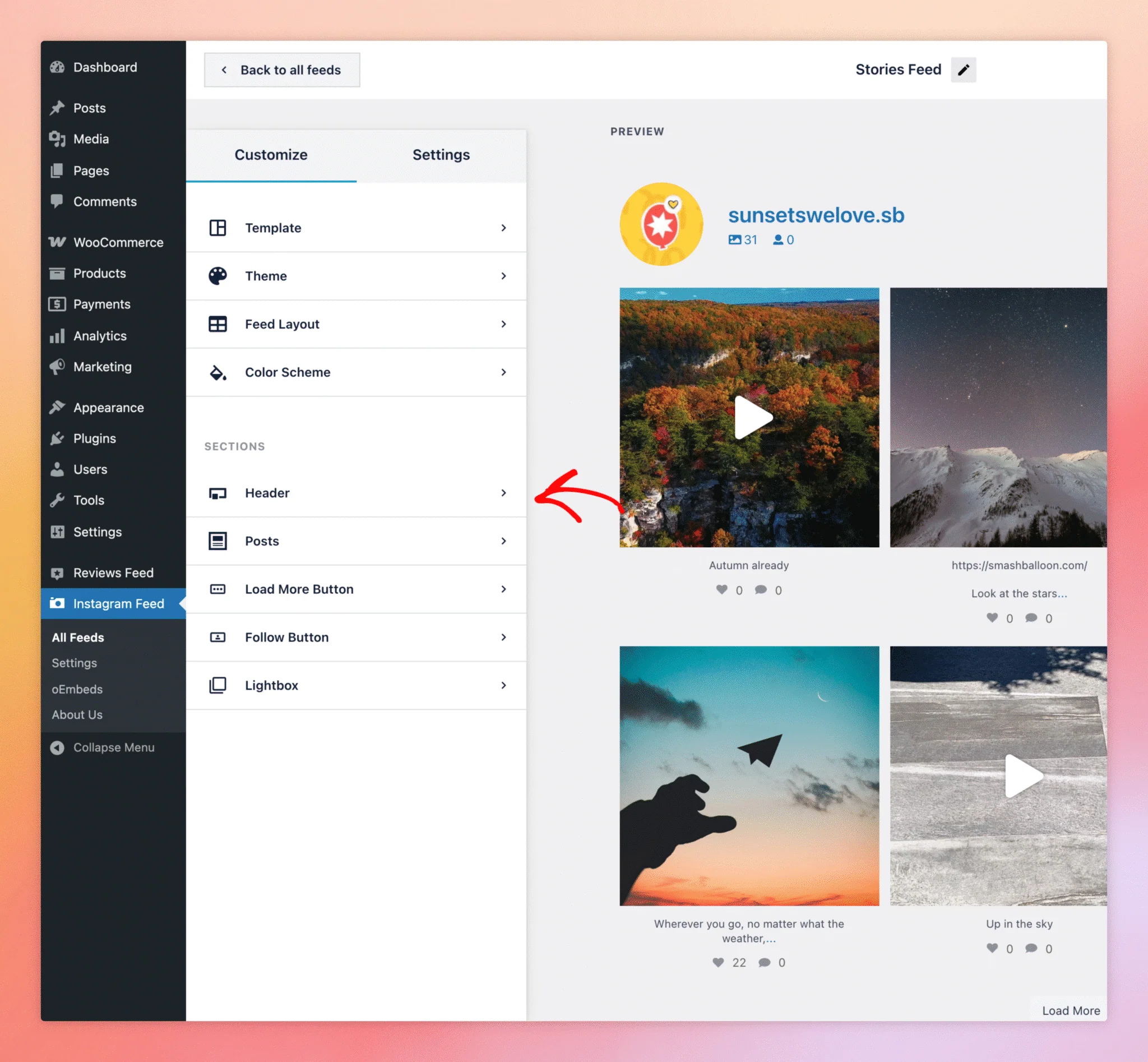
Passaggio 4. Abilita la riga delle storie
All'interno della sezione "Intestazione" troverai l'interruttore "Mostra Storie ", insieme alle opzioni relative alle dimensioni, al numero e allo stile della riga delle Storie. Attiva l'interruttore e il riquadro di anteprima si aggiornerà immediatamente: dovresti vedere apparire una riga di avatar circolari delle Storie sopra il feed.
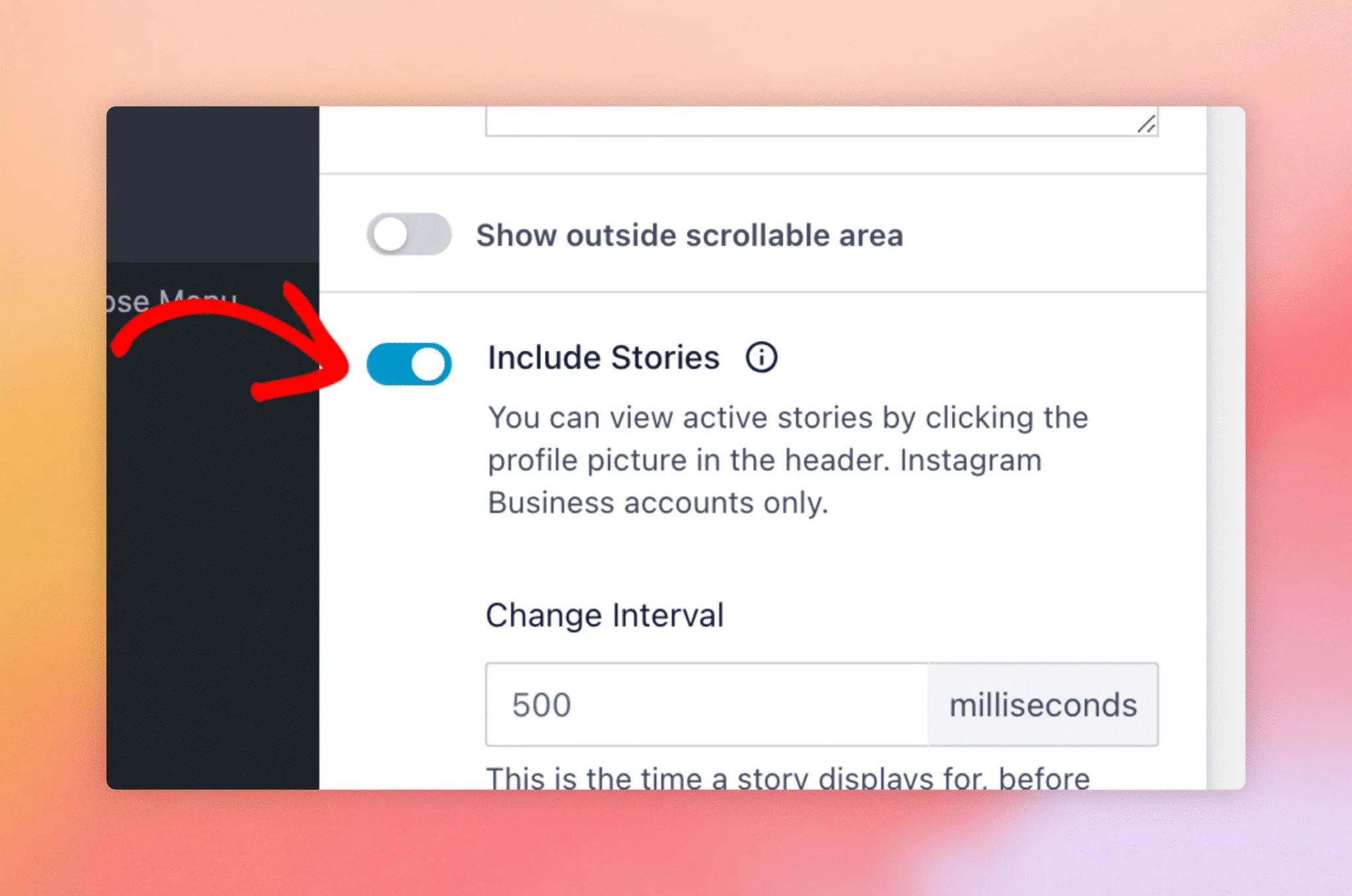
Salva il feed con il Aggiornamento pulsante in alto a destra nel personalizzatore, quindi incorporalo in una pagina utilizzando il Incorporato pulsante. Il metodo consigliato è tramite il blocco Feed di Instagram: clicca su Aggiungi a una pagina per avviare l'editor a blocchi di WordPress con il blocco già inserito. Lo shortcode (ad es., [[instagram-feed feed=1]]) è disponibile anche per i temi precedenti o per l'Editor classico.
Perché non vedo l'opzione "Storie" nel mio Customizer?
Per le Storie è necessario un account Instagram Business o Creator collegato. Gli account personali non hanno accesso all'API delle Storie, quindi l'opzione è nascosta quando la fonte del feed è un profilo personale.
Verranno visualizzate anche le storie degli account che taggherò?
No. Nel feed compaiono solo le Storie pubblicate dall'account collegato stesso. Le Storie taggate provenienti da altri account non sono accessibili tramite l'API di Instagram.
Per quanto tempo le Storie rimangono nel feed?
Rimangono visibili su Instagram per le stesse 24 ore. Una volta che una Storia scade su Instagram, Instagram Feed Pro la rimuove automaticamente dal tuo sito al successivo aggiornamento dei dati.
Posso visualizzare le Storie di più account Instagram in un unico feed?
Sì: aggiungi più account Business o Creator come fonti per lo stesso feed e la riga "Storie" riunirà le Storie attive di tutti questi account.
Le storie si aprono con un tocco, come su Instagram?
Sì. Cliccando su un cerchio della sezione "Storie", questo si aprirà in una finestra a schermo intero con la stessa esperienza di scorrimento che i clienti vedono sull'app.




