


 Parede social
  Análise de feeds

Como apresentar as Histórias do Instagram no seu site com o Instagram Feed Pro e por que razão geram mais interação do que as publicações na grelha.
As Stories do Instagram são um dos conteúdos mais vistos na plataforma — aparecem no topo do feed de todos os seguidores, desaparecem após 24 horas e geram um envolvimento muito maior do que as publicações na grelha, devido a essa sensação de urgência. O problema é que só existem dentro da aplicação do Instagram. Os visitantes que chegam ao seu site nunca os vêem. O Instagram Feed Pro resolve isso: pode mostrar uma linha das suas Stories ativas em qualquer página do seu site WordPress, com os mesmos avatares circulares e a lightbox que se expande ao tocar, que os clientes já reconhecem do próprio Instagram.
Este guia explica como adicionar uma linha de Stories ao feed do Instagram pela primeira vez.
Esta funcionalidade requer o Instagram Feed Pro com uma conta Empresarial ou de Criador associada. A opção «Stories» só aparece nos perfis Empresariais e de Criador — as contas pessoais do Instagram não disponibilizam dados das «Stories» através da API. Se tiver associado uma conta pessoal durante a configuração, terá de a converter num perfil Empresarial ou de Criador na aplicação do Instagram e, em seguida, voltar a associá-la em Instagram Feed → Definições → Fontes.
Antes de começar
Confirme se a conta do Instagram da qual pretende extrair as Stories está configurada como «Empresa» ou «Criador». Aceda ao Feed do Instagram → Definições → Fontes e verifique o ícone ao lado do nome da sua conta — deve indicar «Empresa Básica» ou «Empresa Avançada» (e não «Pessoal»).
Também precisará de ter pelo menos uma Story ativa na conta antes de poder pré-visualizar o feed no personalizador. As Stories expiram após 24 horas, por isso, se tiver sido um dia calmo na conta, publique uma Story rápida antes de continuar.
Passo 1. Criar um novo feed
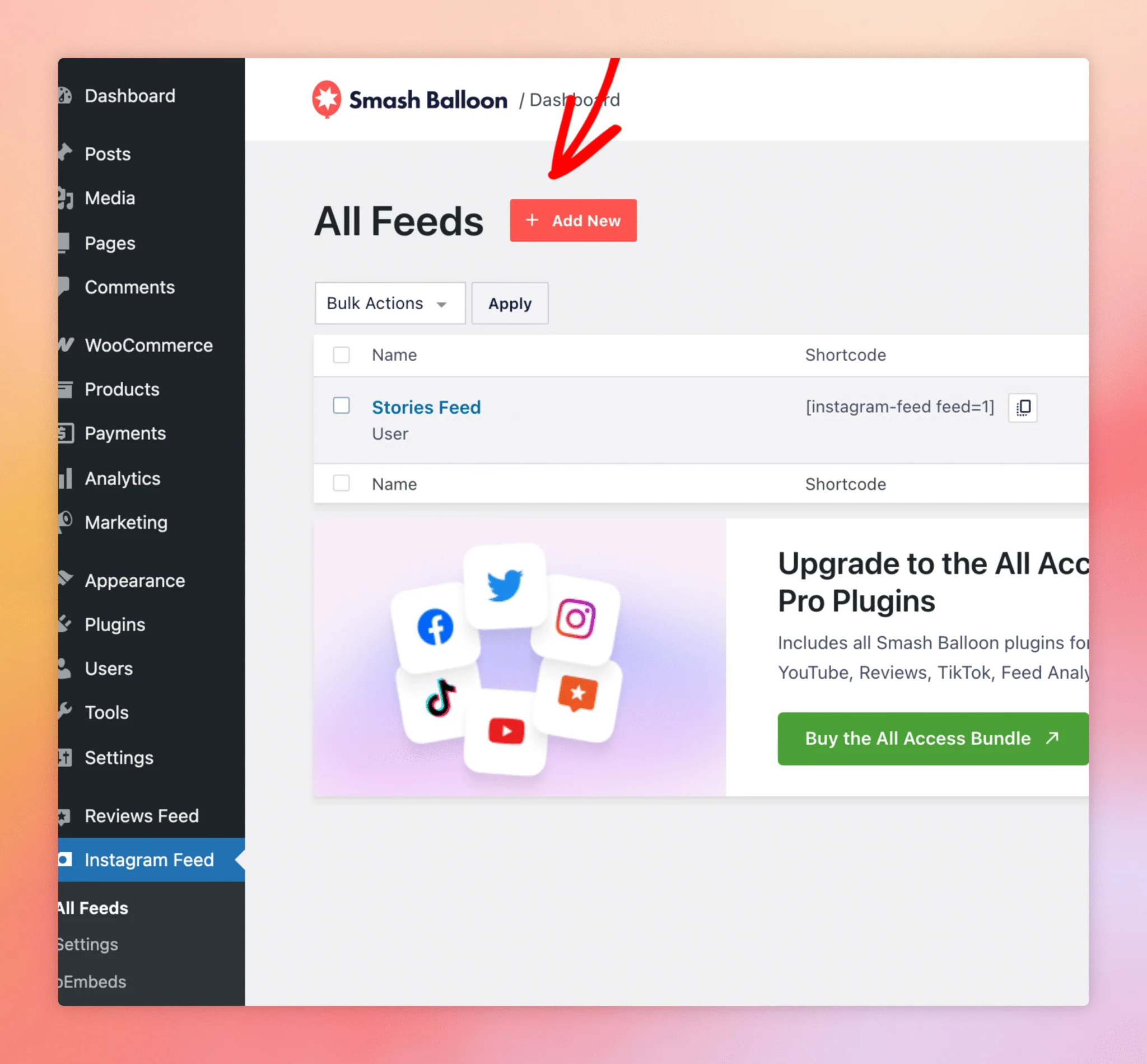
Na barra lateral de administração do WordPress, clique em Feed do Instagram → Todos os feeds. Para criar um novo feed, clique no botão «Adicionar novo » no canto superior direito.
Passo 2. Escolha o tipo de feed da cronologia do utilizador
O Instagram Feed Pro apresenta as Stories por cima do feed normal da Linha do Tempo do utilizador — as Stories aparecem como uma linha na parte superior do feed, e não como um tipo de feed separado. Por isso, selecione «Linha do Tempo do utilizador » no seletor de tipos de feed e, em seguida, clique em «Seguinte».
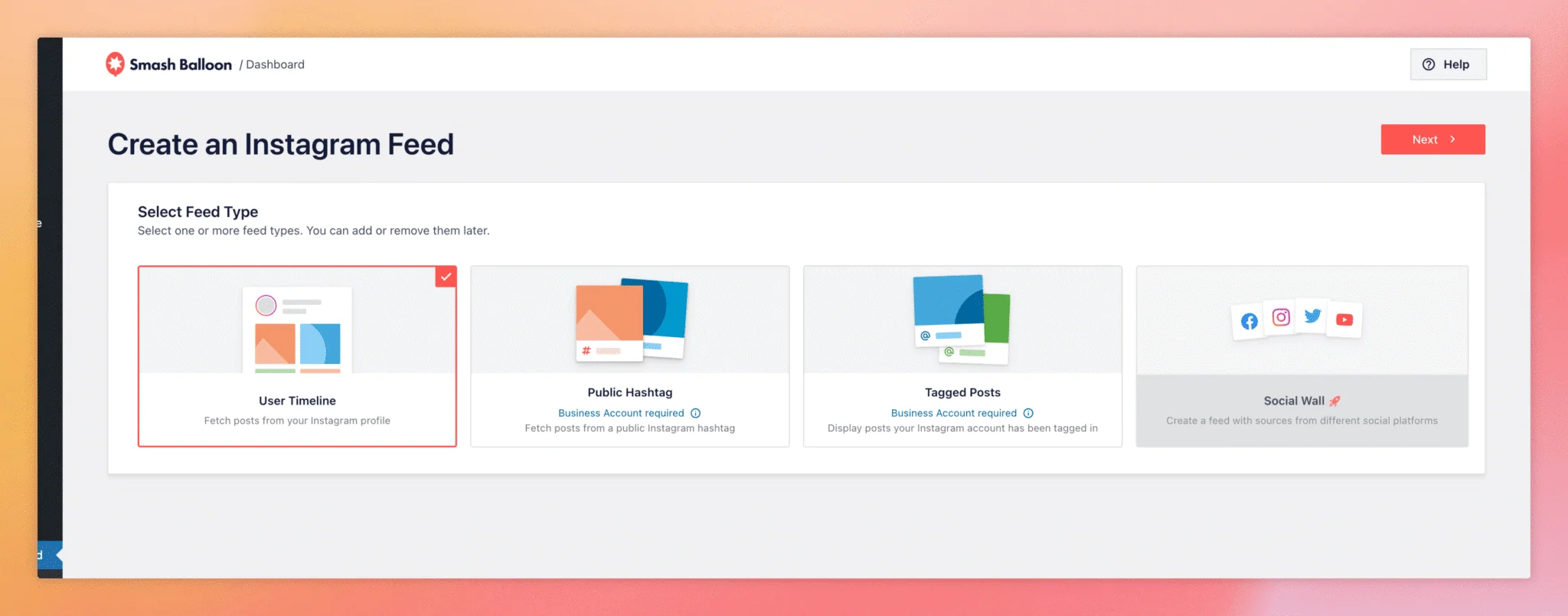
No ecrã seguinte, selecione a sua conta Empresarial ou de Criador como fonte e clique novamente em «Seguinte» para criar o feed e abri-lo no personalizador.
Passo 3. Abrir a secção do cabeçalho
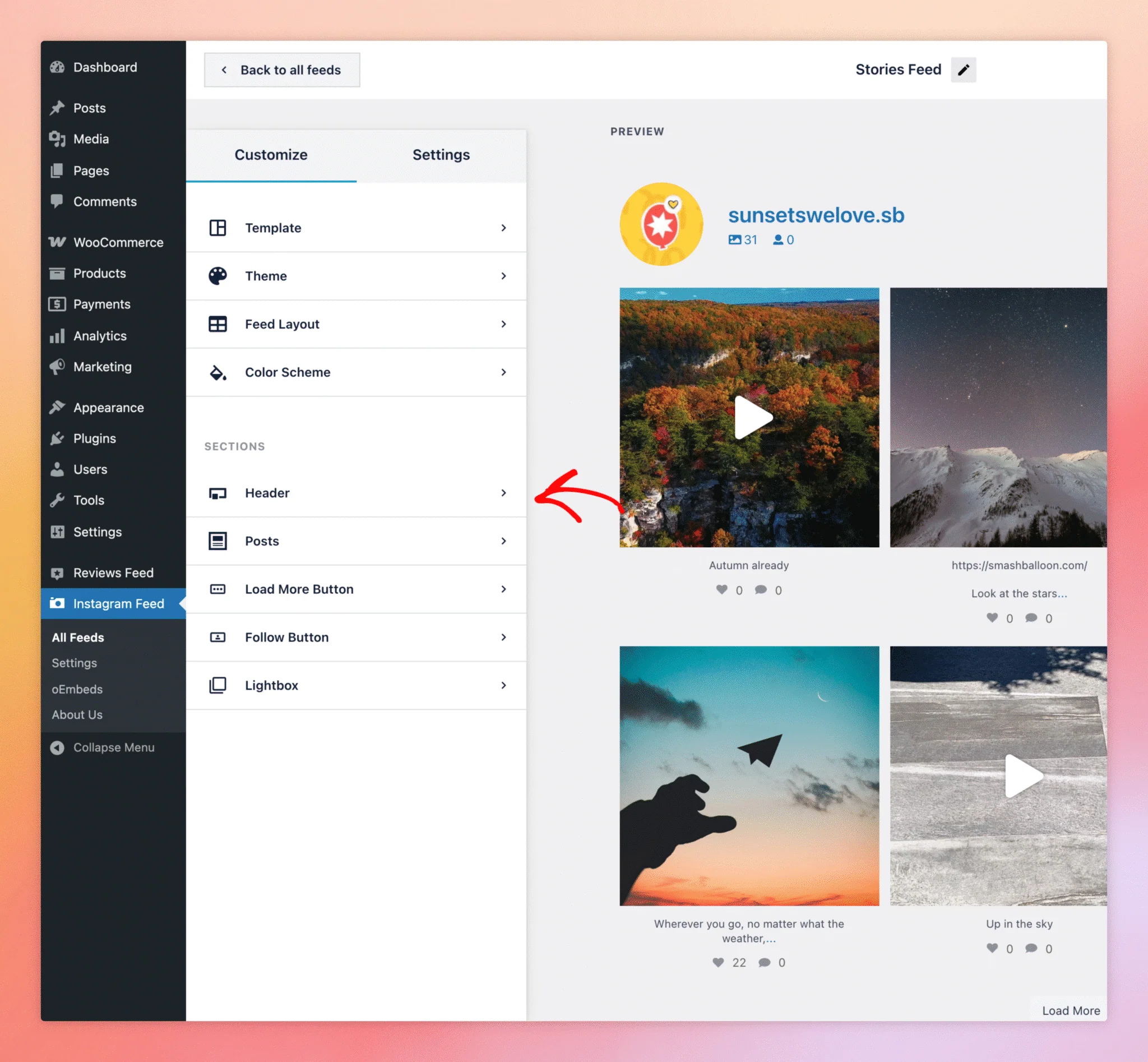
O botão de ativação/desativação das Histórias encontra-se na secção «Cabeçalho» da barra lateral do personalizador — o mesmo painel onde se configura o avatar da conta, o número de seguidores e a biografia que aparecem acima do feed. Clique em «Cabeçalho» na barra lateral esquerda.
Passo 4. Ativar a linha das histórias
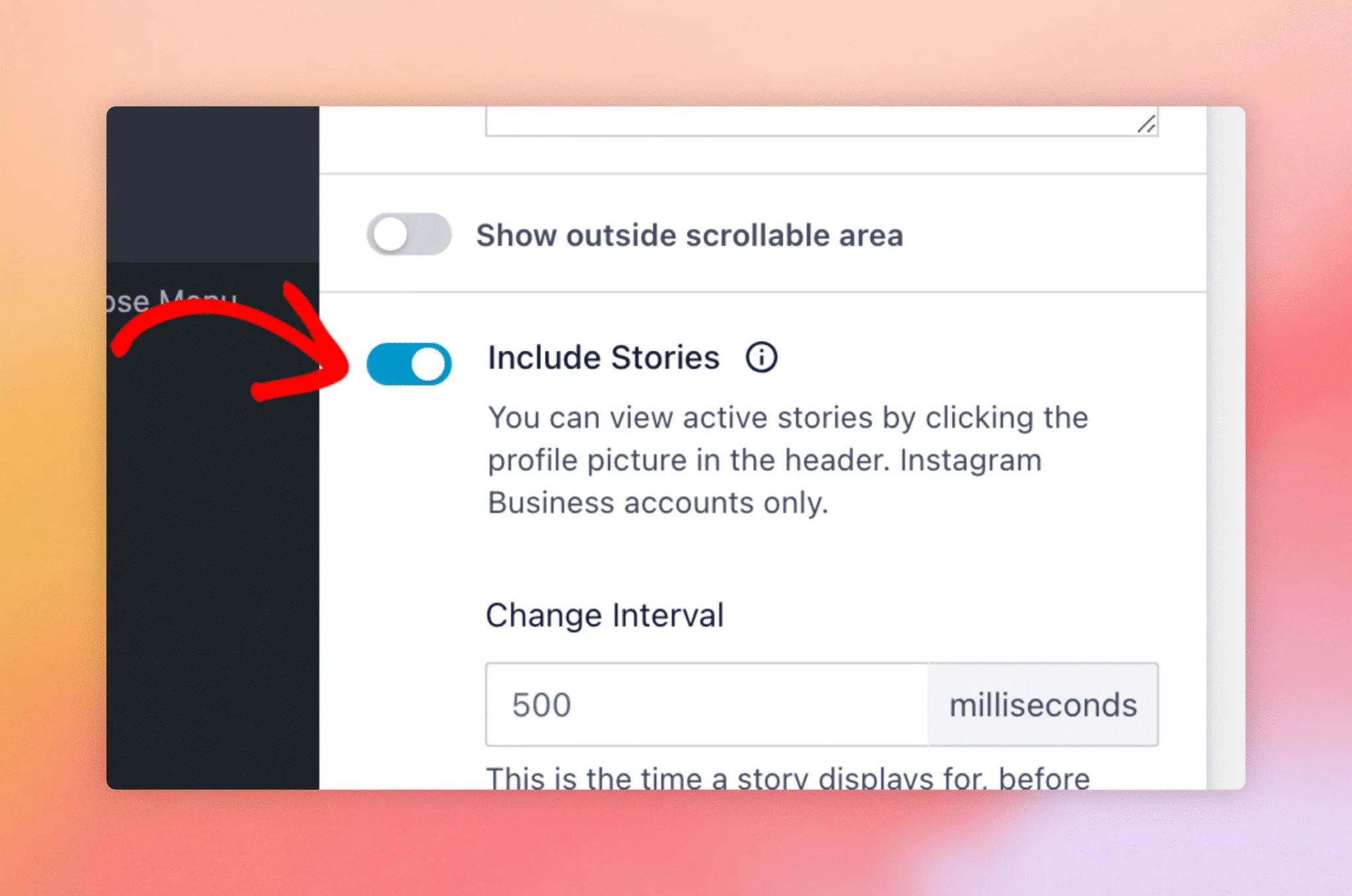
Na secção «Cabeçalho», encontrará o botão de ativação «Mostrar Histórias», juntamente com opções de tamanho, contagem e estilo para a linha das Histórias. Ao ativar o botão, o painel de pré-visualização atualiza-se imediatamente — deverá ver uma linha de avatares circulares das Histórias a aparecer acima do feed.
Guarde o feed com o Atualização botão no canto superior direito do personalizador e, em seguida, insira-o numa página utilizando o Incorporar botão. A forma recomendada é através do bloco «Feed do Instagram» — clique Adicionar a uma página para abrir o editor de blocos do WordPress com o bloco já inserido. O código de atalho (por exemplo, [[instagram-feed feed=1]]) também está disponível para temas antigos ou para o Editor Clássico.
Porque é que não vejo o botão das «Stories» no meu personalizador?
As Stories requerem uma conta empresarial ou de criador no Instagram associada. As contas pessoais não têm acesso à API das Stories, pelo que a opção fica oculta quando a fonte do feed é um perfil pessoal.
As histórias das contas que eu marcar também aparecerão?
Não. Apenas as Stories publicadas pela própria conta conectada aparecem no feed. As Stories em que se foi marcado, provenientes de outras contas, não estão acessíveis através da API do Instagram.
Durante quanto tempo as Stories permanecem no feed?
As mesmas 24 horas que permanecem no Instagram. Assim que uma Story expira no Instagram, o Instagram Feed Pro remove-a automaticamente do seu site na próxima atualização de dados.
Posso mostrar Stories de várias contas do Instagram num único feed?
Sim — adicione várias contas Empresariais ou de Criador como fontes para o mesmo feed, e a secção «Stories» irá reunir as Stories ativas de todas elas.
As Stories expandem-se ao tocar nelas, tal como no Instagram?
Sim. Ao clicar num círculo de «Story», este abre-se numa janela de visualização em ecrã inteiro, com a mesma experiência de navegação por deslizamento que os clientes têm na aplicação.




