


 Muro social
  Feed Analytics

Cómo instalar y configurar el plugin de WordPress «Instagram Feed Pro», desde su descarga en tu cuenta hasta tu primer feed.
Nota: Las instrucciones de instalación para el plugin Free Instagram Feed se pueden encontrar aquí.
Instalación del plugin
1) Una vez que hayas comprado el plugin Instagram Feed, haz clic en "Descargas"para descargar el plugin. Su enlace de descarga, clave de licencia, y la información de compra también se envían por correo electrónico a la dirección que proporcionó durante el pago.

2) Una vez descargado el archivo .zip, no es necesario abrirlo. Subirá e instalará este archivo .zip directamente en WordPress.
Ten en cuenta que si utilizas Safari:
El archivo .zip se extraerá automáticamente después de descargarlo. Puede desactivar esta función accediendo a Safari > Preferencias > General > Desmarque la casilla con el texto "Abrir archivos seguros después de descargar". Una vez hecho esto, el plugin se descargará como un archivo .zip y podrá cargarse directamente en WordPress.
3) Si está utilizando la versión gratuita del plugin de WordPress, asegúrese de desactivarla antes de instalar la versión Pro. Después de instalar la versión Pro, la versión gratuita se puede eliminar.
Nota: Para transferir tus ajustes de la versión Free a la versión Pro haz lo siguiente:
Compruebe el Conservar la configuración si se elimina el plugin que se puede encontrar en la siguiente ubicación en WordPress: Facebook Feed > Configuración 
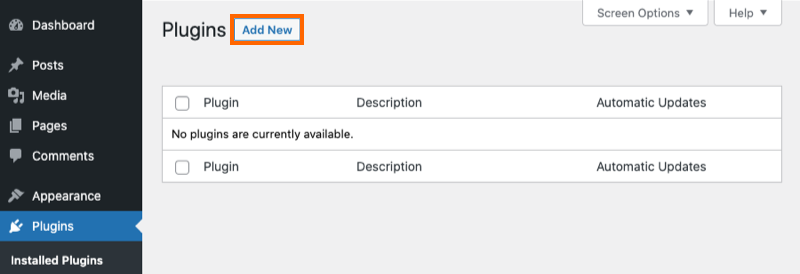
4) Para cargar la versión Pro del plugin, haga clic en Añadir nuevo en la parte superior de la página de plugins de WordPress.
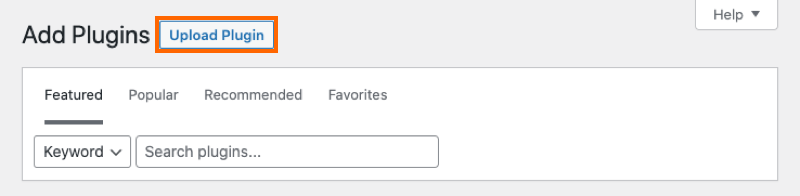
5) Haga clic en Cargar en la parte superior.
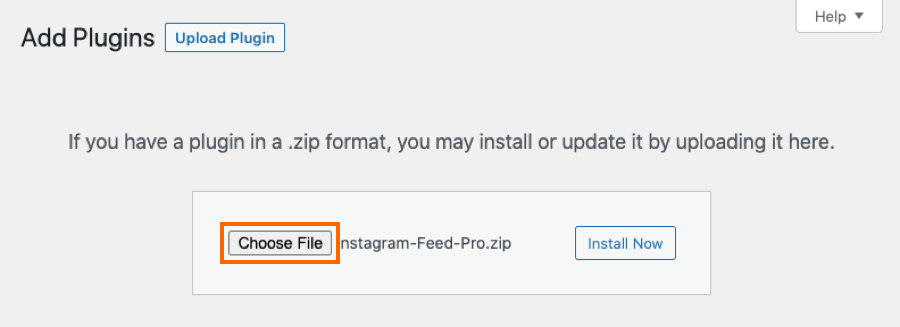
6) Busque el archivo zip que descargó al comprar el plugin y haga clic en Instalar ahora.
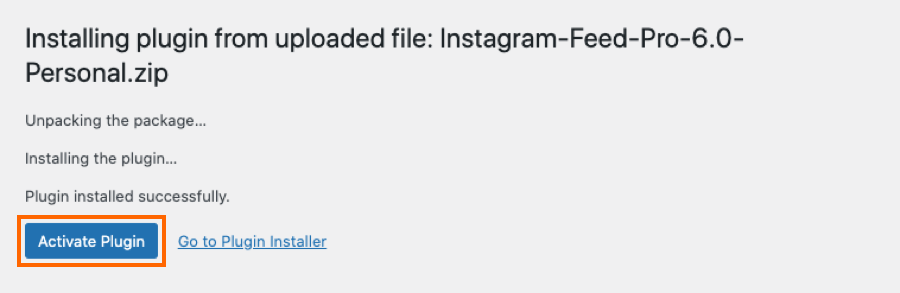
7) Active el plugin.
8) Ahora verás aparecer el menú Facebook Feed en tu menú de WordPress. Haz clic en él y ve a Configuración para introducir tu clave de licencia.
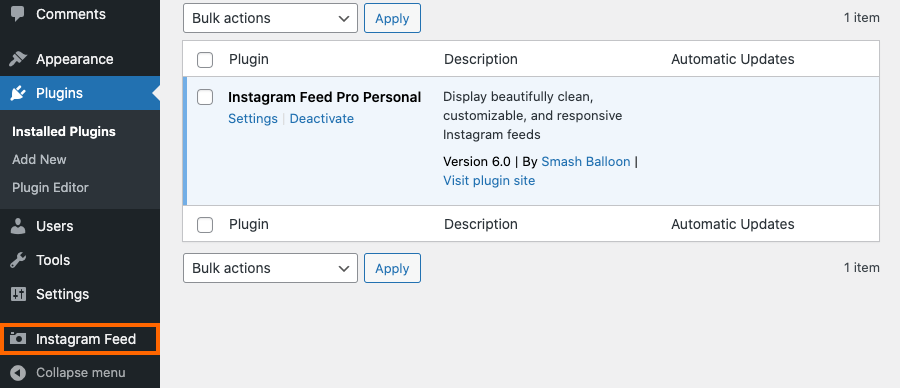
9) Pegue su clave de licencia en el campo y haga clic en el botón Activar (puede tardar unos clics antes de que aparezca Activo). A continuación, haga clic en el botón Guardar cambios.


Crear su primer Feed
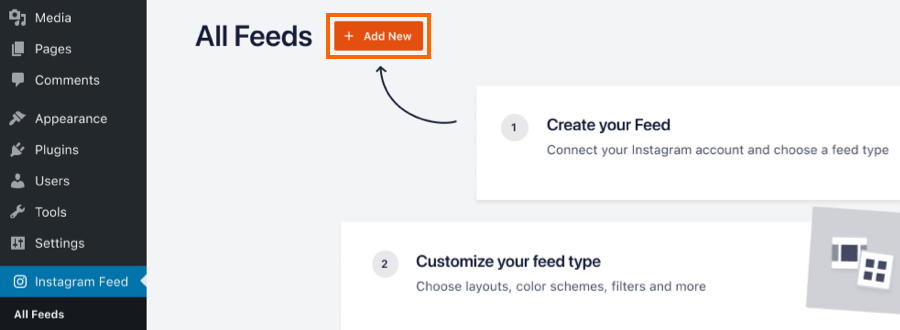
1) Haga clic en Todos los feeds y, a continuación, en el botón Añadir nuevo.
Nota: Si está conectando una cuenta en nombre de otra persona.
Ya no es posible añadir un token de acceso y un ID manualmente debido a que Facebook (Meta) ha cambiado su política de protección de datos. Sugerimos dejar que el otro usuario o cliente conecte su cuenta directamente en la configuración del plugin, o proporcionarle un rol en la página conectado a un Perfil de Negocio.
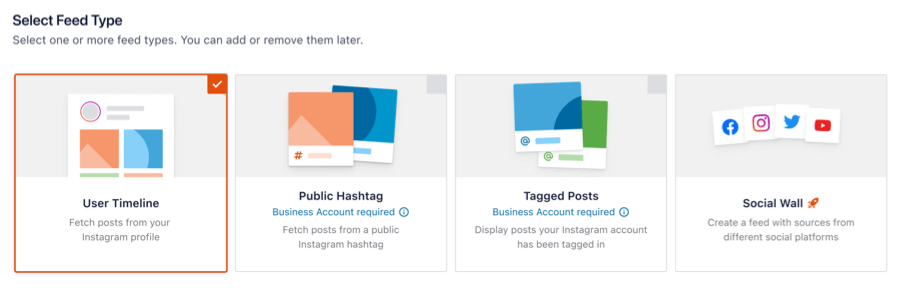
2) Haga clic en la opción Línea de tiempo del usuario y, a continuación, en Siguiente.
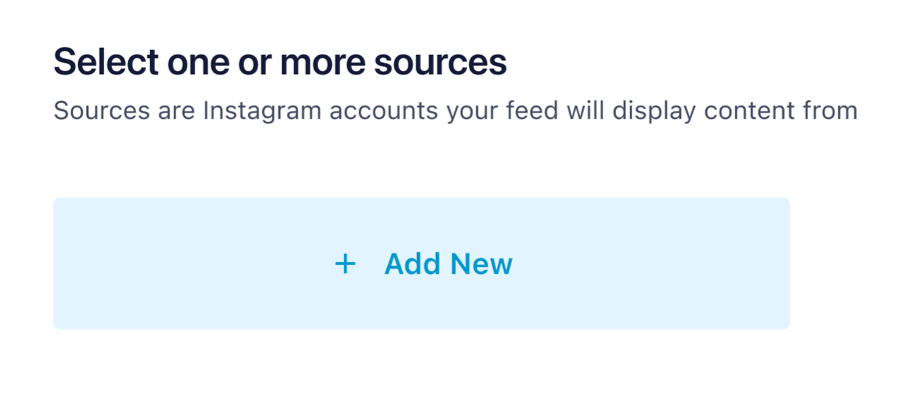
3) Haga clic en el botón Añadir fuente

4) Seleccione la opción Añadir nuevo
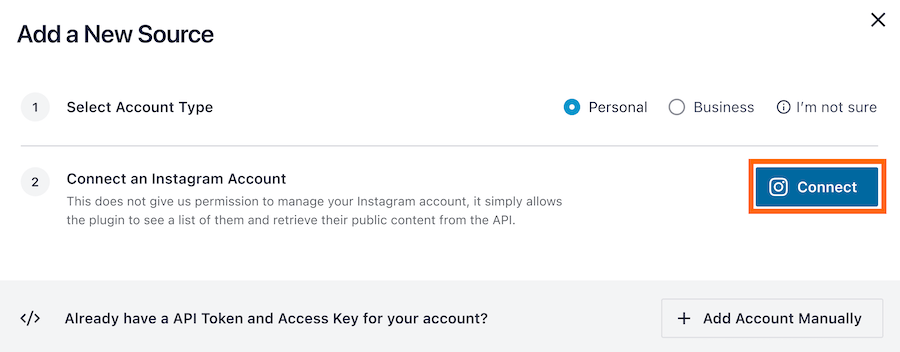
5) Seleccione el tipo de cuenta y pulse el botón Conectar.
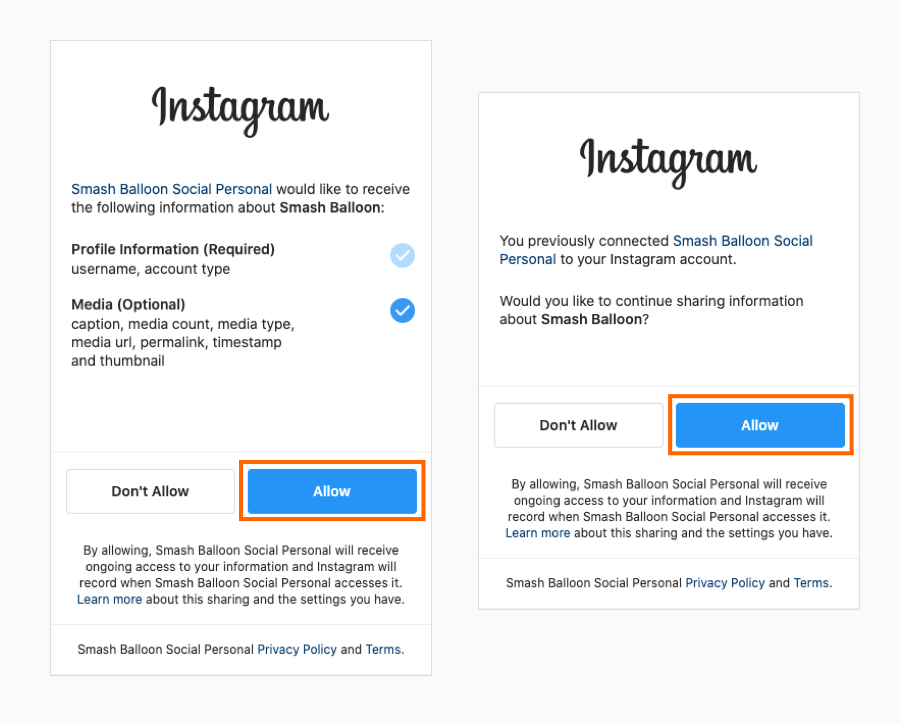
6) Dependiendo del tipo de cuenta que hayas seleccionado, serás redirigido a Instagram(perfil personal) o Facebook(perfil de empresa). Si no has iniciado sesión, se te pedirá que lo hagas. Una vez iniciada la sesión, sigue las instrucciones haciendo clic en el botón Permitir/Continuar.
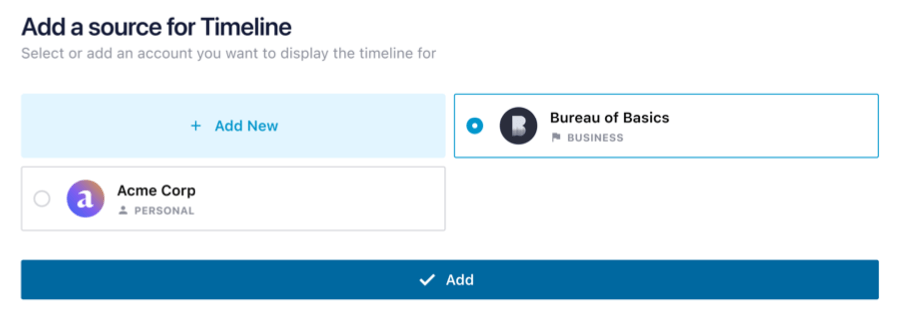
7) Aparecerá la lista de páginas de Facebook. Seleccione una página y haga clic en el botón Añadir.
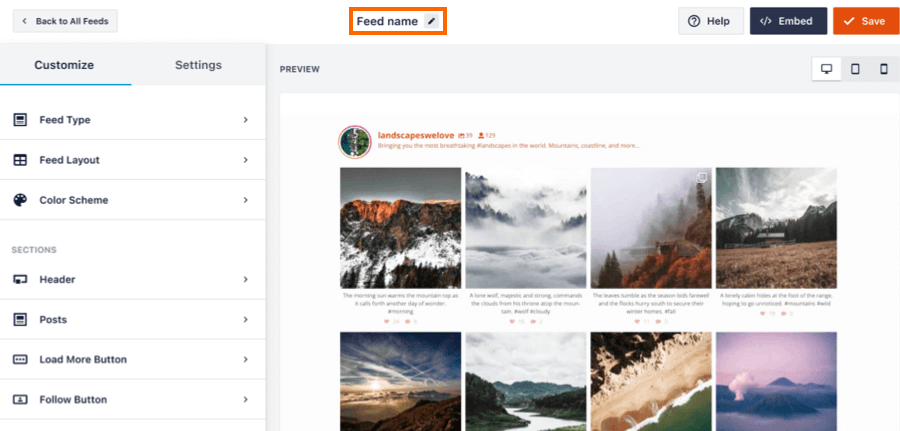
8) Añade un nombre a tu feed y personalízalo utilizando las opciones de esta pantalla, luego haz clic en Guardar
Añadir el feed a su sitio web
1) Una vez que estés listo para incrustar tu feed, haz clic en el botón Incrustar y copia el código corto.
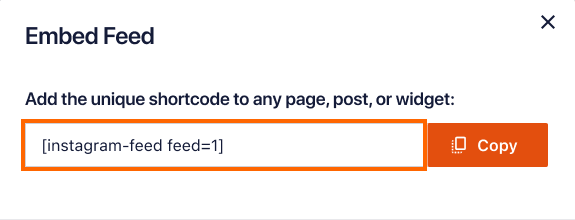
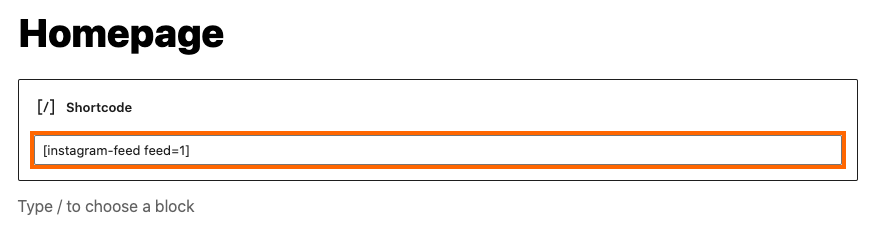
2) Para mostrar tu feed simplemente añade el shortcode que has creado a cualquier página, post o widget, así:
Personalización del feed
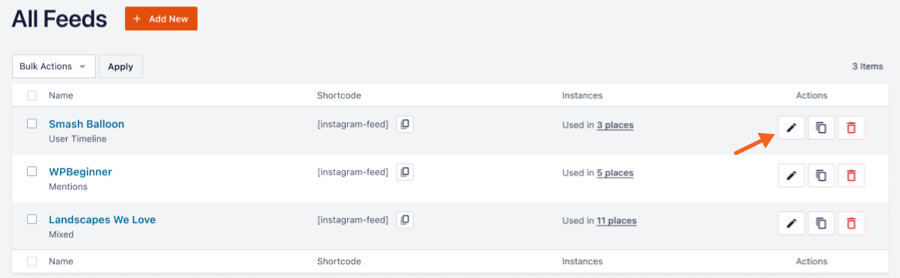
Vaya a la página Todos los feeds y haga clic en el botón Editar para personalizar su feed.
Si tiene algún problema con la configuración o el uso del plugin, consulte nuestra sección de soporte para obtener soluciones a los problemas más comunes. Si necesitas más ayuda, también puedes abrir un ticket de soporte más abajo.
Para ver qué más puedes hacer con el plugin Instagram Feed Pro, echa un vistazo al siguiente vídeo.




