


 Muro social
 Feed Analytics


¿Te gustaría cambiar lo que aparece en tu feed de Instagram en la cabecera, debajo de cada publicación y cuando los visitantes pasan el cursor por encima de una publicación?
En esta guía, repasaremos las opciones de encabezado, pie de foto, «Me gusta» y comentarios, así como las opciones al pasar el cursor por encima, en el editor del feed. Para cada una de ellas, te mostraremos qué cambios se producen en tu feed.
Antes de comenzar, asegúrese de que Instagram Feed Pro esté instalado y activado en su sitio de WordPress.
Esto es lo que vamos a tratar.
- Cambiar el encabezado
- Cambiar los subtítulos
- Modificación del resumen de «Me gusta» y comentarios
- Cambiar el estado al pasar el cursor por encima
- Cómo guardar y ver tu feed
- Preguntas frecuentes
Cambiar el encabezado
El encabezado aparece encima de tus publicaciones. En él se muestran tu foto de perfil, el nombre de tu cuenta y tu biografía.
Para empezar, abre tu feed en el editor de feeds.
- En tu panel de control de WordPress, ve a Feed de Instagram » Todos los feeds.
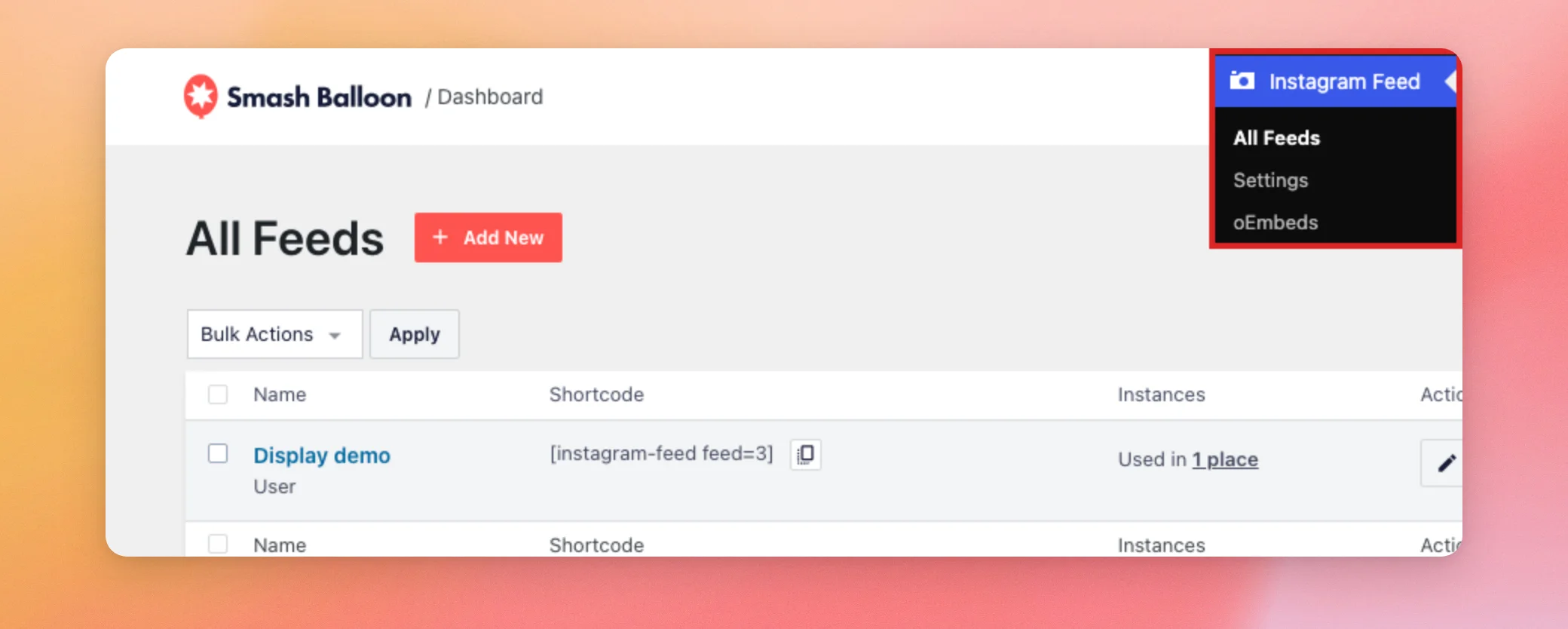
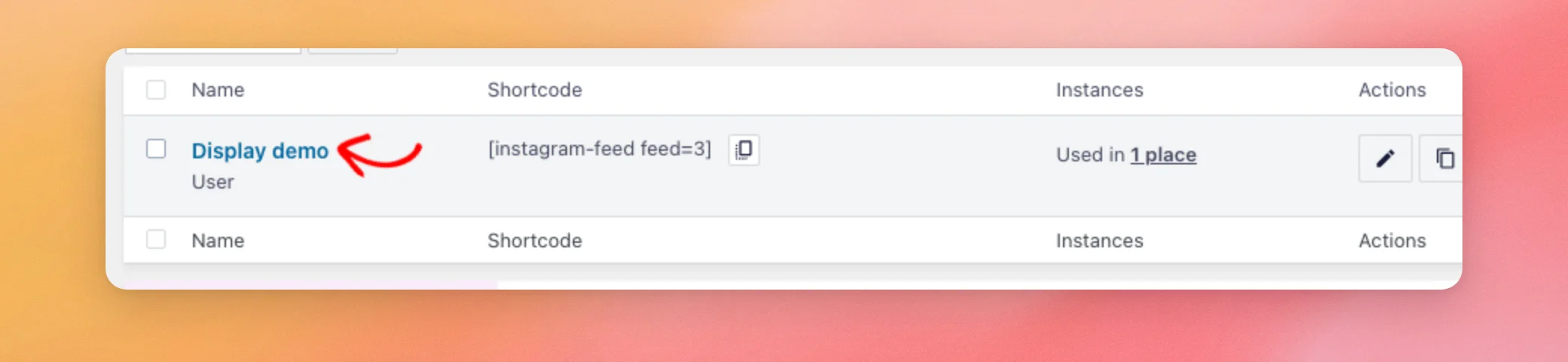
- A continuación, haz clic en el nombre del canal que quieras modificar.
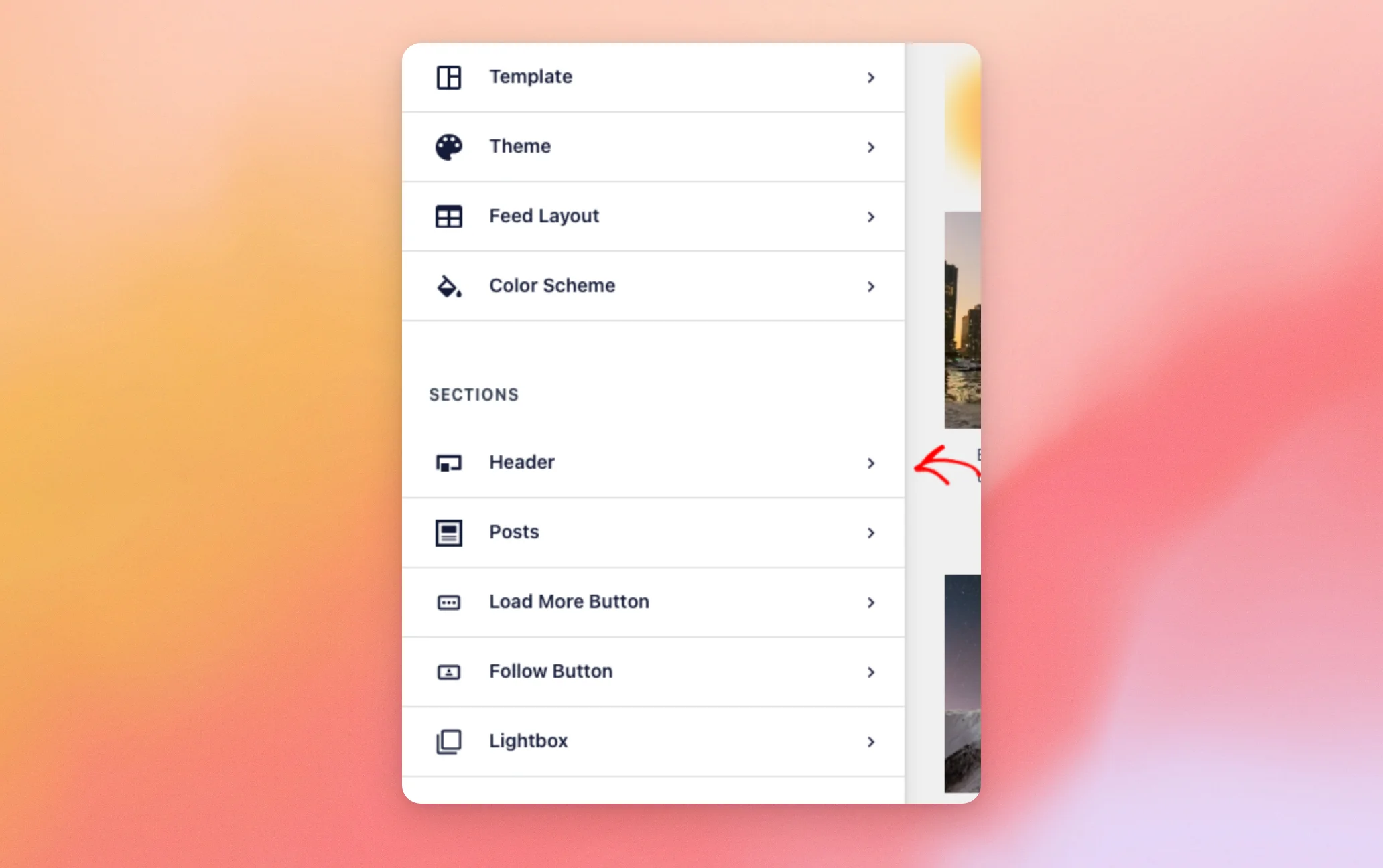
- El editor de feeds se abre en la pestaña «Personalizar». En la lista de secciones, haz clic en Cabecera.
La sección «Encabezado» se abre en la barra lateral. La vista previa de la derecha muestra cada cambio a medida que lo realizas.
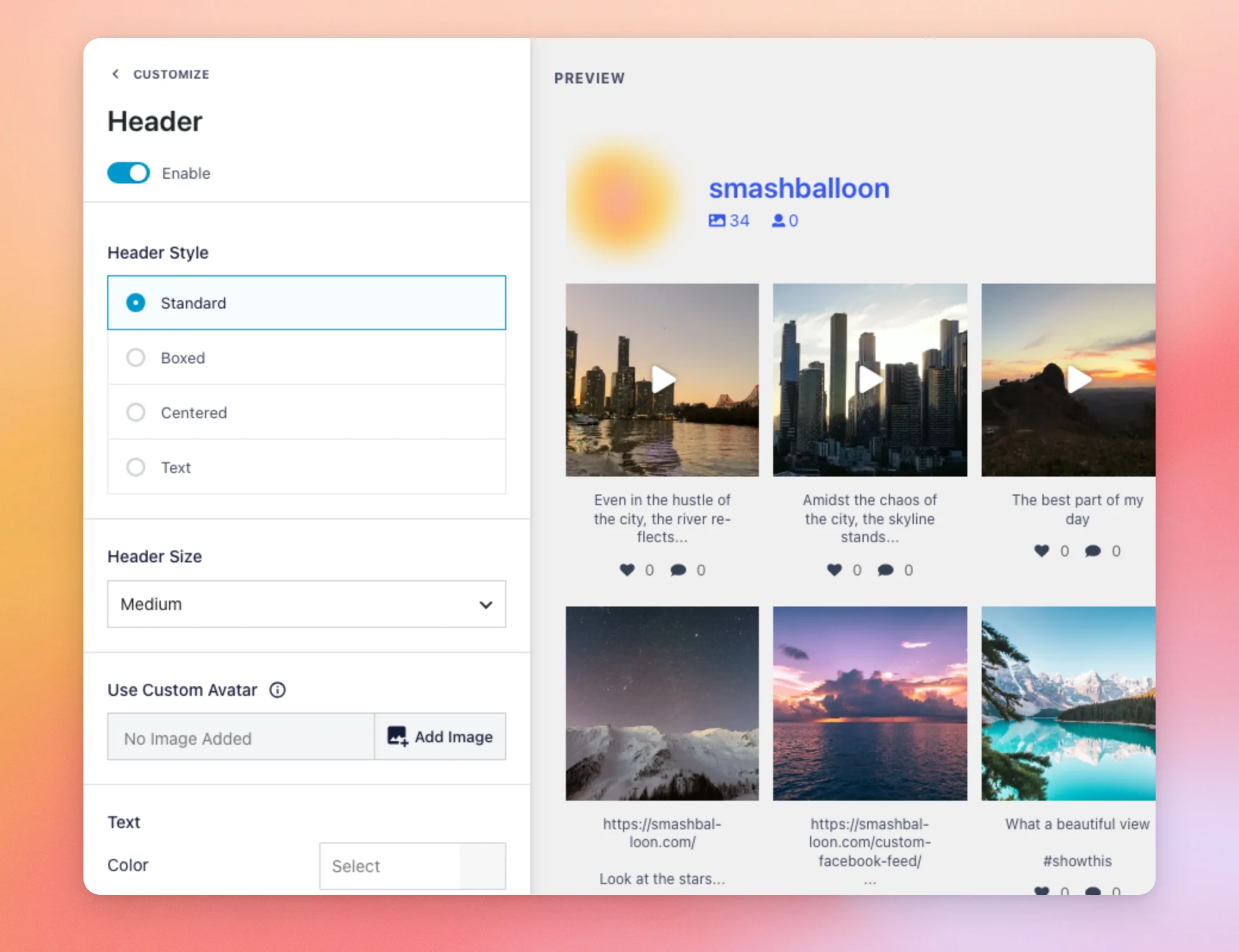
| Opción | Qué cambia en tu feed |
|---|---|
| Activar | Muestra u oculta el encabezado. Cuando está desactivado, las demás opciones del encabezado quedan ocultas. |
| Estilo de encabezado | Establece el diseño del encabezado. La opción «Estándar» muestra tu foto de perfil con tu nombre y tu biografía al lado. La opción «Centrado» los coloca en el centro del encabezado. La opción «En recuadro» coloca el encabezado dentro de un recuadro de color. Con el tema «Predeterminado», una barra situada debajo del recuadro muestra el número de publicaciones y de seguidores, así como el botón «Seguir». La opción «Texto» sustituye todo el encabezado por una línea de texto que escribas tú mismo. |
| Tamaño del encabezado | Establece el tamaño de la foto de perfil y del texto del encabezado. Las opciones son «Pequeño», «Mediano» y «Grande». |
| Usar un avatar personalizado | Muestra una imagen que añadas aquí en lugar de tu foto de perfil de Instagram. Resulta muy útil cuando Instagram no envía una foto de perfil para tu cuenta. |
| Color | En «Texto», permite configurar el color del nombre y la biografía que aparecen en el encabezado. |
| Color primario | Muestra el estilo «Boxed». Establece el color de fondo del recuadro. |
| Color secundario | Muestra el estilo «Boxed» y el tema «Predeterminado». Establece el color de fondo de la barra situada debajo del recuadro. |
Más abajo, en la misma sección, encontrarás las opciones relativas al número de seguidores, la biografía, la posición del encabezado y las historias.
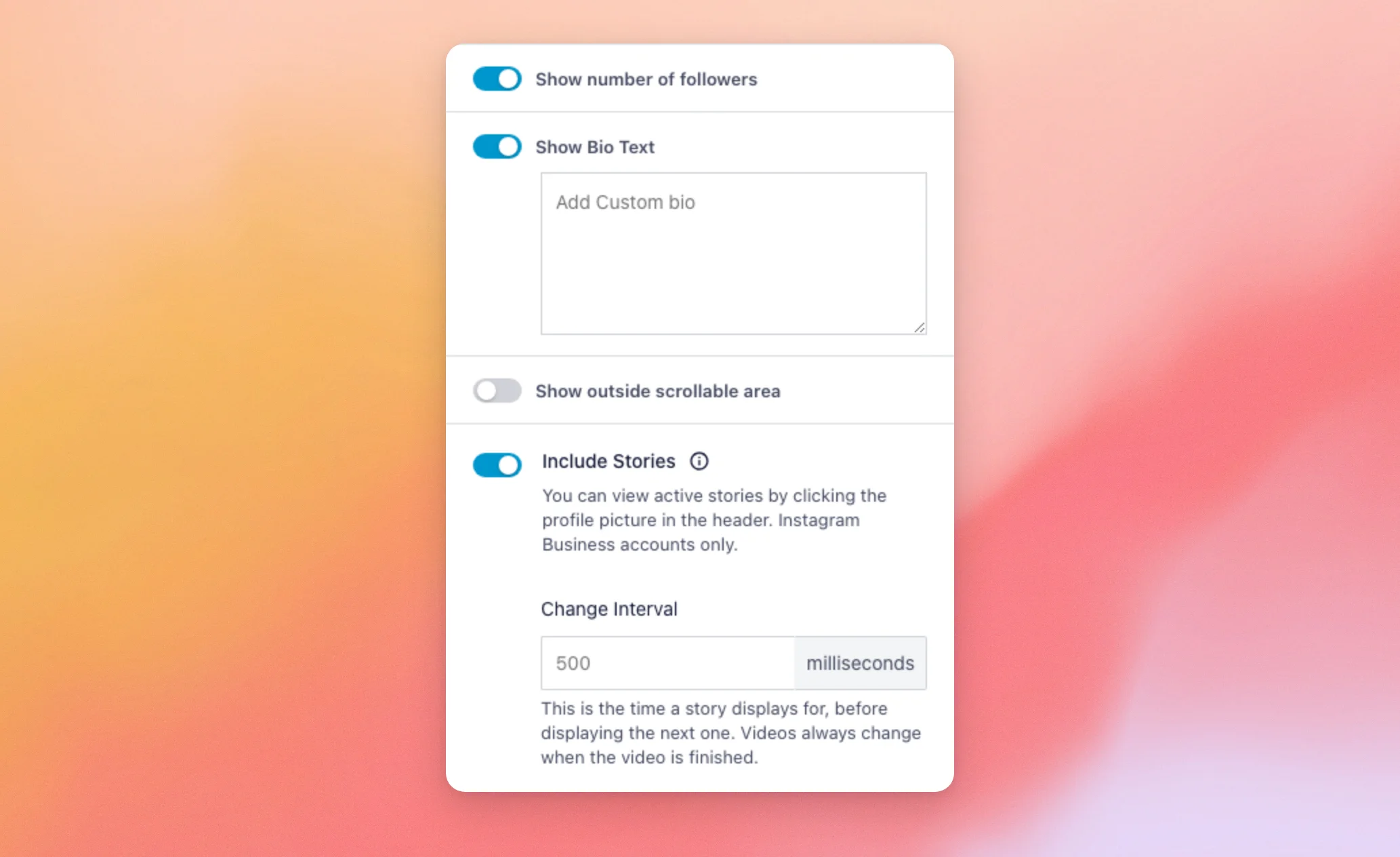
| Opción | Qué cambia en tu feed |
|---|---|
| Mostrar el número de seguidores | Muestra el número de seguidores en el encabezado. |
| Mostrar texto de la biografía | Muestra la biografía en el encabezado. Cuando está activada, el cuadro «Añadir biografía personalizada» te permite escribir tu propia biografía en lugar de la de Instagram. También es la forma de mostrar una biografía cuando Instagram no envía ninguna. |
| Mostrar el área desplazable exterior | Cuando tu feed tiene una «Altura del feed» definida (en la sección «Diseño del feed»), tus publicaciones se desplazan dentro del feed. Para que el encabezado permanezca por encima de esa zona de desplazamiento, activa esta opción. De este modo, el encabezado permanecerá visible. |
| Incluir historias | Permite a los visitantes ver tus historias activas de Instagram haciendo clic en la foto de perfil de la cabecera. Esta función solo está disponible para cuentas empresariales de Instagram. Para obtener más información, consulta nuestra guía sobre cómo mostrar historias de Instagram. |
| Intervalo de cambio | Se muestra cuando la opción «Incluir historias» está activada. Establece el tiempo que se muestra cada historia antes de que aparezca la siguiente, en milisegundos. El valor mínimo es 500. Cuando el campo está vacío, cada historia se muestra durante 5000 milisegundos (cinco segundos). Los vídeos siempre se reproducen hasta el final antes de que aparezca la siguiente historia. |
El tamaño del encabezado, la opción «Usar avatar personalizado», el color del texto y las opciones de la segunda tabla se muestran con los estilos «Estándar», «Encuadernado» y «Centrado». Con el estilo «Texto», la sección muestra tres opciones en su lugar. «Texto» es la línea que aparece en el encabezado, y «Tamaño» y «Color» determinan su aspecto.
Con cualquier estilo que no sea «Texto», el encabezado de un feed de hashtags muestra el hashtag en lugar de tu foto de perfil, tu nombre y tu biografía. Si tu encabezado no aparece en tu página, consulta por qué no se muestran el encabezado y el botón «Seguir». Si no aparece tu foto de perfil, consulta qué hacer cuando no aparece tu foto de perfil.
Cambiar los subtítulos
El pie de foto es el texto que aparece debajo de cada entrada. Las opciones correspondientes se encuentran en la sección «Entradas». Desde cualquier sección, el enlace «Personalizar», situado en la parte superior de la barra lateral, te lleva de vuelta a la lista de secciones.
- En la lista de secciones de la pestaña «Personalizar», haz clic en Publicaciones.
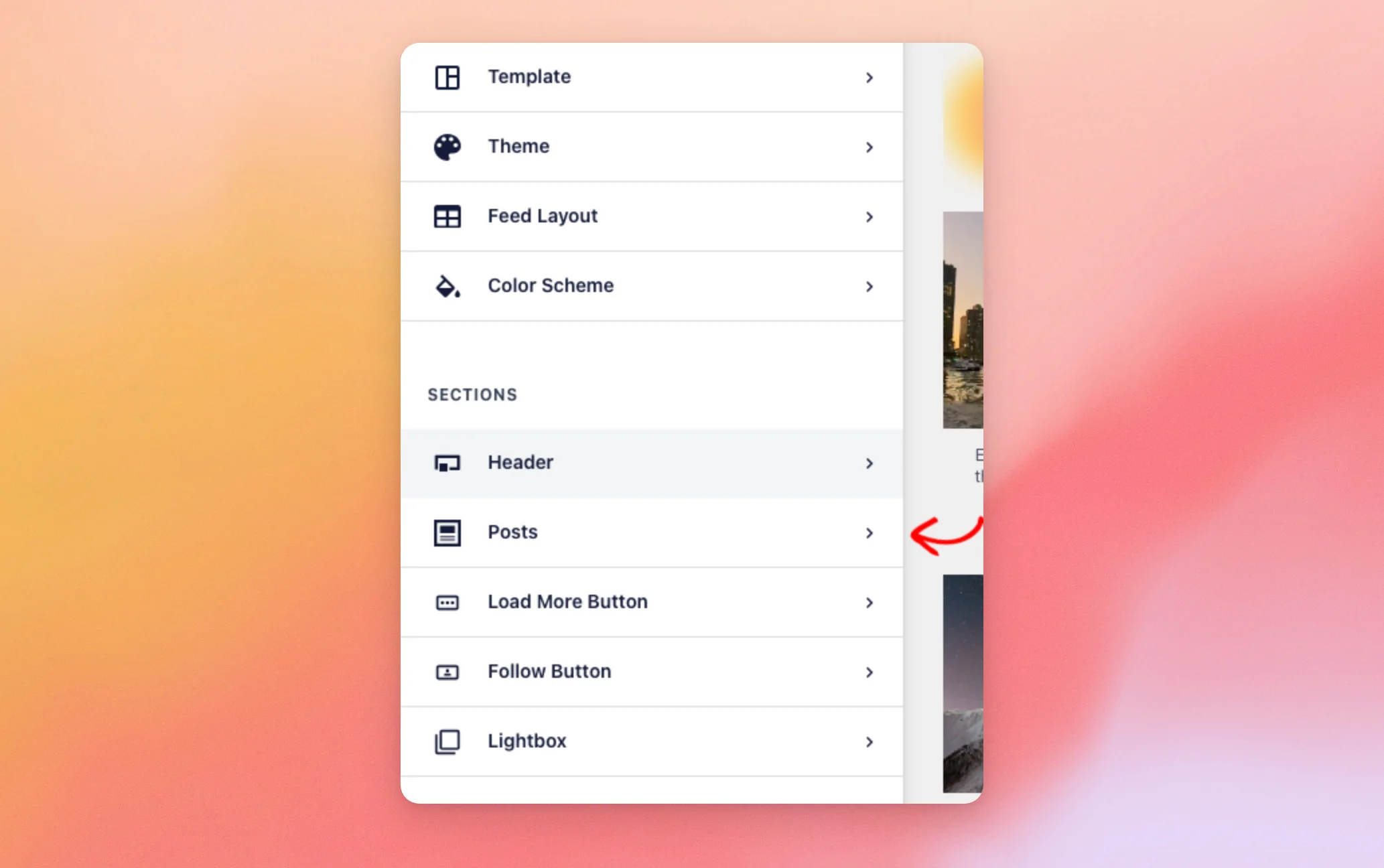
- En la sección «Publicaciones» se enumeran sus partes. A continuación, haz clic en Pie de foto.
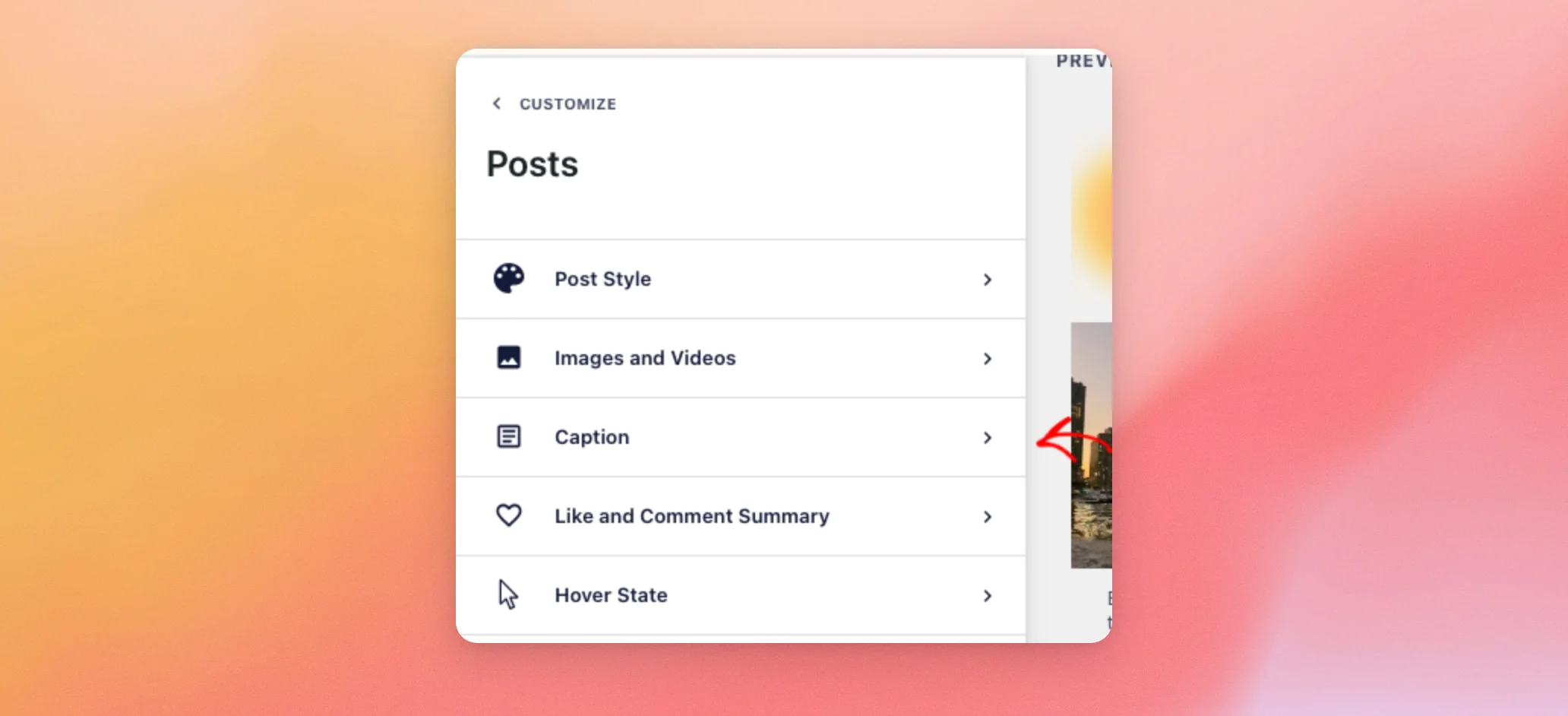
La sección «Leyenda» se abre junto a las publicaciones en la vista previa.
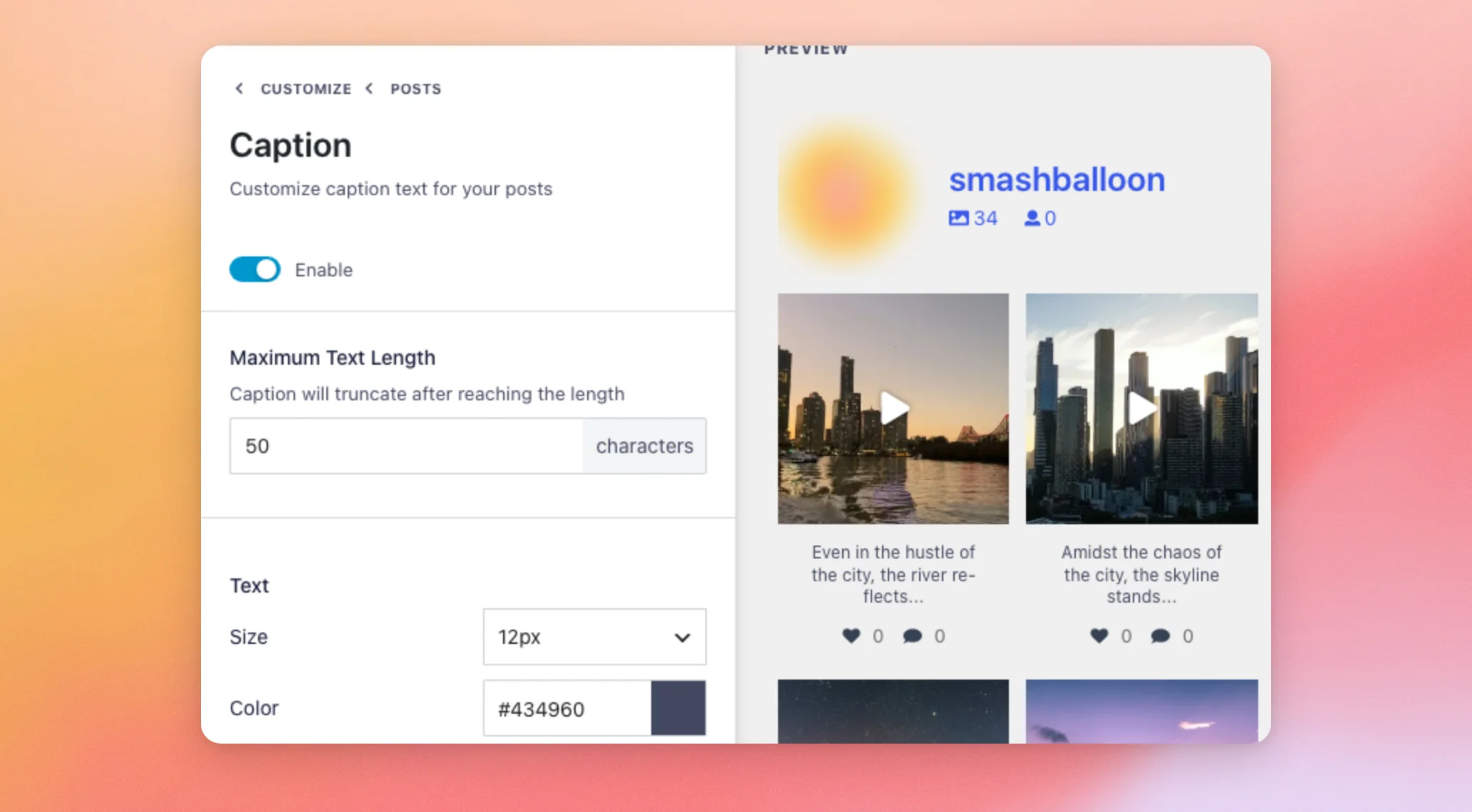
| Opción | Qué cambia en tu feed |
|---|---|
| Activar | Muestra u oculta el pie de foto que aparece debajo de cada entrada. Puedes activarlo o desactivarlo con los diseños «Grid», «Carousel» y «Masonry». |
| Longitud máxima del texto | Establece el número de caracteres de cada leyenda que se muestran. La leyenda se trunca a partir de ese número. |
| Tamaño | En «Texto», se establece el tamaño del texto del pie de foto. |
| Color | Establece el color del texto del título. |
El diseño «Highlight» oculta el pie de foto que aparece debajo de cada entrada.
Modificación del resumen de «Me gusta» y comentarios
El resumen de «Me gusta» y comentarios muestra el número de «Me gusta» y comentarios que hay debajo de cada publicación, cada uno con su propio icono. Sus opciones también se encuentran en la sección «Publicaciones». Desde la sección «Texto de la publicación», el enlace «Publicaciones» situado en la parte superior de la barra lateral te lleva de vuelta a esa sección.
- En la sección «Publicaciones», haz clic en Resumen de «Me gusta» y comentarios.
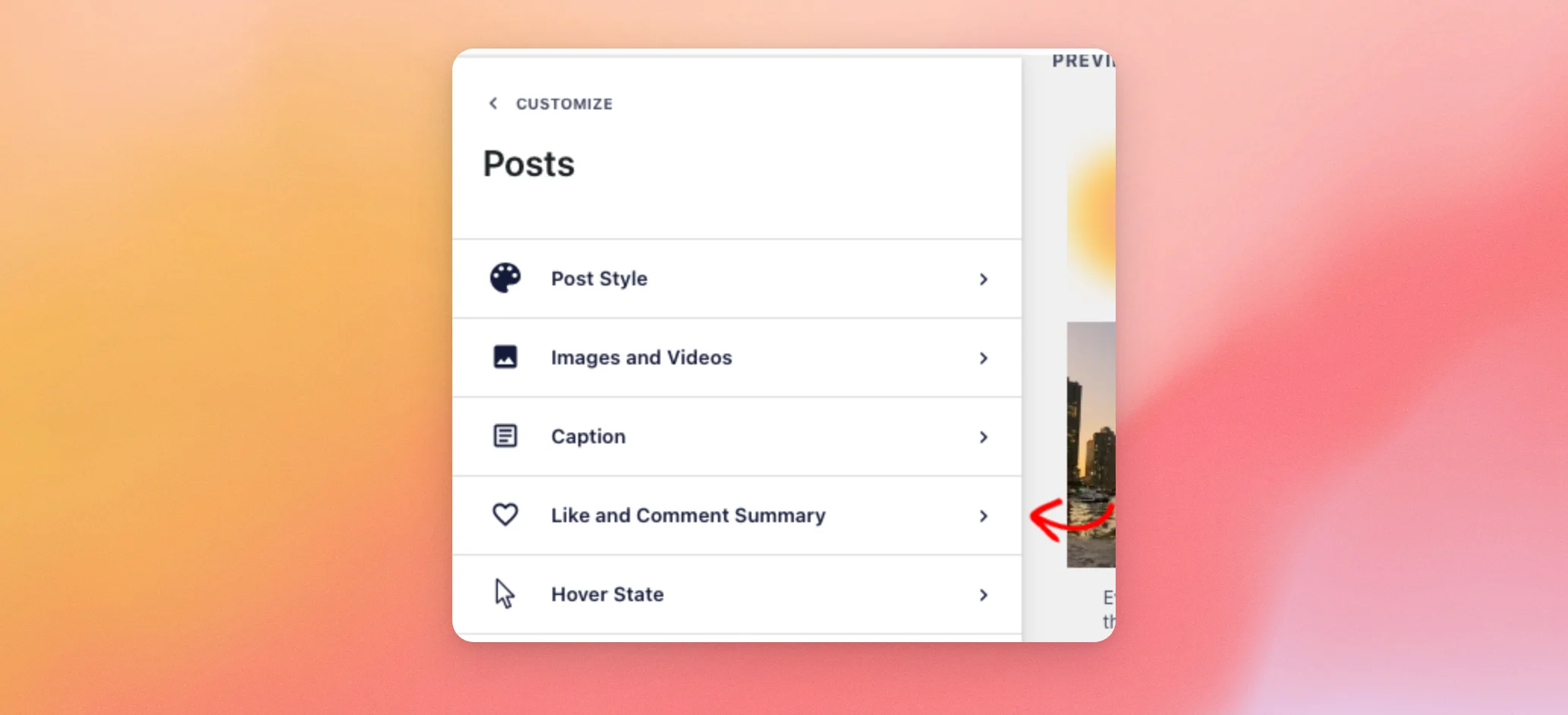
La sección «Resumen de «Me gusta» y comentarios» se abre junto a las publicaciones en la vista previa.
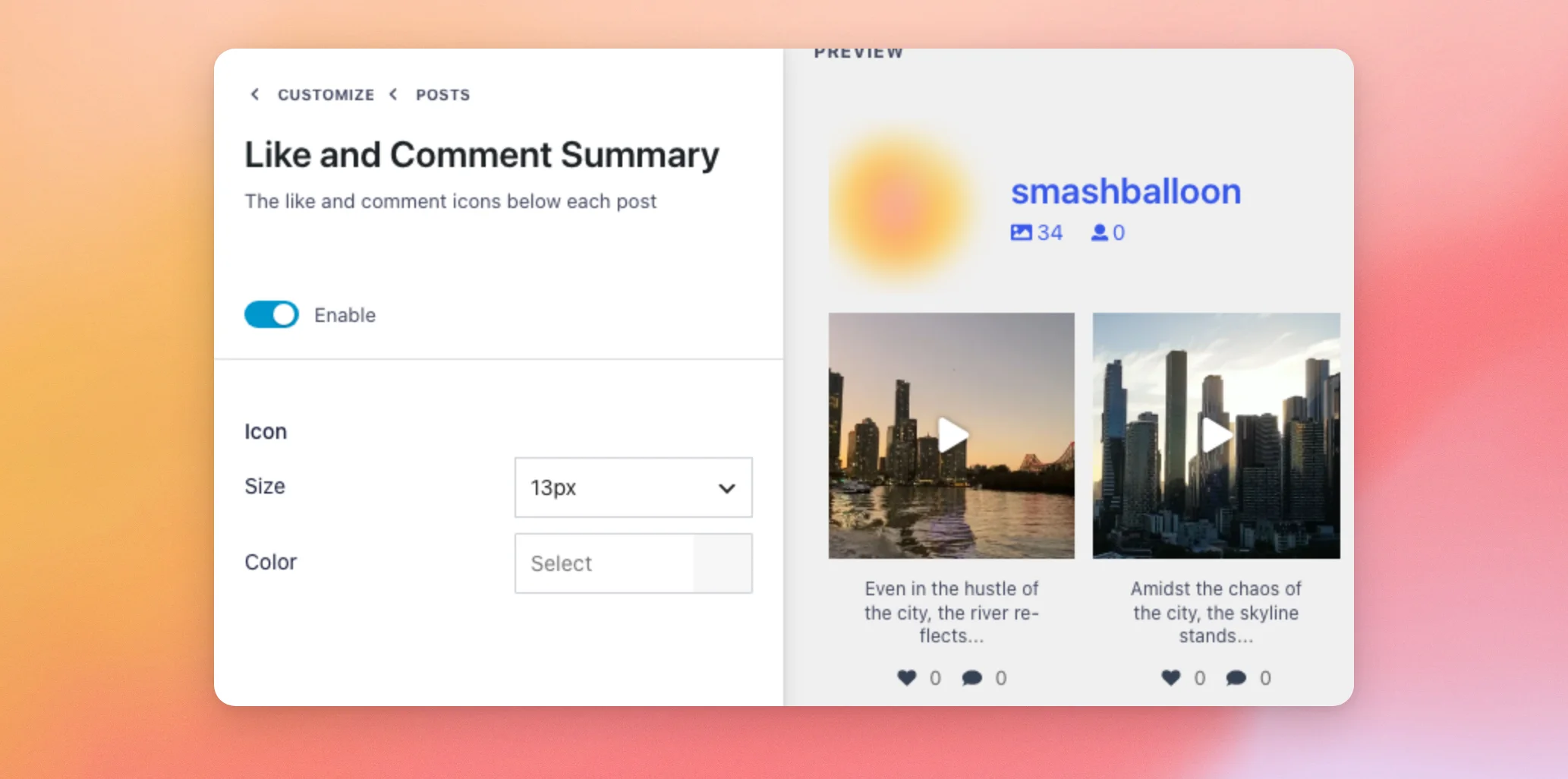
| Opción | Qué cambia en tu feed |
|---|---|
| Activar | Muestra u oculta el recuento de «Me gusta» y comentarios debajo de cada publicación. Puedes activarlo o desactivarlo con los diseños «Grid», «Carousel» y «Masonry». |
| Tamaño | En «Icono», se establece el tamaño de los iconos de «Me gusta» y «Comentar». |
| Color | Establece el color de los iconos. |
Nota: El recuento de «Me gusta» y comentarios solo funciona con cuentas empresariales. Una publicación muestra estos recuentos únicamente cuando Instagram los envía a tu sitio web. Para mostrar también los recuentos en la ventana emergente, consulta cómo añadir el recuento de «Me gusta» y comentarios a la ventana emergente.
Para que los iconos tengan un color diferente solo en las publicaciones que tengan un «Me gusta» o un comentario, consulta cómo cambiar el color de los iconos cuando una foto tiene un «Me gusta» o un comentario.
Para activar o desactivar la ventana emergente de un feed o mostrar comentarios en ella, consulta la sección «Configuración de la ventana emergente del feed de Instagram».
Cambiar el estado al pasar el cursor por encima
El estado de desplazamiento es lo que aparece sobre una publicación cuando un visitante pasa el ratón por encima de ella.
- En la sección «Publicaciones», haz clic en Estado al pasar el cursor.
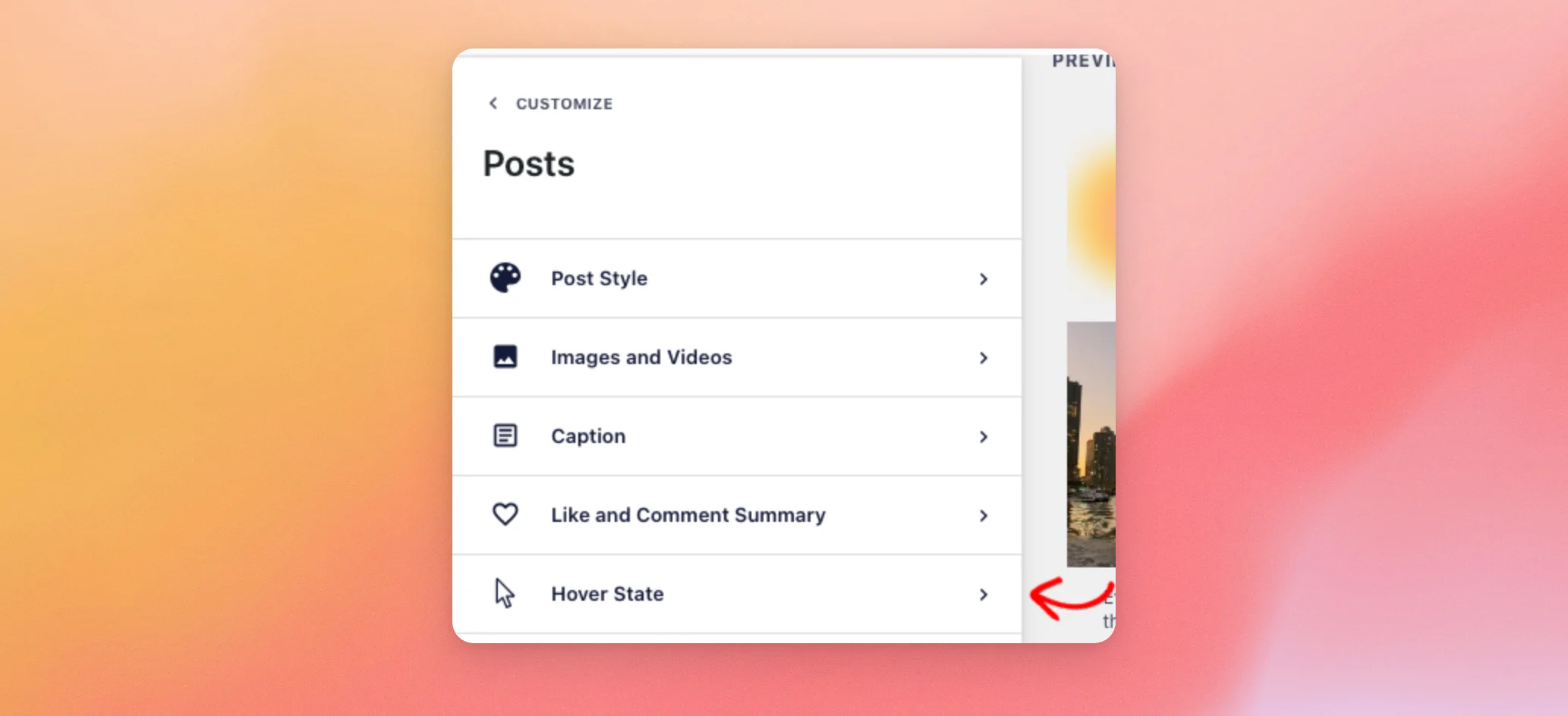
Se abre la sección «Hover State» en la barra lateral.
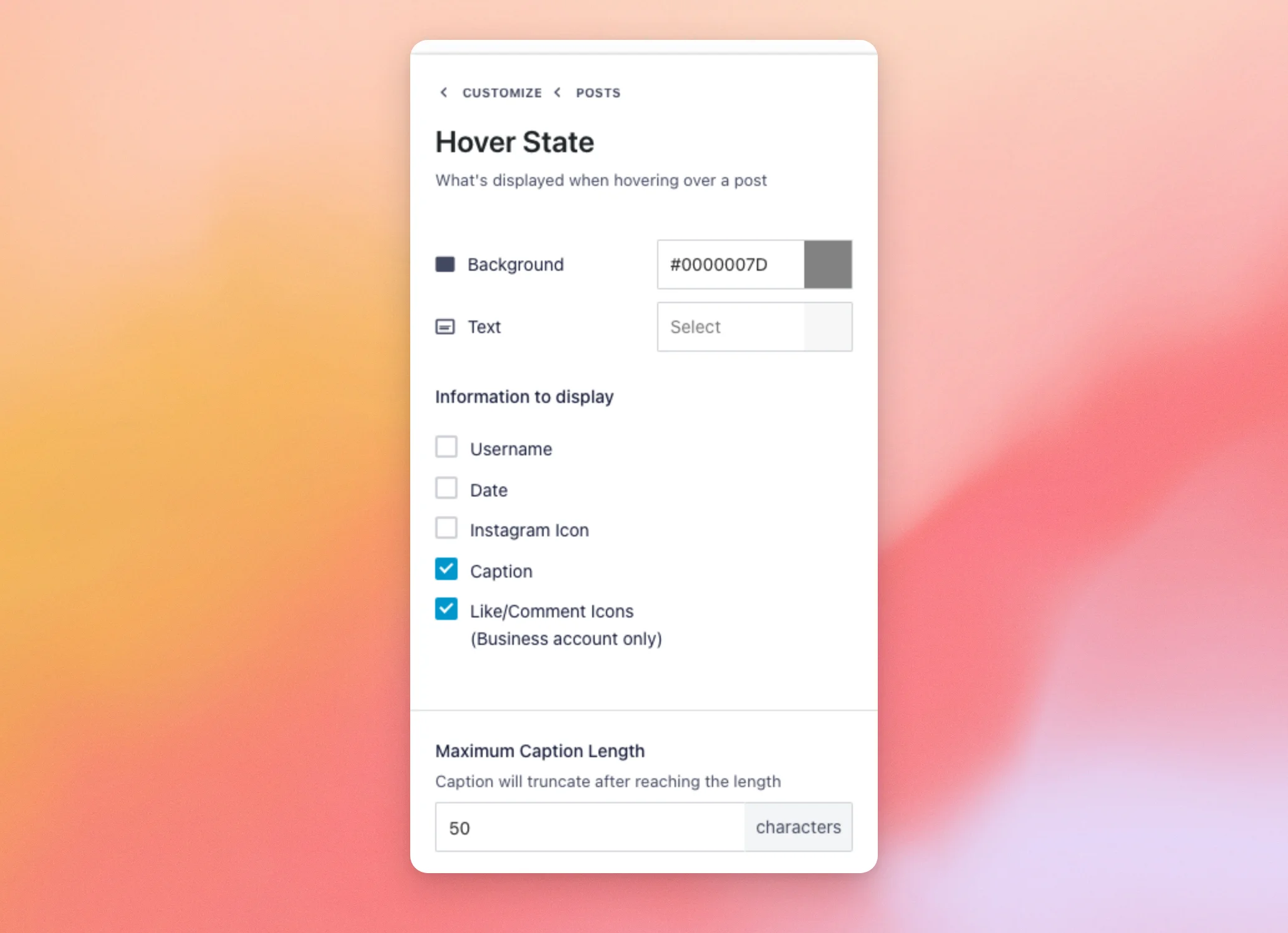
| Opción | Qué cambia en tu feed |
|---|---|
| Antecedentes | Establece el color de la capa que cubre una publicación al pasar el cursor por encima. |
| Texto | Establece el color del texto de esa capa. |
| Información que se va a mostrar | Permite seleccionar qué se muestra al pasar el cursor por encima. Las opciones son: nombre de usuario, fecha, icono de Instagram, pie de foto e iconos de «Me gusta»/«Comentar». Los iconos de «Me gusta»/«Comentar» solo funcionan con cuentas empresariales. |
| Longitud máxima del pie de foto | Establece el número de caracteres del pie de foto que se muestran al pasar el cursor por encima. Puedes modificarlo cuando la opción «Pie de foto» esté marcada. El pie de foto se trunca a partir de ese número. |
Si se marca la casilla «Fecha», la capa que aparece al pasar el cursor muestra el mes y el día en que se publicó la entrada, sin indicar el año. La opción «Fecha» solo funciona cuando tu feed utiliza el tema predeterminado, lo cual puedes comprobar en la sección «Tema» de la pestaña «Personalizar». Para mostrar la fecha en otro formato, consulta cómo cambiar el formato de fecha que se muestra al pasar el cursor.
Cómo guardar y ver tu feed
El editor no modifica el feed de tu página web hasta que guardes los cambios.
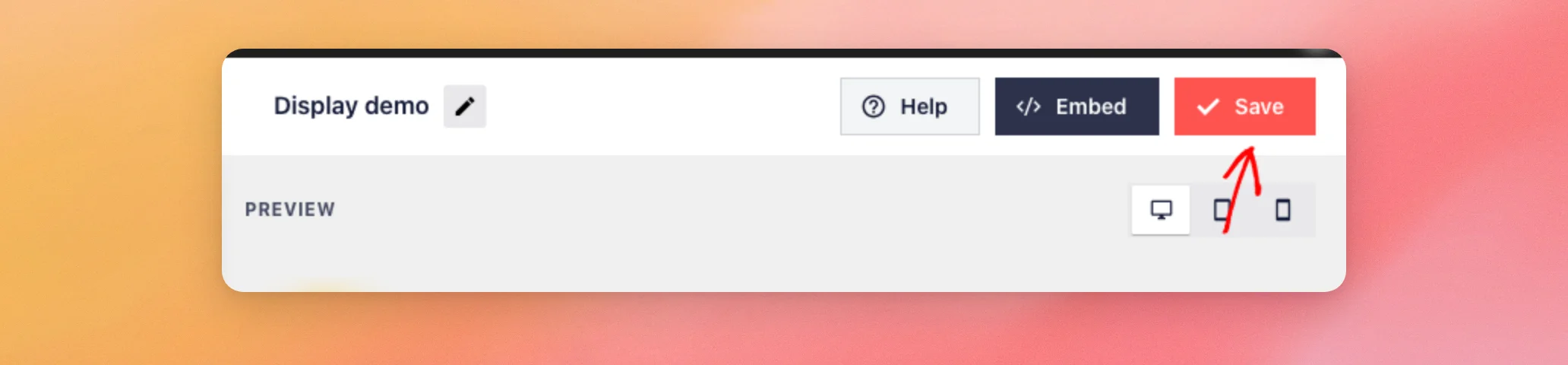
- Cuando hayas terminado, haz clic en Guardar en la parte superior del editor.
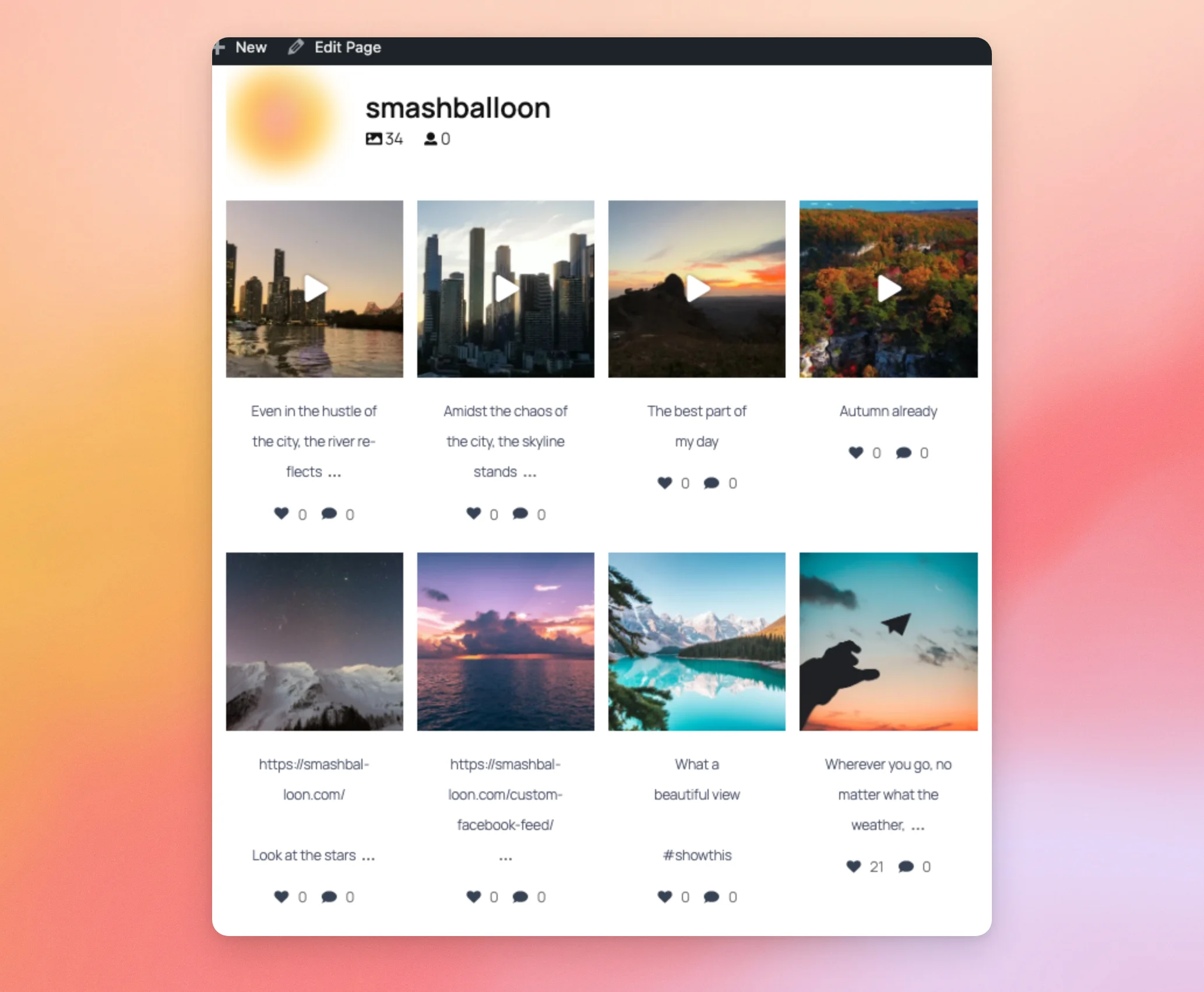
Una vez guardado, tu feed mostrará las nuevas opciones en todas las páginas en las que lo hayas añadido. Aquí tienes un ejemplo de feed con el encabezado, los pies de foto y los recuentos de «Me gusta» y comentarios activados.
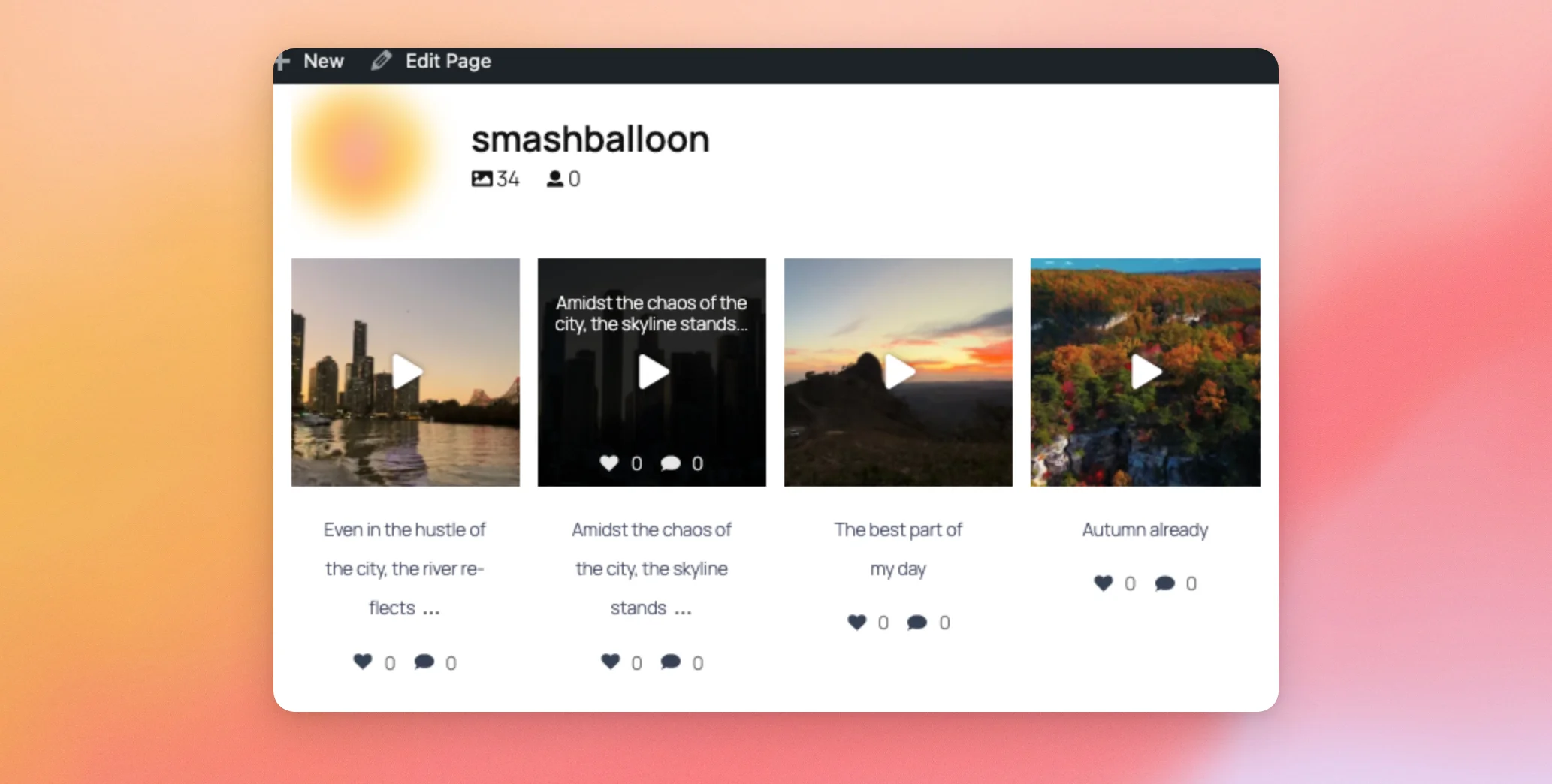
Cuando un visitante pasa el cursor por encima de una publicación, la ventana emergente muestra la información que hayas seleccionado.
¡Y ya está! Ahora ya sabes qué cambia cada opción de visualización en tu feed de Instagram. A continuación, quizá te interese aprender cómo mostrar tus historias de Instagram en tu feed.
Preguntas frecuentes
A continuación, te ofrecemos las respuestas a algunas de las preguntas más frecuentes sobre las opciones de visualización.
¿Necesito un nivel de licencia concreto para estas opciones?
No. Las opciones de cabecera, pie de foto, «Me gusta» y comentarios, y estado al pasar el cursor funcionan con cualquier nivel de licencia de Instagram Feed Pro. Sin embargo, es necesario disponer de una licencia activa. Sin ella, las opciones «Pie de foto», «Resumen de “Me gusta” y comentarios» y «Estado al pasar el cursor» aparecen bloqueadas en la sección «Avanzado» de la sección «Publicaciones». En la sección «Cabecera», las opciones «Estilo de cabecera», «Mostrar número de seguidores» e «Incluir historias» también aparecen bloqueadas en la sección «Avanzado».
¿Por qué no puedo activar los subtítulos ni el recuento de «Me gusta» y comentarios?
El botón «Habilitar» para ambas opciones funciona con los diseños «Cuadrícula», «Carrusel» y «Masonry». Para comprobar tu diseño, abre la sección «Diseño del feed» de la pestaña «Personalizar». Para que se muestren los recuentos de «Me gusta» y comentarios, la primera fuente de tu feed también debe ser una cuenta empresarial.
¿Por qué no aparece la fecha cuando paso el cursor por encima de una publicación?
La capa al pasar el cursor muestra la fecha de la opción «Fecha» únicamente cuando la casilla «Fecha» está marcada en la sección «Información que se mostrará al pasar el cursor». Además, para que la opción «Fecha» funcione, tu feed debe utilizar el tema predeterminado.




