


 Muro social
 Feed Analytics


¿Te gustaría mostrar tus publicaciones de Instagram con formas propias o destacar tus mejores publicaciones mostrándolas más grandes?
Instagram Feed Pro cuenta con cuatro diseños de feed. El diseño «Masonry» muestra cada publicación con sus propias proporciones, por lo que las fotos altas y anchas conservan su forma. El diseño «Highlight» muestra algunas publicaciones con el doble de ancho y alto que las demás, seleccionadas según un patrón, por ID de publicación o por hashtag.
Esta guía te explica cómo cambiar un feed al estilo «Masonry» o «Highlight» y cómo configurar cada uno de ellos.
Antes de comenzar, asegúrese de que Instagram Feed Pro esté instalado y activado en su sitio de WordPress.
Requisitos: Los diseños «Carousel», «Masonry» y «Highlight» requieren Instagram Feed Pro con una licencia activa. Funcionan con cualquier nivel de licencia.
Esto es lo que vamos a tratar.
- Elegir un diseño de feed
- Utilizar el diseño de mampostería
- Cómo utilizar la disposición «Destacar»
- Guardar los cambios
- Preguntas frecuentes
Elegir un diseño de feed
Cada feed tiene su propio diseño, por lo que puedes utilizar uno diferente para cada feed de tu sitio web. Puedes seleccionarlo en el editor de feeds. Para abrir la configuración del diseño, sigue estos pasos.
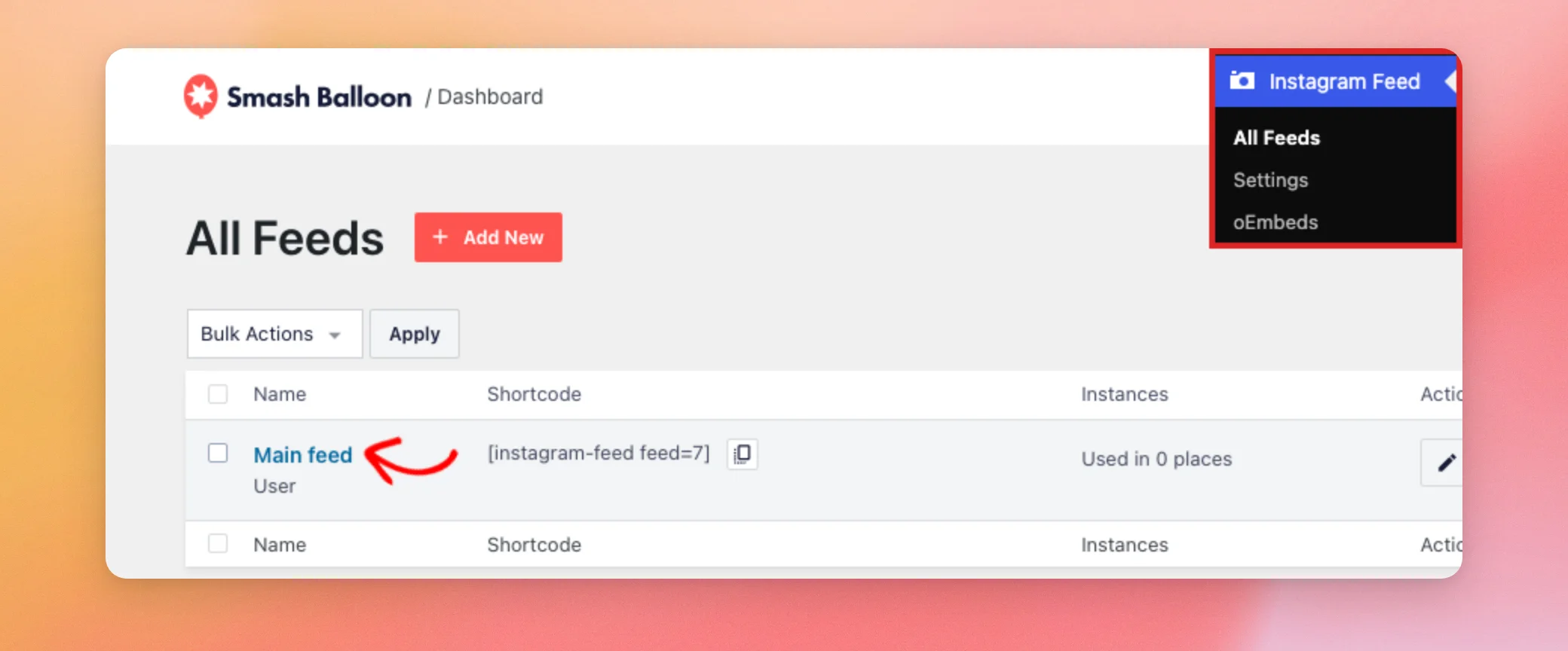
- En tu panel de control de WordPress, ve a Feed de Instagram » Todos los feeds y haz clic en el nombre del canal que quieras modificar.
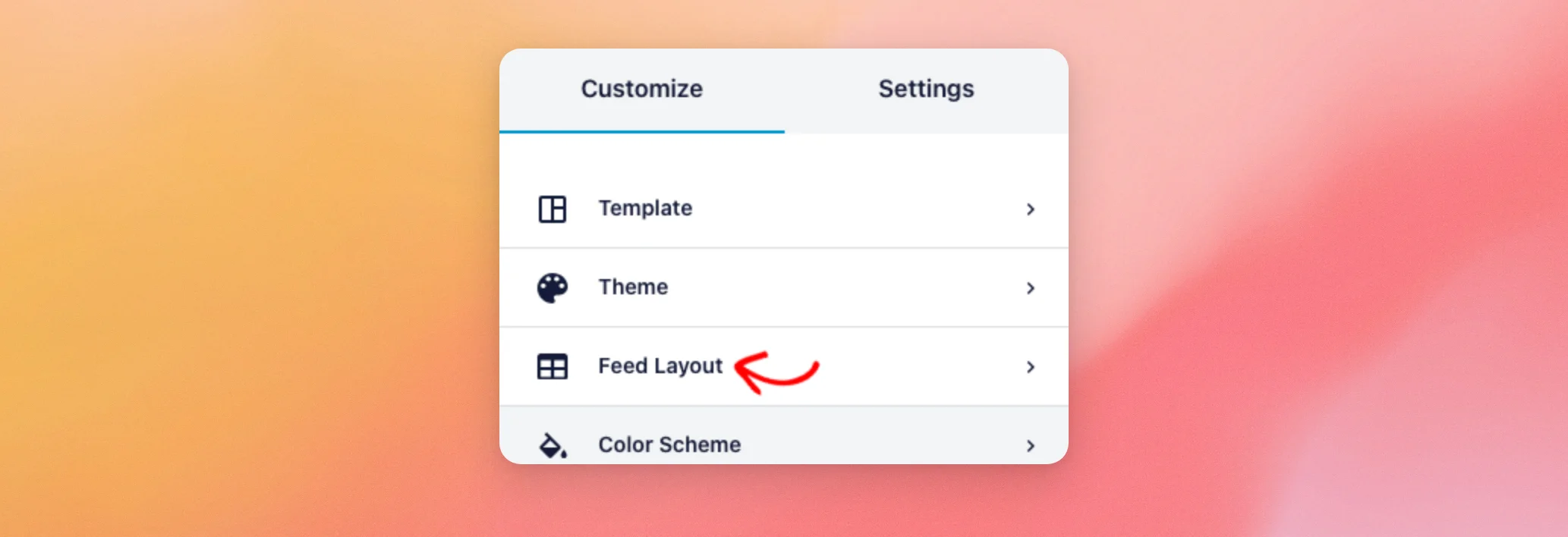
- El editor de feeds se abre en la pestaña «Personalizar». A continuación, haz clic en Diseño del feed.
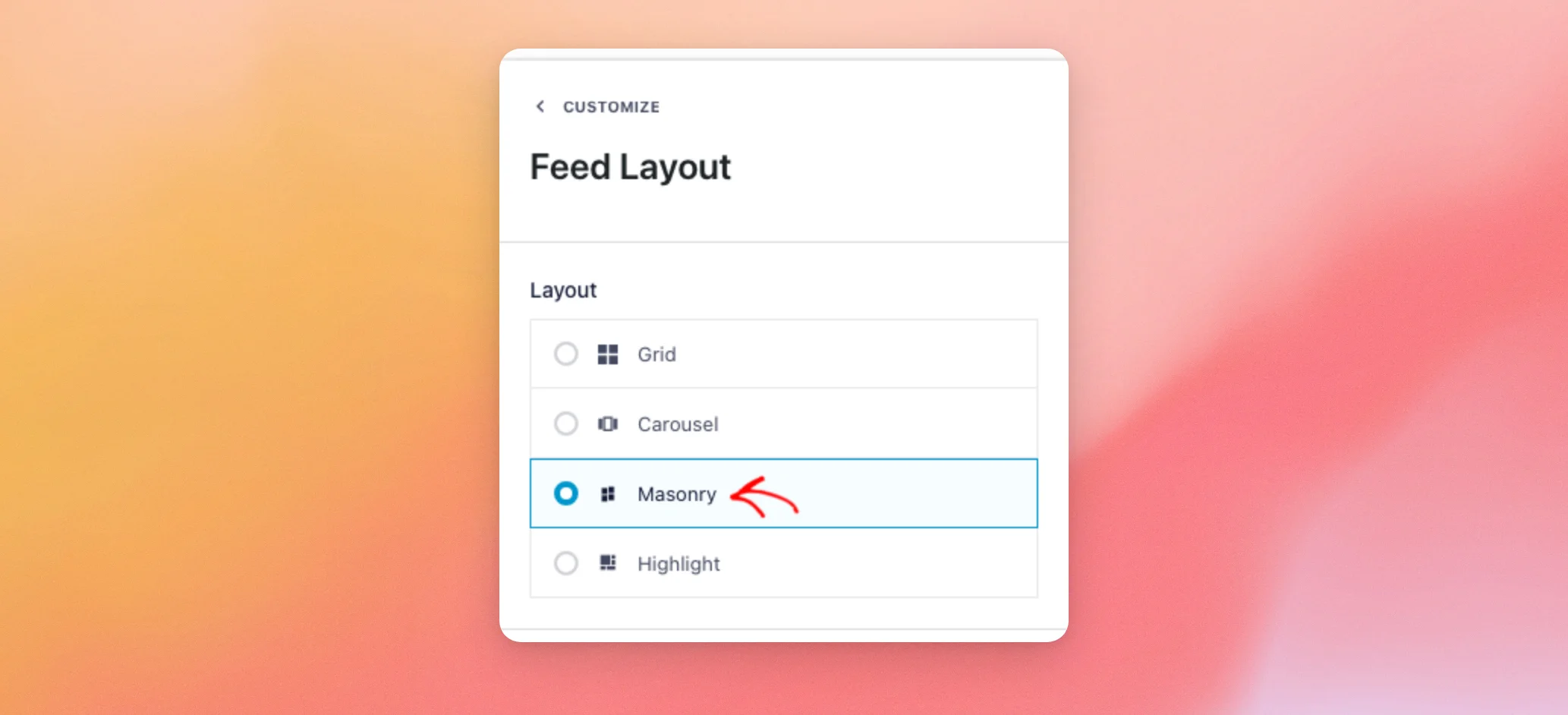
En la sección «Diseño», verás cuatro opciones.
- La cuadrícula muestra las entradas en filas, todas del mismo tamaño.
- El carrusel muestra las publicaciones en un control deslizante por el que los visitantes pueden desplazarse. Para configurarlo, consulta cómo crear un carrusel de Instagram.
- La mampostería presenta los pilares dispuestos en columnas, cada uno con sus propias proporciones.
- La función de resaltado muestra las publicaciones como cuadrados y hace que algunas de ellas sean más grandes.
Cuando elijas un diseño, la vista previa de la derecha se actualizará para mostrarlo. Tu sitio web no cambiará hasta que guardes el feed.
Utilizar el diseño de mampostería
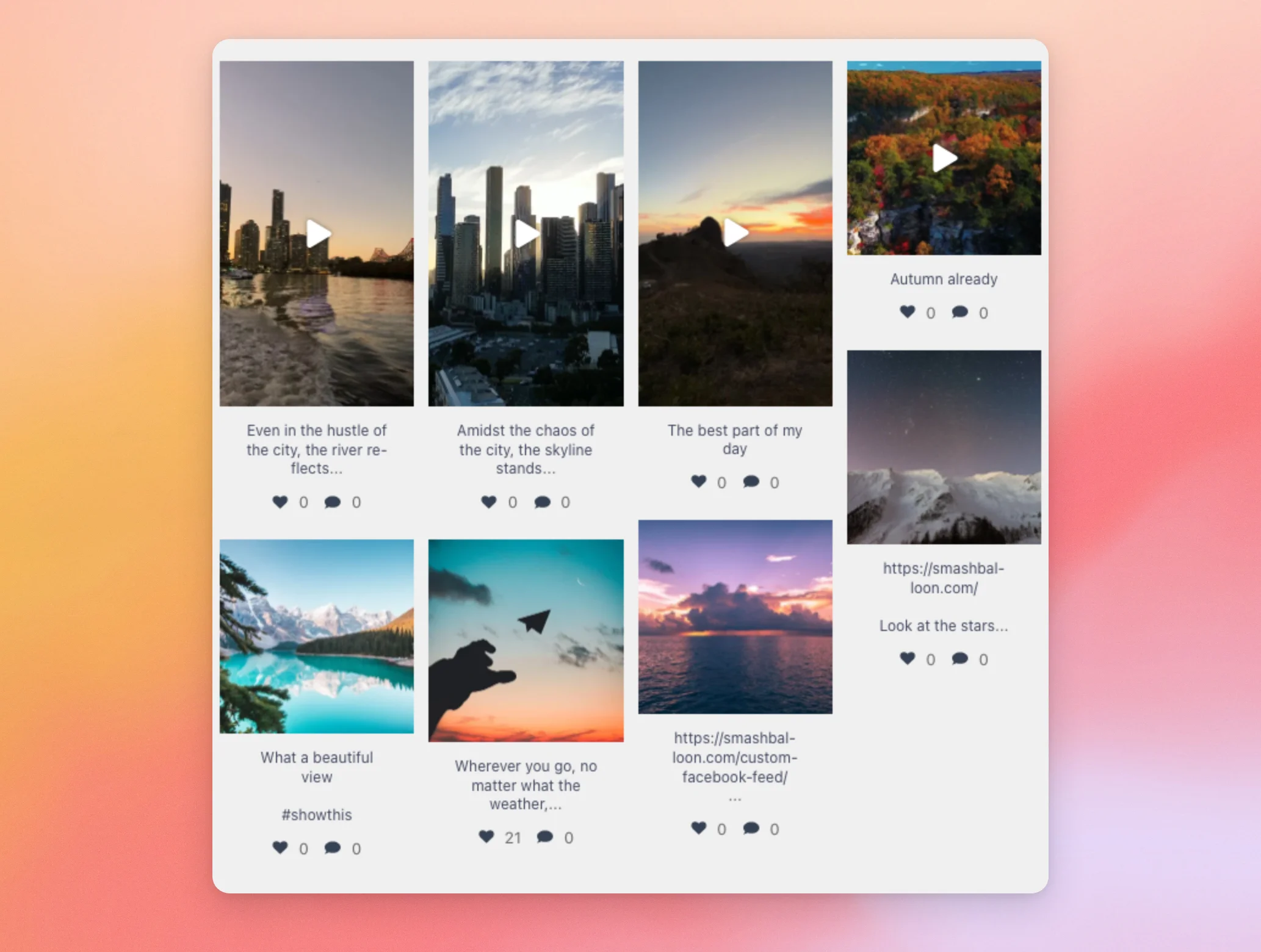
La función «Masonry» organiza tus publicaciones en columnas y muestra cada foto con su forma original. Las fotos en formato vertical se muestran más altas y las de formato horizontal, más anchas, por lo que ninguna foto se recorta para ajustarse a un cuadrado. Esto funciona muy bien para un feed que combina fotos de diferentes formas.
Para cambiar tu feed al diseño «Masonry», sigue estos pasos.
- En la sección «Diseño del feed», haz clic en Albañilería.
- A continuación, desplázate hacia abajo hasta «Columnas». Después, utiliza el Escritorio Menú desplegable para elegir el número de columnas que se mostrarán en los ordenadores. Cuantas menos columnas, más ancho tendrá cada entrada. Los menús desplegables «Tableta» y «Móvil» hacen lo mismo para pantallas más pequeñas.

La vista previa muestra tus entradas en formato Masonry. Cada columna se rellena con entradas de diferentes alturas.
La disposición «Masonry» utiliza los mismos ajustes de «Espaciado», «Número de entradas» y «Columnas» que el resto de diseños de la sección «Diseño del feed». Dado que cada entrada conserva su propia forma, el ajuste de «Relación de aspecto» no afecta a las entradas de la disposición «Masonry».
A continuación, te mostraremos cómo configurar el diseño «Highlight».
Cómo utilizar la disposición «Destacar»
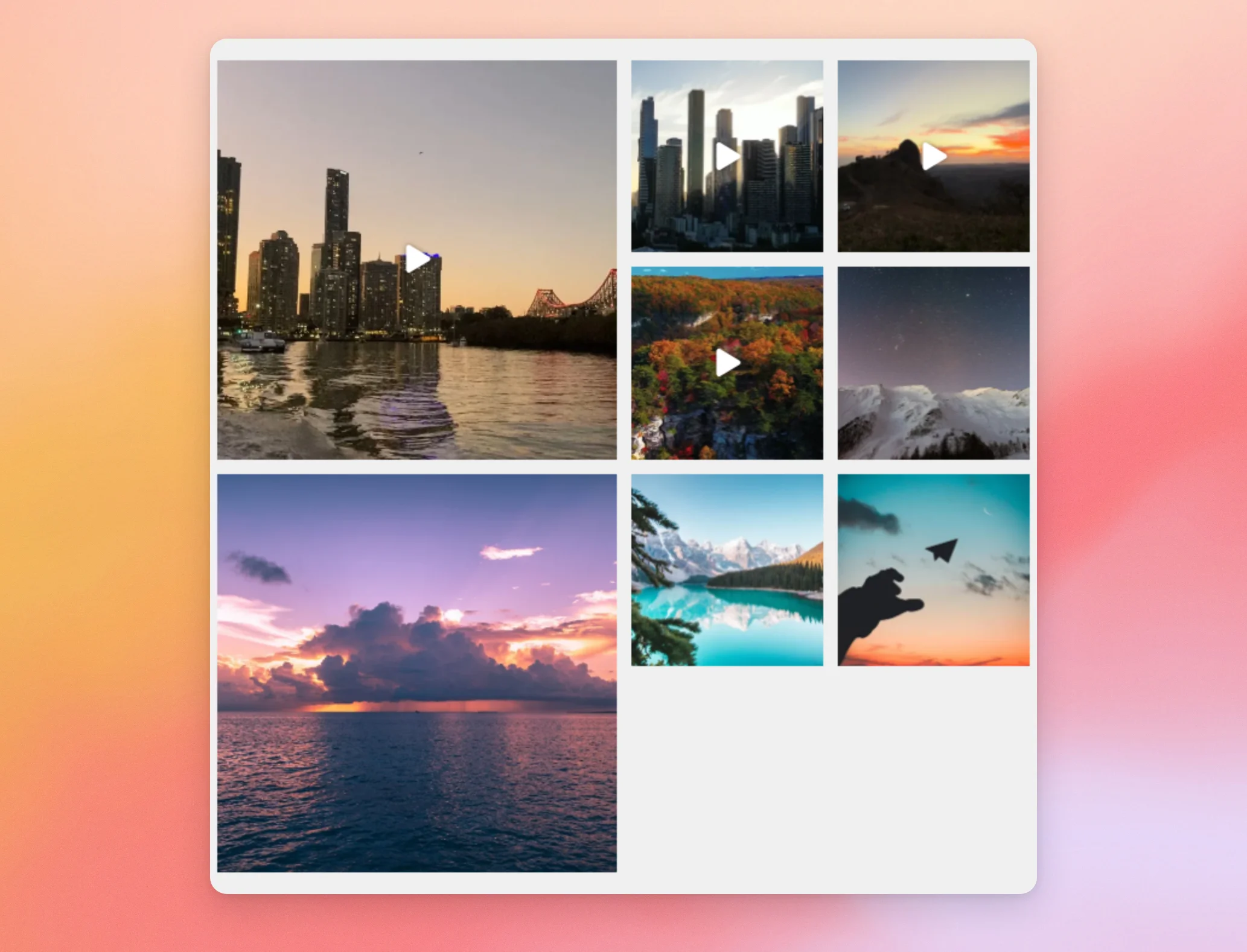
La función «Destacar» muestra tus publicaciones en forma de cuadrados y aumenta el tamaño de algunas de ellas, para que las que elijas destaquen. Una publicación destacada ocupa dos columnas de ancho y dos filas de alto. En «Destacar», cada publicación muestra únicamente su imagen. El pie de foto y el recuento de «Me gusta» y comentarios que aparecen debajo quedan ocultos.
Para cambiar tu feed a «Destacados», haz clic en «Destacados» en la sección «Diseño del feed». A continuación, aparecerán los ajustes de «Destacados» debajo de las opciones de diseño.
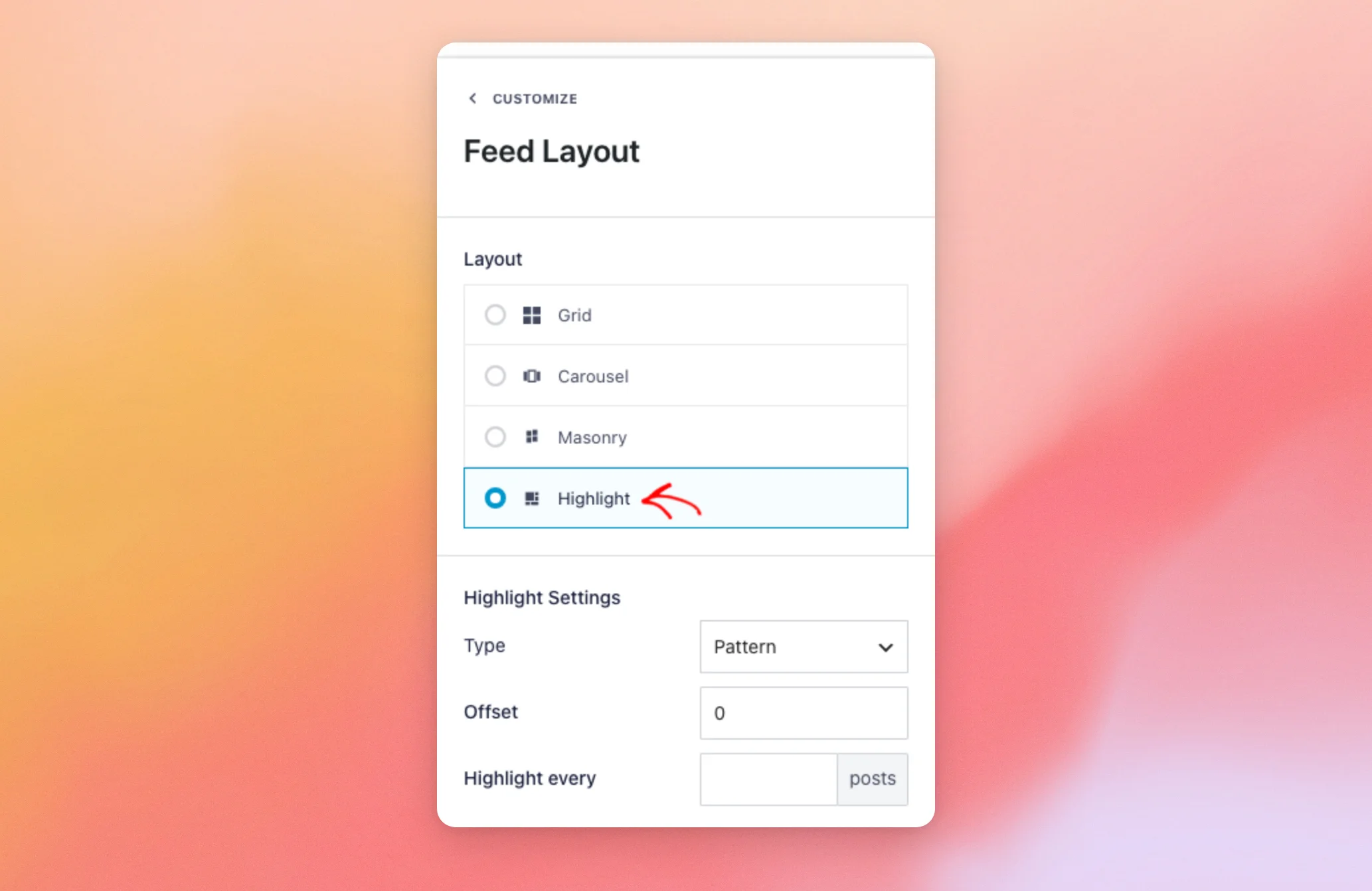
Utiliza la opción «Tipo» para seleccionar qué publicaciones se van a destacar. Puedes destacar publicaciones siguiendo un patrón, por ID de publicación o por hashtag. A continuación explicaremos cada una de estas opciones.
Resaltar publicaciones siguiendo un patrón
El patrón es el tipo con el que comienza un nuevo feed. Destaca las publicaciones a intervalos regulares a lo largo del feed, por lo que no es necesario seleccionar cada publicación. Para configurar el patrón, sigue estos pasos.
- Con la opción «Tipo» establecida en «Patrón», introduce la posición del primer poste que deseas resaltar en Desplazamiento. El recuento de mensajes empieza por 0, por lo que el 0 corresponde a tu primera publicación y el 1 a la segunda. A continuación, introduce un número en Resalta cada para destacar más publicaciones a partir de esa.

La opción «Destacar cada» cuenta desde el inicio de tu feed, no desde la publicación del «Offset». Por ejemplo, con un «Offset» de 0 y «Destacar cada» 5, se destacan tu primera, sexta y undécima publicación. Con un «Offset» de 2 y «Destacar cada» 5, se destacan tu tercera, sexta y undécima publicación. Si el campo «Destacar cada» está vacío, solo se destaca la publicación del «Offset».
La vista previa muestra las publicaciones destacadas en un tamaño mayor.
Destacar entradas por ID de entrada
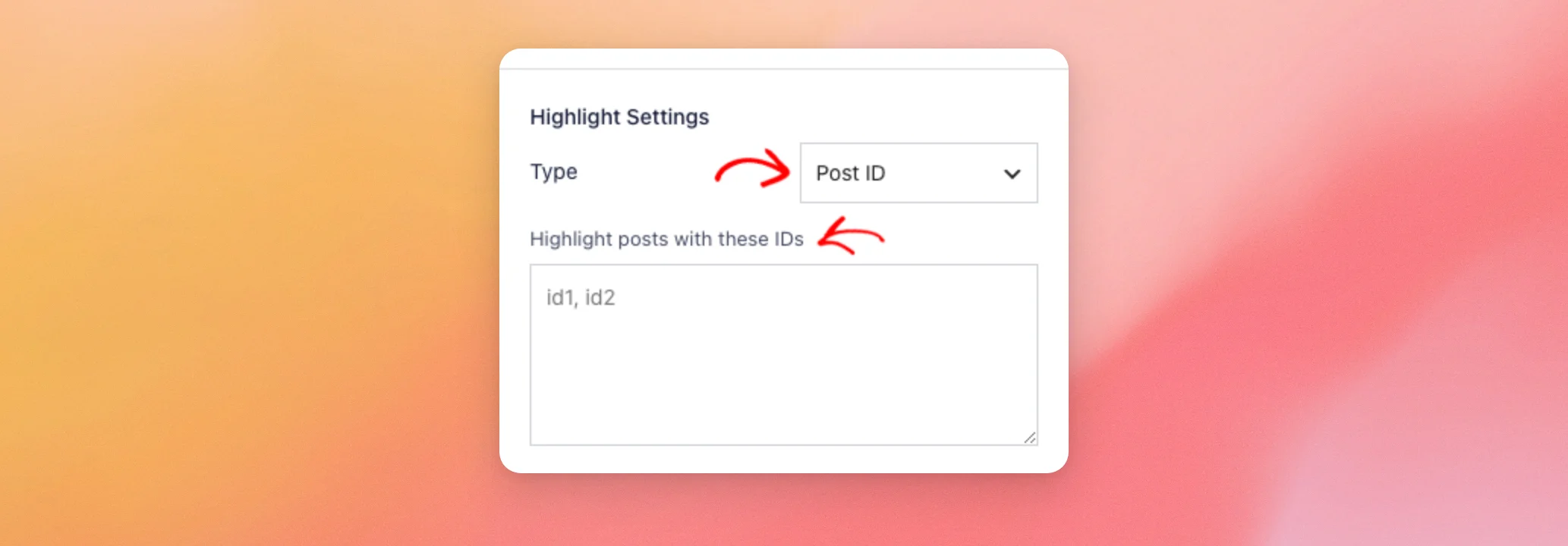
El tipo «ID de entrada» solo destaca las entradas que elijas. Para configurarlo, sigue estos pasos.
- En el Tipo menú desplegable, selecciona «ID de la entrada». A continuación, introduce los ID de las entradas que quieras destacar en el Destaca las publicaciones con estos ID cuadro. Sepáralos con comas.
Puedes encontrar el ID de una entrada en la ventana emergente de tu feed cuando hayas iniciado sesión como administrador.
Para saber dónde encontrarlo, consulta cómo averiguar el ID de una publicación.
Destacar publicaciones por hashtag
El tipo «Hashtag» resalta todas las publicaciones cuyo pie de foto contenga el hashtag que elijas. Para configurarlo, sigue estos pasos.
- En el Tipo menú desplegable, selecciona «Hashtag». A continuación, introduce los hashtags en el Destaca las publicaciones con estos hashtags cuadro. Sepáralos con comas. Puedes escribirlos con o sin el símbolo #.
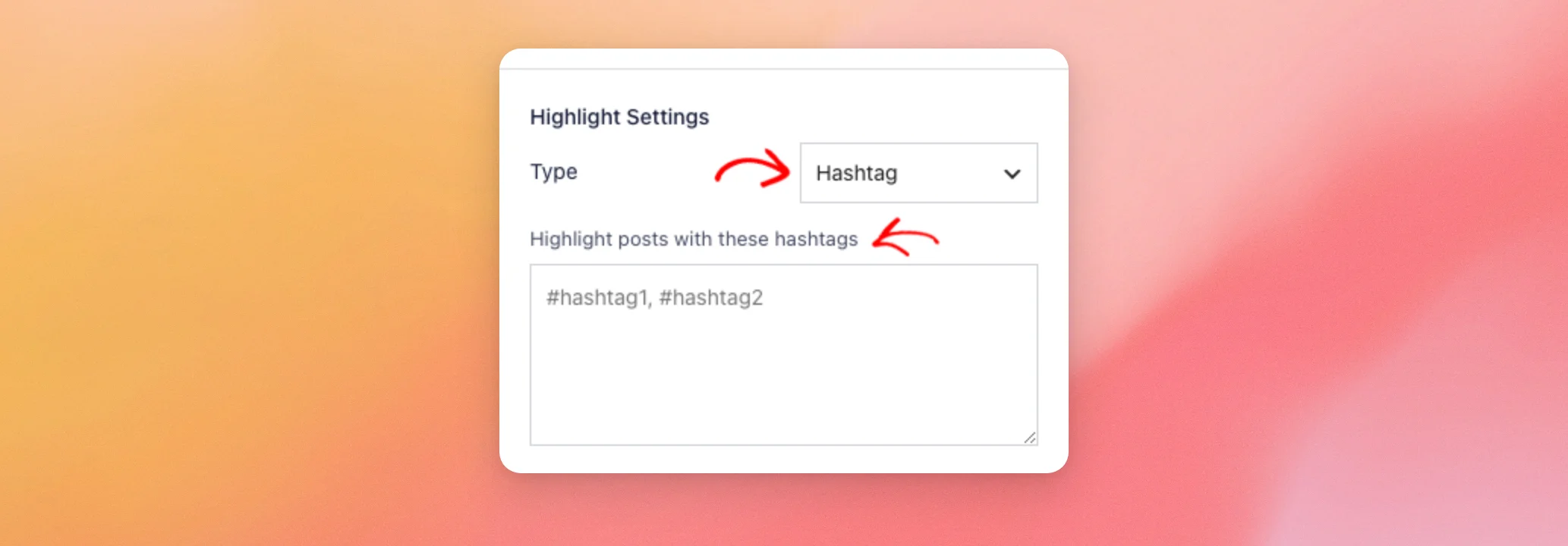
No importa si las letras están en mayúsculas o minúsculas, pero el hashtag completo debe coincidir. Por ejemplo, «verano» destaca las publicaciones con #verano o #Verano, pero no las que tienen #verano.
Guardar los cambios
Cuando hayas terminado, haz clic en «Guardar» en la parte superior del editor de feeds.
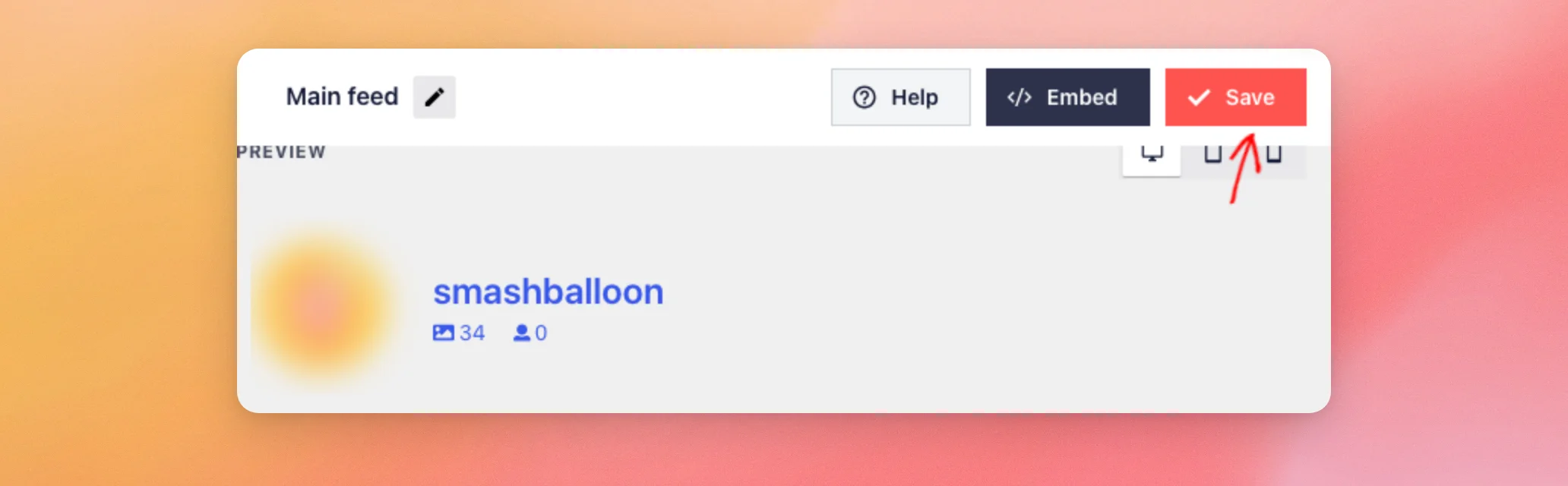
¡Ya está! Tu feed ahora utiliza el diseño «Masonry» o «Highlight» en todas las páginas en las que aparece.
A continuación, ¿te gustaría mostrar tus entradas en un carrusel? Descubre cómo configurar el diseño «Carrusel».
Preguntas frecuentes
A continuación, respondemos a algunas de las preguntas más frecuentes sobre los diseños «Masonry» y «Highlight».
¿Por qué todas mis publicaciones tienen el mismo tamaño en la sección «Destacados» de mi móvil?
Cuando el feed se muestra en una sola columna, la opción «Destacar» muestra todas las publicaciones con el mismo tamaño. En pantallas de 480 píxeles de ancho o menos, el feed utiliza la configuración «Móvil» de la sección «Columnas». Si la opción «Móvil» está configurada en 1, selecciona dos o más para que las publicaciones destacadas se muestren más grandes en los teléfonos.
¿Qué configuración de «Columnas» se aplica a cada tamaño de pantalla?
En el caso de «Masonry» y «Highlight», la configuración «Mobile» se aplica a pantallas de 480 píxeles de ancho o menos, y la configuración «Tablet», a pantallas de entre 481 y 640 píxeles de ancho. La configuración «Desktop» se aplica a pantallas más anchas.
¿Afecta la relación de aspecto a la disposición en mosaico o a las publicaciones destacadas?
No. La disposición «Masonry» muestra cada entrada con su forma original, mientras que «Highlight» siempre muestra las entradas como cuadrados.




