


 Soziale Wand
 Feed-Analytik


Möchtest du deine Instagram-Beiträge in eigenen Formen anzeigen oder deine besten Beiträge hervorheben, indem du sie größer darstellst?
Instagram Feed Pro bietet vier Feed-Layouts. Bei „Masonry“ wird jeder Beitrag in seinen eigenen Proportionen angezeigt, sodass hohe und breite Fotos ihre Form behalten. Bei „Highlight“ werden einige Beiträge mit doppelter Breite und Höhe gegenüber den anderen angezeigt, die nach einem Muster, anhand der Beitrags-ID oder nach Hashtags ausgewählt werden.
In dieser Anleitung erfahren Sie, wie Sie einen Feed auf „Masonry“ oder „Highlight“ umstellen und die jeweiligen Einstellungen vornehmen können.
Bevor Sie beginnen, stellen Sie sicher, dass Instagram Feed Pro auf Ihrer WordPress-Website installiert und aktiviert ist.
Voraussetzungen: Für die Layouts „Carousel“, „Masonry“ und „Highlight“ ist „Instagram Feed Pro“ mit einer aktiven Lizenz erforderlich. Sie funktionieren mit jeder Lizenzstufe.
Das sind die Themen, die wir behandeln werden.
- Auswahl eines Feed-Layouts
- Verwenden des Mauerwerk-Layouts
- Verwendung des „Highlight“-Layouts
- Änderungen speichern
- Häufig gestellte Fragen
Auswahl eines Feed-Layouts
Jeder Feed verfügt über ein eigenes Layout, sodass Sie für jeden Feed auf Ihrer Website ein anderes Layout verwenden können. Die Auswahl nehmen Sie im Feed-Editor vor. Um die Layout-Einstellungen zu öffnen, gehen Sie wie folgt vor.
- Gehen Sie in Ihrem WordPress-Dashboard zu Instagram-Feed » Alle Feeds und klicken Sie auf den Namen des Feeds, den Sie ändern möchten.
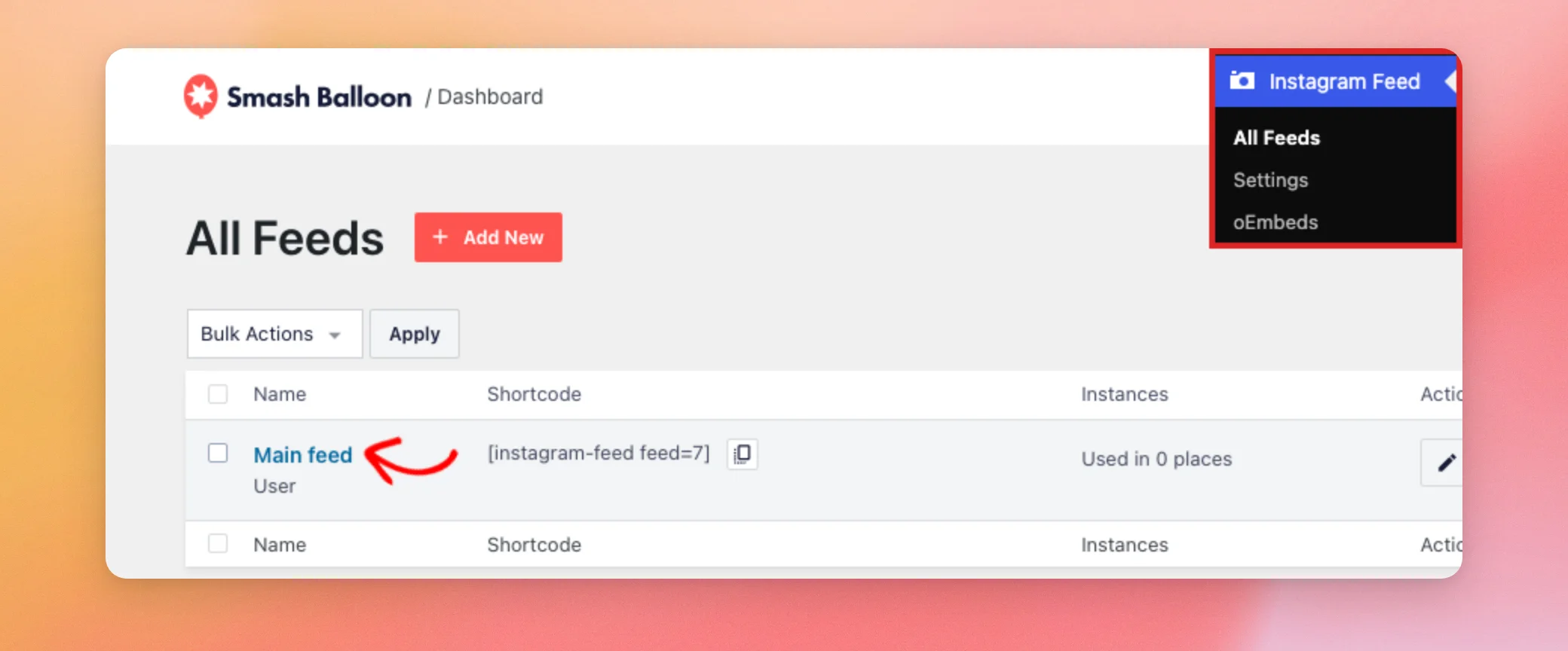
- Der Feed-Editor wird auf der Registerkarte „Anpassen“ geöffnet. Klicken Sie anschließend auf Feed-Layout.
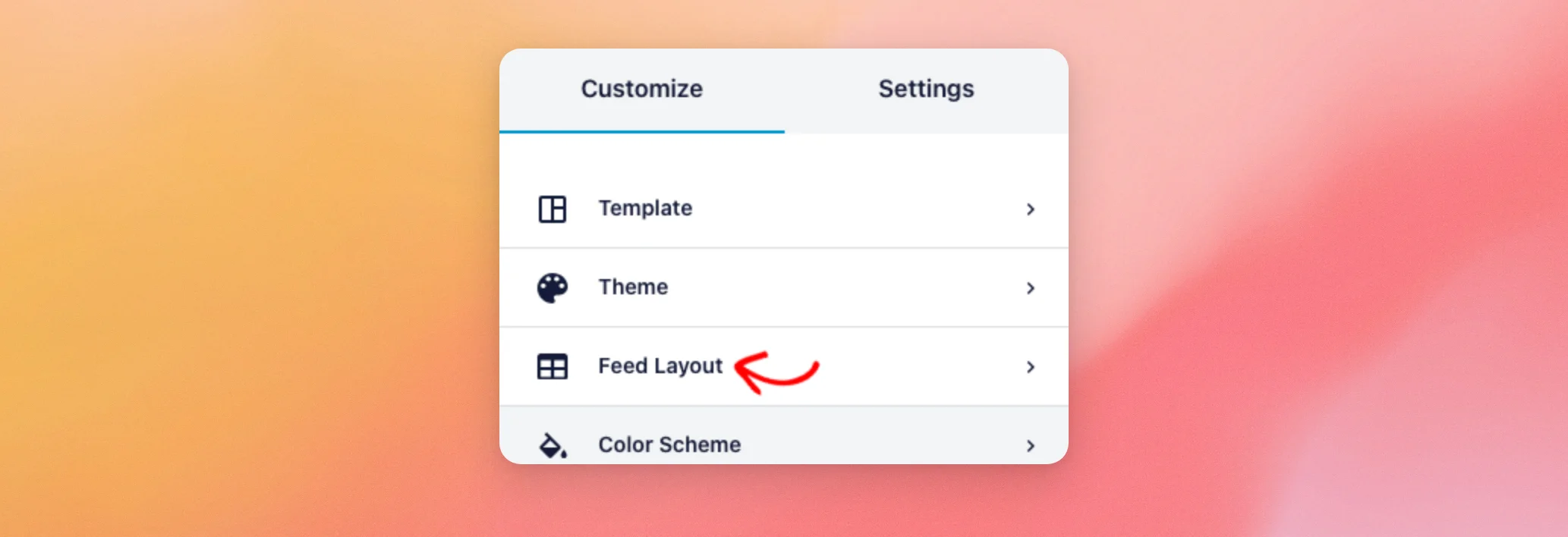
Unter „Layout“ werden vier Optionen angezeigt.
- Bei der Rasteransicht werden die Beiträge in Zeilen angezeigt, die alle dieselbe Größe haben.
- Das Karussell zeigt Beiträge in einem Slider an, durch den Besucher blättern können. Informationen zur Einrichtung findest du unter „So erstellst du ein Instagram-Karussell“.
- Bei der Mauerwerkstechnik werden die Pfosten in Spalten angeordnet, wobei jede Spalte ihre eigenen Proportionen aufweist.
- Die Hervorhebung zeigt Beiträge als Quadrate an und vergrößert einige davon.
Wenn Sie ein Layout auswählen, wird die Vorschau auf der rechten Seite entsprechend aktualisiert. Ihre Website ändert sich erst, wenn Sie den Feed speichern.
Verwenden des Mauerwerk-Layouts
Bei „Masonry“ werden deine Beiträge in Spalten angeordnet und jedes Foto wird in seiner eigenen Form angezeigt. Hochformatfotos werden höher und Querformatfotos breiter dargestellt, sodass kein Foto beschnitten wird, um in ein Quadrat zu passen. Das eignet sich gut für einen Feed, in dem Fotos unterschiedlicher Form gemischt werden.
Um Ihren Feed auf „Masonry“ umzustellen, führen Sie die folgenden Schritte aus.
- Klicken Sie im Abschnitt „Feed-Layout“ auf Gemäuer.
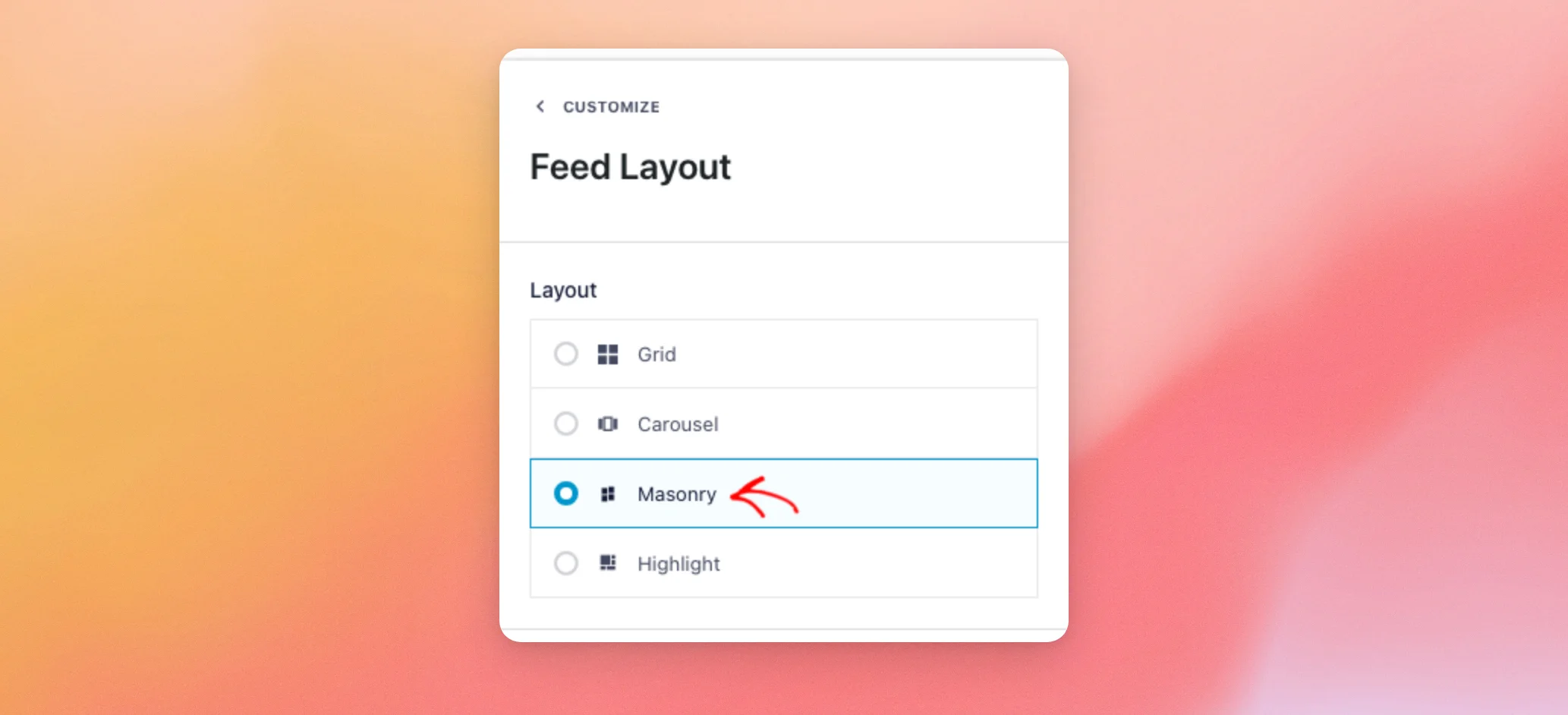
- Scrollen Sie anschließend nach unten zu „Spalten“. Verwenden Sie dann die Desktop Wählen Sie über das Dropdown-Menü aus, wie viele Spalten auf Computern angezeigt werden sollen. Bei weniger Spalten wird jeder Beitrag breiter dargestellt. Die Dropdown-Menüs „Tablet“ und „Mobil“ dienen demselben Zweck für kleinere Bildschirme.

In der Vorschau werden Ihre Beiträge im Masonry-Layout angezeigt. Jede Spalte wird mit Beiträgen unterschiedlicher Höhe gefüllt.
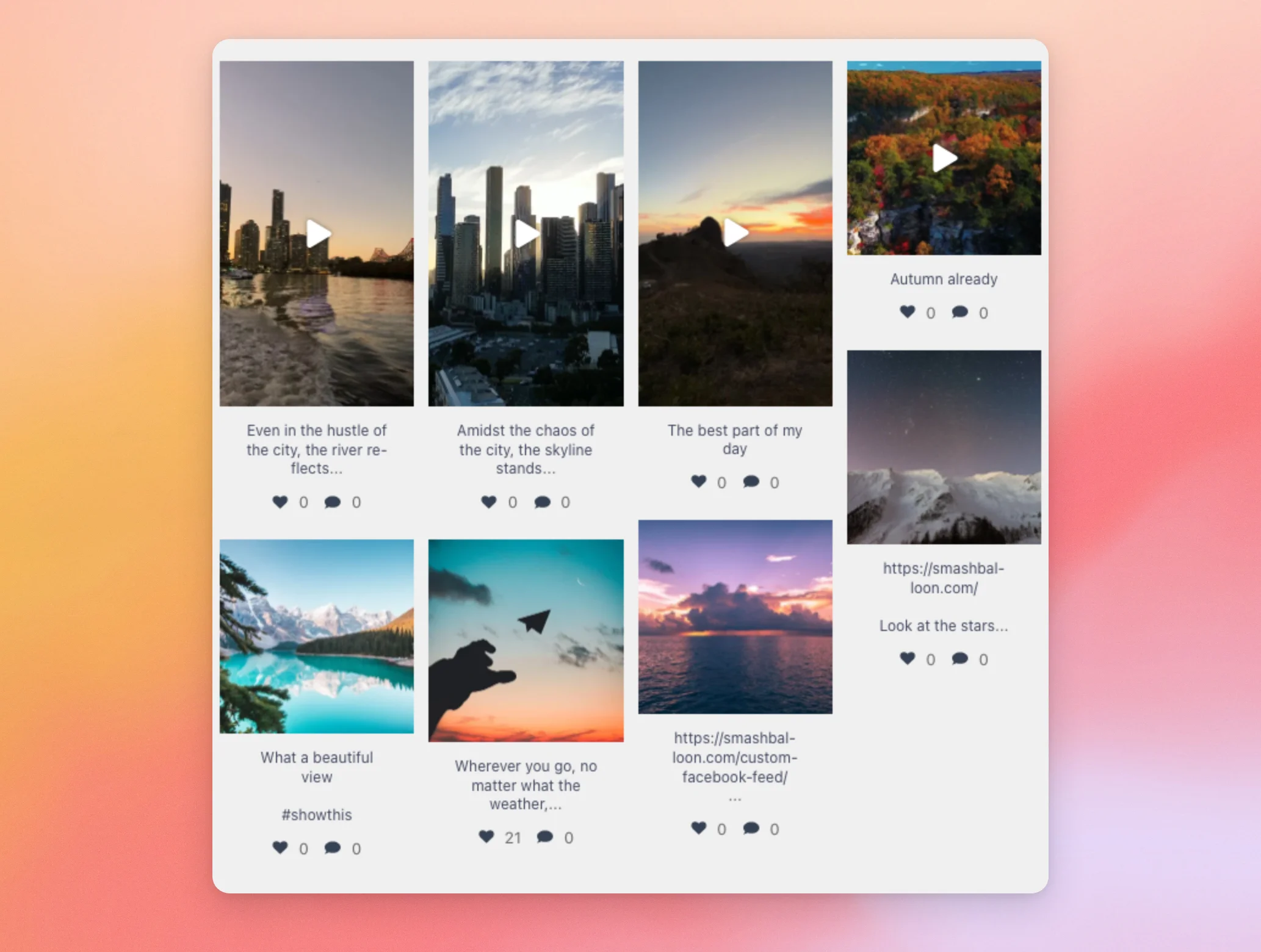
Das „Masonry“-Layout verwendet dieselben Einstellungen für „Abstand“, „Anzahl der Beiträge“ und „Spalten“ wie die anderen Layouts im Abschnitt „Feed-Layout“. Da jeder Beitrag seine eigene Form beibehält, hat die Einstellung „Seitenverhältnis“ keinen Einfluss auf die Beiträge im „Masonry“-Layout.
Als Nächstes zeigen wir Ihnen, wie Sie das „Highlight“-Layout einrichten.
Verwendung des „Highlight“-Layouts
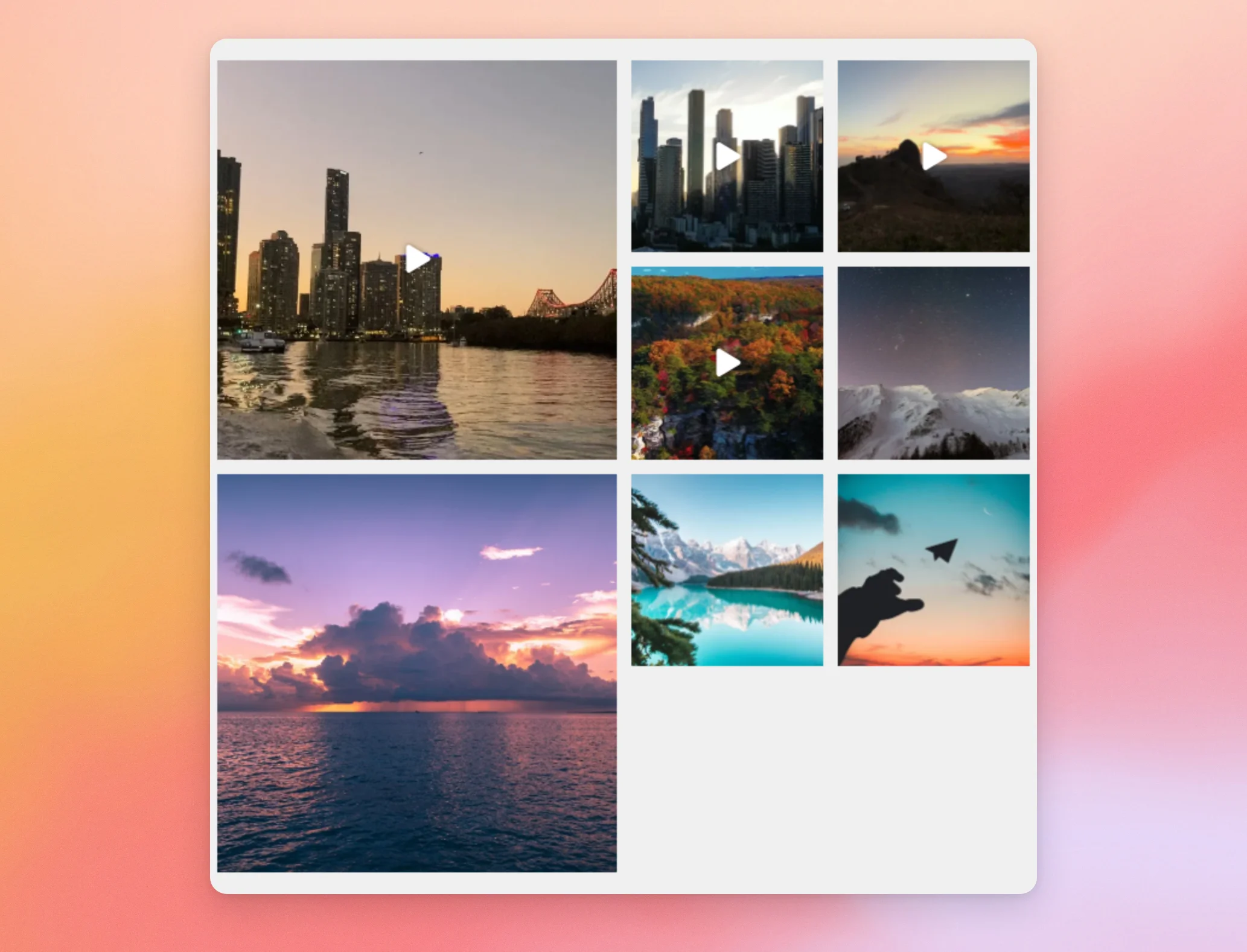
Bei „Highlight“ werden Ihre Beiträge als Quadrate angezeigt, wobei einige davon vergrößert dargestellt werden, damit die von Ihnen ausgewählten Beiträge besonders hervorstechen. Ein hervorgehobener Beitrag erstreckt sich über zwei Spalten in der Breite und zwei Zeilen in der Höhe. In „Highlight“ wird bei jedem Beitrag nur das Bild angezeigt. Die Bildunterschrift sowie die Anzahl der Likes und Kommentare darunter werden ausgeblendet.
Um Ihren Feed auf „Highlight“ umzustellen, klicken Sie im Abschnitt „Feed-Layout“ auf „Highlight “. Die „Highlight“-Einstellungen werden dann unterhalb der Layout-Optionen angezeigt.
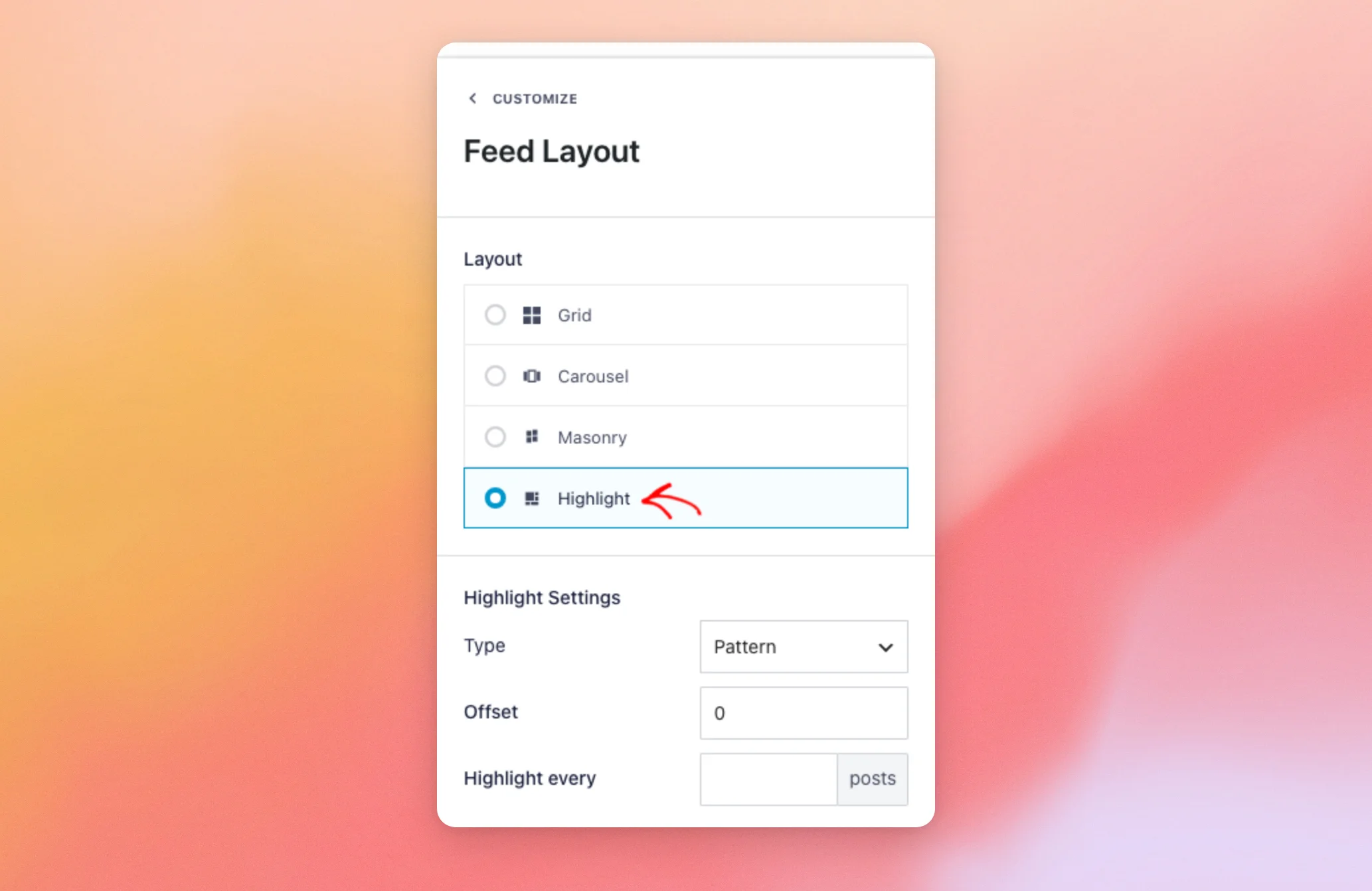
Verwenden Sie die Einstellung „Typ“, um auszuwählen, welche Beiträge hervorgehoben werden sollen. Sie können Beiträge nach einem bestimmten Muster, anhand der Beitrags-ID oder anhand eines Hashtags hervorheben. Im Folgenden werden wir auf die einzelnen Optionen eingehen.
Beiträge in einem bestimmten Muster hervorheben
„Muster“ ist die Art, mit der ein neuer Feed beginnt. Dabei werden Beiträge in regelmäßigen Abständen in Ihrem Feed hervorgehoben, sodass Sie nicht jeden Beitrag einzeln auswählen müssen. Gehen Sie wie folgt vor, um das Muster festzulegen.
- Wenn „Typ“ auf „Muster“ eingestellt ist, geben Sie die Position des ersten zu markierenden Beitrags ein in Versatz. Die Nummerierung beginnt bei 0, d. h., 0 ist dein erster Beitrag und 1 ist dein zweiter Beitrag. Gib dann eine Zahl in Jedes Element markieren um weitere Beiträge nach diesem hervorzuheben.

„Alle X hervorheben“ gilt ab dem Anfang Ihres Feeds, nicht ab dem Offset-Beitrag. Bei einem Offset von 0 und „Alle X hervorheben“ werden beispielsweise Ihr erster, sechster und elfter Beitrag hervorgehoben. Bei einem Offset von 2 und „Alle X hervorheben“ werden Ihr dritter, sechster und elfter Beitrag hervorgehoben. Wenn das Feld „Alle X hervorheben“ leer ist, wird nur der Offset-Beitrag hervorgehoben.
In der Vorschau werden die hervorgehobenen Beiträge in größerer Darstellung angezeigt.
Beiträge nach Beitrags-ID hervorheben
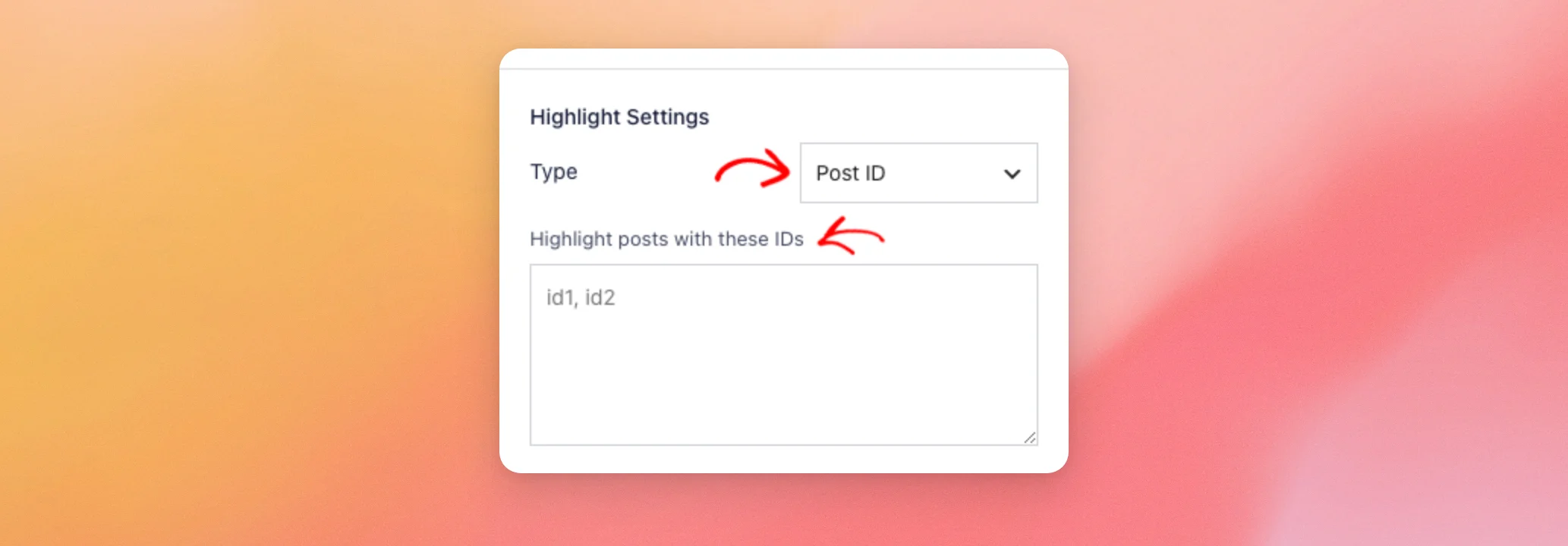
Der Typ „Beitrags-ID“ hebt nur die von Ihnen ausgewählten Beiträge hervor. Befolgen Sie diese Schritte, um ihn einzurichten.
- In der Typ Wählen Sie im Dropdown-Menü „Beitrags-ID“ aus. Geben Sie anschließend die IDs der Beiträge ein, die Sie hervorheben möchten, in das Beiträge mit diesen IDs hervorheben Feld. Trennen Sie die Einträge durch Kommas.
Wenn Sie als Administrator angemeldet sind, können Sie die ID eines Beitrags in der Lightbox Ihres Feeds einsehen.
Um zu erfahren, wo Sie diese finden, lesen Sie den Abschnitt „So finden Sie die ID eines Beitrags“.
Beiträge nach Hashtag hervorheben
Der Hashtag-Typ hebt jeden Beitrag hervor, dessen Bildunterschrift einen von dir ausgewählten Hashtag enthält. Um dies einzurichten, gehe wie folgt vor.
- In der Typ Wählen Sie im Dropdown-Menü „Hashtag“ aus. Geben Sie anschließend die Hashtags in das Beiträge mit diesen Hashtags hervorheben Feld. Trennen Sie die Einträge durch Kommas. Sie können sie mit oder ohne das #-Zeichen eingeben.
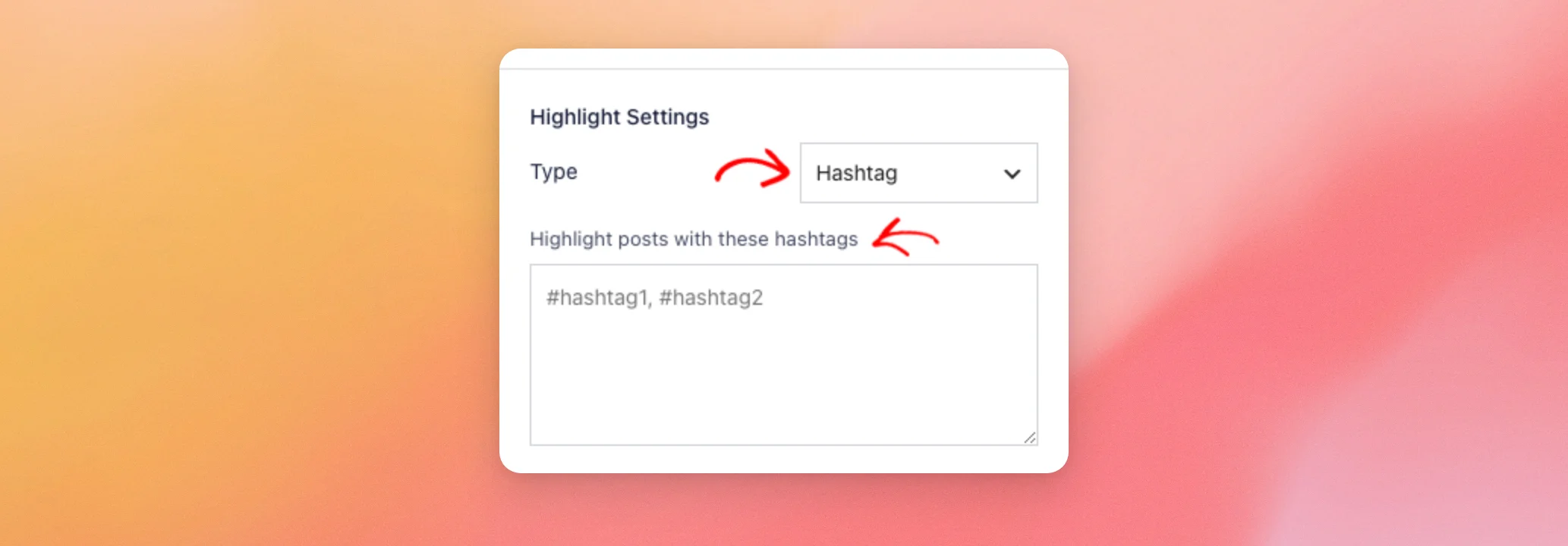
Groß- und Kleinschreibung spielen keine Rolle, aber der Hashtag muss vollständig übereinstimmen. So werden beispielsweise Beiträge zum Thema „Sommer“ mit #summer oder #Summer hervorgehoben, nicht jedoch Beiträge mit #summertime.
Änderungen speichern
Wenn Sie fertig sind, klicken Sie oben im Feed-Editor auf „Speichern “.
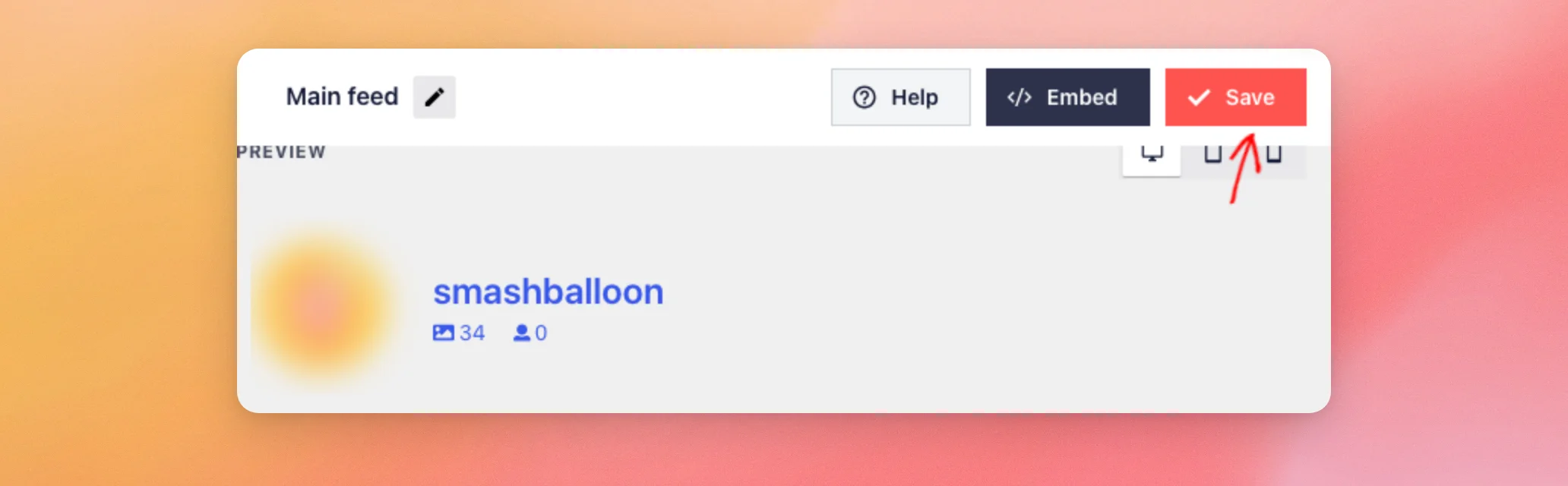
Das war’s schon! Dein Feed verwendet nun auf jeder Seite, auf der er angezeigt wird, das „Masonry“- oder „Highlight“-Layout.
Möchtest du deine Beiträge stattdessen lieber in einem Slider anzeigen? Hier erfährst du, wie du das Karussell-Layout einrichtest.
Häufig gestellte Fragen
Im Folgenden haben wir einige der häufigsten Fragen zu den Layouts „Masonry“ und „Highlight“ beantwortet.
Warum haben alle meine Beiträge in „Highlight“ auf meinem Handy dieselbe Größe?
Wenn der Feed in einer Spalte angezeigt wird, werden in „Highlight“ alle Beiträge in derselben Größe dargestellt. Auf Bildschirmen mit einer Breite von 480 Pixeln oder weniger verwendet der Feed die Einstellung „Mobil“ unter „Spalten“. Wenn „Mobil“ auf 1 eingestellt ist, wählen Sie zwei oder mehr aus, damit hervorgehobene Beiträge auf Smartphones größer angezeigt werden.
Welche Einstellung für die Spaltenanzahl gilt bei den jeweiligen Bildschirmgrößen?
Bei „Masonry“ und „Highlight“ gilt „Mobile“ für Bildschirme mit einer Breite von 480 Pixeln oder weniger und „Tablet“ für Bildschirme mit einer Breite von 481 bis 640 Pixeln. „Desktop“ gilt für breitere Bildschirme.
Beeinflusst das Seitenverhältnis die Anordnung im Masonry-Layout oder die Hervorhebung von Beiträgen?
Nein. Bei „Masonry“ wird jeder Beitrag in seiner eigenen Form angezeigt, während „Highlight“ Beiträge immer als Quadrate darstellt.




