


 Mur social
 Analyse des flux


Souhaitez-vous afficher vos publications Instagram dans des formes originales, ou mettre en valeur vos meilleures publications en les affichant en plus grand ?
Instagram Feed Pro propose quatre mises en page pour le fil d'actualité. La mise en page « Masonry » affiche chaque publication dans ses proportions d'origine, ce qui permet aux photos hautes et larges de conserver leur forme. La mise en page « Highlight » met en avant certaines publications dont la largeur et la hauteur sont deux fois supérieures à celles des autres, sélectionnées selon un motif, un identifiant de publication ou un hashtag.
Ce guide vous explique comment basculer un flux vers le mode « Masonry » ou « Highlight » et comment configurer chacun d'entre eux.
Avant de commencer, assurez-vous qu'Instagram Feed Pro est installé et activé sur votre site WordPress.
Conditions requises: les mises en page « Carousel », « Masonry » et « Highlight » nécessitent l'application Instagram Feed Pro avec une licence active. Elles fonctionnent quel que soit le niveau de licence.
Voici les points que nous allons aborder.
- Choisir une disposition du flux
- Utilisation de la disposition en maçonnerie
- Utilisation de la mise en page « Highlight »
- Enregistrer vos modifications
- Questions fréquemment posées
Choisir une disposition du flux
Chaque flux dispose de sa propre mise en page ; vous pouvez donc en utiliser une différente pour chaque flux de votre site. Vous pouvez la sélectionner dans l'éditeur de flux. Pour accéder aux paramètres de mise en page, procédez comme suit.
- Dans votre tableau de bord WordPress, rendez-vous dans Fil Instagram » Tous les fils d'actualité puis cliquez sur le nom du flux que vous souhaitez modifier.
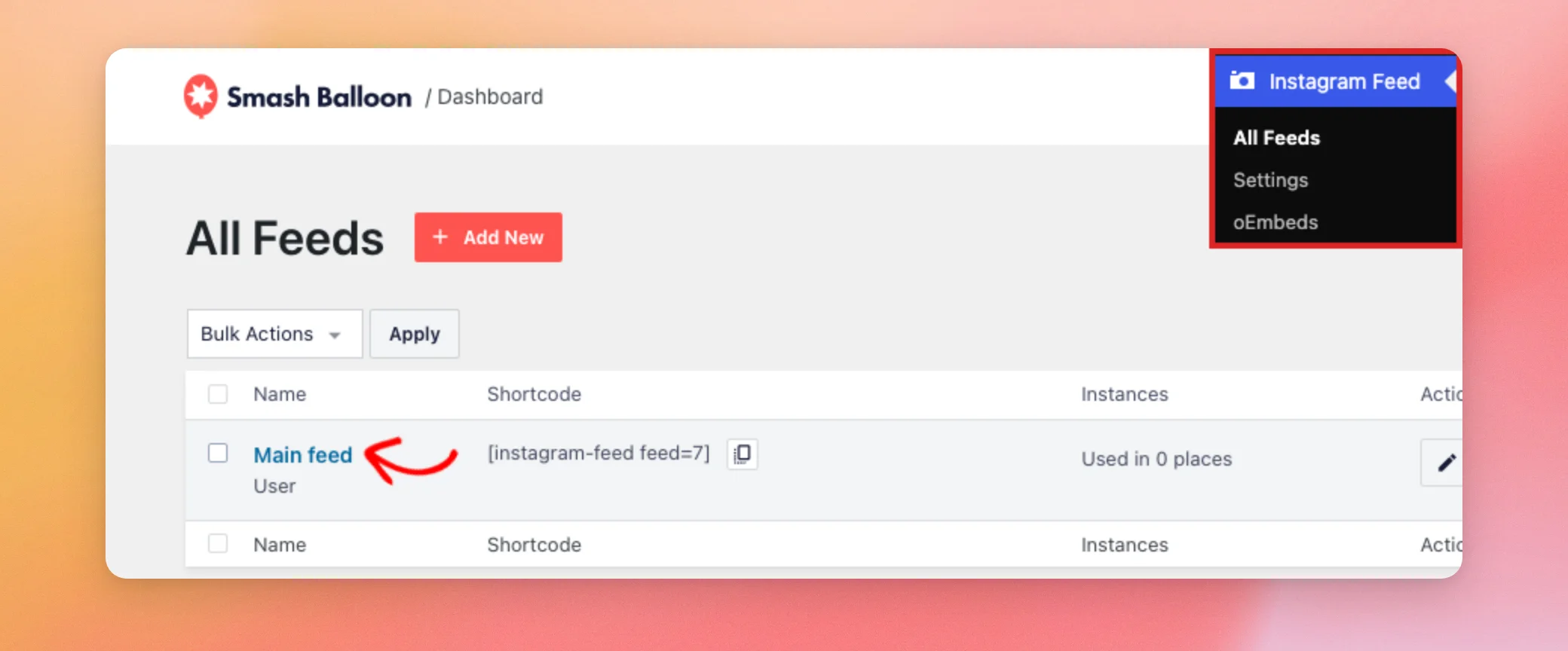
- L'éditeur de flux s'ouvre sur l'onglet « Personnaliser ». Cliquez ensuite sur Mise en page du flux.
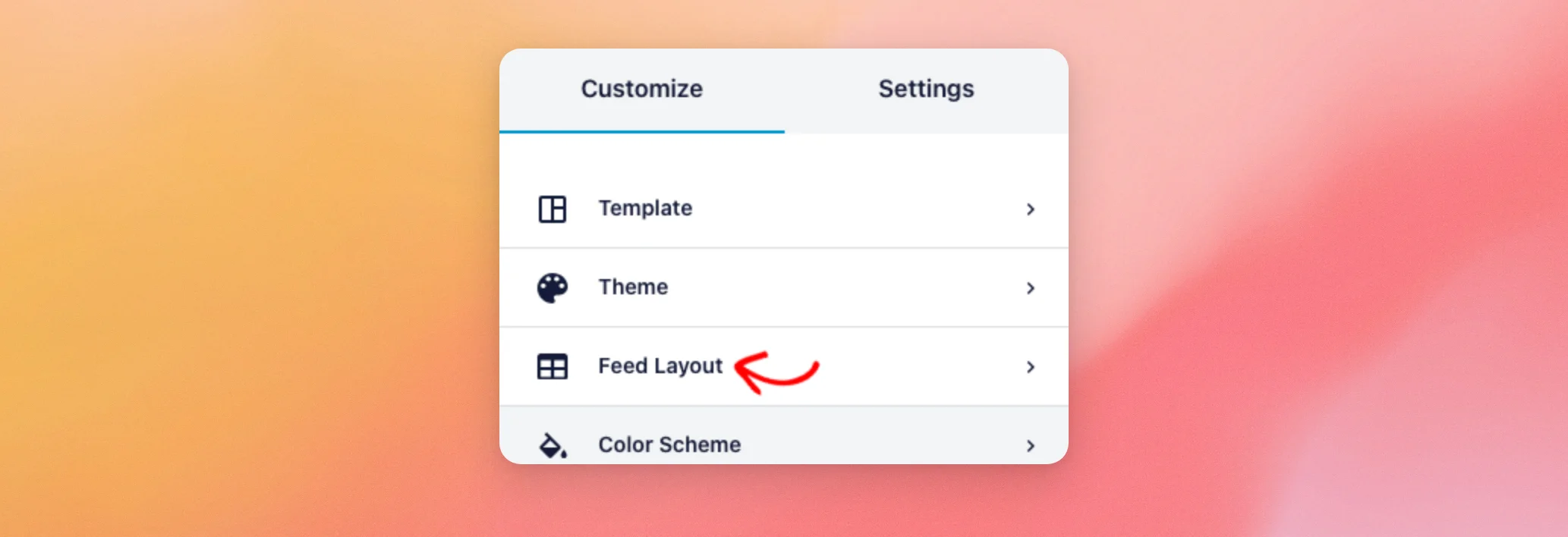
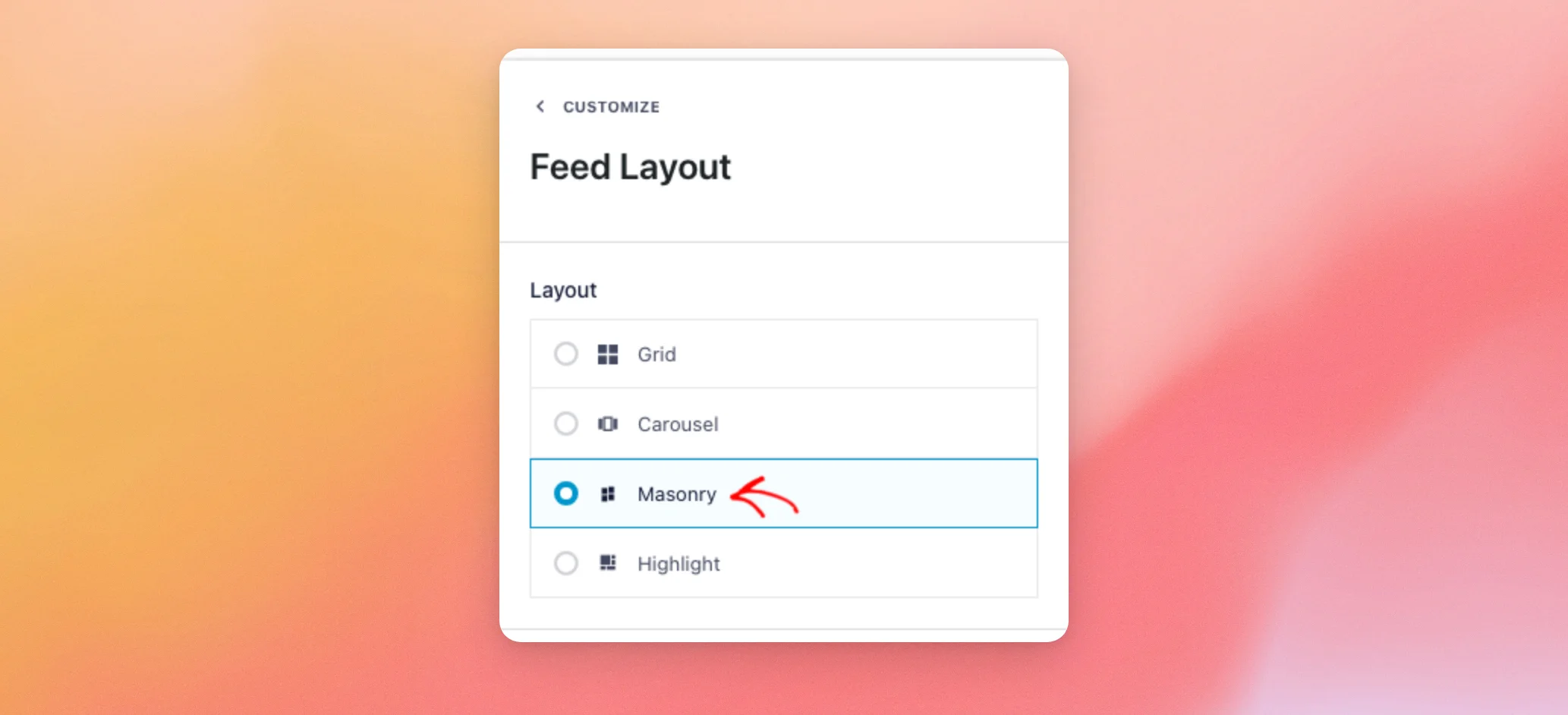
Dans la rubrique « Mise en page », vous trouverez quatre options.
- La grille affiche les publications en lignes, toutes de la même taille.
- Le carrousel affiche les publications sous forme de diaporama que les visiteurs peuvent faire défiler. Pour le configurer, découvrez comment créer un carrousel Instagram.
- La maçonnerie présente des piliers disposés en colonnes, chacun selon ses propres proportions.
- La mise en évidence affiche les publications sous forme de carrés et agrandit certaines d'entre elles.
Lorsque vous choisissez une mise en page, l'aperçu à droite s'actualise pour l'afficher. Votre site ne change pas tant que vous n'avez pas enregistré le flux.
Utilisation de la disposition en maçonnerie
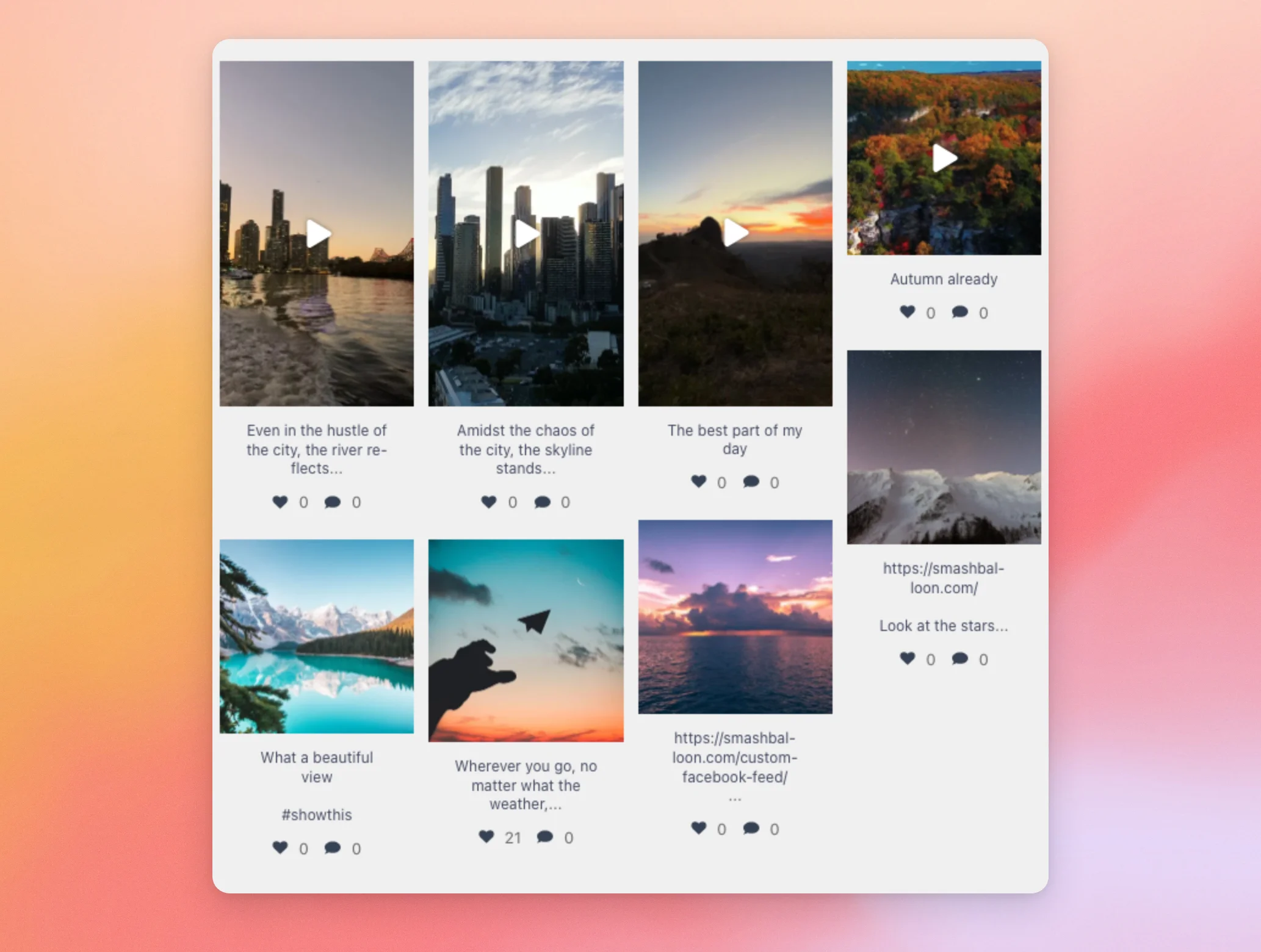
Le mode « Maçonnerie » dispose vos publications en colonnes et affiche chaque photo dans son format d'origine. Les photos au format portrait apparaissent plus hautes et celles au format paysage plus courtes ; ainsi, aucune photo n'est recadrée pour s'adapter à un carré. Ce mode convient particulièrement bien à un fil d'actualité mêlant des photos de formats variés.
Pour passer à la présentation « Masonry » de votre fil d'actualité, suivez les étapes suivantes.
- Dans la section « Mise en page du fil d'actualité », cliquez sur Maçonnerie.
- Ensuite, faites défiler la page jusqu'à la section « Colonnes ». Puis, utilisez le Bureau Utilisez le menu déroulant pour choisir le nombre de colonnes à afficher sur les ordinateurs. Moins il y a de colonnes, plus chaque article est large. Les menus déroulants « Tablette » et « Mobile » permettent de faire de même pour les écrans plus petits.

L'aperçu affiche vos articles selon la disposition « Masonry ». Chaque colonne est remplie d'articles de hauteurs différentes.
La disposition « Masonry » utilise les mêmes paramètres de « Espacement », « Nombre d'articles » et « Nombre de colonnes » que les autres dispositions de la section « Disposition du fil d'actualité ». Chaque article conservant sa propre forme, le paramètre « Rapport d'aspect » n'a aucune incidence sur les articles de la disposition « Masonry ».
Nous allons maintenant vous montrer comment configurer la mise en page « Highlight ».
Utilisation de la mise en page « Highlight »
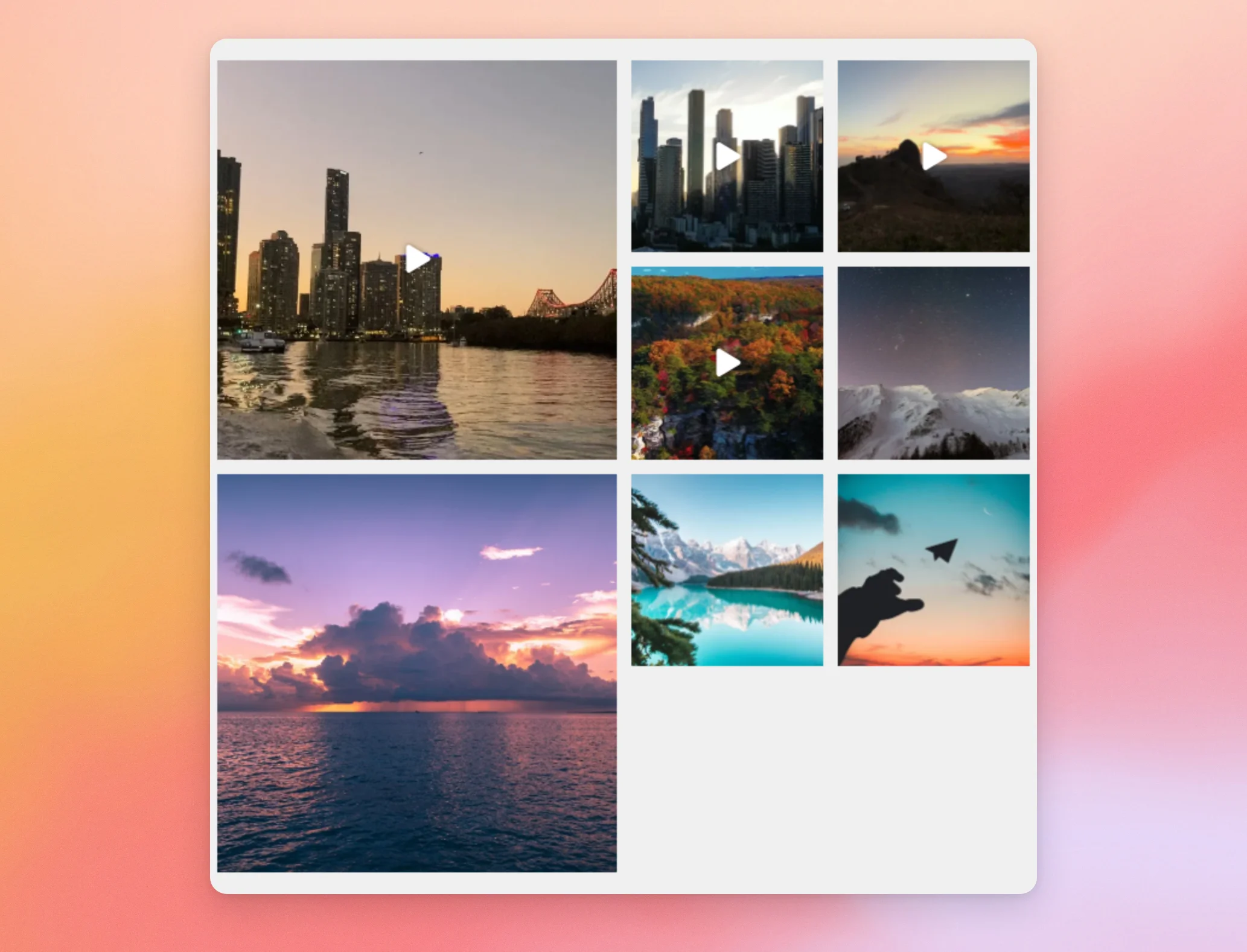
La fonctionnalité « En vedette » affiche vos publications sous forme de carrés et agrandit certaines d'entre elles, afin que celles que vous choisissez ressortent davantage. Une publication mise en avant occupe deux colonnes de large et deux lignes de haut. Dans « En vedette », chaque publication n'affiche que son image. La légende, ainsi que le nombre de « J'aime » et de commentaires situés en dessous, sont masqués.
Pour basculer votre fil d'actualité sur le mode « Highlight », cliquez sur « Highlight » dans la section « Mise en page du fil d'actualité ». Les paramètres « Highlight » s'affichent alors sous les options de mise en page.
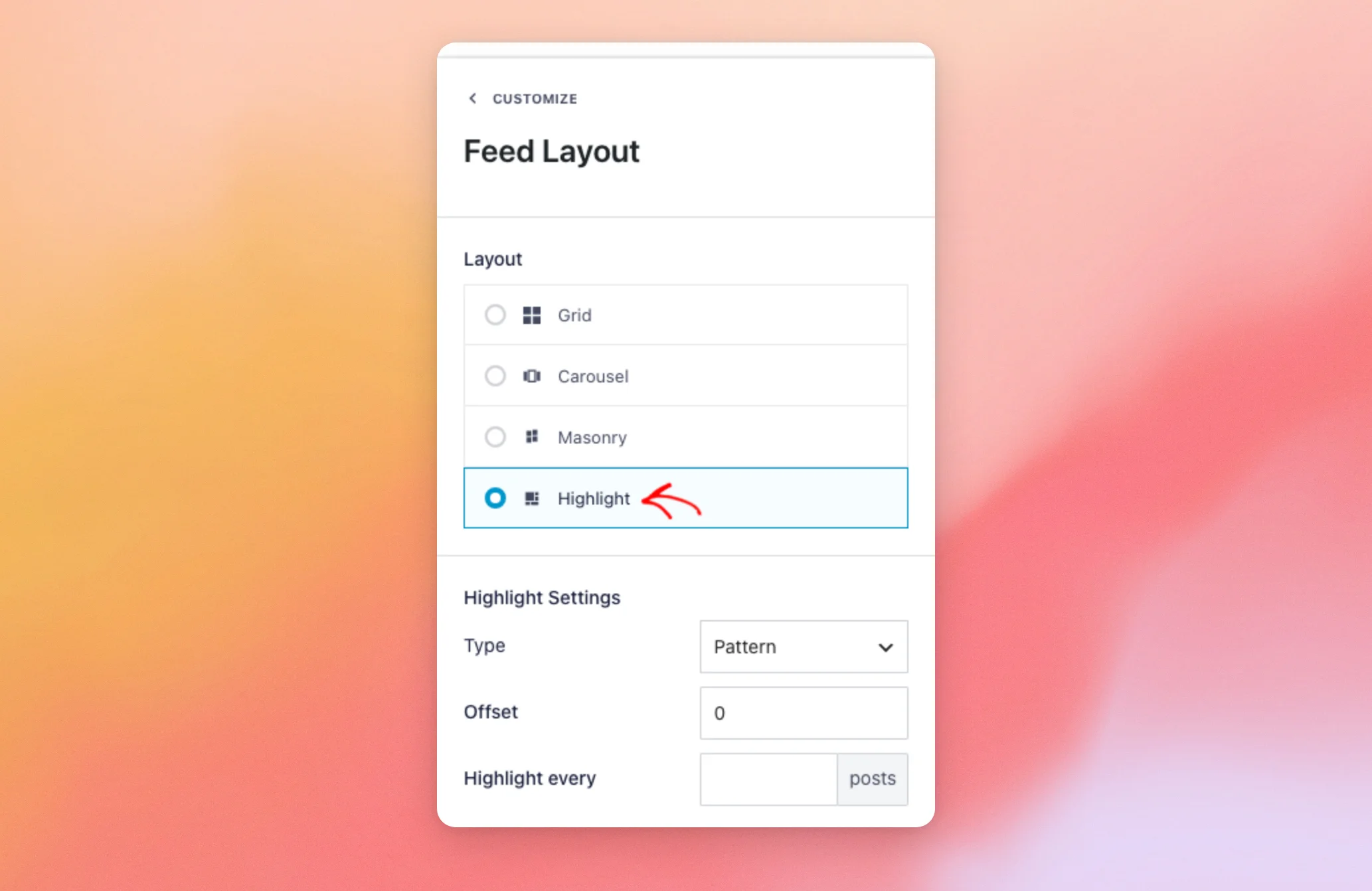
Utilisez le paramètre « Type » pour choisir les publications à mettre en avant. Vous pouvez mettre en avant des publications selon un critère précis, par identifiant de publication ou par hashtag. Nous aborderons chacune de ces options ci-dessous.
Mettre en évidence des publications selon un motif
Le « modèle » correspond au type de flux que vous créez. Il met en avant des publications à intervalles réguliers dans votre flux, ce qui vous évite de devoir sélectionner chaque publication. Pour définir ce modèle, suivez les étapes suivantes.
- Lorsque l'option « Type » est réglée sur « Motif », saisissez la position du premier message à mettre en évidence dans Décalage. Le décompte commence à 0 : ainsi, 0 correspond à votre premier message et 1 à votre deuxième message. Ensuite, saisissez un nombre dans Mettre en surbrillance chaque pour mettre en avant d'autres articles après celui-ci.

La paramètre « Mettre en avant tous les » s'applique à partir du début de votre fil d'actualité, et non à partir de la publication « Offset ». Par exemple, avec un « Offset » de 0 et « Mettre en avant tous les » réglé sur 5, vos première, sixième et onzième publications sont mises en avant. Avec un « Offset » de 2 et « Mettre en avant tous les » réglé sur 5, vos troisième, sixième et onzième publications sont mises en avant. Si le champ « Mettre en avant tous les » est vide, seule la publication « Offset » est mise en avant.
L'aperçu affiche les publications mises en avant en plus grand.
Mettre en avant des publications par ID de publication
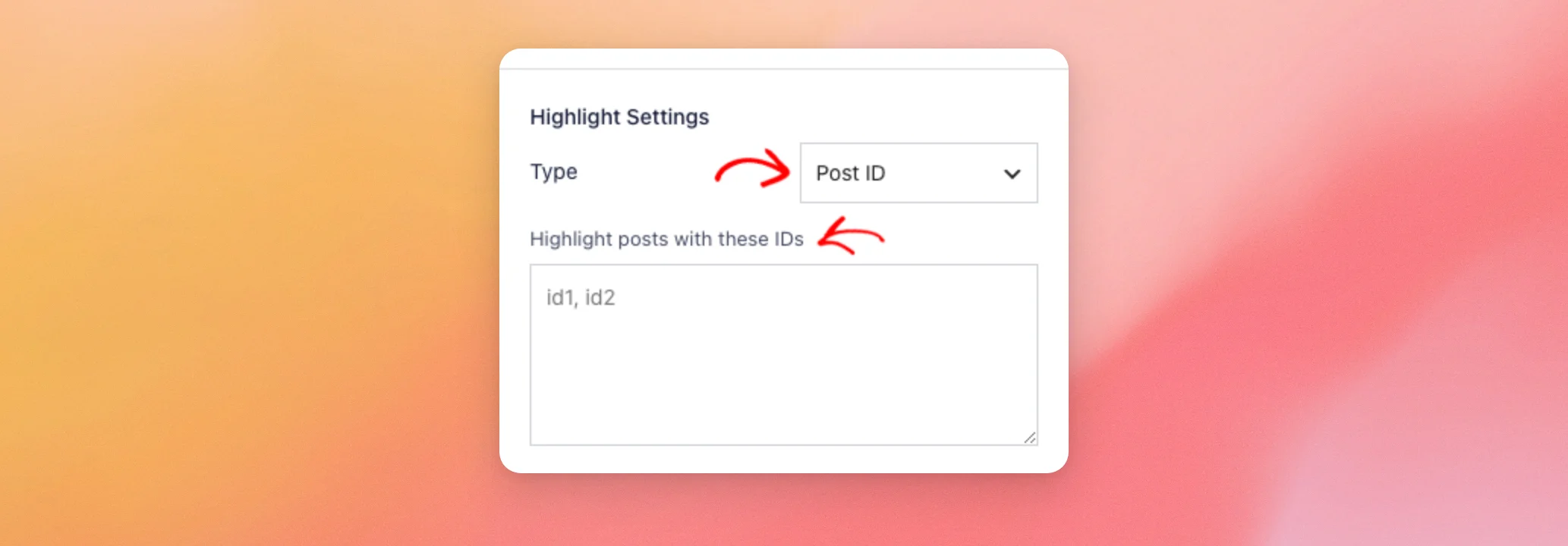
Le type « ID d'article » ne met en avant que les articles que vous sélectionnez. Pour le configurer, suivez les étapes suivantes.
- Dans le cadre de la Type menu déroulant, sélectionnez « ID des articles ». Ensuite, saisissez les ID des articles que vous souhaitez mettre en avant dans le Mettre en avant les publications ayant ces identifiants case. Séparez-les par des virgules.
Vous pouvez trouver l'identifiant d'un article dans la fenêtre contextuelle de votre fil d'actualité lorsque vous êtes connecté en tant qu'administrateur.
Pour savoir où le trouver, consultez la section « Comment trouver l'identifiant d'un message ».
Mettre en avant des publications par hashtag
Le type « Hashtag » met en avant toutes les publications dont la légende contient un hashtag de votre choix. Pour le configurer, suivez les étapes suivantes.
- Dans le cadre de la Type menu déroulant, sélectionnez « Hashtag ». Ensuite, saisissez les hashtags dans le Mettez en avant les publications contenant ces hashtags case. Séparez-les par des virgules. Vous pouvez les saisir avec ou sans le signe #.
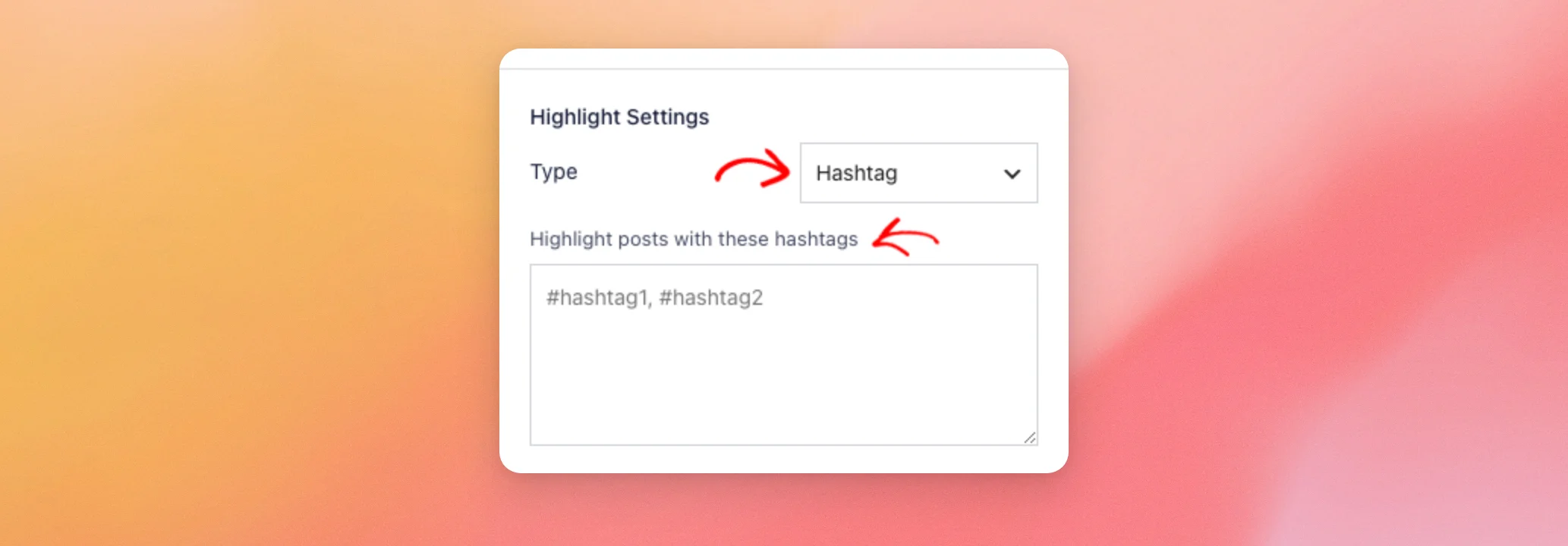
La distinction entre majuscules et minuscules n'a pas d'importance, mais le hashtag doit être saisi tel quel. Par exemple, « summer » met en avant les publications contenant #summer ou #Summer, mais pas celles contenant #summertime.
Enregistrer vos modifications
Une fois que vous avez terminé, cliquez sur « Enregistrer » en haut de l'éditeur de flux.
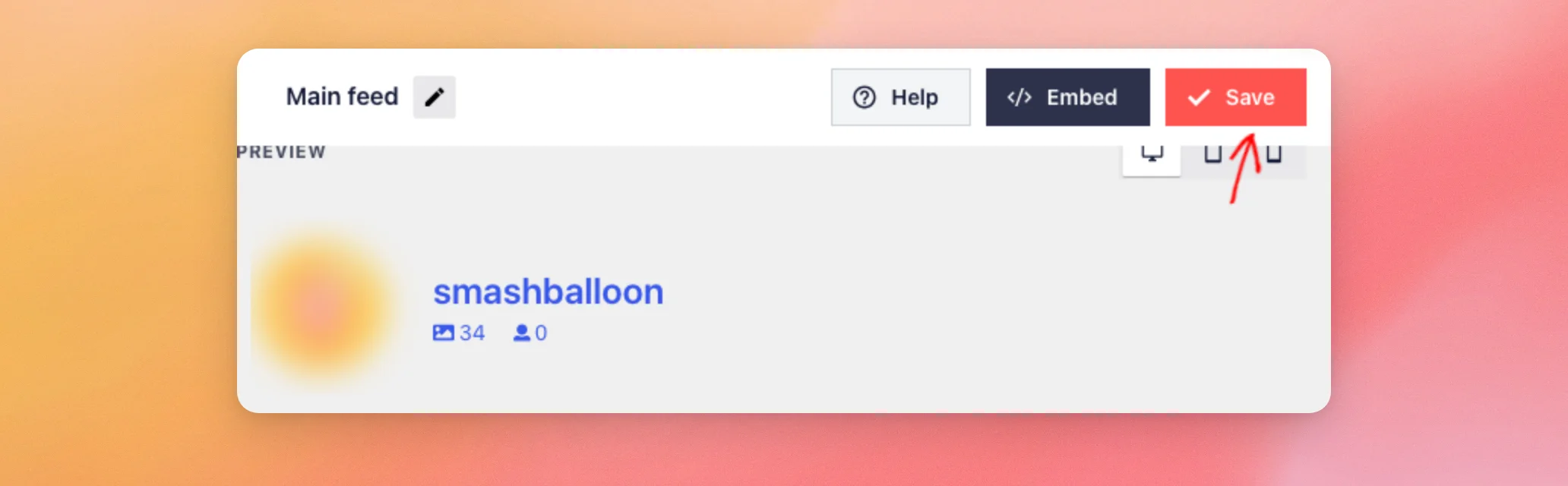
Et voilà ! Votre fil d'actualité utilise désormais la mise en page « Masonry » ou « Highlight » sur toutes les pages où il apparaît.
Sinon, préférez-vous afficher vos articles sous forme de diaporama ? Découvrez comment configurer la mise en page « Carrousel ».
Questions fréquemment posées
Vous trouverez ci-dessous les réponses à certaines des questions les plus fréquentes concernant les mises en page « Masonry » et « Highlight ».
Pourquoi toutes mes publications ont-elles la même taille dans l'application Highlight sur mon téléphone ?
Lorsque le fil d'actualité s'affiche sur une seule colonne, la fonction « Mettre en avant » affiche toutes les publications dans la même taille. Sur les écrans d'une largeur inférieure ou égale à 480 pixels, le fil d'actualité utilise le paramètre « Mobile » de la section « Colonnes ». Si « Mobile » est réglé sur 1, sélectionnez « 2 » ou plus pour que les publications mises en avant s'affichent en plus grand sur les téléphones.
Quel paramètre « Colonnes » s'applique à chaque taille d'écran ?
Pour les thèmes « Masonry » et « Highlight », le mode « Mobile » s'applique aux écrans d'une largeur inférieure ou égale à 480 pixels, tandis que le mode « Tablette » s'applique aux écrans d'une largeur comprise entre 481 et 640 pixels. Le mode « Ordinateur de bureau » s'applique aux écrans plus larges.
Le format d'image modifie-t-il l'affichage en mosaïque ou la mise en avant des publications ?
Non. Le thème « Masonry » affiche chaque publication dans sa forme d'origine, tandis que le thème « Highlight » affiche toujours les publications sous forme de carrés.




