


 Mur social
  Analyse des flux

Comment transformer une grille Instagram statique en un carrousel à défilement automatique, qui convient mieux à la section « Hero » d'une page d'accueil qu'une grille fixe.
Une grille statique de publications Instagram convient parfaitement pour un widget de barre latérale, mais sur une bannière de page d'accueil ou une longue page d'accueil, elle peut rester immobile ; les visiteurs ne voient qu'une seule image et passent à autre chose. Le mode carrousel transforme le flux en un diaporama à rotation automatique : les publications défilent automatiquement, la mise en page occupe beaucoup moins d'espace vertical et les visiteurs voient davantage de contenu de votre compte sans avoir à faire défiler la page. Instagram Feed Pro intègre cette fonctionnalité dans la section « Mise en page du flux », avec des commandes distinctes pour l'intervalle de rotation, les flèches de navigation et les points de pagination.
Ce guide vous explique comment passer un flux à la présentation en carrousel et activer la rotation automatique.
Cette fonctionnalité nécessite Instagram Feed Pro. Les carrousels à rotation automatique sont une fonctionnalité réservée à la version Pro ; le plugin gratuit Instagram Feed affiche les flux uniquement sous forme de grille statique.
Avant de commencer
Le mode carrousel est plus efficace lorsque le compte associé comporte au moins 5 à 10 publications récentes. Si le nombre de publications est inférieur, le carrousel fera défiler rapidement les mêmes images, ce qui donnera une impression de répétition. Si votre compte est tout nouveau, publiez quelques contenus avant de continuer afin que l'aperçu du personnalisateur affiche une rotation pertinente.
Vous devrez également déterminer le rythme de défilement souhaité. L'intervalle par défaut est de 5 secondes par diapositive, ce qui convient à la plupart des utilisations de la page d'accueil ; un défilement plus rapide peut donner une impression de surchargement, tandis qu'un rythme plus lent est idéal pour les contenus que les visiteurs pourraient vouloir lire (comme les légendes).
Étape 1. Créer un nouveau flux (ou ouvrir un flux existant)
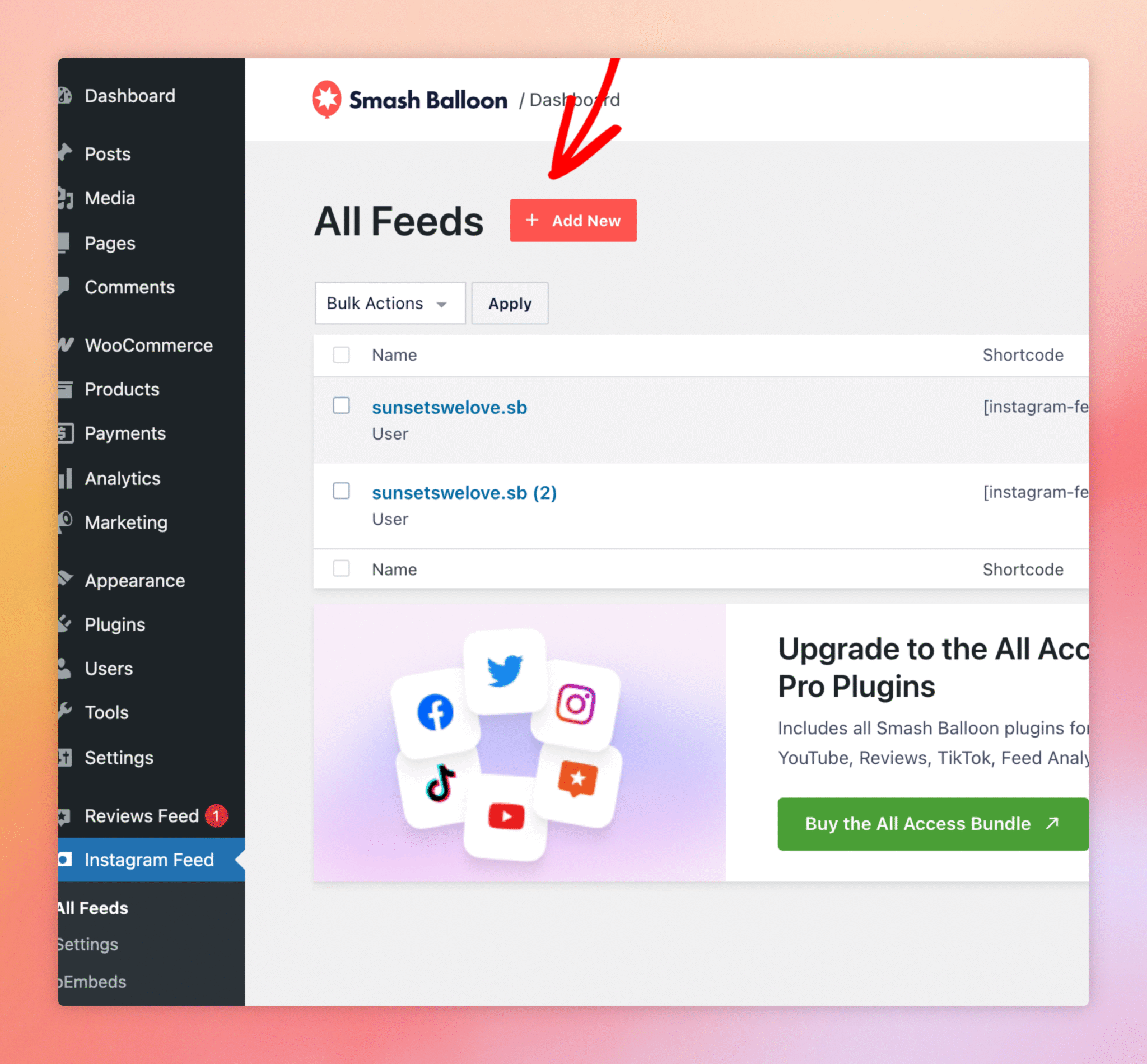
Si vous ne disposez pas encore d'un flux « User Timeline », créez-en un. Dans la barre latérale d'administration de WordPress, cliquez sur Flux Instagram → Tous les flux, puis sur le bouton « Ajouter » en haut à droite.
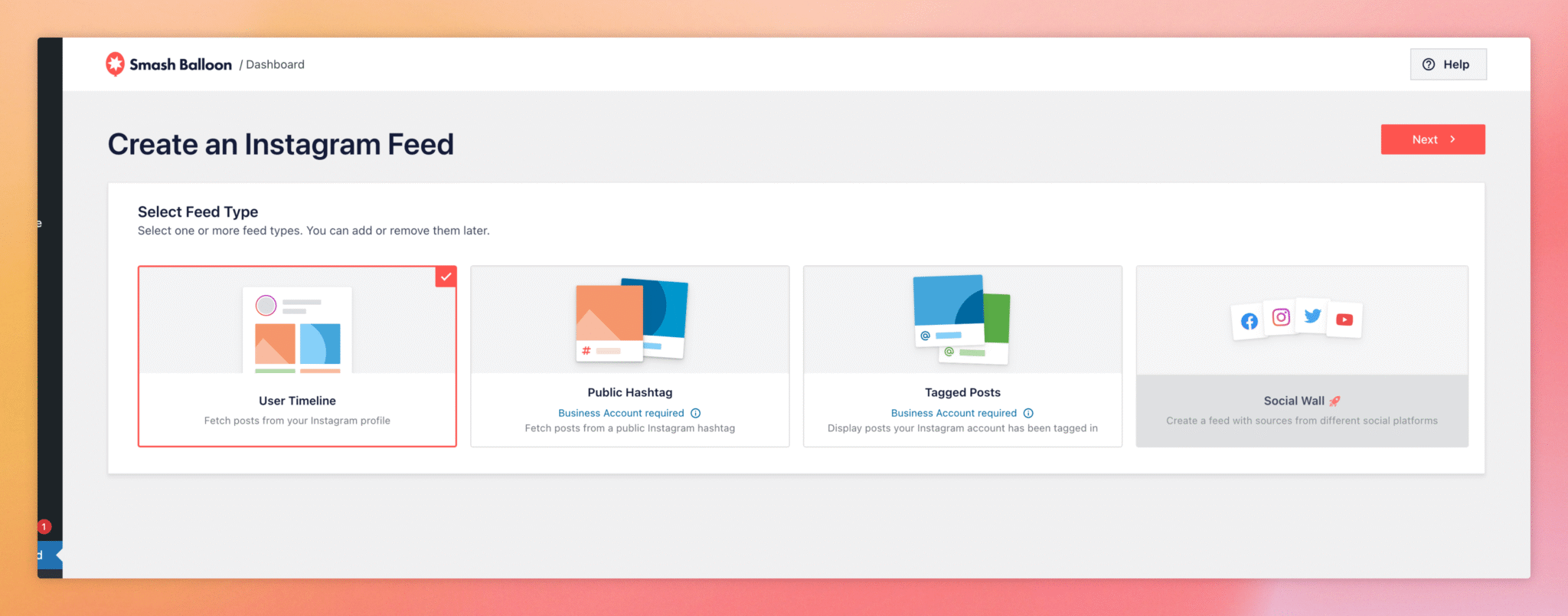
Étape 2. Choisissez le type de fil d'actualité de l'utilisateur
Dans le sélecteur de flux, choisissez « Chronologie de l'utilisateur » et cliquez sur « Suivant ». Sur l'écran suivant, sélectionnez votre compte Instagram connecté comme source et suivez les étapes de l'assistant jusqu'à ce que le flux s'ouvre dans l'outil de personnalisation.
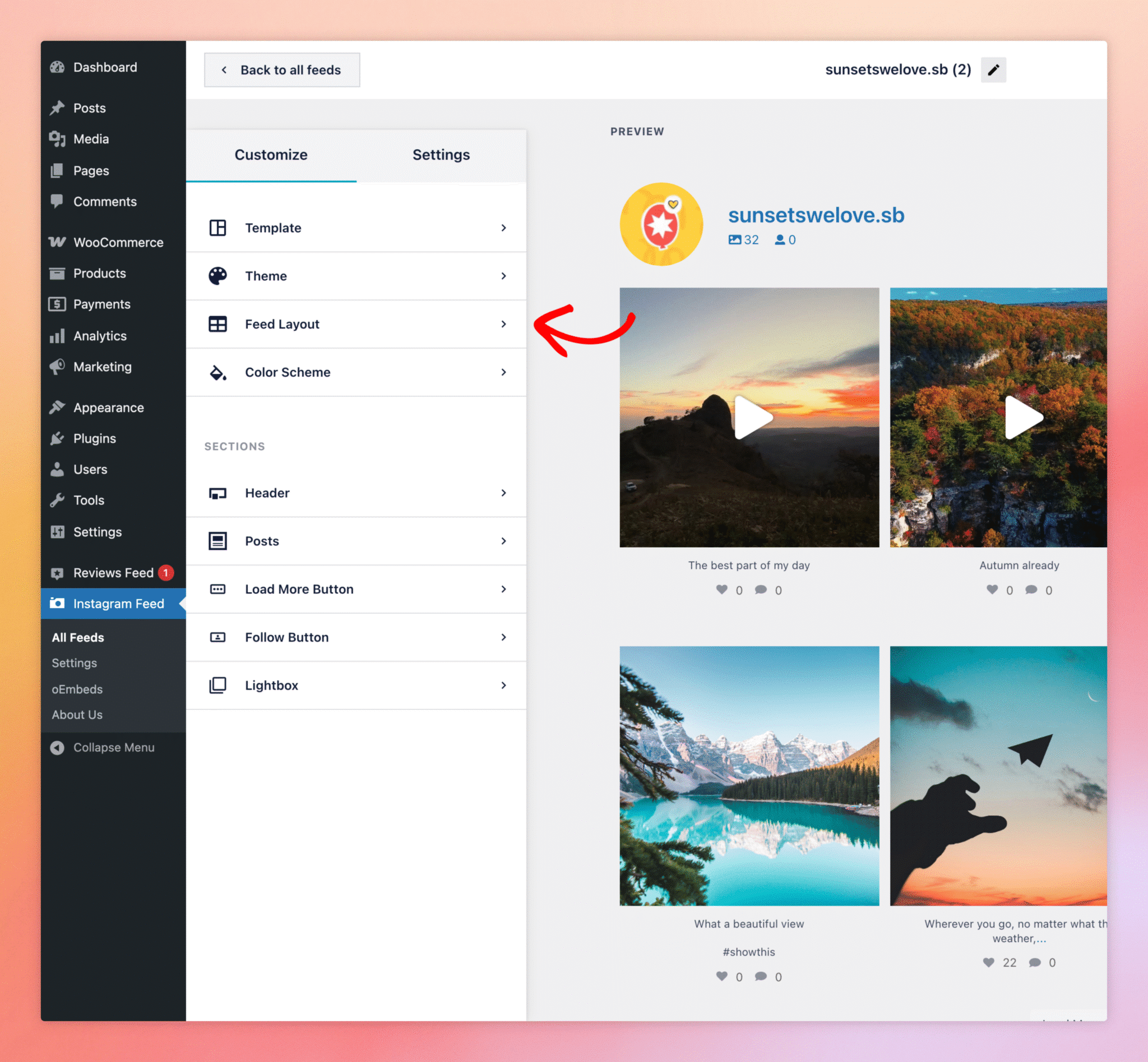
Si vous disposez déjà d'un flux, cliquez sur son nom sur la page « Tous les flux » pour l'ouvrir directement dans le personnalisateur.
Étape 3. Ouvrez la section « Mise en page du flux »
Une fois le flux ouvert dans le personnalisateur, regardez dans la barre latérale gauche. Les commandes de mise en page, notamment le choix entre Grille, Carrousel, Maçonnerie et Mise en avant, se trouvent dans la section « Mise en page du flux ». Cliquez sur « Mise en page du flux » pour ouvrir le panneau.
Étape 4. Passez au mode Carrousel et activez la lecture automatique
En haut du panneau « Mise en page du fil d'actualité », vous verrez quatre options de mise en page : Grille, Carrousel, Maçonnerie et En vedette. Cliquez sur Carrousel. Le volet d'aperçu s'actualise pour afficher vos publications qui défilent une ou deux à la fois, et un nouveau groupe de paramètres « Carrousel » apparaît sous le sélecteur de mise en page ; c'est là que se trouve l'option « Lecture automatique ».
Faites défiler vers le bas pour trouver l'option « Activer la lecture automatique » et cochez-la. Les publications commenceront à défiler automatiquement dans l'aperçu, à l'intervalle défini dans Paramètres du carrousel → Intervalle (5 secondes par défaut).
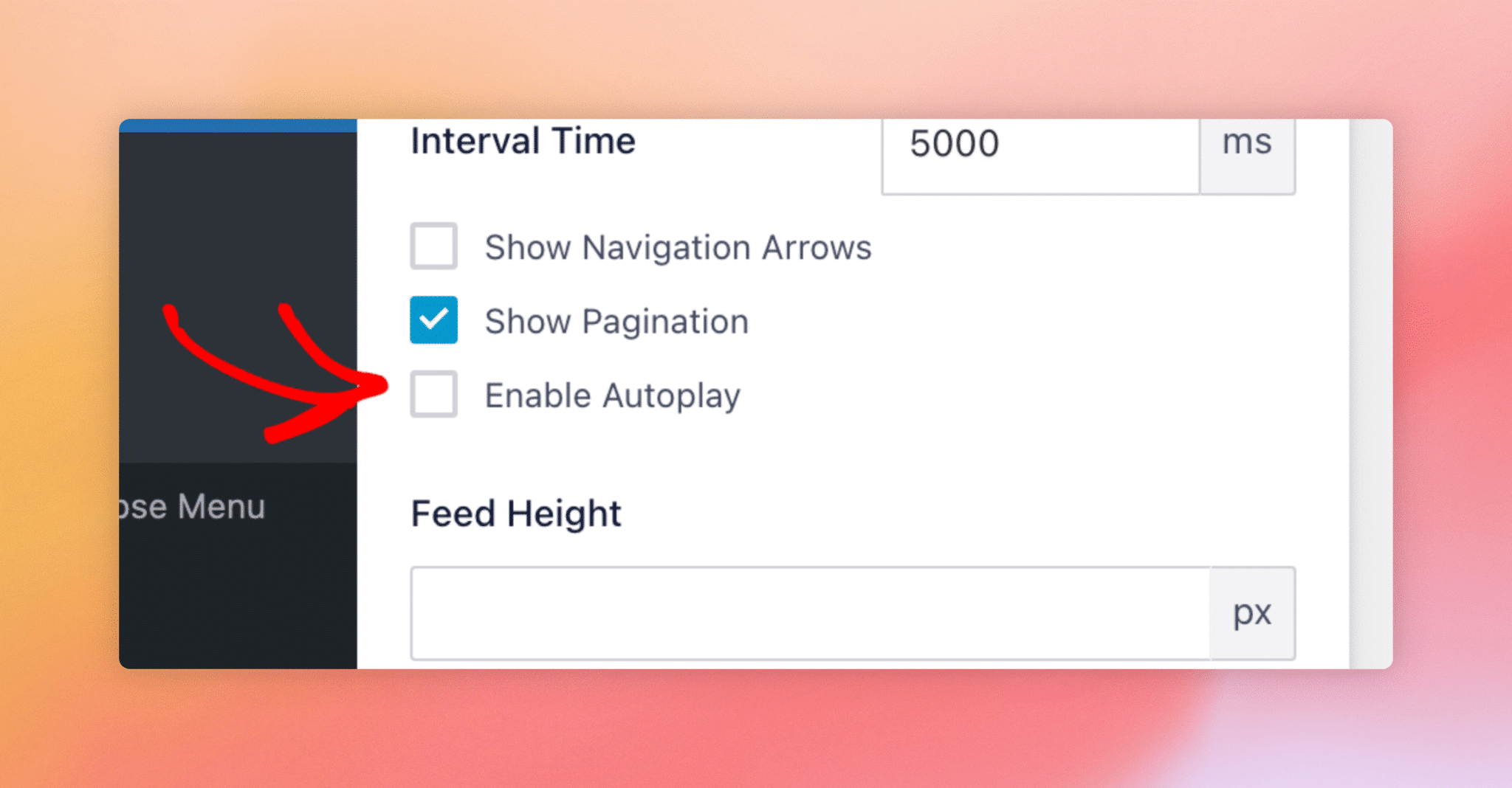
Pendant que vous y êtes, vous pouvez également régler la durée d'affichage (le temps pendant lequel chaque diapositive reste visible), le type de boucle (si le carrousel recommence depuis la première diapositive ou défile en continu), ainsi que les options « Afficher les flèches de navigation » et « Afficher la pagination » (pour permettre aux visiteurs d'utiliser des flèches ou des indicateurs de progression afin de faire défiler manuellement le carrousel).
Enregistrez le flux avec le Mise à jour bouton situé en haut à droite du personnalisateur. Le carrousel s'affichera automatiquement sur toutes les pages où le flux est intégré. La méthode recommandée pour l'intégrer est d'utiliser le flux Instagram bloc: cliquez Embarquer, puis Ajouter à une page pour ouvrir l'éditeur de blocs WordPress avec le flux déjà inséré. Le shortcode (par exemple, [[instagram-feed feed=1]]) est également disponible pour l'éditeur classique ou les modèles de thème personnalisés.
Le carrousel s'affichera-t-il automatiquement sur les appareils mobiles ?
Oui. La lecture automatique fonctionne aussi bien sur ordinateur que sur mobile. Les appareils tactiles permettent également de faire défiler manuellement le carrousel, même lorsque la lecture automatique est activée.
La lecture automatique s'interrompt-elle lorsque le visiteur passe la souris sur le carrousel ?
Oui, le carrousel s'arrête automatiquement au survol. Les visiteurs peuvent lire une légende sans que le carrousel ne défile, et la rotation reprend dès qu'ils éloignent le curseur.
Puis-je définir des vitesses de rotation différentes pour chaque avance ?
Oui. Chaque flux dispose de ses propres paramètres de carrousel : ainsi, un carrousel d'images principales peut changer toutes les 3 secondes, tandis qu'un carrousel de témoignages change toutes les 8 secondes.
La lecture automatique a-t-elle un impact sur le référencement naturel (SEO) ou l'accessibilité ?
Les carrousels à défilement automatique avec pause au survol sont considérés comme accessibles si les visiteurs peuvent également les contrôler manuellement : veillez à laisser les options « Afficher les flèches de navigation » et/ou « Afficher la pagination » activées afin que les utilisateurs du clavier puissent faire défiler le carrousel eux-mêmes.
Pourquoi ne vois-je pas les paramètres du carrousel ?
Elle n'apparaît qu'une fois que vous avez sélectionné l'option de mise en page « Carrousel ». Si vous avez sélectionné « Grille », « Maçonnerie » ou « Mise en avant », le groupe « Paramètres du carrousel » reste masqué car il ne s'applique pas.




