


 Mur social
 Analyse des flux


Souhaitez-vous modifier ce qui s'affiche sur votre fil Instagram dans l'en-tête, sous chaque publication et lorsque les visiteurs passent la souris sur une publication ?
Dans ce guide, nous allons passer en revue les options « en-tête », « légende », « J'aime » et « commentaire », ainsi que les options « survol » dans l'éditeur de fil d'actualité. Pour chacune d'entre elles, nous vous montrerons quel effet cela a sur votre fil d'actualité.
Avant de commencer, assurez-vous qu'Instagram Feed Pro est installé et activé sur votre site WordPress.
Voici les points que nous allons aborder.
- Modification de l'en-tête
- Modification des légendes
- Modification du récapitulatif des « J'aime » et des commentaires
- Modification de l'état au survol
- Enregistrer et consulter votre fil d'actualité
- Questions fréquemment posées
Modification de l'en-tête
L'en-tête se trouve au-dessus de vos publications. Il affiche votre photo de profil, le nom de votre compte et votre biographie.
Pour commencer, ouvrez votre flux dans l'éditeur de flux.
- Dans votre tableau de bord WordPress, rendez-vous dans Fil Instagram » Tous les fils d'actualité.
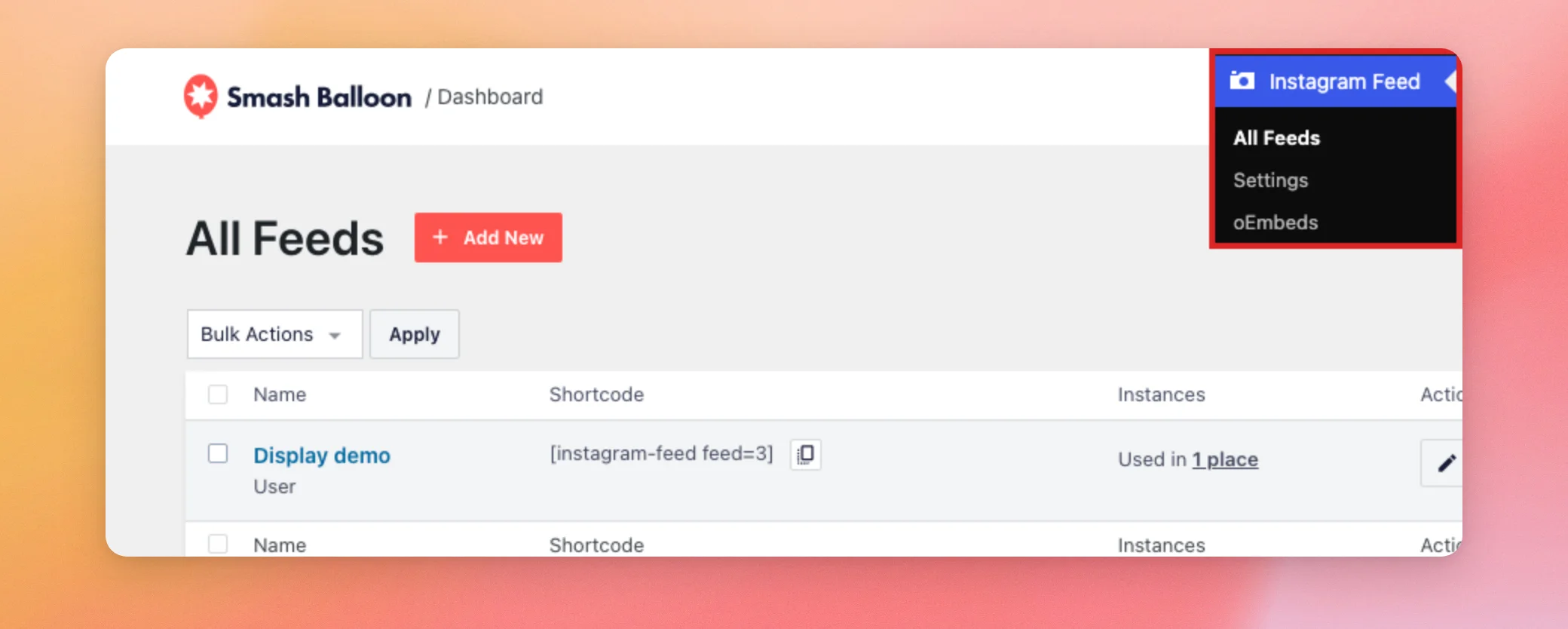
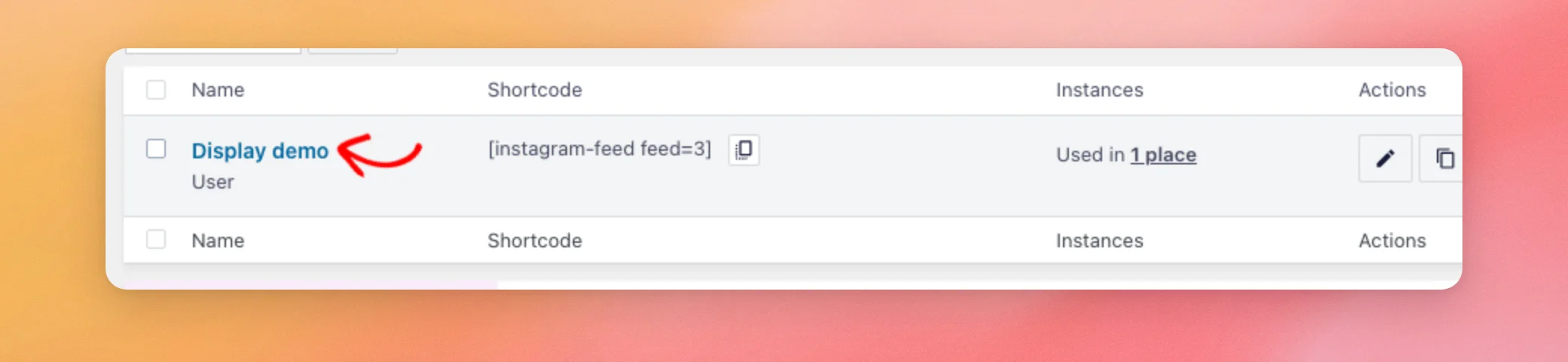
- Cliquez ensuite sur le nom du flux que vous souhaitez modifier.
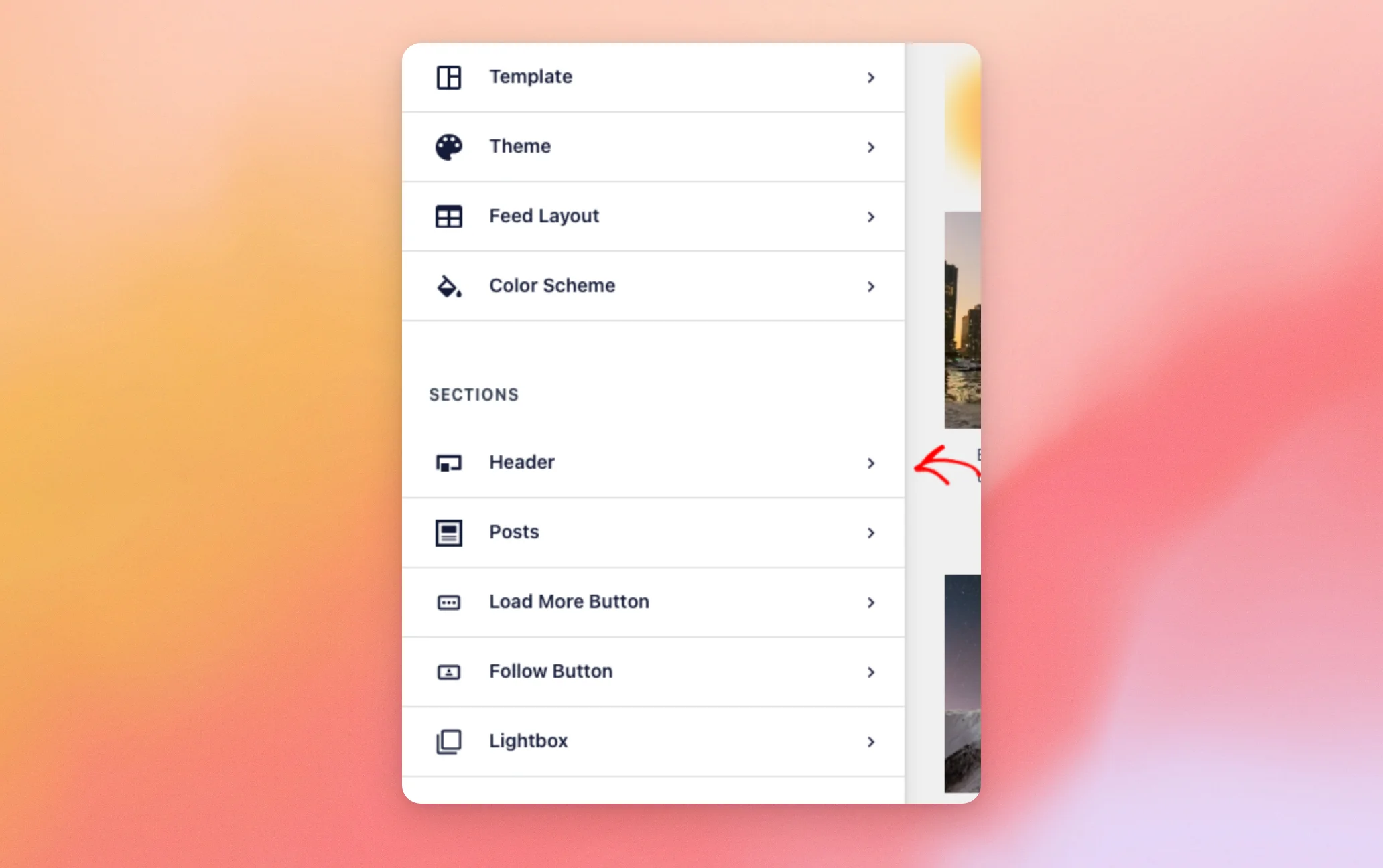
- L'éditeur de flux s'ouvre sur l'onglet « Personnaliser ». Dans la liste des sections, cliquez sur En-tête.
La section « En-tête » s'ouvre dans la barre latérale. L'aperçu à droite affiche chaque modification au fur et à mesure que vous l'effectuez.
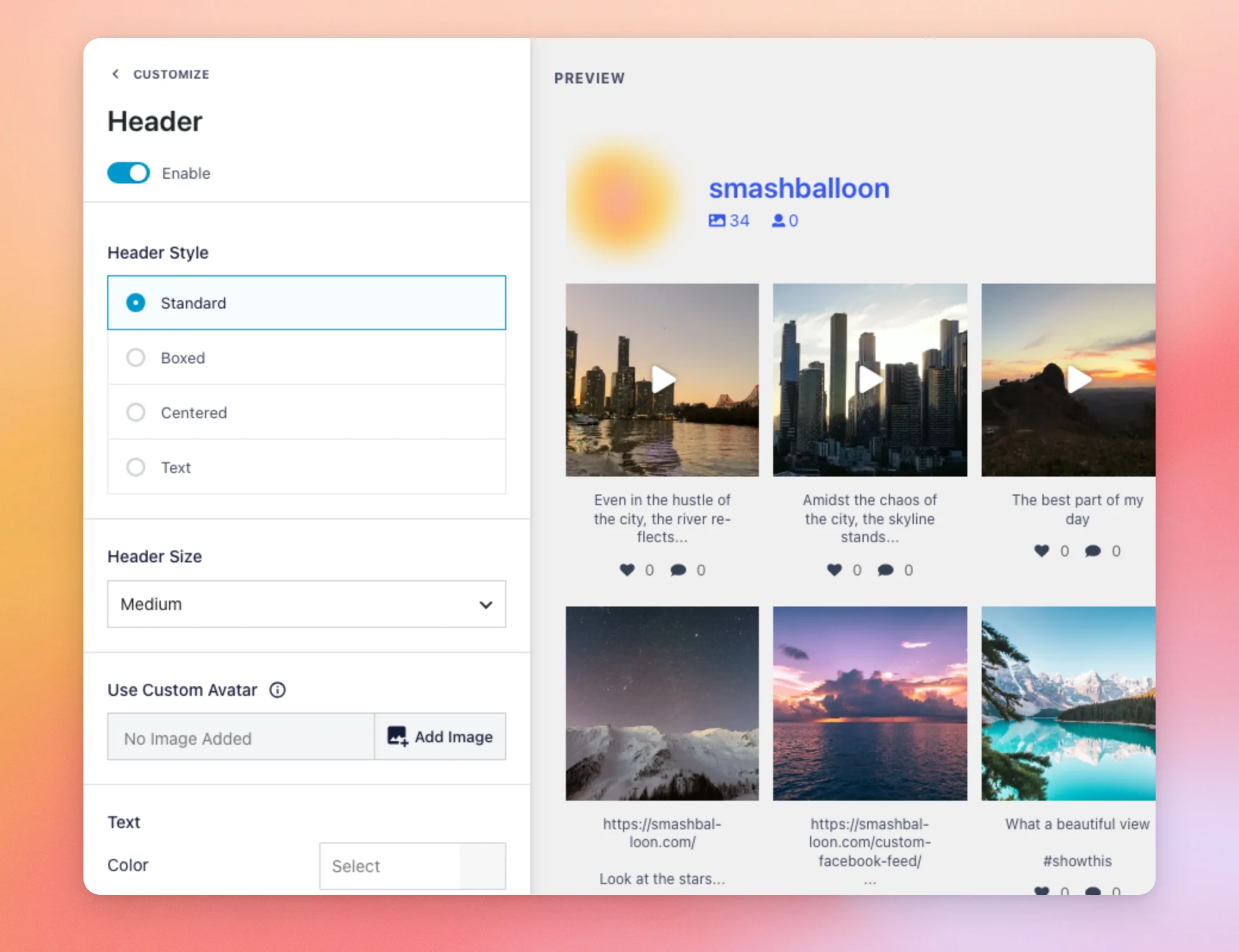
| Option | Ce que cela change dans votre fil d'actualité |
|---|---|
| Activer | Affiche ou masque l'en-tête. Lorsqu'il est désactivé, les autres options de l'en-tête sont masquées. |
| Style d'en-tête | Définit la mise en page de l'en-tête. L'option « Standard » affiche votre photo de profil avec votre nom et votre biographie à côté. L'option « Centré » les aligne au milieu de l'en-tête. L'option « Encadré » place l'en-tête dans un encadré coloré. Avec le thème « Par défaut », une barre située sous l'encadré affiche le nombre de publications et d'abonnés, ainsi que le bouton « Suivre ». L'option « Texte » remplace l'intégralité de l'en-tête par une ligne de texte que vous saisissez. |
| Taille de l'en-tête | Permet de définir la taille de la photo de profil et du texte d'en-tête. Les options disponibles sont « Petite », « Moyenne » et « Grande ». |
| Utiliser un avatar personnalisé | Affiche une image que vous ajoutez ici à la place de votre photo de profil Instagram. C'est pratique lorsque Instagram ne transmet pas de photo de profil pour votre compte. |
| Couleur | Dans la section « Texte », permet de définir la couleur du nom et de la biographie dans l'en-tête. |
| Couleur primaire | Affiche les éléments avec le style « Boxed ». Définit la couleur d'arrière-plan de la boîte. |
| Couleur secondaire | Affiche les éléments avec le style « Boxed » et le thème « Default ». Définit la couleur d'arrière-plan de la barre située sous la boîte. |
Plus bas dans cette même section, vous trouverez les options relatives au nombre d'abonnés, à la biographie, à la position de l'en-tête et aux stories.
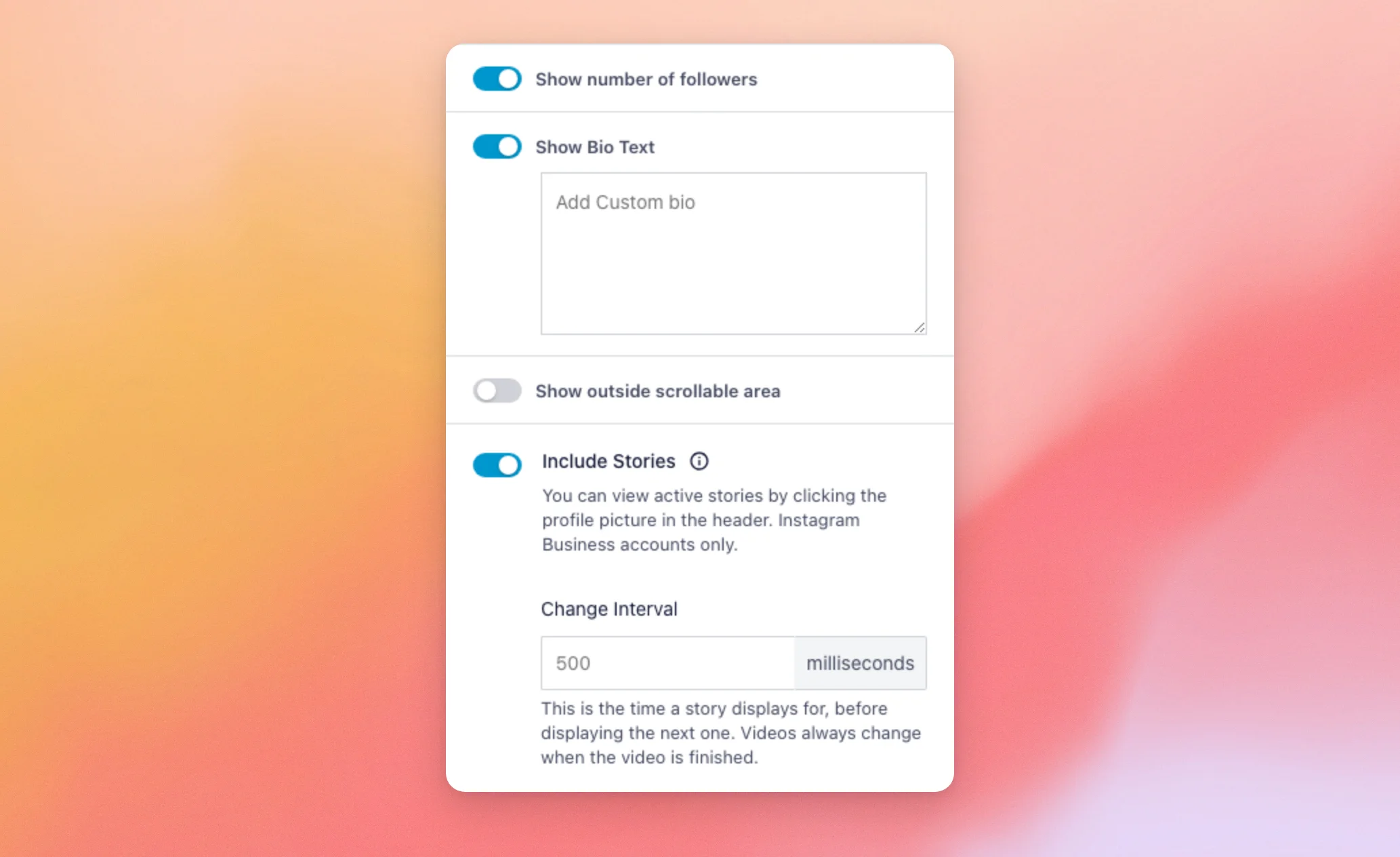
| Option | Ce que cela change dans votre fil d'actualité |
|---|---|
| Afficher le nombre d'abonnés | Affiche le nombre de vos abonnés dans l'en-tête. |
| Afficher la biographie | Affiche la biographie dans l'en-tête. Lorsque cette option est activée, le champ « Ajouter une biographie personnalisée » vous permet de saisir votre propre biographie à la place de celle fournie par Instagram. C'est également le moyen d'afficher une biographie lorsque Instagram n'en envoie pas. |
| Afficher la zone défilable à l'extérieur | Lorsque la hauteur de votre fil d'actualité est définie (dans la section « Mise en page du fil d'actualité »), vos publications défilent à l'intérieur de celui-ci. Pour que l'en-tête reste au-dessus de cette zone de défilement, activez cette option. L'en-tête restera alors visible. |
| Ajouter des récits | Permet aux visiteurs de consulter vos stories Instagram actives en cliquant sur la photo de profil dans l'en-tête. Cette fonctionnalité est réservée aux comptes Instagram professionnels. Pour en savoir plus, consultez notre guide sur l'affichage des stories Instagram. |
| Fréquence de remplacement | S'affiche lorsque l'option « Inclure les stories » est activée. Permet de définir la durée d'affichage de chaque story avant le passage à la suivante, en millisecondes. La valeur minimale est 500. Lorsque le champ est vide, chaque story s'affiche pendant 5 000 millisecondes (cinq secondes). Les vidéos sont toujours lues jusqu'à la fin avant le passage à la story suivante. |
La taille de l'en-tête, l'utilisation d'un avatar personnalisé, la couleur du texte et les options du deuxième tableau s'affichent avec les styles « Standard », « Encadré » et « Centré ». Avec le style « Texte », la section propose quant à elle trois options. Le « Texte » correspond à la ligne affichée dans l'en-tête, tandis que la « Taille » et la « Couleur » déterminent son apparence.
Avec n'importe quel style sauf « Texte », l'en-tête d'un fil de discussion dédié à un hashtag affiche ce hashtag à la place de votre photo de profil, de votre nom et de votre biographie. Si votre en-tête n'apparaît pas sur votre site, découvrez pourquoi l'en-tête et le bouton « Suivre » ne s'affichent pas. Si votre photo de profil est manquante, découvrez quoi faire lorsque votre photo de profil est manquante.
Modification des légendes
La légende est le texte qui s'affiche sous chaque publication. Ses options se trouvent dans la section « Publications ». Depuis n'importe quelle section, le lien « Personnaliser » situé en haut de la barre latérale vous ramène à la liste des sections.
- Dans la liste des sections de l'onglet « Personnaliser », cliquez sur Articles.
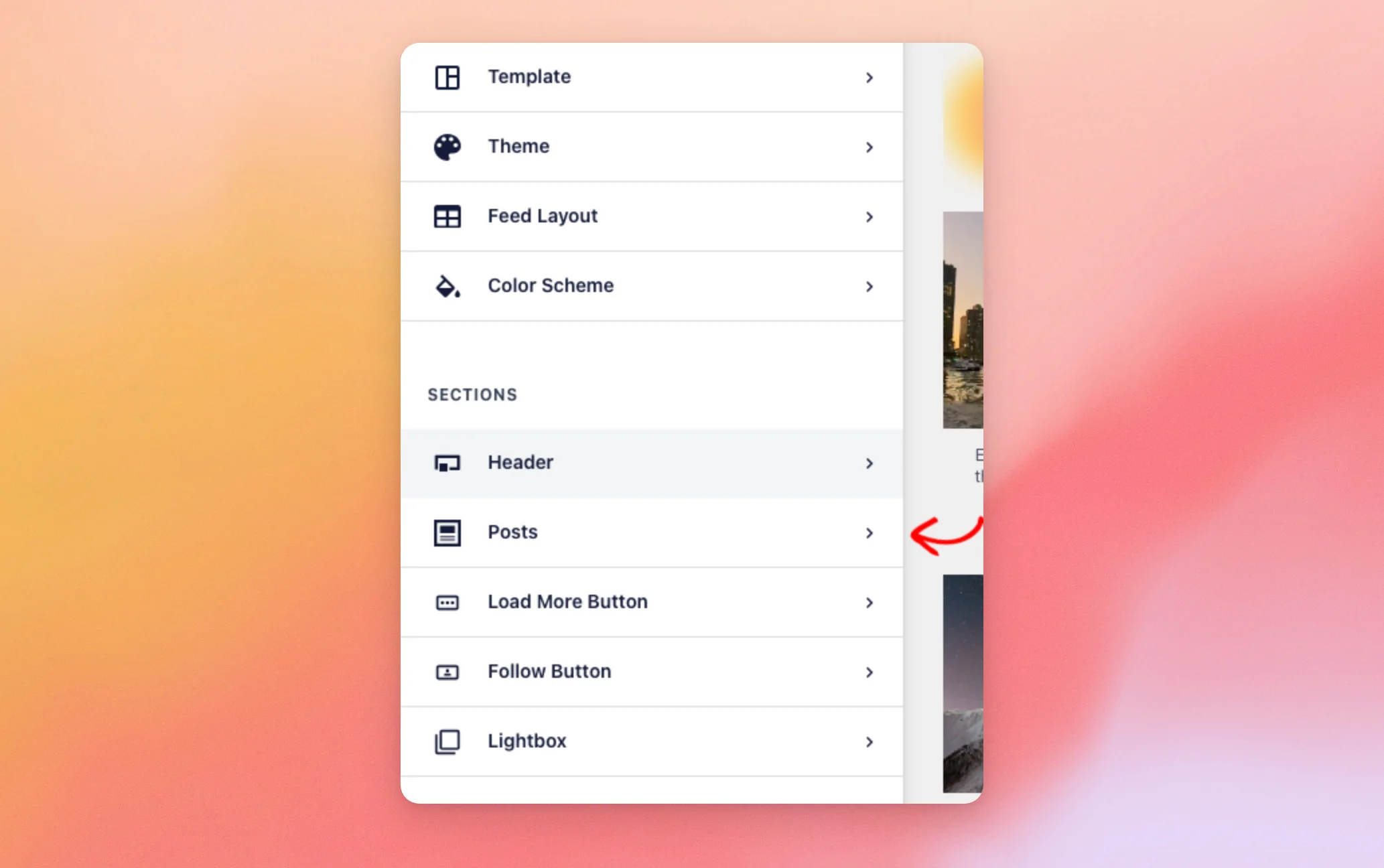
- La section « Articles » répertorie ses différentes rubriques. Ensuite, cliquez sur Légende.
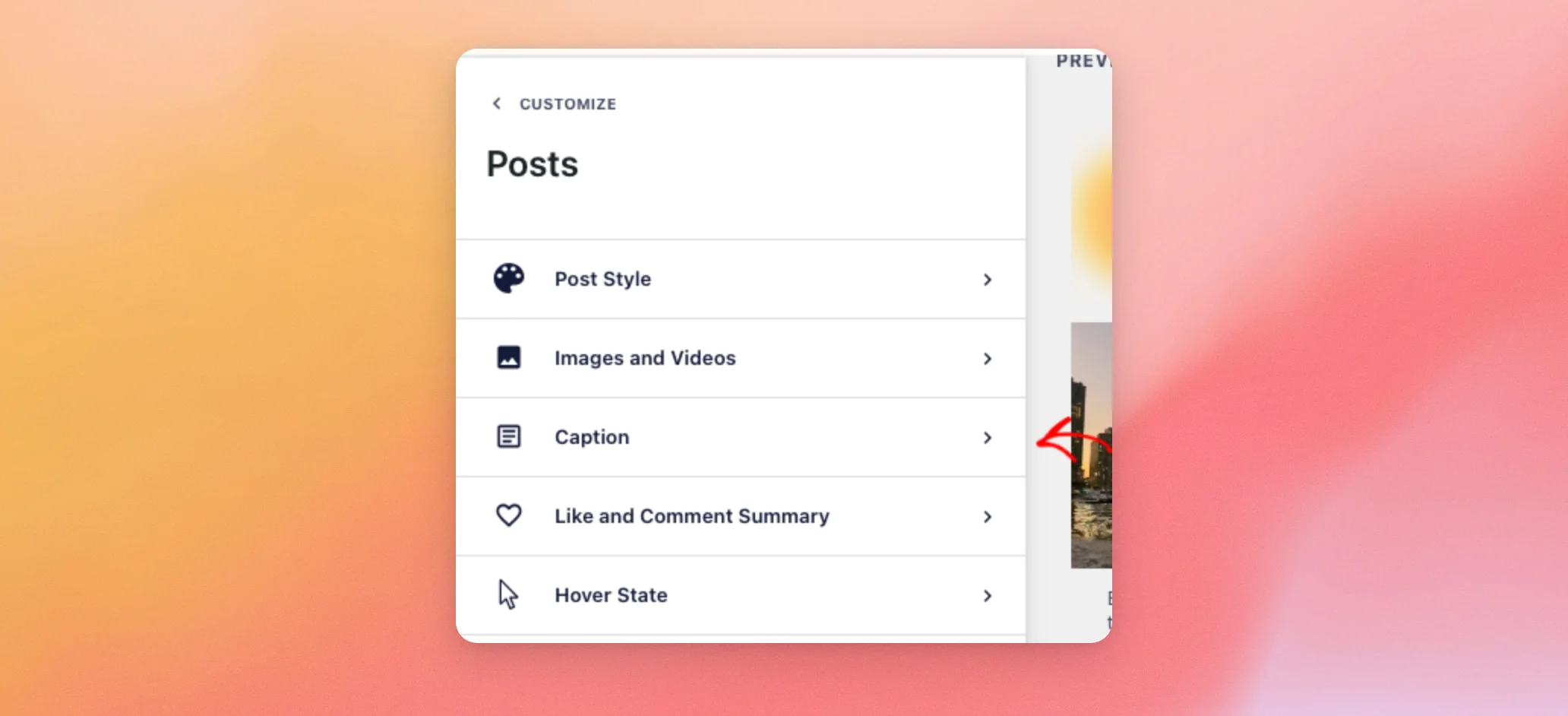
La section « Légende » s'affiche à côté des publications dans l'aperçu.
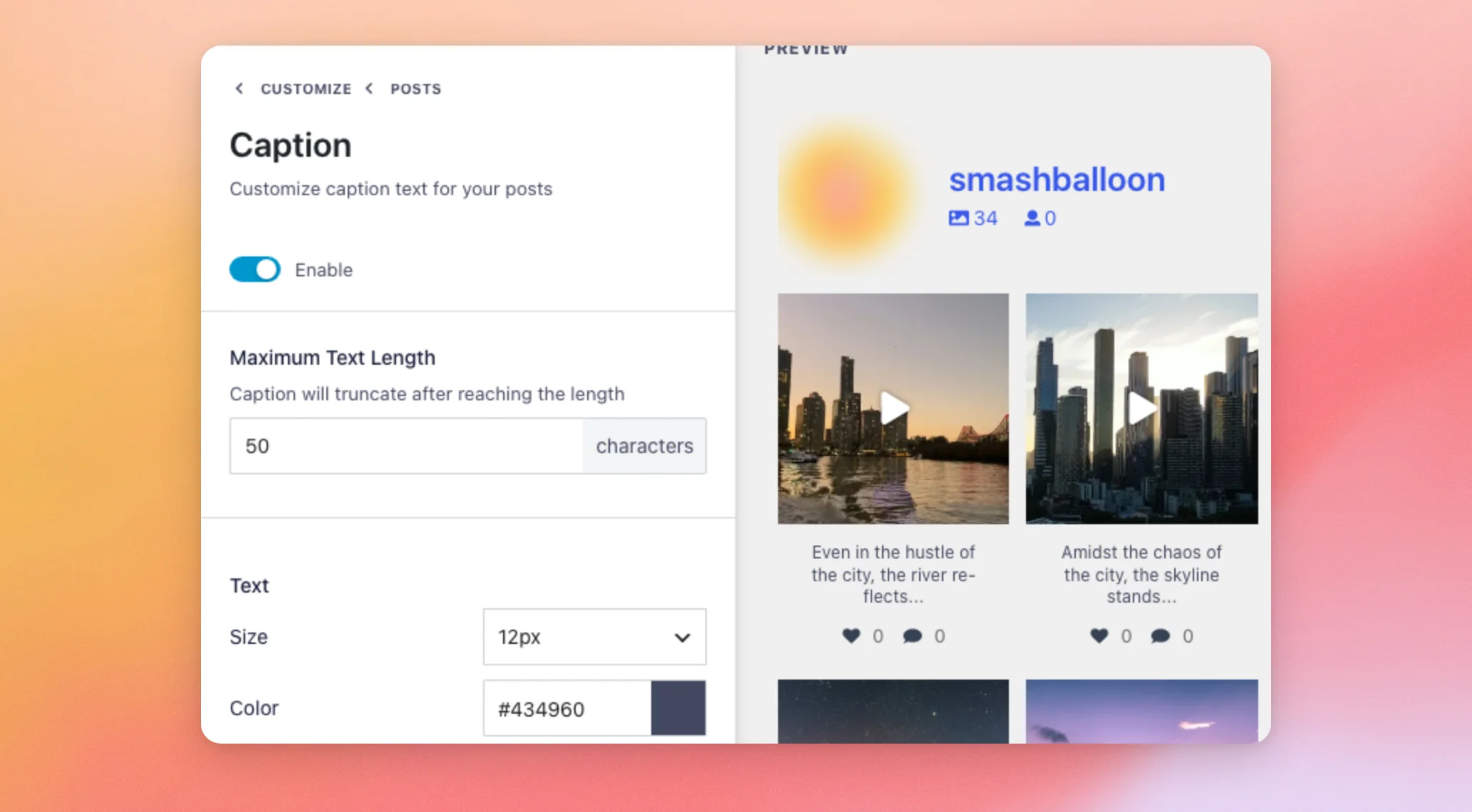
| Option | Ce que cela change dans votre fil d'actualité |
|---|---|
| Activer | Affiche ou masque la légende sous chaque publication. Vous pouvez l'activer ou la désactiver avec les mises en page « Grille », « Carrousel » et « Masonry ». |
| Longueur maximale du texte | Permet de définir le nombre de caractères affichés pour chaque légende. La légende est tronquée au-delà de ce nombre. |
| Taille | Sous « Texte », permet de définir la taille du texte de la légende. |
| Couleur | Définit la couleur du texte de la légende. |
La mise en page « Highlight » masque la légende sous chaque publication.
Modification du récapitulatif des « J'aime » et des commentaires
Le récapitulatif des « J'aime » et des commentaires affiche le nombre de « J'aime » et de commentaires sous chaque publication, chacun étant représenté par une icône distincte. Ses options se trouvent également dans la section « Publications ». Depuis la section « Légende », le lien « Publications » situé en haut de la barre latérale vous permet d'y revenir.
- Dans la section « Articles », cliquez sur Résumé des mentions « J'aime » et des commentaires.
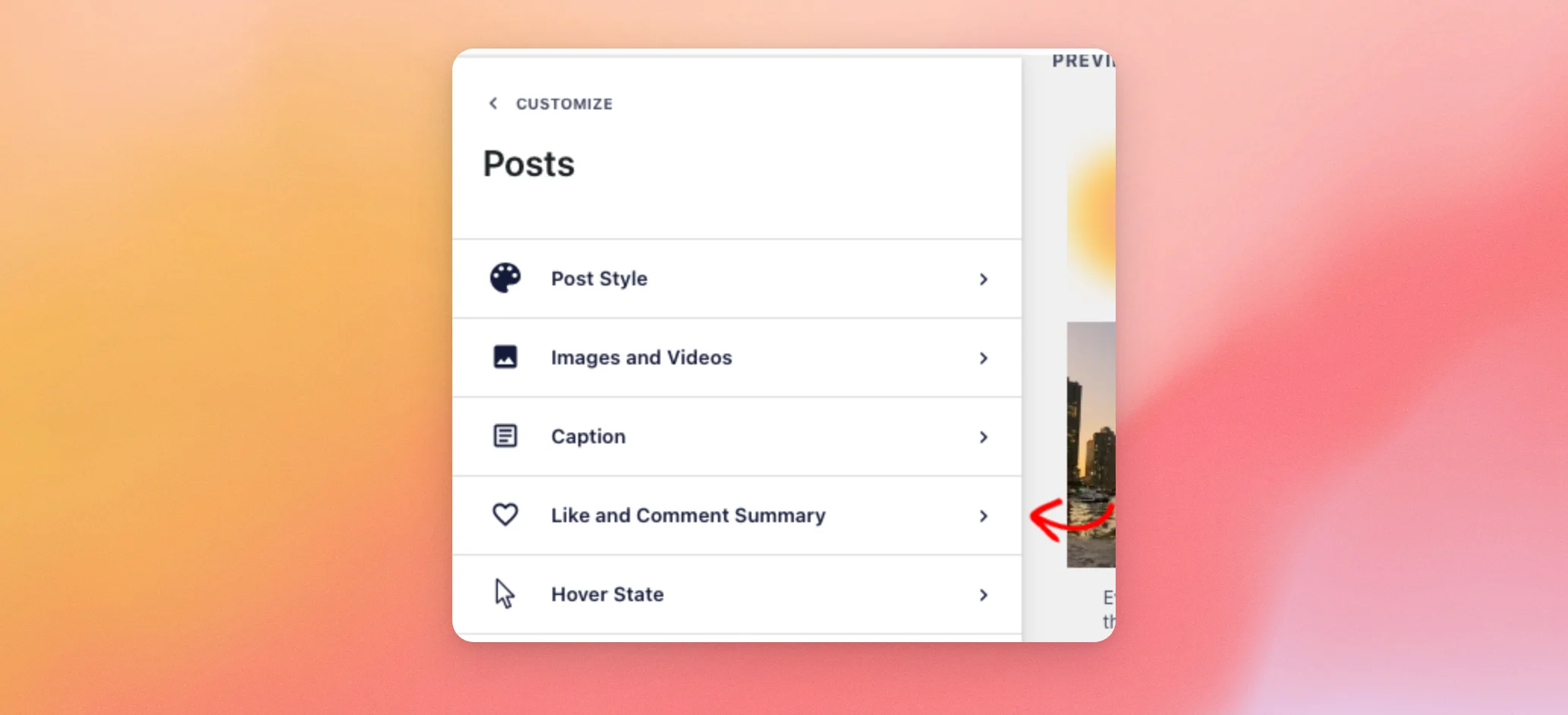
La section « Résumé des « J'aime » et des commentaires » s'affiche à côté des publications dans l'aperçu.
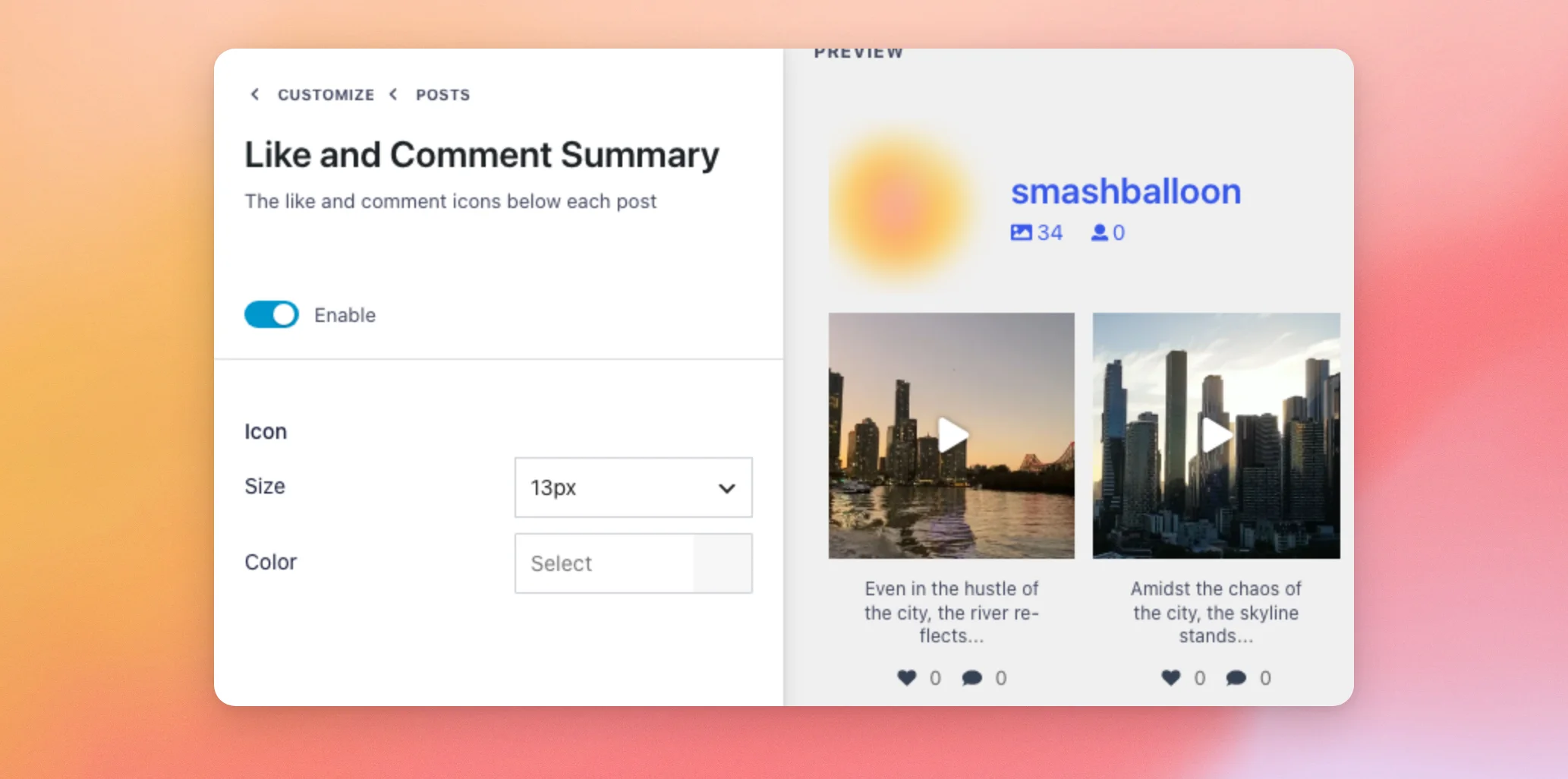
| Option | Ce que cela change dans votre fil d'actualité |
|---|---|
| Activer | Affiche ou masque le nombre de « J'aime » et de commentaires sous chaque publication. Vous pouvez activer ou désactiver cette fonctionnalité avec les mises en page « Grille », « Carrousel » et « Masonry ». |
| Taille | Sous « Icône », permet de définir la taille des icônes « J'aime » et « Commentaire ». |
| Couleur | Permet de définir la couleur des icônes. |
Remarque : le nombre de « J'aime » et de commentaires n'est disponible que pour les comptes professionnels. Un post n'affiche ces chiffres que lorsque Instagram les transmet à votre site. Pour afficher également ces chiffres dans la fenêtre contextuelle, découvrez comment ajouter le nombre de « J'aime » et de commentaires à la fenêtre contextuelle.
Pour attribuer une couleur différente aux icônes uniquement sur les publications ayant reçu un « J'aime » ou un commentaire, découvrez comment modifier la couleur des icônes lorsqu'une photo a reçu un « J'aime » ou un commentaire.
Pour activer ou désactiver la fenêtre contextuelle d'un fil d'actualité ou y afficher les commentaires, consultez la section « Configuration de la fenêtre contextuelle du fil d'actualité Instagram ».
Modification de l'état au survol
L'état « survol » correspond à ce qui s'affiche au-dessus d'un article lorsqu'un visiteur passe sa souris dessus.
- Dans la section « Articles », cliquez sur État au survol.
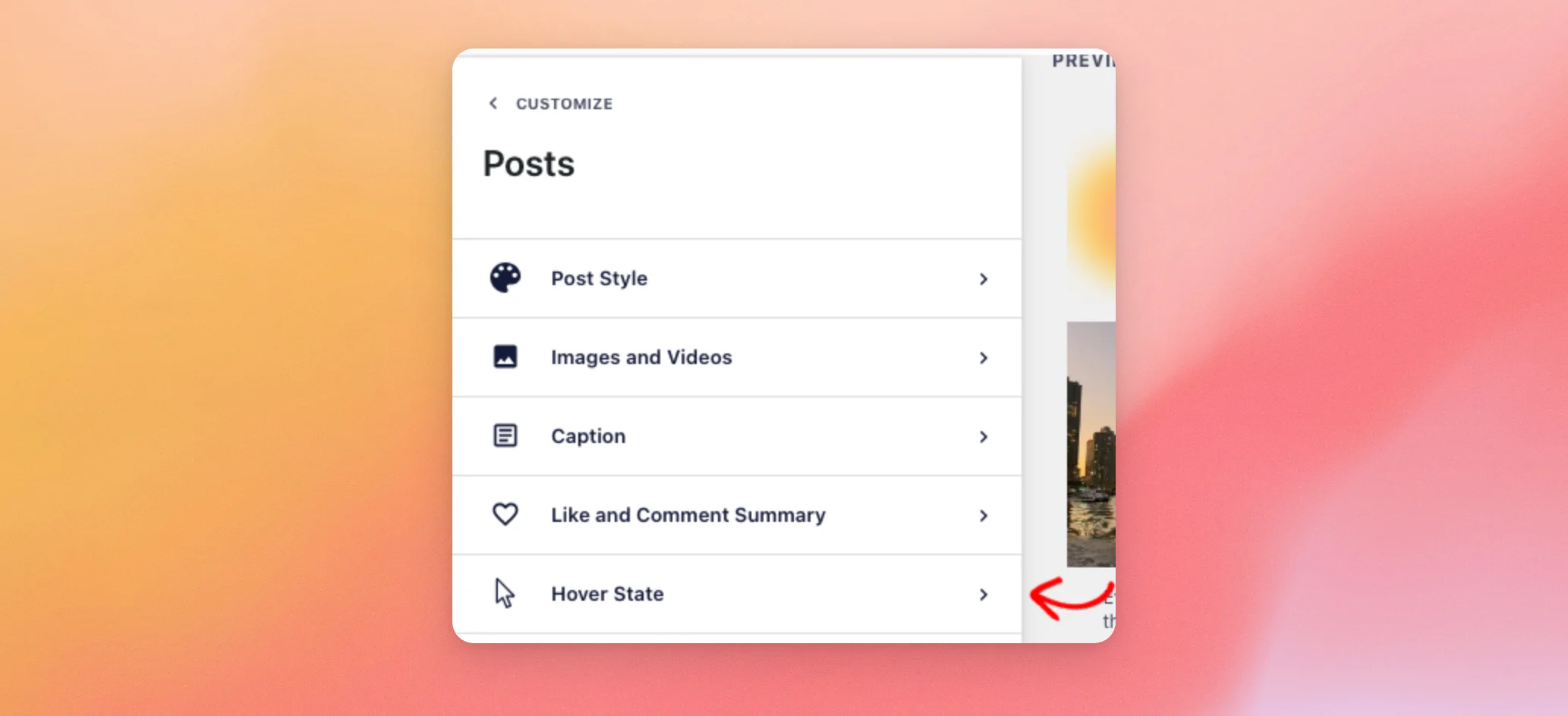
La section « Hover State » s'ouvre dans la barre latérale.
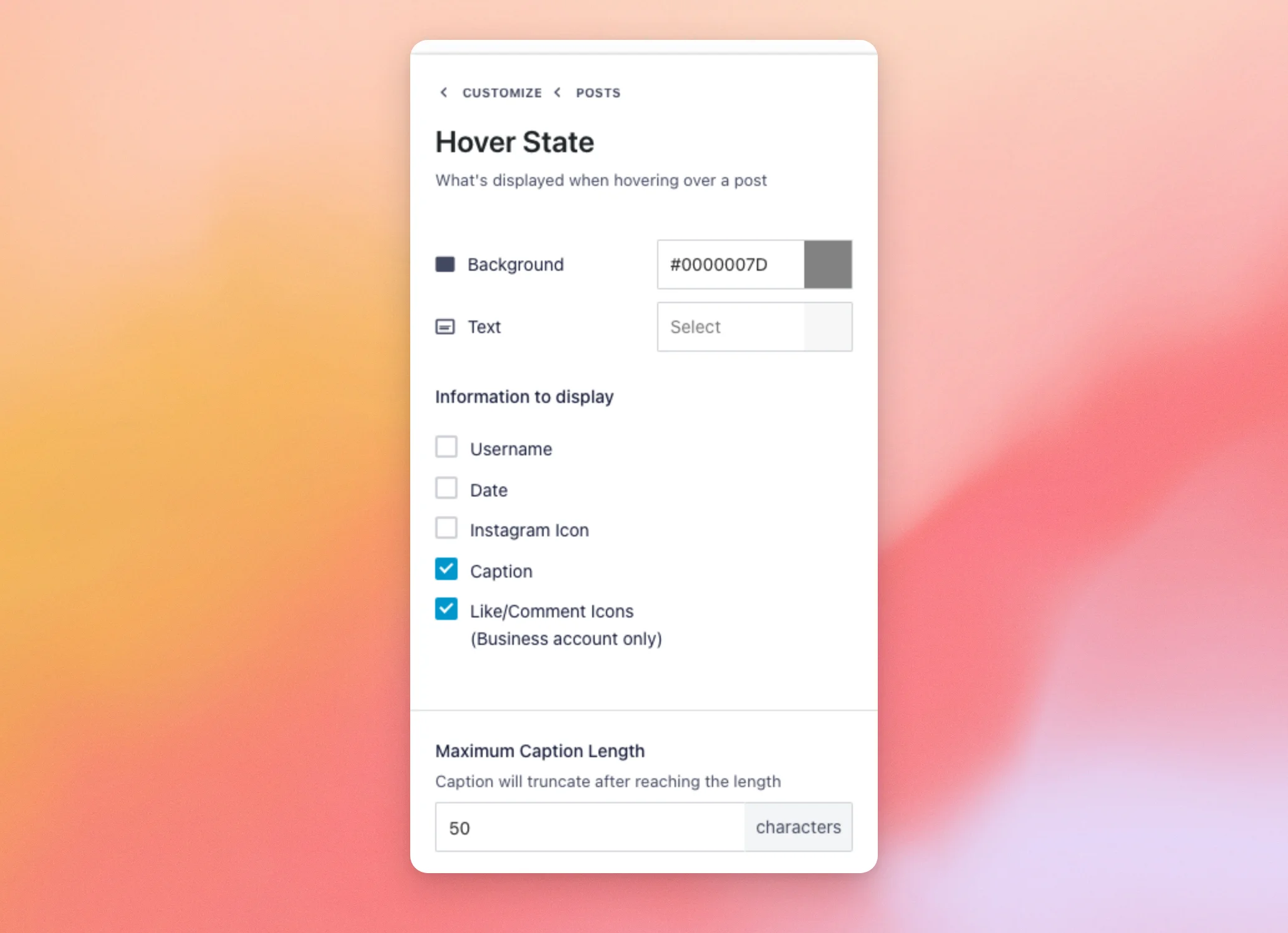
| Option | Ce que cela change dans votre fil d'actualité |
|---|---|
| Contexte | Définit la couleur de la couche qui recouvre un article lorsque le curseur passe dessus. |
| Texte | Définit la couleur du texte sur ce calque. |
| Informations à afficher | Permet de choisir ce qui s'affiche au survol. Les options disponibles sont : nom d'utilisateur, date, icône Instagram, légende et icônes « J'aime »/« Commentaire ». Les icônes « J'aime »/« Commentaire » ne fonctionnent qu'avec les comptes professionnels. |
| Longueur maximale de la légende | Permet de définir le nombre de caractères de la légende affichés au survol. Vous pouvez modifier cette valeur lorsque l'option « Légende » est cochée. La légende est tronquée au-delà de ce nombre. |
Lorsque l'option « Date » est cochée, la bulle d'information affiche le mois et le jour de publication de l'article, sans l'année. L'option « Date » ne fonctionne que si votre flux utilise le thème par défaut, ce que vous pouvez vérifier dans la section « Thème » de l'onglet « Personnaliser ». Pour afficher la date dans un autre format, découvrez comment modifier le format de la date qui s'affiche au survol.
Enregistrer et consulter votre fil d'actualité
L'éditeur ne modifie pas le flux de votre site tant que vous n'avez pas validé les modifications.
- Une fois que vous avez terminé, cliquez sur Économiser en haut de l'éditeur.
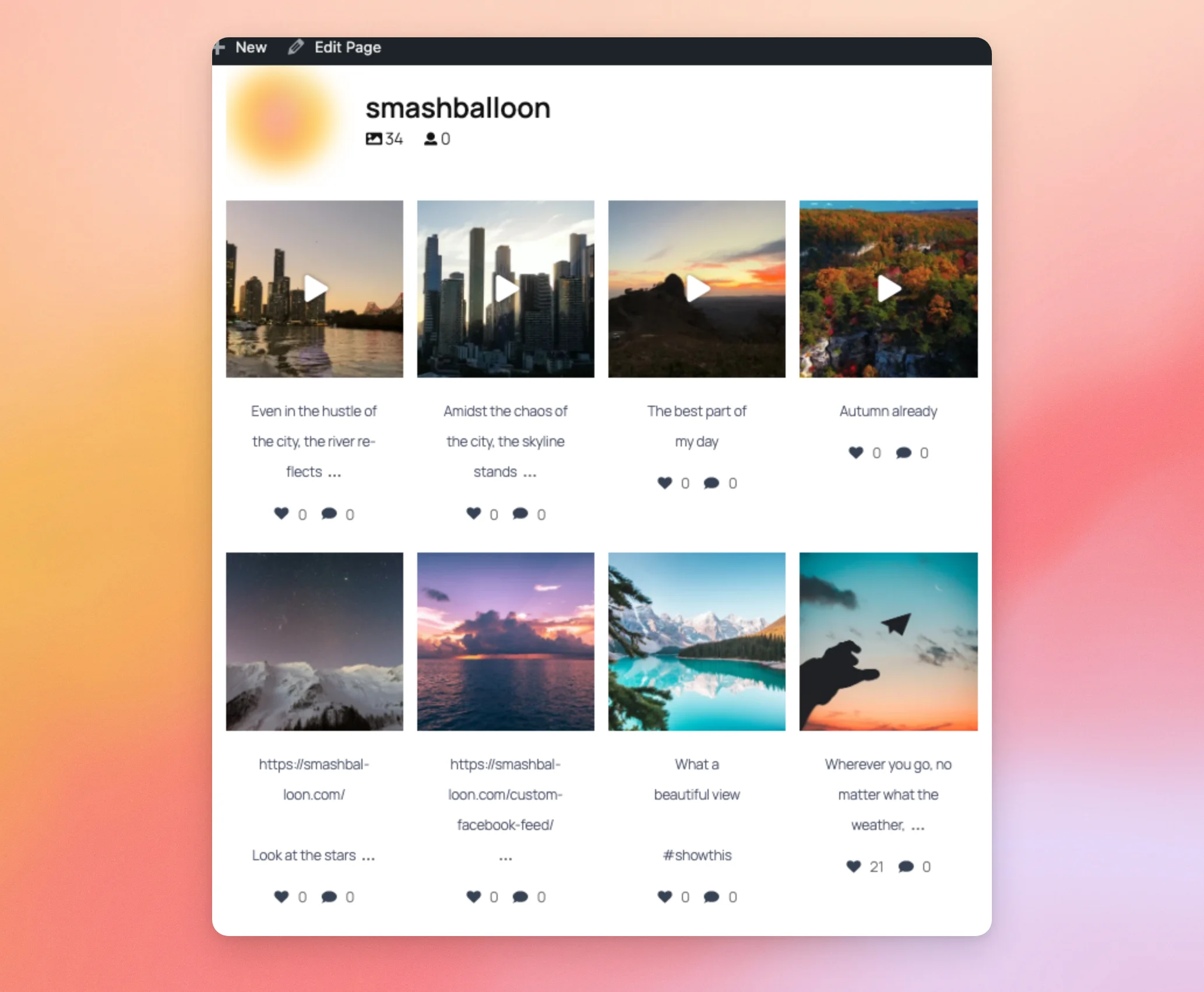
Une fois que vous avez enregistré vos modifications, votre flux affiche les nouvelles options sur toutes les pages où vous l'avez ajouté. Voici un exemple de flux où l'en-tête, les légendes ainsi que le nombre de « J'aime » et de commentaires sont activés.
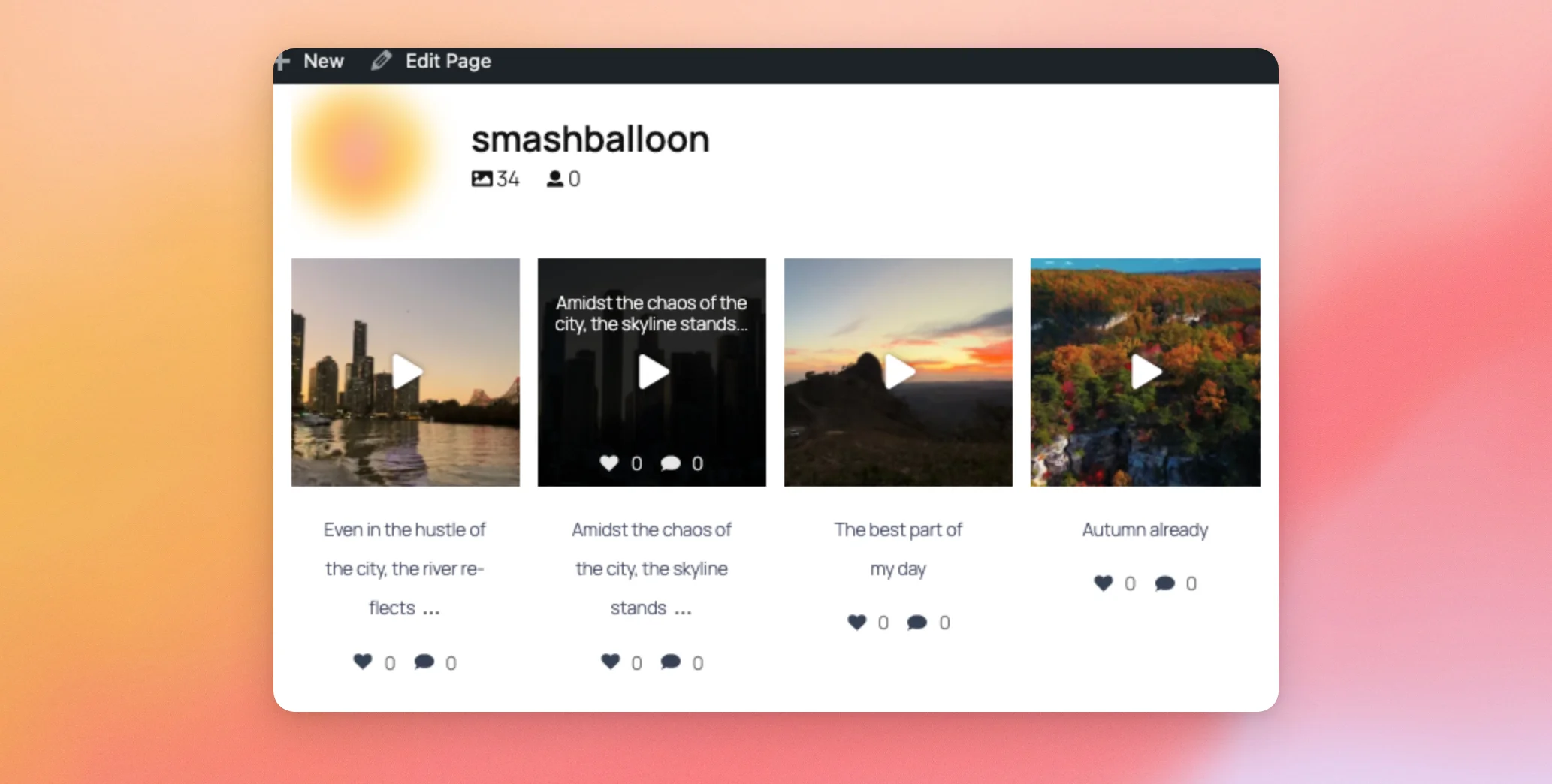
Lorsqu'un visiteur passe la souris sur un article, la fenêtre contextuelle affiche les informations que vous avez sélectionnées.
Et voilà ! Vous savez désormais ce que chaque option d'affichage modifie dans votre fil Instagram. Vous aimeriez peut-être ensuite découvrir comment afficher vos stories Instagram dans votre fil.
Questions fréquemment posées
Vous trouverez ci-dessous les réponses à certaines des questions les plus fréquentes concernant les options d'affichage.
Dois-je disposer d'un certain niveau de licence pour bénéficier de ces options ?
Non. L'en-tête, la légende, les options « J'aime » et « Commentaire », ainsi que les options au survol fonctionnent avec tous les niveaux de licence d'Instagram Feed Pro. Elles nécessitent toutefois une licence active. Sans licence, les options « Légende », « Résumé des J'aime et des commentaires » et « État au survol » apparaissent comme verrouillées dans la rubrique « Avancé » de la section « Publications ». Dans la section « En-tête », les options « Style de l'en-tête », « Afficher le nombre d'abonnés » et « Inclure les Stories » sont également verrouillées dans la rubrique « Avancé ».
Pourquoi je n'arrive pas à activer les sous-titres ou à afficher le nombre de « J'aime » et de commentaires ?
Le bouton « Activer » pour ces deux options fonctionne avec les mises en page « Grille », « Carrousel » et « Maçonnerie ». Pour vérifier votre mise en page, ouvrez la section « Mise en page du fil d'actualité » de l'onglet « Personnaliser ». Pour les compteurs de « J'aime » et de commentaires, la première source de votre fil d'actualité doit également être un compte Professionnel.
Pourquoi la date n'apparaît-elle pas lorsque je passe la souris sur un message ?
La couche contextuelle affiche la date de l'option « Date » uniquement lorsque cette option est cochée dans la section « Informations à afficher à l'état contextuel ». L'option « Date » nécessite également que votre flux utilise le thème par défaut.




