


 Mur social
 Analyse des flux


Instagram ne renvoie pas les avatars des comptes personnels via son API. Le passage à un profil professionnel permet de les afficher à nouveau.
Souhaitez-vous corriger l'absence de photo de profil dans l'en-tête de votre fil Instagram ?
L'en-tête affiche la photo de profil du compte connecté. Si celui-ci est vide, vous pouvez ajouter votre propre photo dans les paramètres du fil d'actualité.
Pourquoi la photo de profil est-elle manquante ?
L'image peut être manquante pour l'une des raisons suivantes.
- La source est toujours une connexion « Personnelle ». Le flux Instagram ne demande la photo de profil à Instagram que dans le cadre d'une connexion « Business Basic » ou « Business Advanced ». Instagram a mis fin aux connexions « Personnelles » en décembre 2024. Pour résoudre ce problème, reconnectez la source en choisissant « Business Basic » ou « Business Advanced ». Notre guide sur Instagram Business Basic explique ces deux types de connexion.
- Le paramètre RGPD est défini sur « Oui », ou bien il est défini sur « Automatique » et un plugin de consentement compatible est activé. Si le plugin ne dispose pas non plus d'une copie enregistrée de l'image, l'en-tête affiche alors une image de remplacement. Notre guide sur la conformité du fil d'actualité Instagram au RGPD aborde ce paramètre.
Utilisation d'un avatar personnalisé
Quelle qu'en soit la raison, vous pouvez définir votre propre photo. L'option « Utiliser un avatar personnalisé » est disponible aussi bien dans le plugin gratuit que dans Instagram Feed Pro. Le plugin affiche alors cette photo à la place de celle provenant d'Instagram.
- Dans votre tableau de bord WordPress, rendez-vous dans « Flux Instagram » » « Tous les flux ».
- Cliquez sur l'icône de modification située à côté de votre flux.
- Cliquez sur « Personnaliser ». Cliquez ensuite sur « En-tête ».
- Le commutateur « Activer » doit être activé, car le paramètre « Utiliser un avatar personnalisé » n'apparaît que lorsque l'en-tête est activé.
- Dans la section « Utiliser un avatar personnalisé », cliquez sur « Ajouter une image » et sélectionnez l'image que vous souhaitez utiliser. Si une image est déjà définie, le bouton affiche alors « Modifier ».
- Cliquez sur « Enregistrer ».
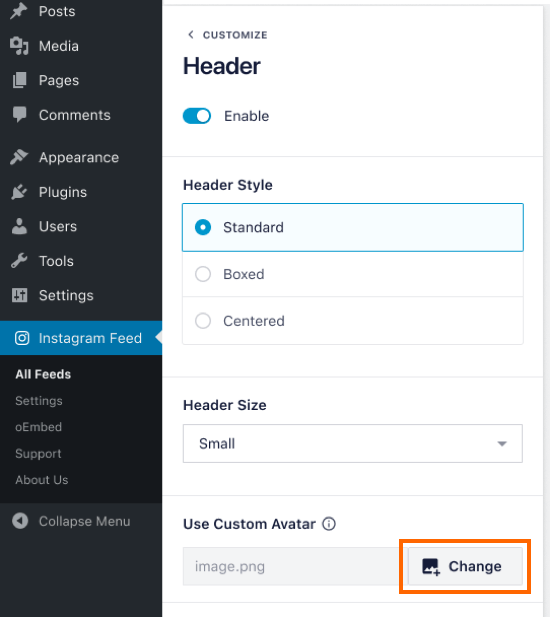
Pour modifier d'autres éléments de l'en-tête, tels que son style, sa taille et ses couleurs, consultez notre guide sur la personnalisation de l'en-tête dans le fil d'actualité Instagram.
Et voilà ! L'en-tête de votre fil d'actualité affiche désormais l'image que vous avez choisie.




