


 Muro sociale
 Analisi dei feed


Instagram non restituisce gli avatar degli account personali tramite la propria API. Passando a un profilo aziendale, l'avatar viene ripristinato.
Ti piacerebbe risolvere il problema dell'immagine del profilo mancante nell'intestazione del tuo feed di Instagram?
L'intestazione mostra l'immagine del profilo dell'account collegato. Se è vuota, puoi aggiungere una tua immagine nelle impostazioni del feed.
Perché manca l'immagine del profilo
L'immagine potrebbe mancare per uno dei seguenti motivi.
- La fonte è ancora un collegamento "Personale". Il feed di Instagram richiede l'immagine del profilo a Instagram solo in caso di collegamento "Business Basic" o "Business Advanced". Instagram ha interrotto i collegamenti "Personali" nel dicembre 2024. Per risolvere il problema, ricollega la fonte come "Business Basic" o "Business Advanced". La nostra guida a Instagram Business Basic spiega i due tipi di collegamento.
- L'impostazione relativa al GDPR è impostata su "Sì" oppure su "Automatico" e un plugin di consenso supportato è attivo. Se anche il plugin non dispone di una copia salvata dell'immagine, l'intestazione mostra invece un'immagine segnaposto. La nostra guida alla conformità al GDPR per il feed di Instagram illustra questa impostazione.
Utilizzo di un avatar personalizzato
Qualunque sia la causa, puoi impostare un'immagine personalizzata. L'impostazione "Usa avatar personalizzato" è disponibile sia nel plugin gratuito che in Instagram Feed Pro. Il plugin mostra questa immagine al posto di quella proveniente da Instagram.
- Nella dashboard di WordPress, vai su Feed Instagram » Tutti i feed.
- Clicca sull'icona di modifica accanto al tuo feed.
- Fai clic su " Personalizza". Quindi fai clic su " Intestazione".
- L'interruttore "Abilita " deve essere attivato, poiché l'impostazione "Usa avatar personalizzato" viene visualizzata solo quando l'intestazione è attiva.
- Nella sezione "Usa avatar personalizzato", clicca su "Aggiungi immagine" e scegli l'immagine che desideri utilizzare. Se è già stata impostata un'immagine, il pulsante riporterà invece la dicitura "Modifica".
- Fai clic su " Salva".
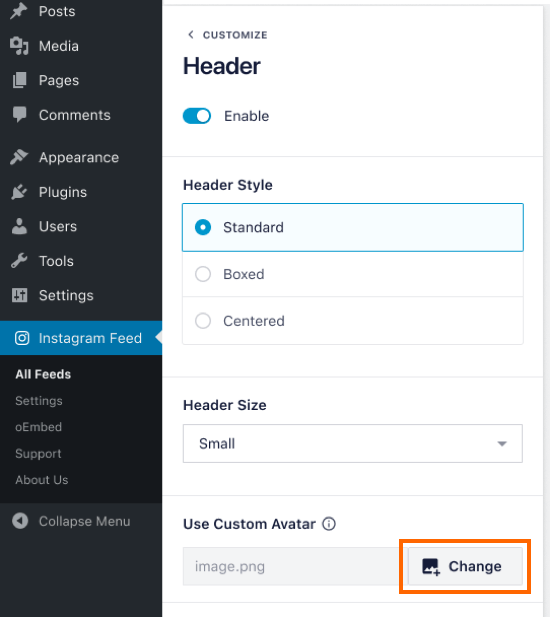
Per modificare altre parti dell'intestazione, come lo stile, le dimensioni e i colori, consulta la nostra guida su come modificare l'intestazione nel feed di Instagram.
Ecco fatto! L'intestazione del tuo feed ora mostra l'immagine che hai scelto.




