


 ソーシャルウォール
 フィード分析


Instagramは、APIを通じて個人アカウントのアバターを表示しません。ビジネスプロフィールに切り替えると、アバターが再び表示されるようになります。
Instagramのフィードのヘッダーにプロフィール写真が表示されていない問題を修正してみませんか?
ヘッダーには、連携済みのアカウントのプロフィール写真が表示されます。何も表示されていない場合は、フィードの設定から自分の写真を追加できます。
プロフィール写真が表示されない理由
画像が表示されないのは、以下のいずれかの理由による可能性があります。
- ソースは依然として「個人」接続のままです。Instagramフィードでは、「ビジネスベーシック」または「ビジネスアドバンス」接続の場合にのみ、Instagramにプロフィール画像の取得をリクエストします。Instagramは2024年12月に「個人」接続の提供を終了しました。この問題を解決するには、ソースを「ビジネスベーシック」または「ビジネスアドバンス」として再接続してください。Instagramビジネスベーシックに関するガイドでは、これら2つの接続タイプについて解説しています。
- GDPR設定が「はい」に設定されているか、または「自動」に設定されており、対応する同意プラグインが有効になっている必要があります。プラグインにも画像の保存データがない場合、ヘッダーにはプレースホルダー画像が表示されます。この設定については、InstagramフィードのGDPR準拠に関するガイドで解説しています。
カスタムアバターの使用
原因が何であれ、自分の画像を設定することができます。「カスタムアバターを使用」の設定は、無料プラグインと「Instagram Feed Pro」の両方にあります。このプラグインでは、Instagramからの画像の代わりに、この画像が表示されます。
- WordPressのダッシュボードで、「Instagramフィード」→「すべてのフィード」に移動します。
- フィードの横にある編集アイコンをクリックしてください。
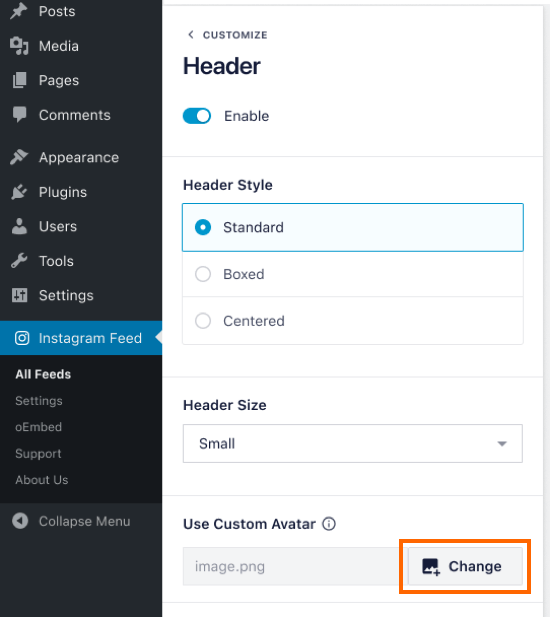
- [カスタマイズ] をクリックします。次に、[ヘッダー] をクリックします。
- 「有効」スイッチはオンにしておく必要があります。これは、「カスタムアバターを使用」設定が、ヘッダーがオンの場合にのみ表示されるためです。
- 「カスタムアバターを使用」の下にある「画像を追加」をクリックし、使用したい画像を選択します。すでに画像が設定されている場合は、ボタンの表示が「変更」に変わります。
- 「保存」をクリックします。
ヘッダーのスタイル、サイズ、色など、その他の部分を変更するには、Instagramフィードのヘッダーを変更する方法に関するガイドをご覧ください。
これで完了です!フィードのヘッダーに、選んだ画像が表示されるようになりました。




