


 Parede social
 Análise de feeds


O Instagram não apresenta avatares para contas pessoais através da sua API. Ao mudar para um perfil empresarial, o avatar volta a aparecer.
Gostaria de corrigir a falta de uma foto de perfil no cabeçalho do seu feed do Instagram?
O cabeçalho mostra a imagem de perfil da conta associada. Se estiver em branco, pode adicionar a sua própria imagem nas definições do feed.
Por que é que a foto de perfil não aparece?
A imagem pode não estar presente por uma destas razões.
- A fonte continua a ser uma ligação pessoal. O Instagram Feed só solicita a foto de perfil ao Instagram no caso de uma ligação «Business Basic» ou «Business Advanced». O Instagram deixou de suportar ligações pessoais em dezembro de 2024. Para resolver esta situação, volte a ligar a fonte como «Business Basic» ou «Business Advanced». O nosso guia sobre o Instagram Business Basic explica os dois tipos de ligação.
- A configuração do RGPD está definida como «Sim» ou como «Automático» e está ativo um plugin de consentimento compatível. Se o plugin também não tiver uma cópia guardada da imagem, o cabeçalho mostra, em vez disso, uma imagem provisória. O nosso guia sobre a conformidade do Feed do Instagram com o RGPD aborda esta configuração.
Utilizar um avatar personalizado
Seja qual for a razão, pode definir a sua própria imagem. A opção «Usar avatar personalizado» está disponível tanto no plugin gratuito como no Instagram Feed Pro. O plugin mostra esta imagem em vez da imagem do Instagram.
- No painel de controlo do WordPress, aceda a Feed do Instagram » Todos os feeds.
- Clique no ícone de edição ao lado do seu feed.
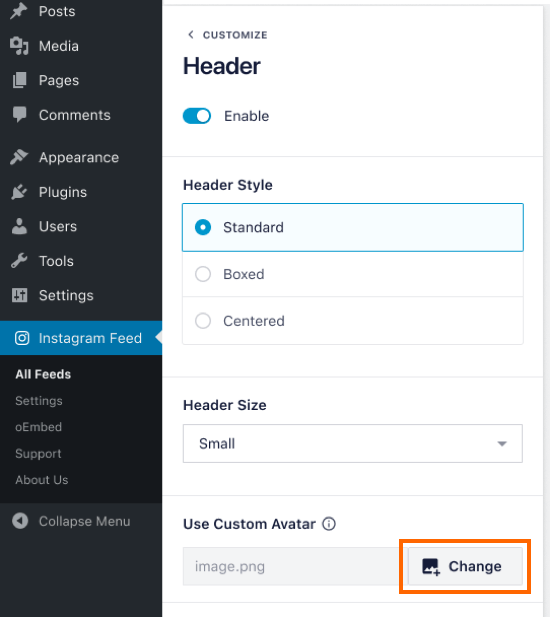
- Clique em «Personalizar». Em seguida, clique em «Cabeçalho».
- O botão «Ativar» tem de estar ativado, pois a opção «Utilizar avatar personalizado» só aparece quando o cabeçalho está ativado.
- Na secção «Utilizar avatar personalizado», clique em «Adicionar imagem » e selecione a imagem que pretende utilizar. Se já estiver definida uma imagem, o botão exibirá a indicação «Alterar».
- Clique em «Guardar».
Para alterar outras partes do cabeçalho, tais como o estilo, o tamanho e as cores, consulte o nosso guia sobre como alterar o cabeçalho no Feed do Instagram.
E pronto! O cabeçalho do teu feed mostra agora a imagem que escolheste.




