


 Parede social
 Análise de feeds


Gostaria de alterar o que o seu feed do Instagram mostra no cabeçalho, por baixo de cada publicação e quando os visitantes passam o cursor por cima de uma publicação?
Neste guia, vamos abordar as opções de cabeçalho, legenda, «Gosto» e comentário, bem como as opções ao passar o cursor no editor do feed. Para cada uma delas, vamos mostrar-lhe o que altera no seu feed.
Antes de começar, certifique-se de que o Instagram Feed Pro está instalado e ativado no seu site WordPress.
Eis os temas que iremos abordar.
- Alterar o cabeçalho
- Alterar as legendas
- Alterar o resumo das curtidas e dos comentários
- Alterar o estado de passagem do cursor
- Guardar e visualizar o seu feed
- Perguntas mais frequentes
Alterar o cabeçalho
O cabeçalho fica acima das tuas publicações. Mostra a tua foto de perfil, o nome da tua conta e a tua biografia.
Para começar, abra o seu feed no editor de feeds.
- No painel de controlo do WordPress, aceda a Feed do Instagram » Todos os feeds.
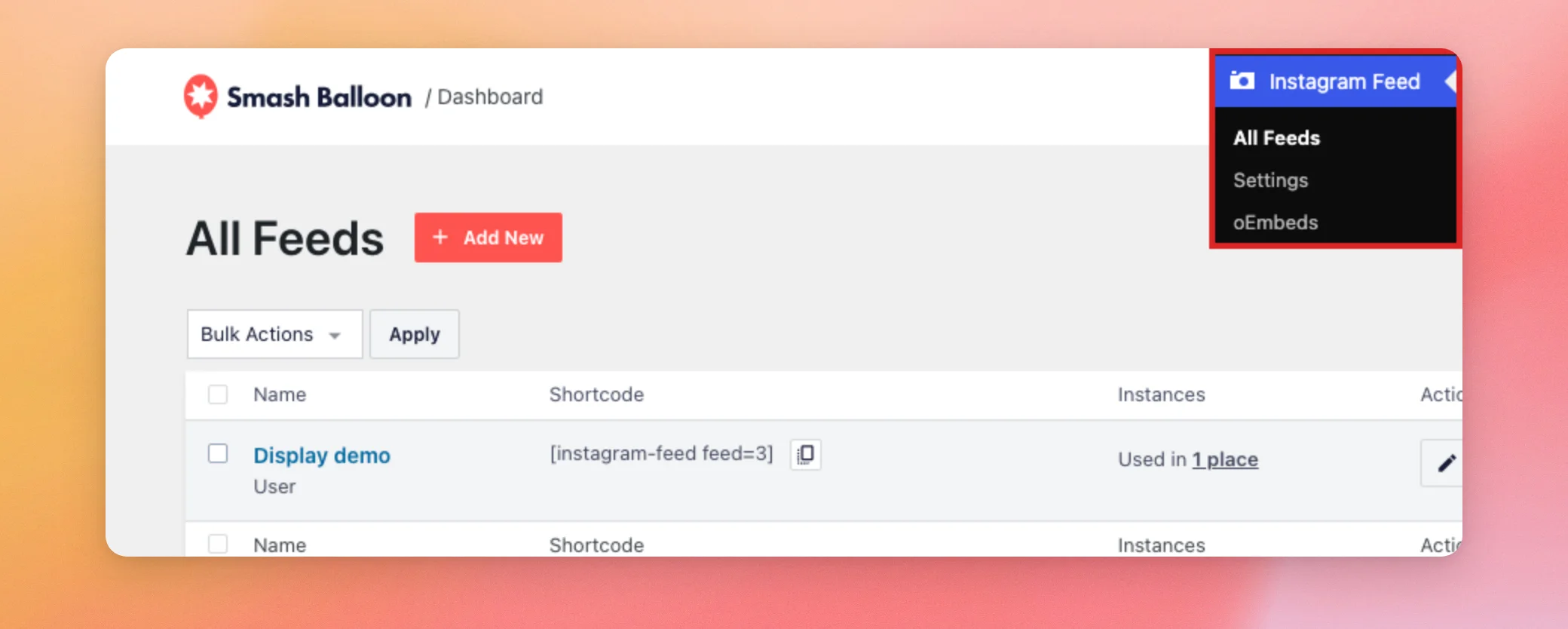
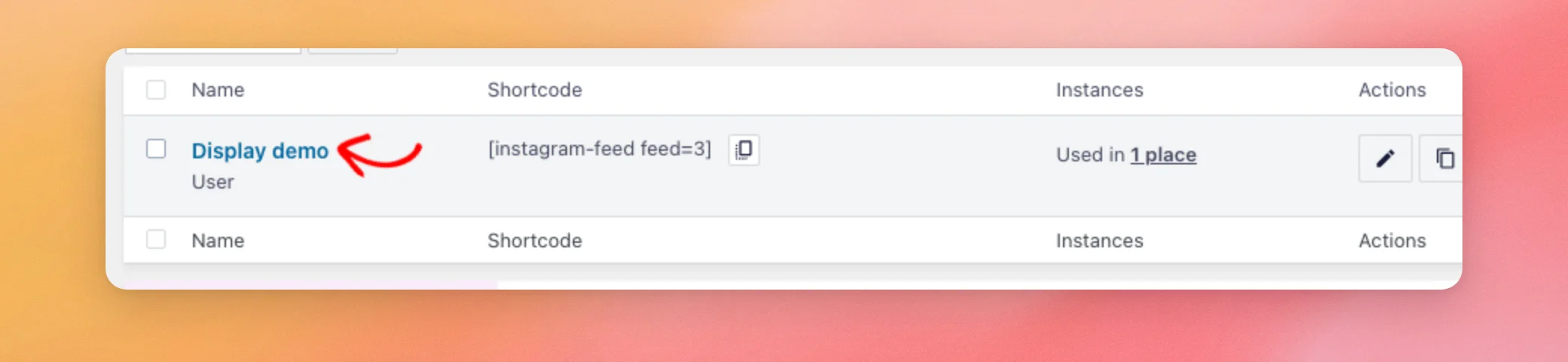
- Em seguida, clique no nome do feed que pretende alterar.
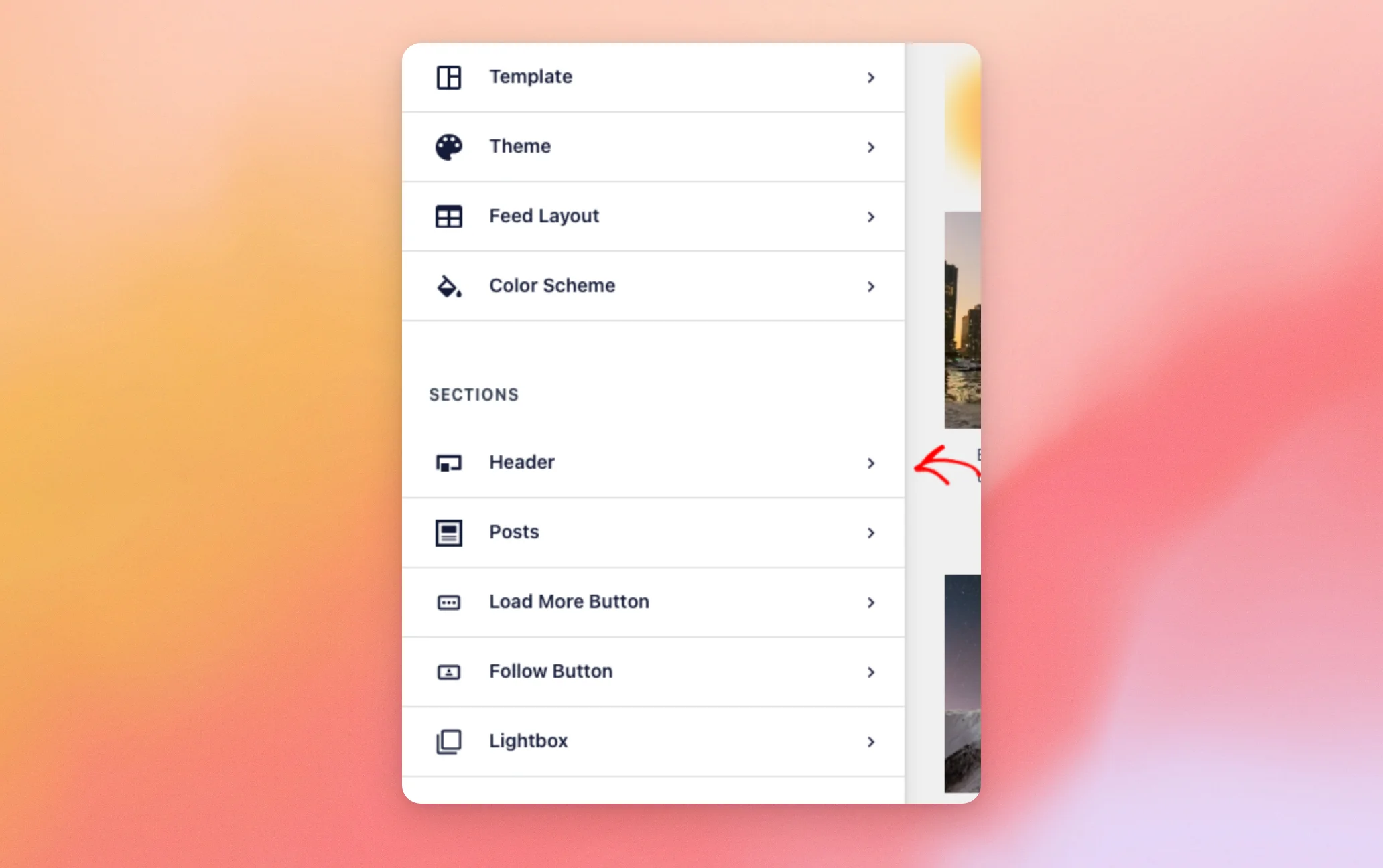
- O editor de feeds abre-se no separador «Personalizar». Na lista de secções, clique em Cabeçalho.
A secção «Cabeçalho» abre-se na barra lateral. A pré-visualização à direita mostra cada alteração à medida que a vai fazendo.
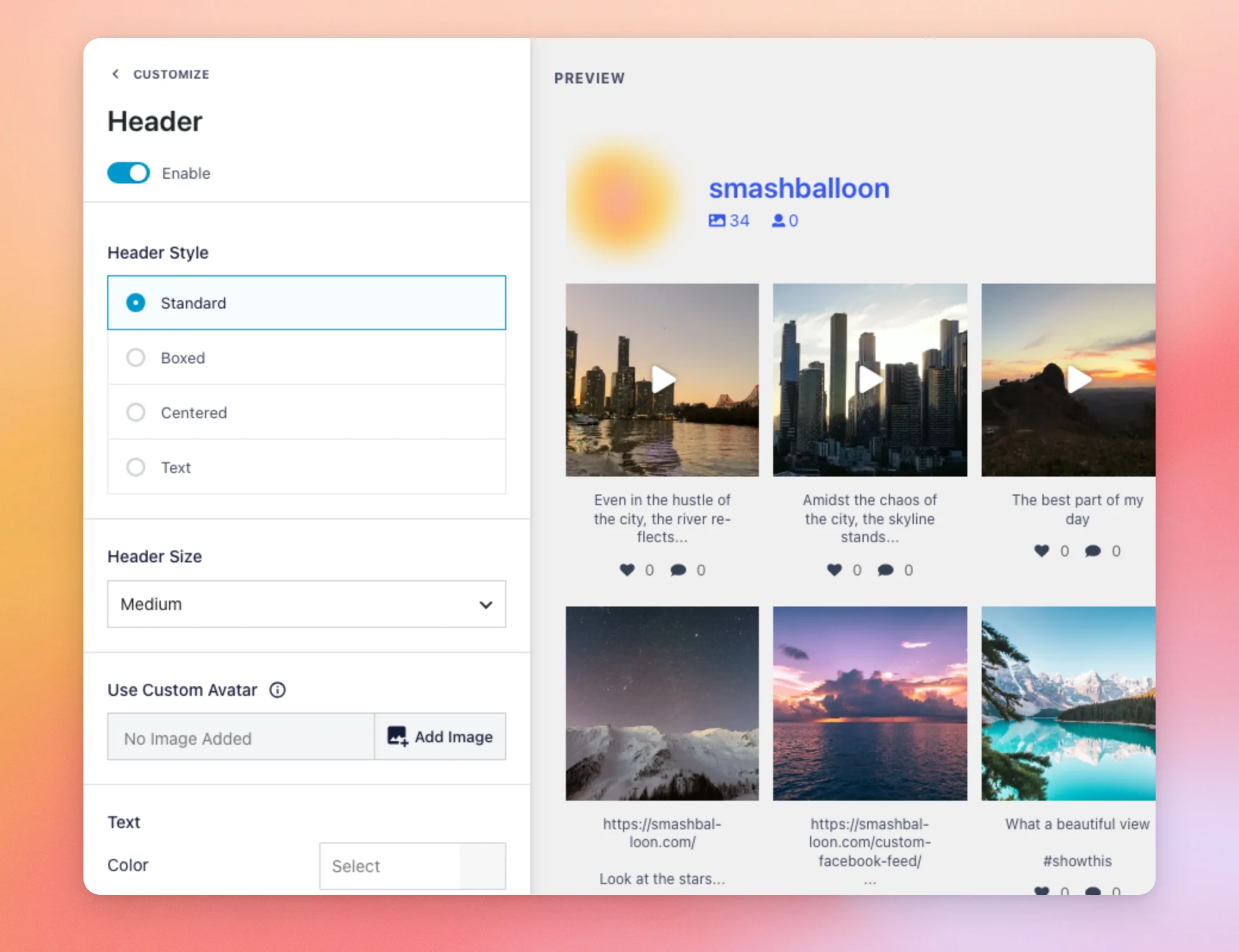
| Opção | O que muda no teu feed |
|---|---|
| Ativar | Mostra ou oculta o cabeçalho. Quando está desativado, as outras opções do cabeçalho ficam ocultas. |
| Estilo do cabeçalho | Define o layout do cabeçalho. A opção «Padrão» mostra a tua foto de perfil com o teu nome e biografia ao lado. A opção «Centrado» alinha-os no meio do cabeçalho. A opção «Em caixa» coloca o cabeçalho numa caixa colorida. Com o tema «Padrão», uma barra abaixo da caixa exibe o número de publicações e de seguidores, bem como o botão «Seguir». A opção «Texto» substitui todo o cabeçalho por uma linha de texto que digitares. |
| Tamanho do cabeçalho | Define o tamanho da imagem de perfil e do texto do cabeçalho. As opções são Pequeno, Médio e Grande. |
| Utilizar avatar personalizado | Mostra uma imagem que adicionares aqui no lugar da tua foto de perfil do Instagram. É útil quando o Instagram não envia uma foto de perfil para a tua conta. |
| Cor | Na secção «Texto», define a cor do nome e do texto da biografia no cabeçalho. |
| Cor primária | Exibe com o estilo «Boxed». Define a cor de fundo da caixa. |
| Cor secundária | Apresenta o estilo «Boxed» e o tema «Padrão». Define a cor de fundo da barra situada por baixo da caixa. |
Mais abaixo, na mesma secção, encontrarás as opções relativas ao número de seguidores, à biografia, à posição do cabeçalho e às histórias.
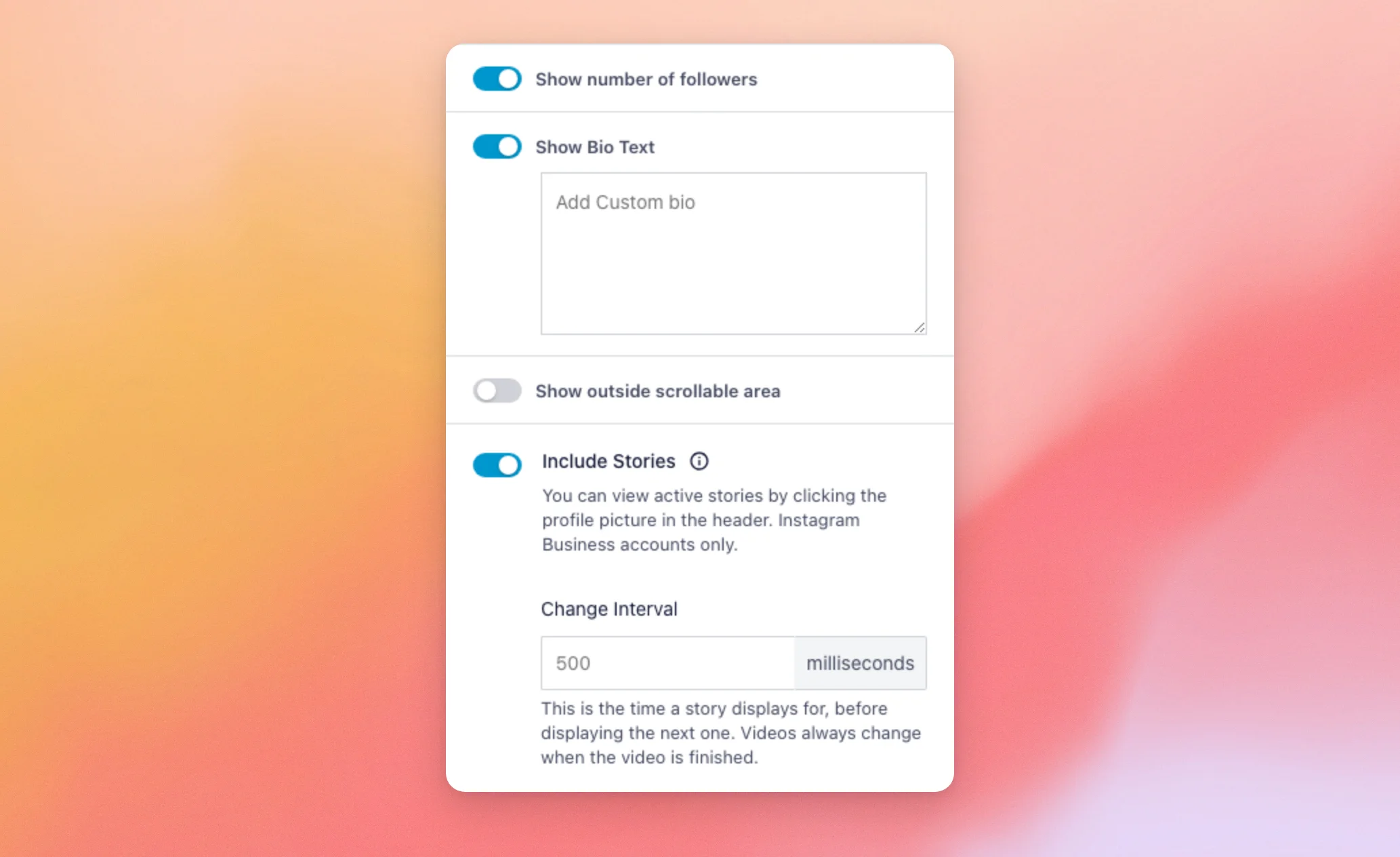
| Opção | O que muda no teu feed |
|---|---|
| Mostrar o número de seguidores | Mostra o número de seguidores no cabeçalho. |
| Mostrar texto da biografia | Mostra a biografia no cabeçalho. Quando esta opção está ativada, a caixa «Adicionar biografia personalizada» permite-te escrever a tua própria biografia em vez da que vem do Instagram. É também assim que se mostra uma biografia quando o Instagram não a envia. |
| Mostrar área rolável exterior | Quando o seu feed tiver uma «Altura do Feed» definida (na secção «Layout do Feed»), as suas publicações deslocam-se dentro do feed. Para manter o cabeçalho acima dessa área de deslocamento, ative esta opção. Desta forma, o cabeçalho permanecerá visível. |
| Incluir histórias | Permite que os visitantes vejam as suas histórias ativas do Instagram ao clicarem na foto de perfil no cabeçalho. Esta funcionalidade está disponível apenas para contas empresariais do Instagram. Para saber mais, consulte o nosso guia sobre como mostrar histórias do Instagram. |
| Intervalo de substituição | Aparece quando a opção «Incluir histórias» está ativada. Define durante quanto tempo cada história fica visível antes da seguinte, em milissegundos. O valor mínimo é 500. Quando o campo está em branco, cada história fica visível durante 5000 milissegundos (cinco segundos). Os vídeos são sempre reproduzidos até ao fim antes da história seguinte. |
O tamanho do cabeçalho, a utilização de um avatar personalizado, a cor do texto e as opções da segunda tabela são apresentadas nos estilos «Padrão», «Enquadrado» e «Centrado». No estilo «Texto», a secção apresenta, em vez disso, três opções. «Texto» é a linha que o cabeçalho exibe, e «Tamanho» e «Cor» definem o seu aspeto.
Com qualquer estilo que não seja «Texto», o cabeçalho de um feed de hashtags mostra a hashtag no lugar da sua foto de perfil, nome e biografia. Se o seu cabeçalho não aparecer no seu site, veja por que razão o cabeçalho e o botão «Seguir» não estão a aparecer. Se a sua foto de perfil não estiver visível, veja o que fazer quando a sua foto de perfil não estiver visível.
Alterar as legendas
A legenda é o texto que aparece por baixo de cada publicação. As respetivas opções encontram-se na secção «Publicações». A partir de qualquer secção, a ligação «Personalizar», na parte superior da barra lateral, leva-o de volta à lista de secções.
- Na lista de secções do separador «Personalizar», clique em Publicações.
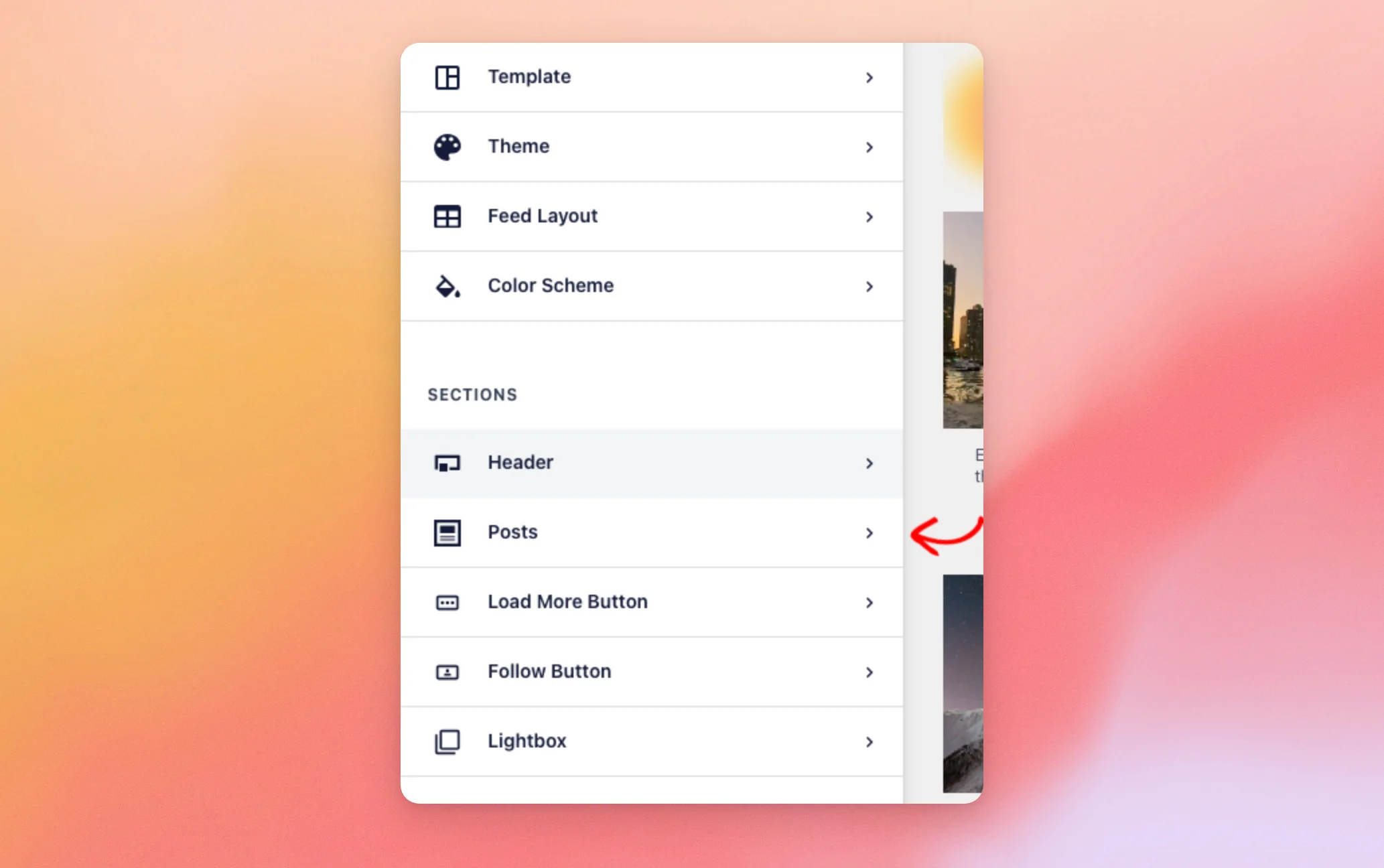
- A secção «Publicações» apresenta a lista das suas partes. Em seguida, clique em Legenda.
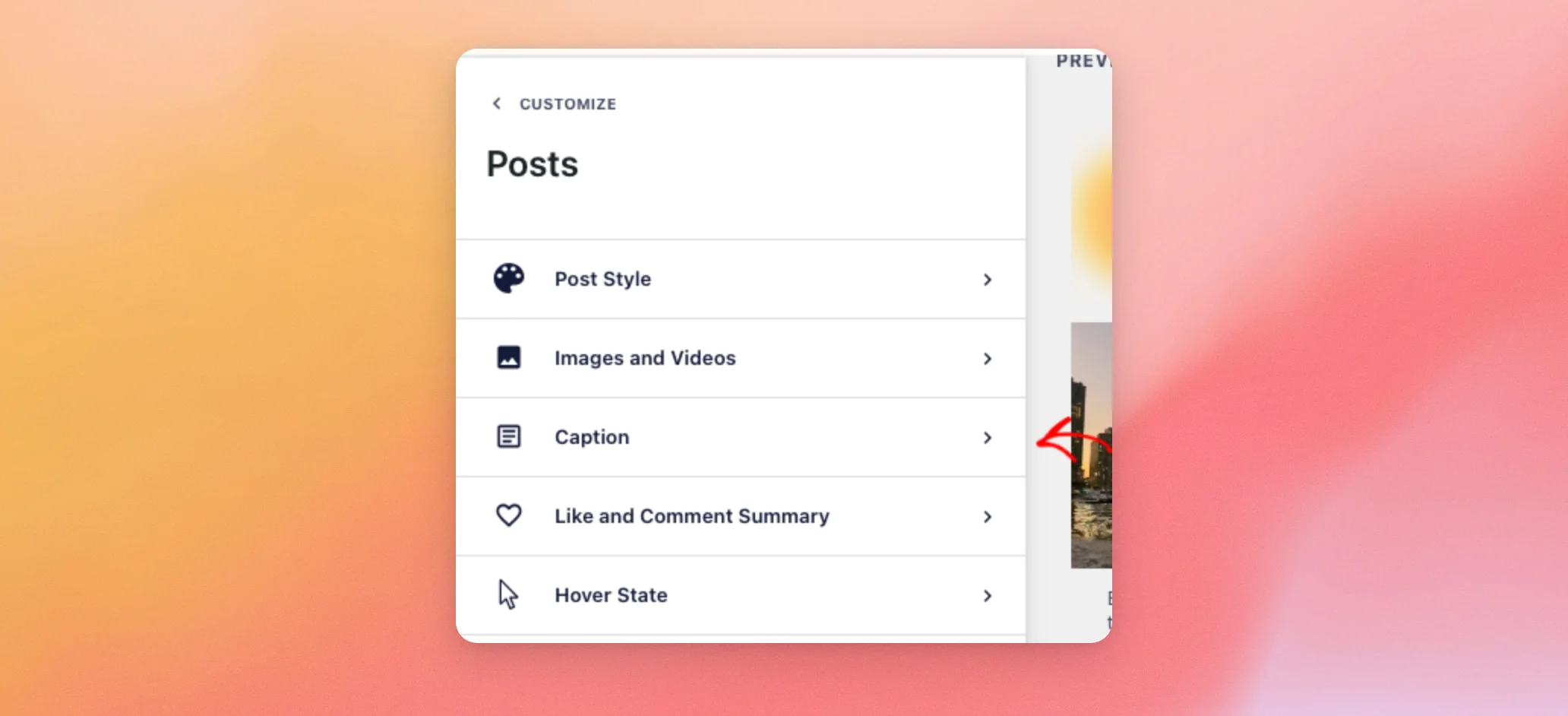
A secção «Legenda» abre-se ao lado das publicações na pré-visualização.
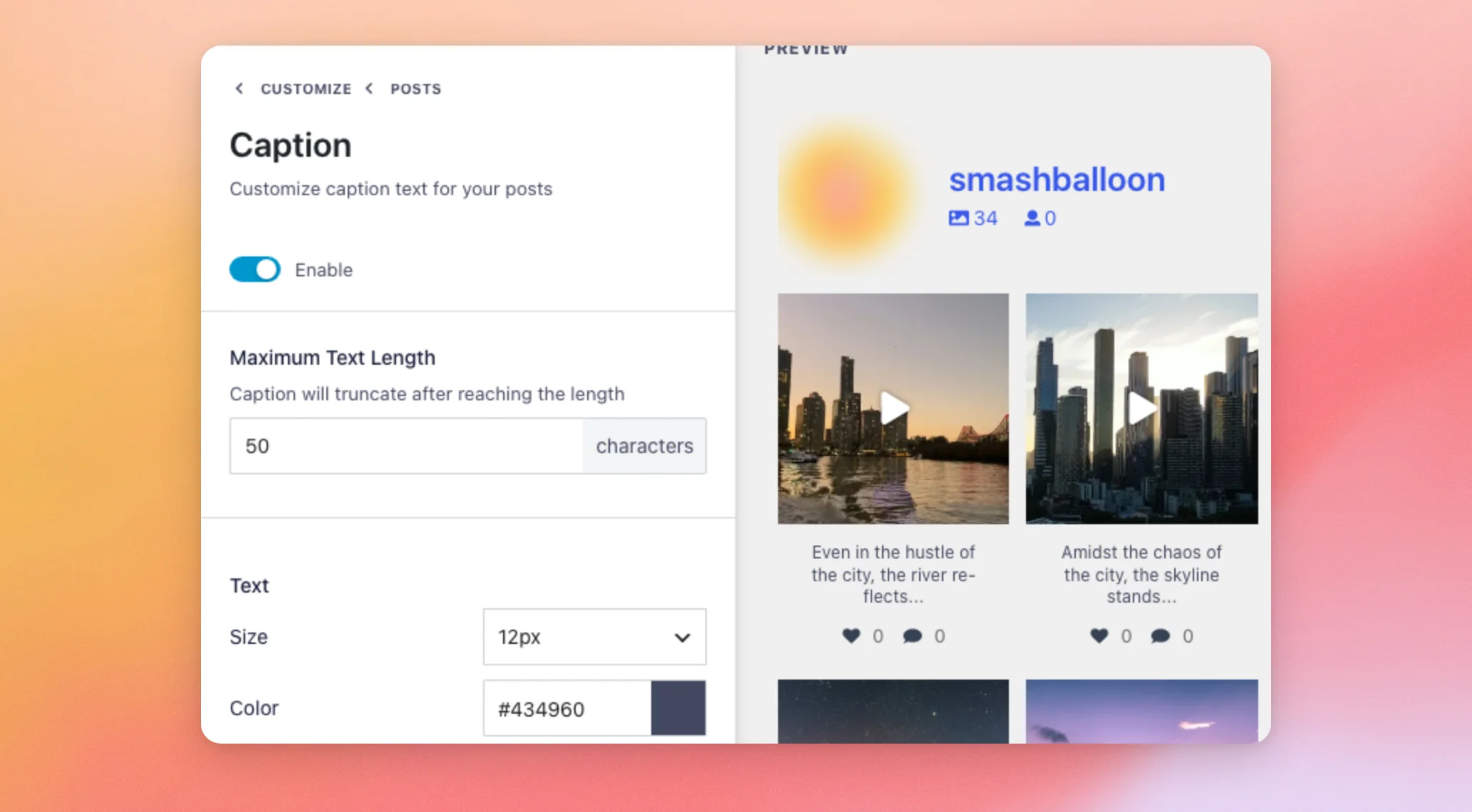
| Opção | O que muda no teu feed |
|---|---|
| Ativar | Mostra ou oculta a legenda por baixo de cada publicação. Pode ativá-la ou desativá-la nos layouts «Grelha», «Carrossel» e «Masonry». |
| Comprimento máximo do texto | Define quantos caracteres de cada legenda são apresentados. A legenda é cortada após esse número. |
| Tamanho | Na secção «Texto», define o tamanho do texto da legenda. |
| Cor | Define a cor do texto da legenda. |
O layout «Highlight» oculta a legenda por baixo de cada publicação.
Alterar o resumo das curtidas e dos comentários
O resumo de «gostos» e comentários mostra o número de «gostos» e comentários em cada publicação, cada um com o seu próprio ícone. As respetivas opções também se encontram na secção «Publicações». A partir da secção «Legenda», a ligação «Publicações», na parte superior da barra lateral, leva-o de volta a essa secção.
- Na secção «Publicações», clique em Resumo de curtidas e comentários.
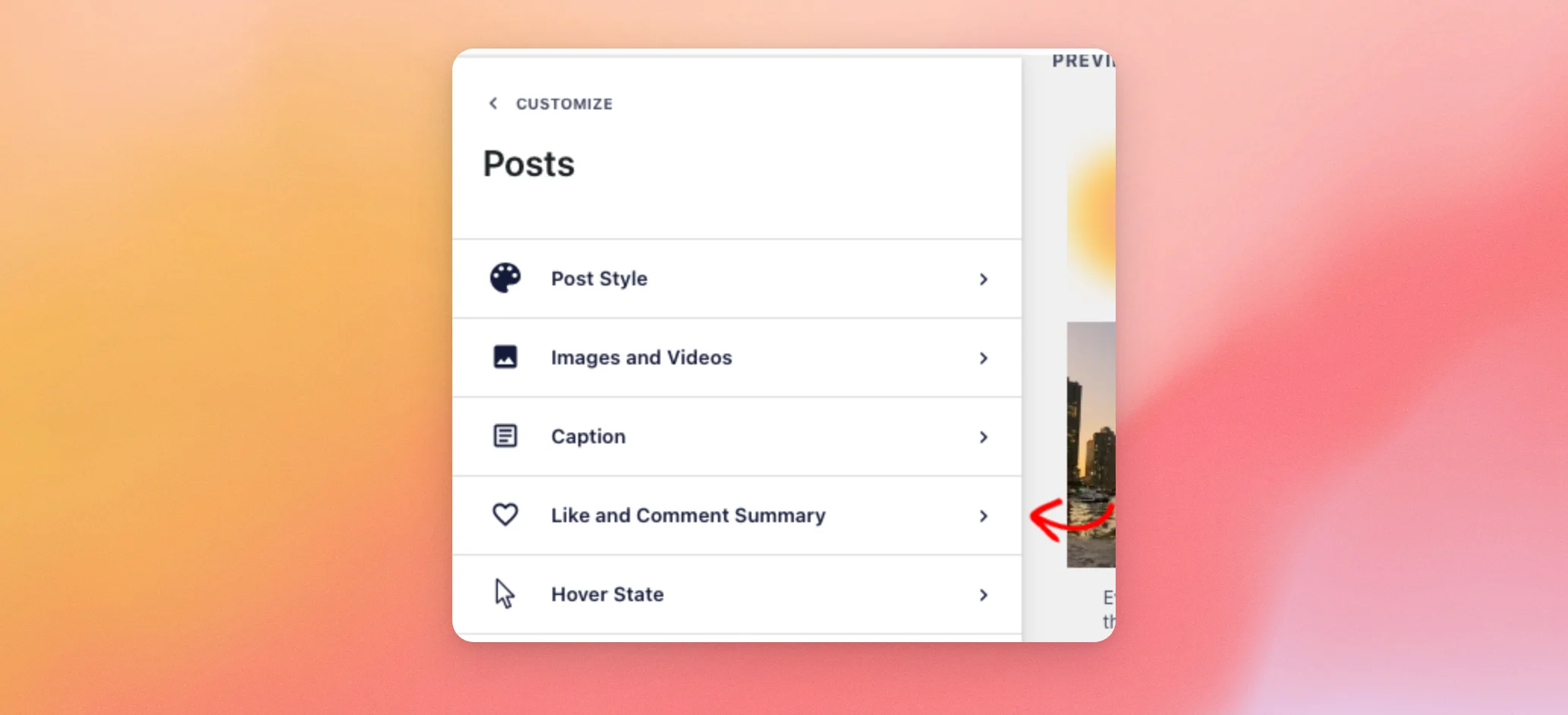
A secção «Resumo de «Gosto» e «Comentários»» abre-se ao lado das publicações na pré-visualização.
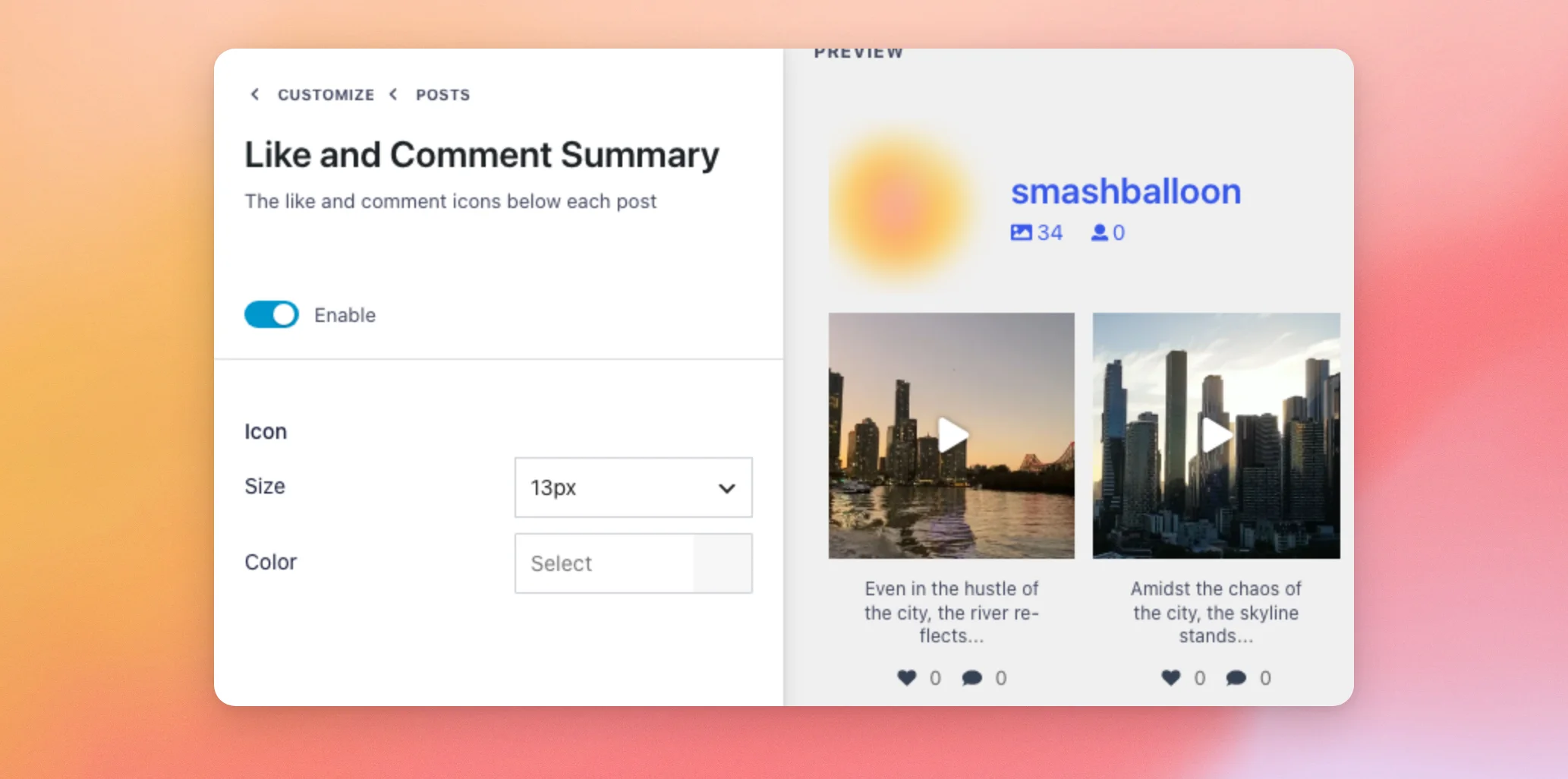
| Opção | O que muda no teu feed |
|---|---|
| Ativar | Mostra ou oculta o número de «Gosto» e de comentários em cada publicação. Pode ativar ou desativar esta funcionalidade nos layouts «Grelha», «Carrossel» e «Masonry». |
| Tamanho | Na secção «Ícone», define o tamanho dos ícones de «Gosto» e de «Comentário». |
| Cor | Define a cor dos ícones. |
Nota: As contagens de «Gosto» e de comentários só funcionam com contas empresariais. Uma publicação só mostra essas contagens quando o Instagram as envia para o seu site. Para mostrar as contagens também na janela pop-up, veja como adicionar as contagens de «Gosto» e de comentários à janela pop-up.
Para atribuir uma cor diferente aos ícones apenas nas publicações que tenham uma reação ou um comentário, veja como alterar a cor dos ícones quando uma fotografia tiver uma reação ou um comentário.
Para ativar ou desativar a lightbox de um feed ou para mostrar comentários nessa lightbox, consulte a secção «Configurar a lightbox do feed do Instagram».
Alterar o estado de passagem do cursor
O estado de passagem do rato é o que aparece sobre uma publicação quando um visitante passa o rato por cima dela.
- Na secção «Publicações», clique em Estado de suspensão.
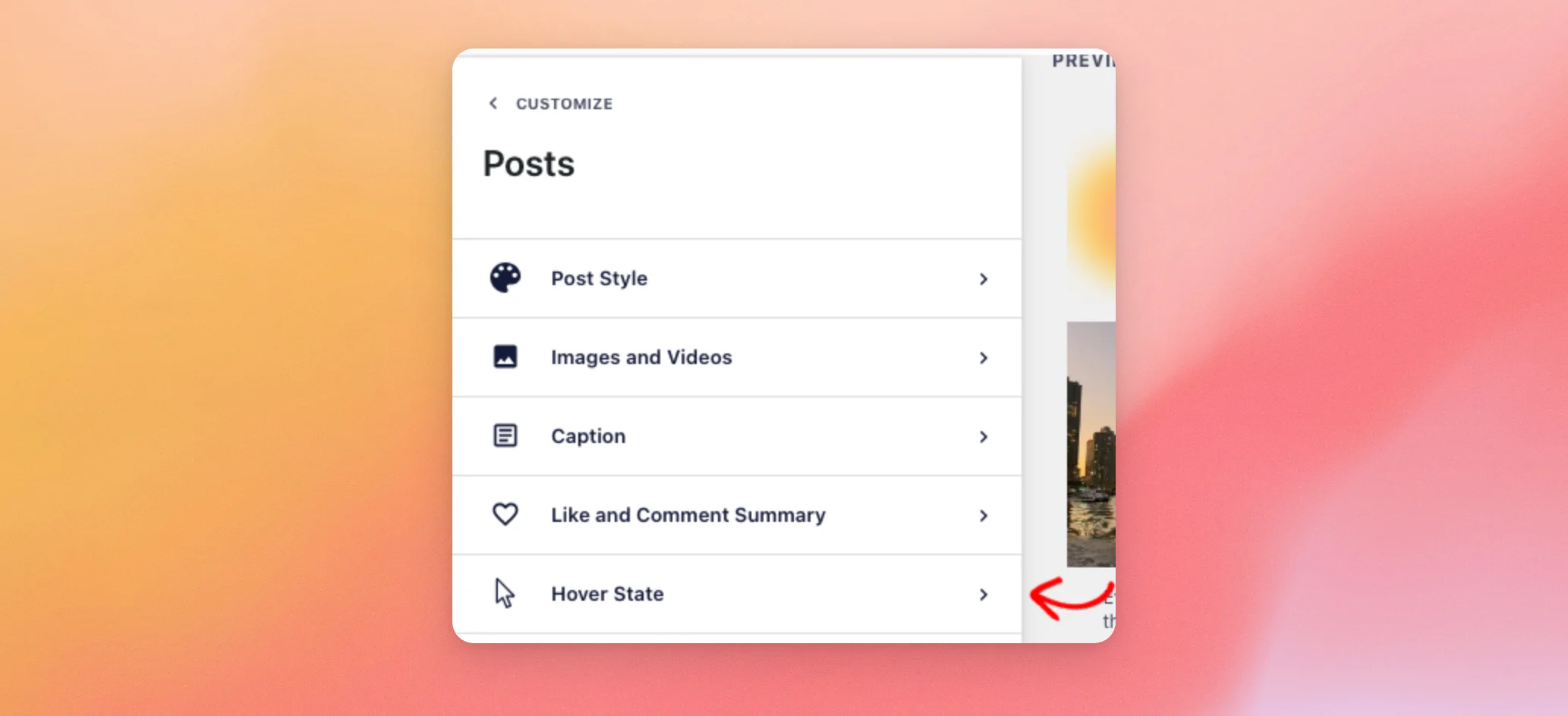
A secção «Hover State» abre-se na barra lateral.
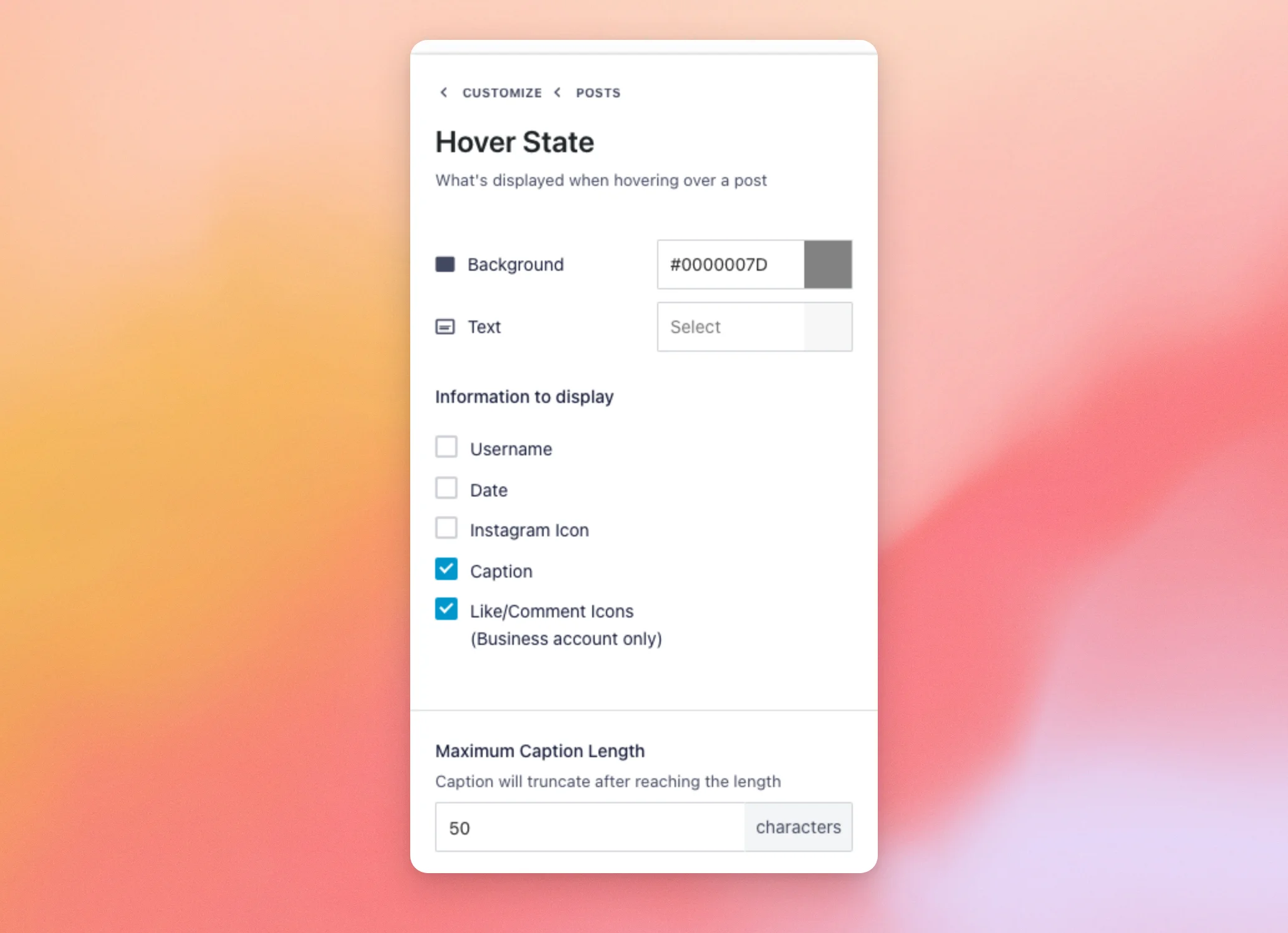
| Opção | O que muda no teu feed |
|---|---|
| Contexto | Define a cor da camada que cobre uma publicação quando o cursor passa por cima. |
| Texto | Define a cor do texto nessa camada. |
| Informações a apresentar | Determina o que é apresentado ao passar o cursor. As opções disponíveis são: Nome de utilizador, Data, Ícone do Instagram, Legenda e Ícones de «Gosto»/«Comentário». Os Ícones de «Gosto»/«Comentário» funcionam apenas com contas empresariais. |
| Comprimento máximo da legenda | Define quantos caracteres da legenda são apresentados ao passar o cursor por cima. Pode alterar este valor quando a opção «Legenda» estiver marcada. A legenda é cortada após esse número. |
Com a opção «Data» selecionada, a camada que aparece ao passar o cursor mostra o mês e o dia em que a publicação foi publicada, sem o ano. A opção «Data» só funciona quando o seu feed utiliza o tema «Padrão», o que pode verificar na secção «Tema» do separador «Personalizar». Para apresentar a data noutro formato, veja como alterar o formato da data apresentado ao passar o cursor.
Guardar e visualizar o seu feed
O editor só altera o feed do seu site depois de guardar as alterações.
- Quando terminar, clique em Guardar na parte superior do editor.
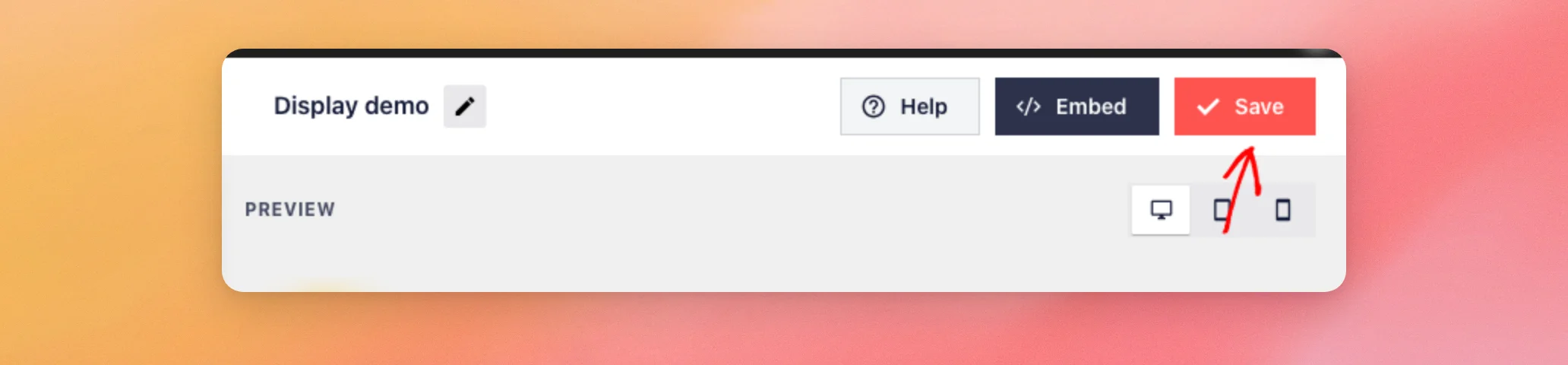
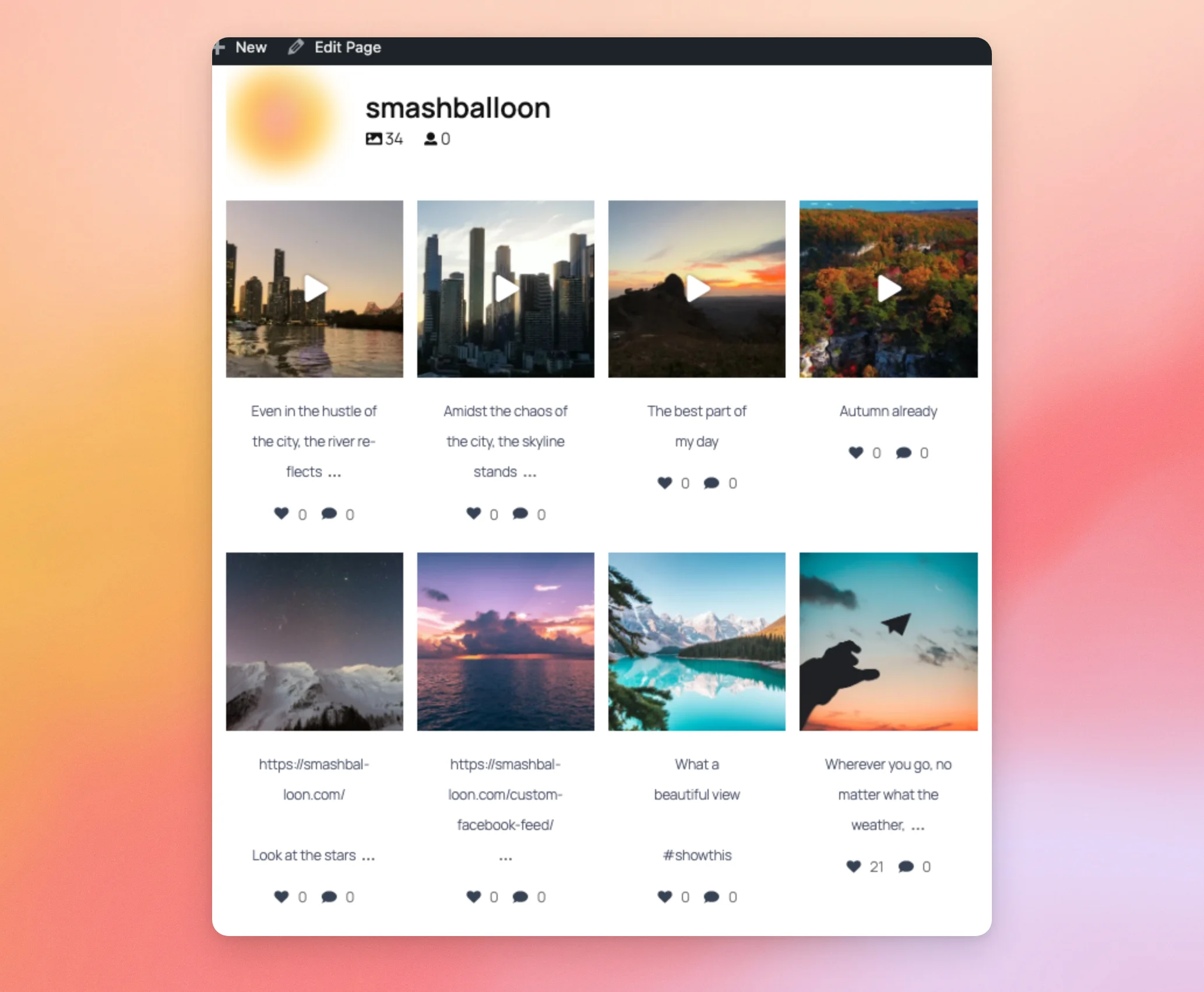
Depois de guardar, o seu feed mostra as novas opções em todas as páginas onde o tiver adicionado. Aqui está um feed com o cabeçalho, as legendas e as contagens de «gostos» e comentários ativadas.
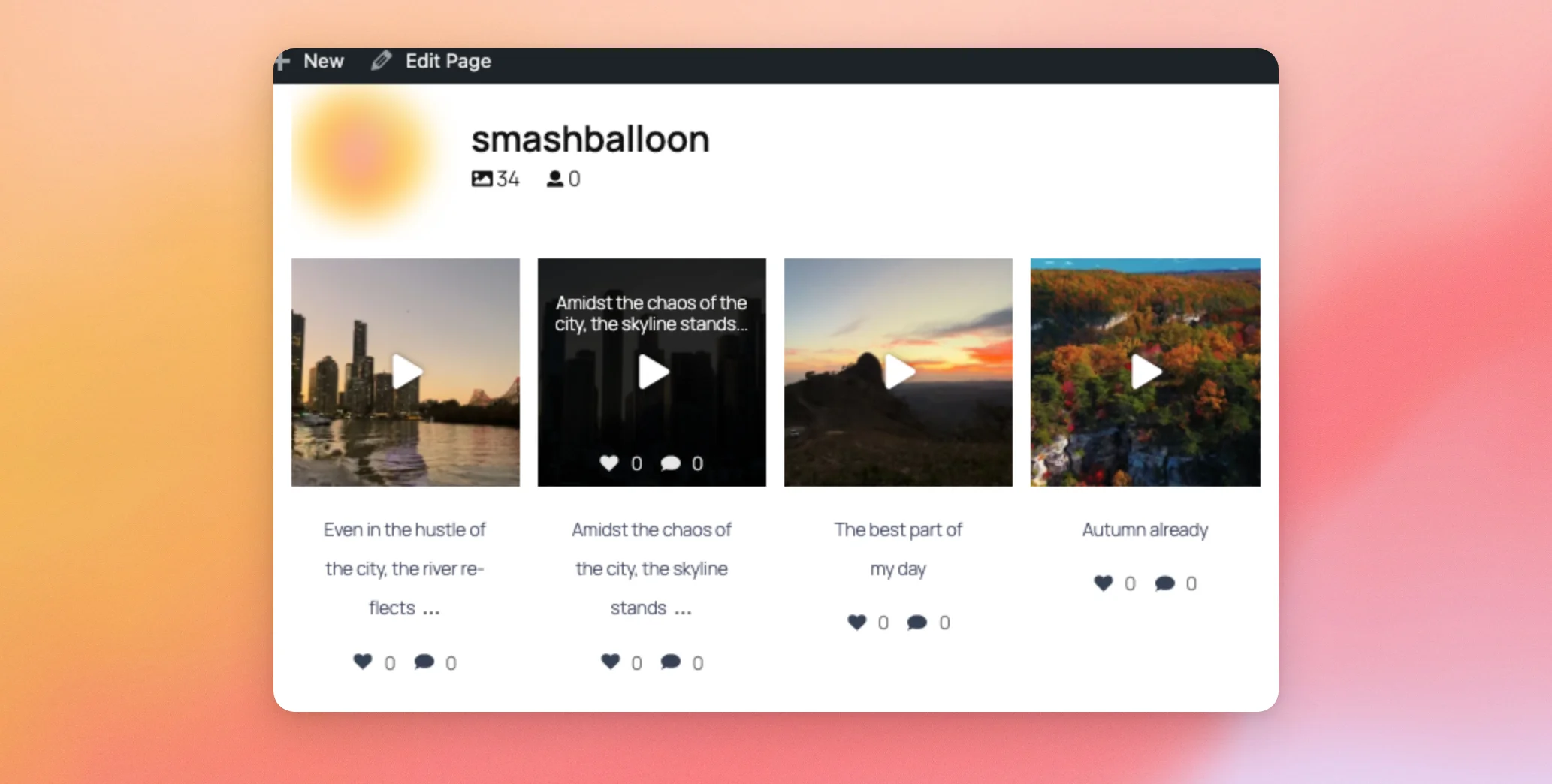
Quando um visitante passa o cursor sobre uma publicação, a camada de hover mostra a informação que selecionou.
É isso mesmo! Agora já sabes o que cada opção de visualização altera no teu feed do Instagram. A seguir, talvez queiras aprender a mostrar as tuas histórias do Instagram no teu feed.
Perguntas mais frequentes
Aqui estão as respostas a algumas das perguntas mais frequentes sobre as opções de visualização.
Preciso de um determinado nível de licença para estas opções?
Não. As opções de cabeçalho, legenda, «Gosto» e comentário, bem como as opções ao passar o cursor, funcionam em todos os níveis de licença do Instagram Feed Pro. No entanto, é necessária uma licença ativa. Sem uma licença ativa, as opções «Legenda», «Resumo de Gostos e Comentários» e «Estado ao passar o cursor» aparecem bloqueadas na secção «Avançado» da secção «Publicações». Na secção «Cabeçalho», as opções «Estilo do cabeçalho», «Mostrar número de seguidores» e «Incluir Stories» também estão bloqueadas na secção «Avançado».
Porque é que não consigo ativar as legendas ou o número de «gostos» e comentários?
O botão «Ativar» para ambos funciona com os layouts «Grelha», «Carrossel» e «Masonry». Para verificar o seu layout, abra a secção «Layout do feed» no separador «Personalizar». No que diz respeito às contagens de «Gosto» e «Comentários», a primeira fonte no seu feed também tem de ser uma conta Empresarial.
Porque é que a data não aparece quando passo o cursor por cima de uma publicação?
A camada de sobreposição mostra a data da opção «Data» apenas quando a opção «Data» estiver marcada na secção «Informações a apresentar no estado de sobreposição». A opção «Data» também requer que o seu feed utilize o tema «Padrão».




