


 ソーシャルウォール
 フィード分析


Instagramのフィードで、ヘッダー部分や各投稿の下、そして訪問者が投稿にカーソルを合わせたときに表示される内容を変更してみませんか?
このガイドでは、フィードエディタにあるヘッダー、キャプション、「いいね!」やコメント、ホバー時の表示に関するオプションについて解説します。それぞれのオプションについて、フィード上でどのような変化が生じるかをご紹介します。
始める前に、Instagram Feed ProがWordPressサイトにインストールされ、有効化されていることを確認してください。
ここでは、以下の内容について取り上げます。
ヘッダーの変更
ヘッダーは投稿の上部に表示されます。ここにはプロフィール写真、アカウント名、自己紹介文が表示されます。
まず、フィードエディタでフィードを開いてください。
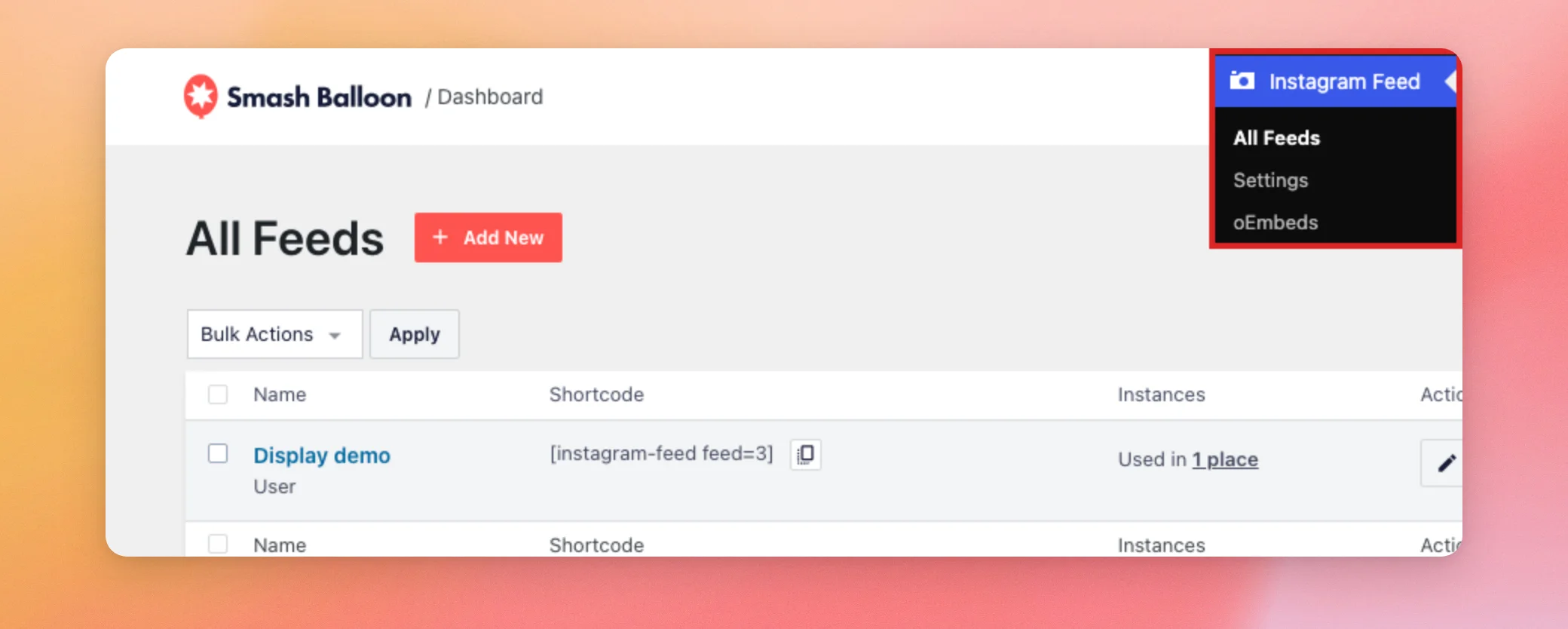
- WordPressのダッシュボードで、[ ] に移動します。 Instagramのフィード » すべてのフィード.
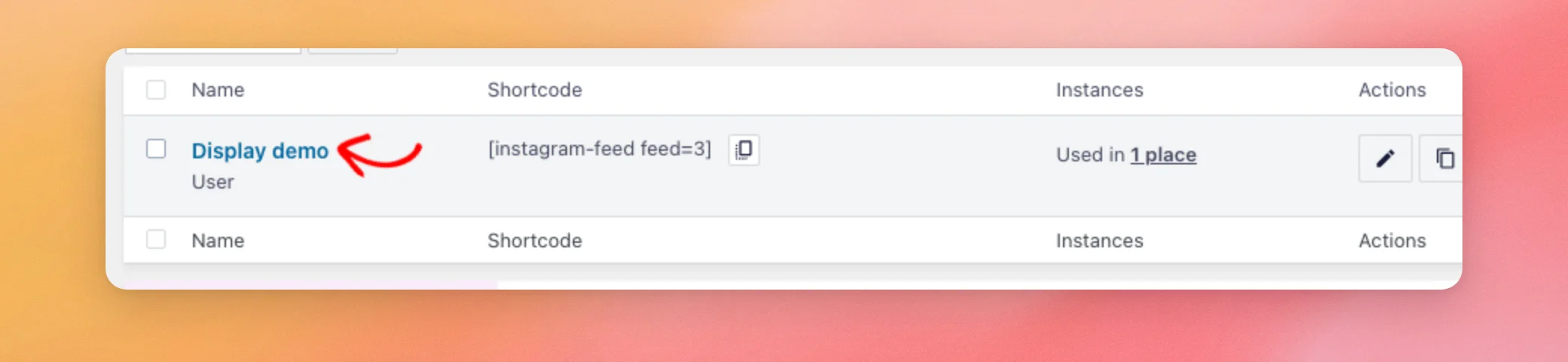
- 次に、変更したいフィードの名前をクリックします。
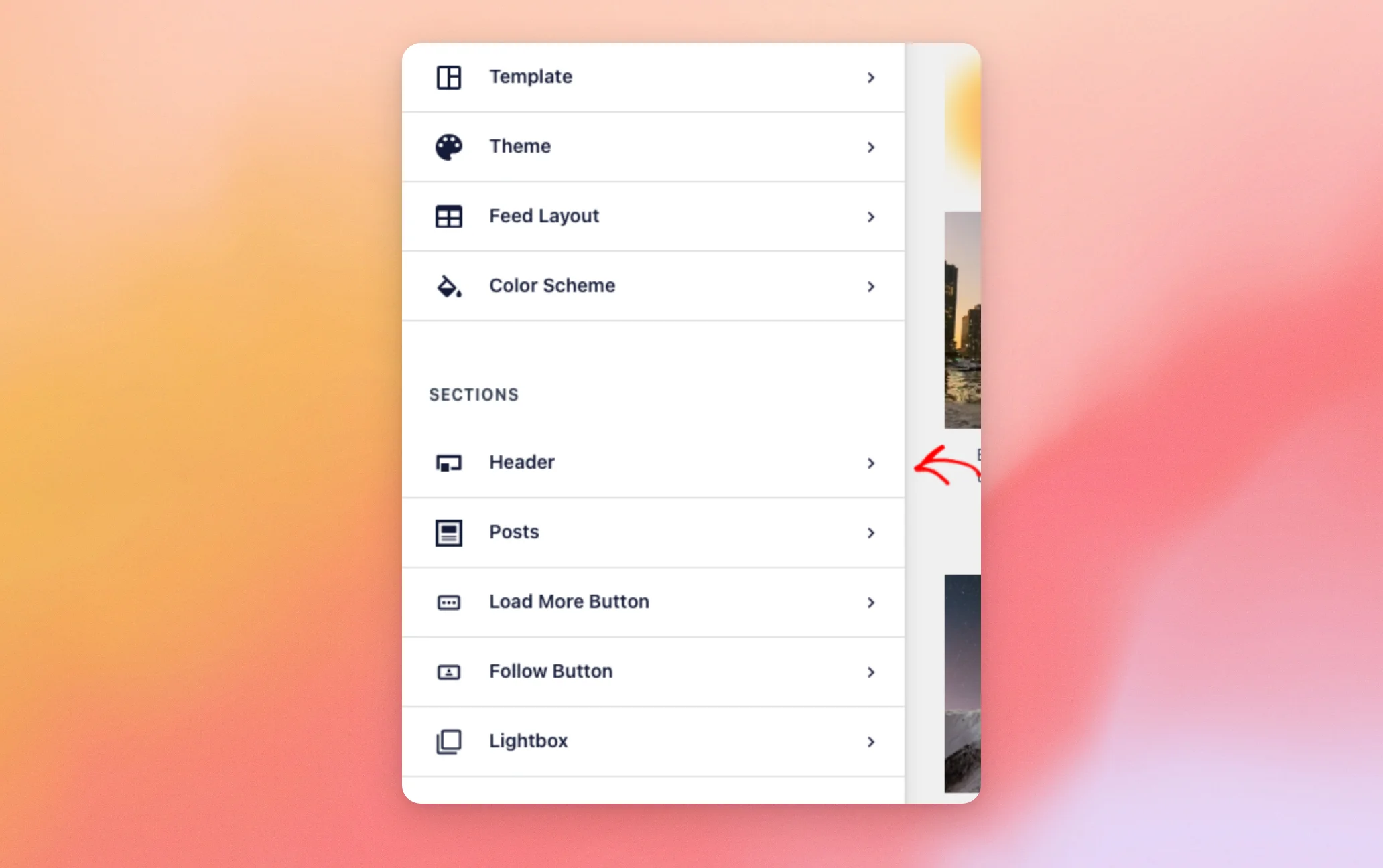
- フィードエディタが「カスタマイズ」タブで開きます。セクションの一覧で、[ ] をクリックします。 ヘッダー.
「ヘッダー」セクションはサイドバーに表示されます。右側のプレビューには、変更を加えるたびにその内容が反映されます。
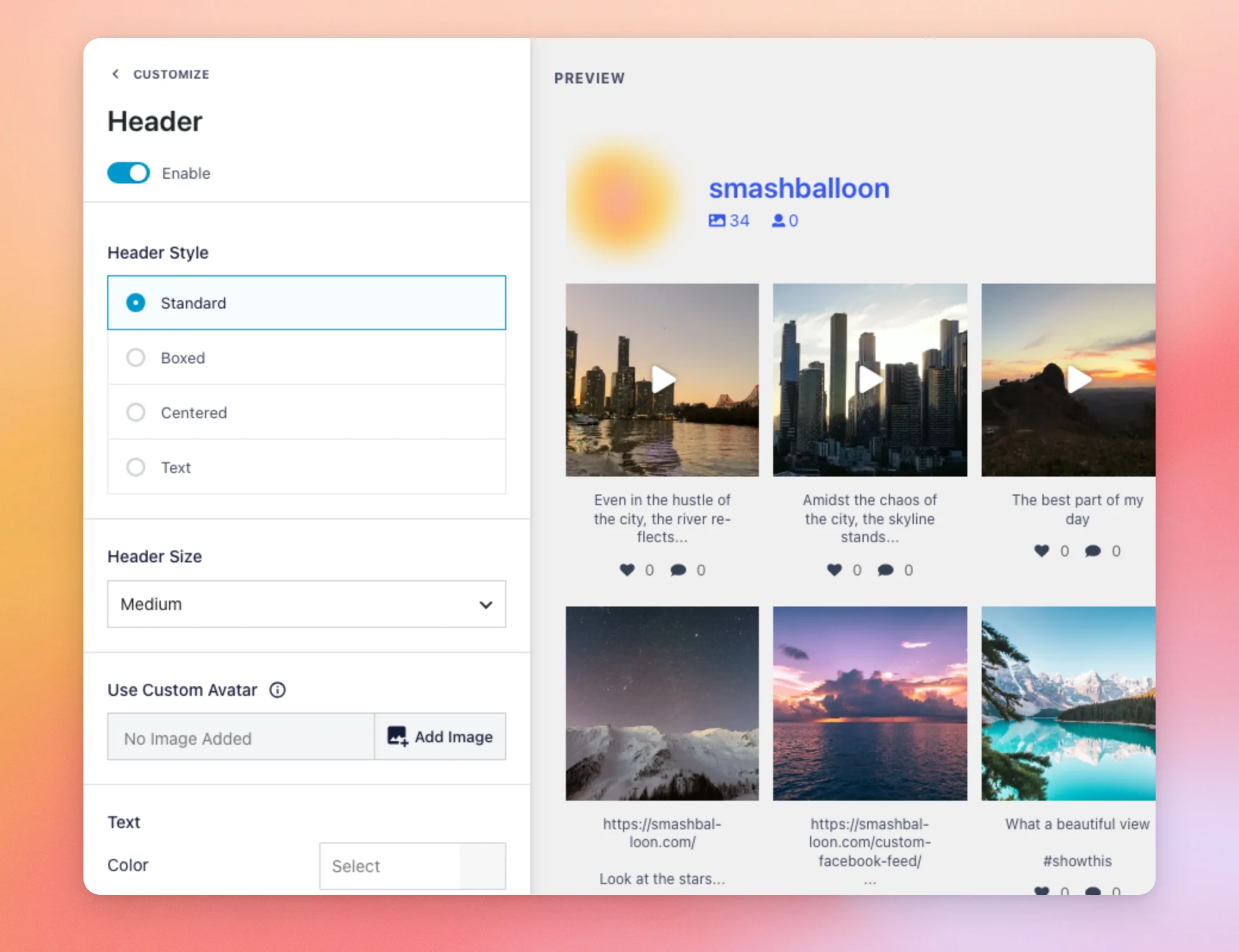
| オプション | フィードにどのような変化が生じるか |
|---|---|
| 有効にする | ヘッダーを表示または非表示にします。オフにすると、他のヘッダーオプションは非表示になります。 |
| ヘッダーのスタイル | ヘッダーのレイアウトを設定します。「標準」では、プロフィール写真と、その横に名前および自己紹介文が表示されます。「中央揃え」では、これらをヘッダーの中央に配置します。「ボックス」では、ヘッダーを色付きのボックスで囲みます。「デフォルト」テーマでは、ボックスの下にあるバーに、投稿数、フォロワー数、および「フォロー」ボタンが表示されます。「テキスト」では、ヘッダー全体が入力したテキストの1行に置き換えられます。 |
| ヘッダーサイズ | プロフィール画像とヘッダーテキストのサイズを設定します。オプションは「Small」、「Medium」、「Large」です。 |
| カスタムアバターを使用する | ここに追加した画像を、Instagramのプロフィール写真の代わりに表示します。Instagramからアカウントのプロフィール写真が送信されない場合に便利です。 |
| 色 | 「テキスト」では、ヘッダー内の名前とプロフィール文の色を設定します。 |
| 原色 | 「Boxed」スタイルの表示。ボックスの背景色を設定します。 |
| 副色 | 「Boxed」スタイルと「Default」テーマが適用された表示。ボックスの下にあるバーの背景色を設定します。 |
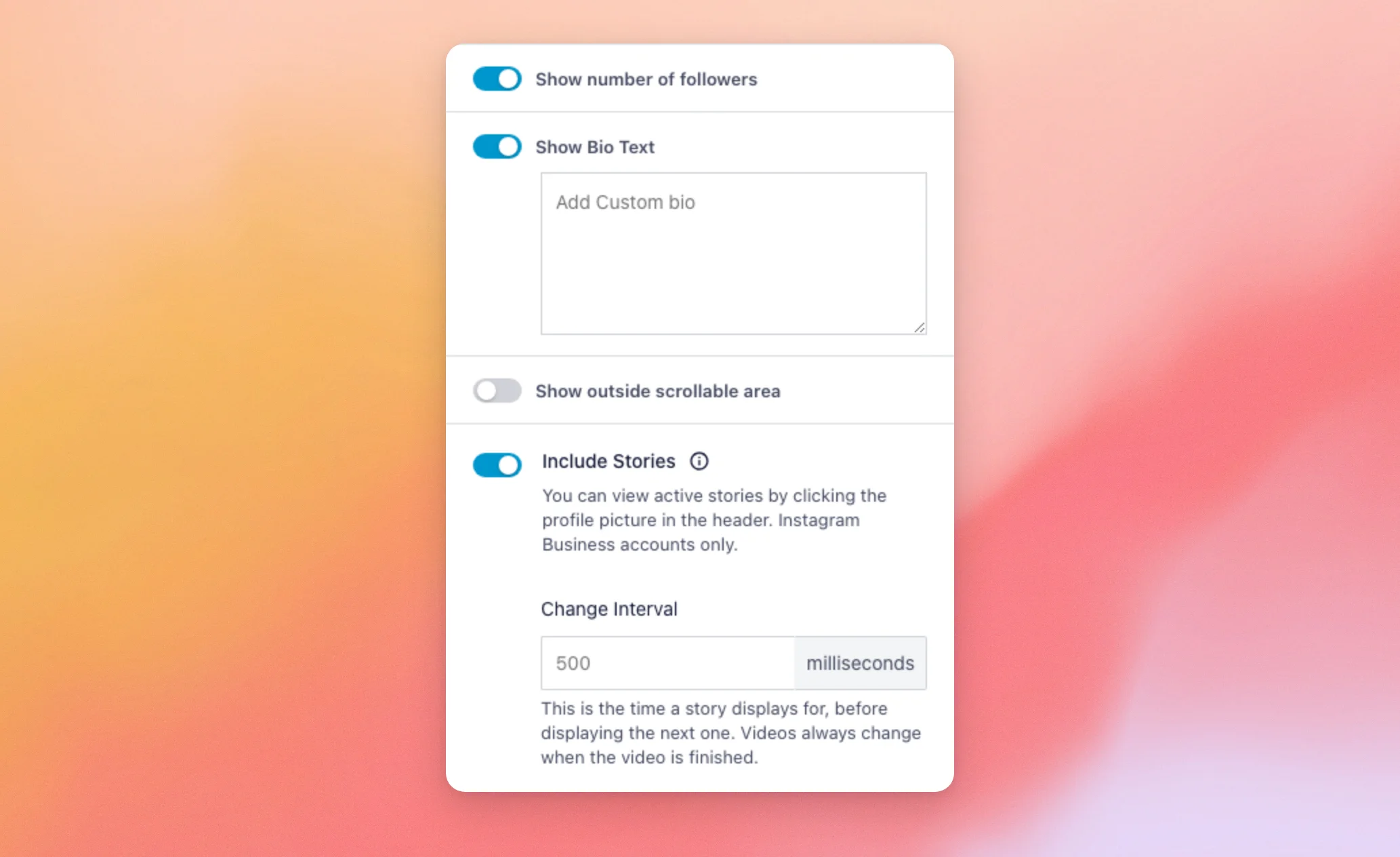
同じセクションの下の方には、フォロワー数、プロフィール、ヘッダーの位置、ストーリーに関する設定項目があります。
| オプション | フィードにどのような変化が生じるか |
|---|---|
| フォロワー数を表示する | ヘッダーにフォロワー数を表示します。 |
| プロフィール文を表示 | ヘッダーにプロフィールを表示します。この機能をオンにすると、「カスタムプロフィールを追加」ボックスに、Instagramから取得したプロフィール文の代わりに、独自のプロフィール文を入力できるようになります。また、Instagramからプロフィール文が送信されない場合にも、この方法でプロフィールを表示できます。 |
| スクロール可能な領域の外側を表示する | フィードに「フィードの高さ」(「フィードのレイアウト」セクション)が設定されている場合、投稿はフィード内でスクロール表示されます。ヘッダーをそのスクロール領域より上に固定するには、この機能をオンにしてください。そうすることで、ヘッダーが常に画面内に表示されたままになります。 |
| ストーリーを含める | ヘッダーのプロフィール写真をクリックすると、訪問者はあなたのアクティブなInstagramストーリーを閲覧できるようになります。この機能はInstagramビジネスアカウントでのみ利用可能です。詳細については、Instagramストーリーの表示に関するガイドをご覧ください。 |
| 更新間隔 | 「ストーリーを含める」がオンになっている場合に表示されます。各ストーリーが表示される時間を、ミリ秒単位で設定します。最小値は500です。この欄が空欄の場合、各ストーリーは5000ミリ秒(5秒)間表示されます。動画は常に最後まで再生されてから、次のストーリーに切り替わります。 |
「ヘッダーのサイズ」、「カスタムアバターを使用」、「テキストの色」、および2番目の表にあるオプションは、「標準」、「ボックス型」、「中央揃え」の各スタイルで表示されます。「テキスト」スタイルでは、代わりに3つのオプションが表示されます。「テキスト」はヘッダーに表示される文字列を指し、「サイズ」と「色」はその外観を設定します。
「テキスト」以外のスタイルを選択した場合、ハッシュタグフィードのヘッダーには、プロフィール写真、名前、自己紹介文の代わりにハッシュタグが表示されます。サイトにヘッダーが表示されない場合は、「ヘッダーと『フォロー』ボタンが表示されない理由」をご覧ください。プロフィール写真が表示されない場合は、「プロフィール写真が表示されない場合の対処法」をご覧ください。
キャプションの変更
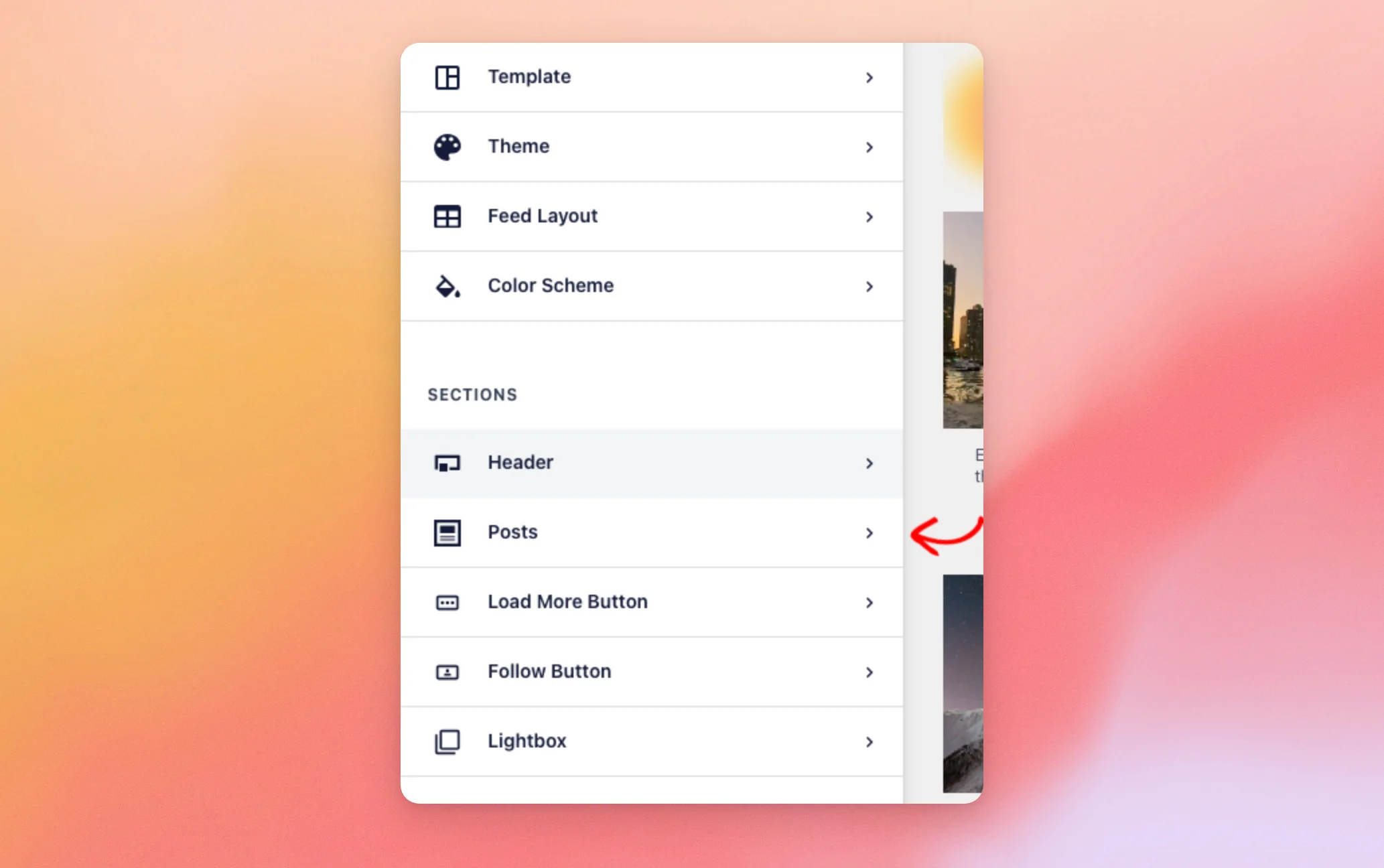
キャプションとは、各投稿の下に表示されるテキストのことです。その設定オプションは「投稿」セクションにあります。どのセクションからでも、サイドバー上部の「カスタマイズ」リンクをクリックすると、セクションの一覧画面に戻ることができます。
- [カスタマイズ] タブのセクション一覧で、[ 投稿.
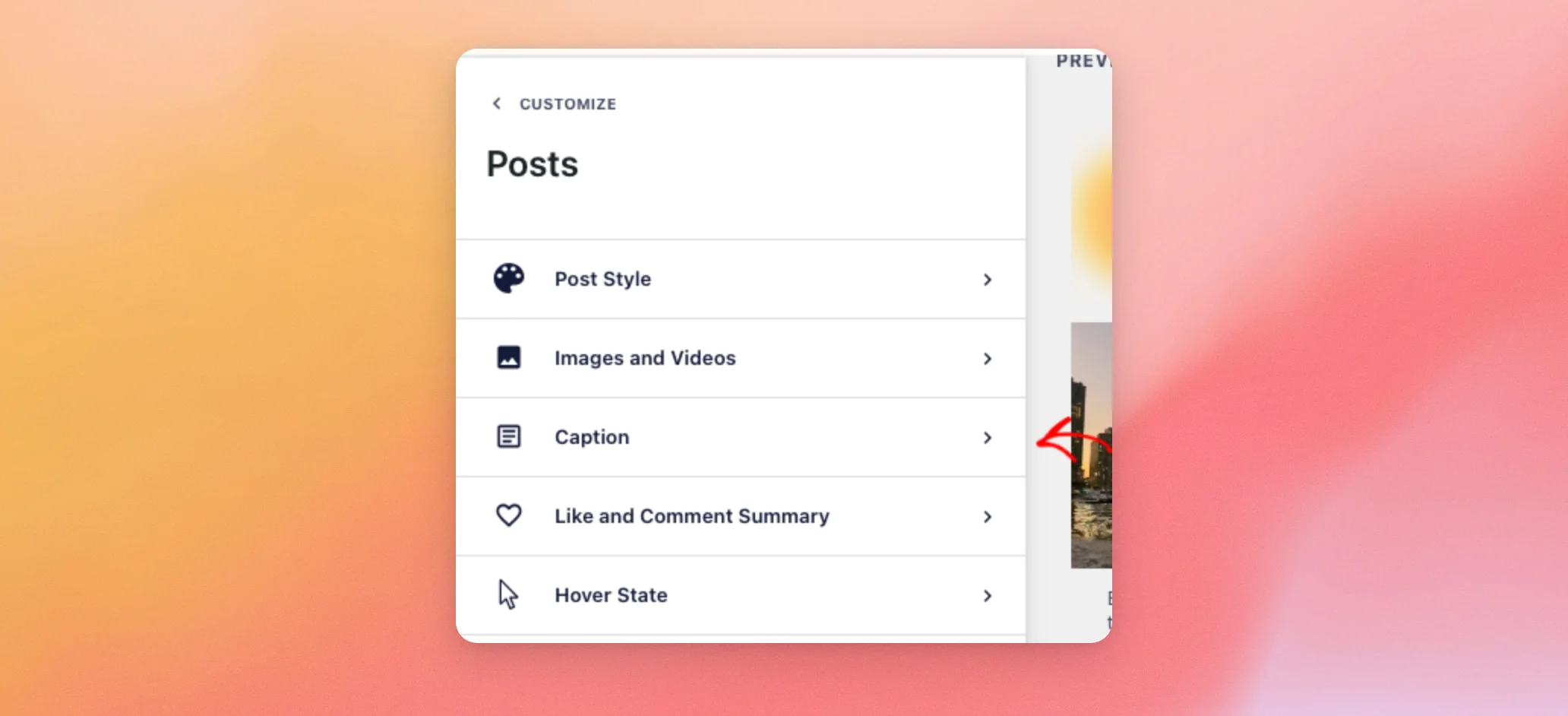
- 「投稿」セクションには、その構成要素が一覧表示されています。次に、[クリック] キャプション.
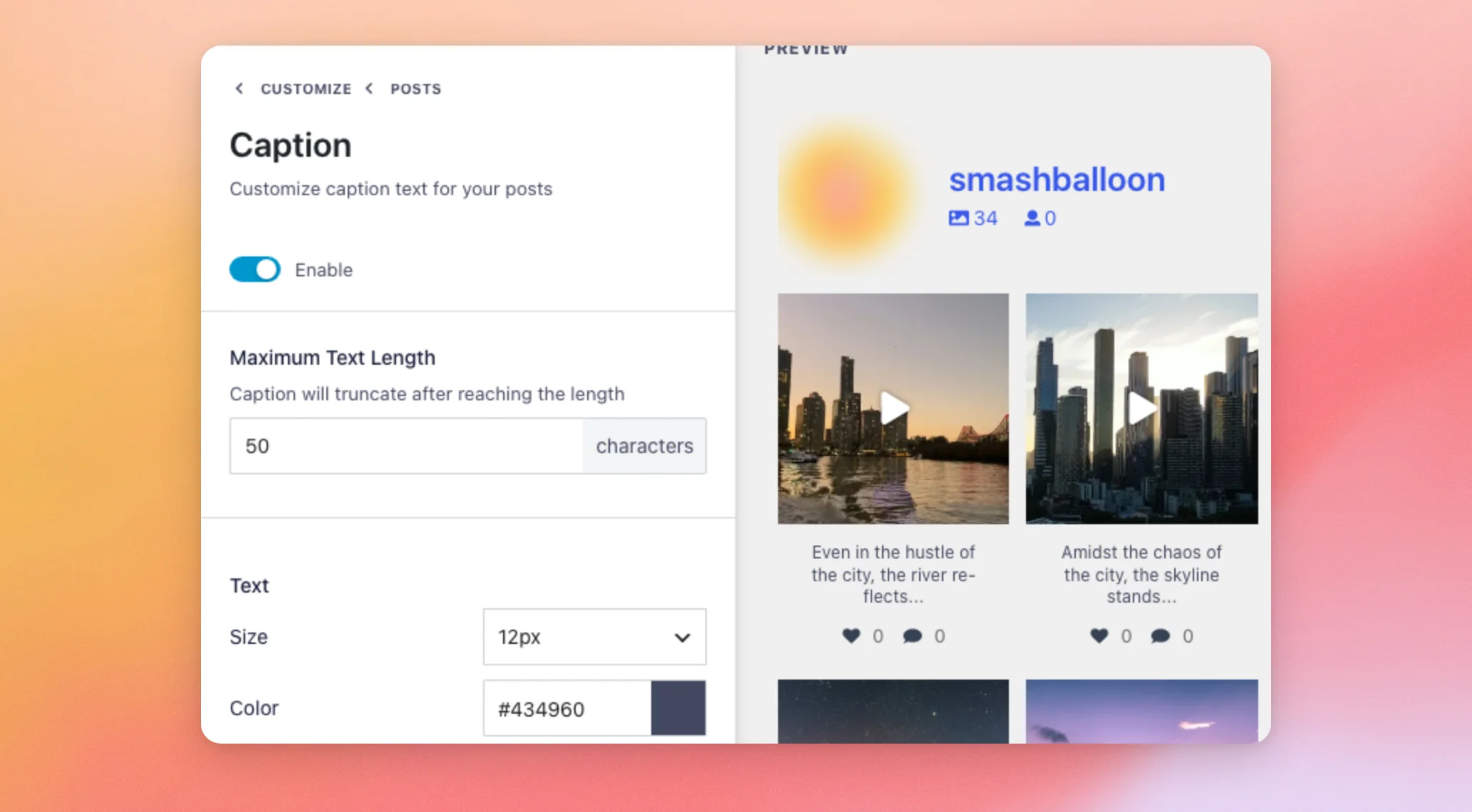
プレビュー画面では、投稿の横に「キャプション」セクションが表示されます。
| オプション | フィードにどのような変化が生じるか |
|---|---|
| 有効にする | 各投稿の下にあるキャプションを表示または非表示にします。この機能は、「グリッド」、「カルーセル」、「メイソンリー」の各レイアウトでオンまたはオフに設定できます。 |
| テキストの最大文字数 | 各キャプションの表示文字数を設定します。その文字数を超えると、キャプションは切り捨てられます。 |
| サイズ | 「テキスト」では、キャプションの文字サイズを設定します。 |
| 色 | キャプションテキストの色を設定します。 |
「ハイライト」レイアウトでは、各投稿の下にあるキャプションが非表示になります。
「いいね」と「コメント」のまとめの変更
「いいね」と「コメント」の概要には、各投稿の下にある「いいね」と「コメント」の数が、それぞれ独自のアイコンとともに表示されます。その設定オプションも「投稿」セクションにあります。「キャプション」セクションから、サイドバー上部の「投稿」リンクをクリックすると、そのページに戻ることができます。
- 「投稿」セクションで、[クリック] いいね!とコメントのまとめ.
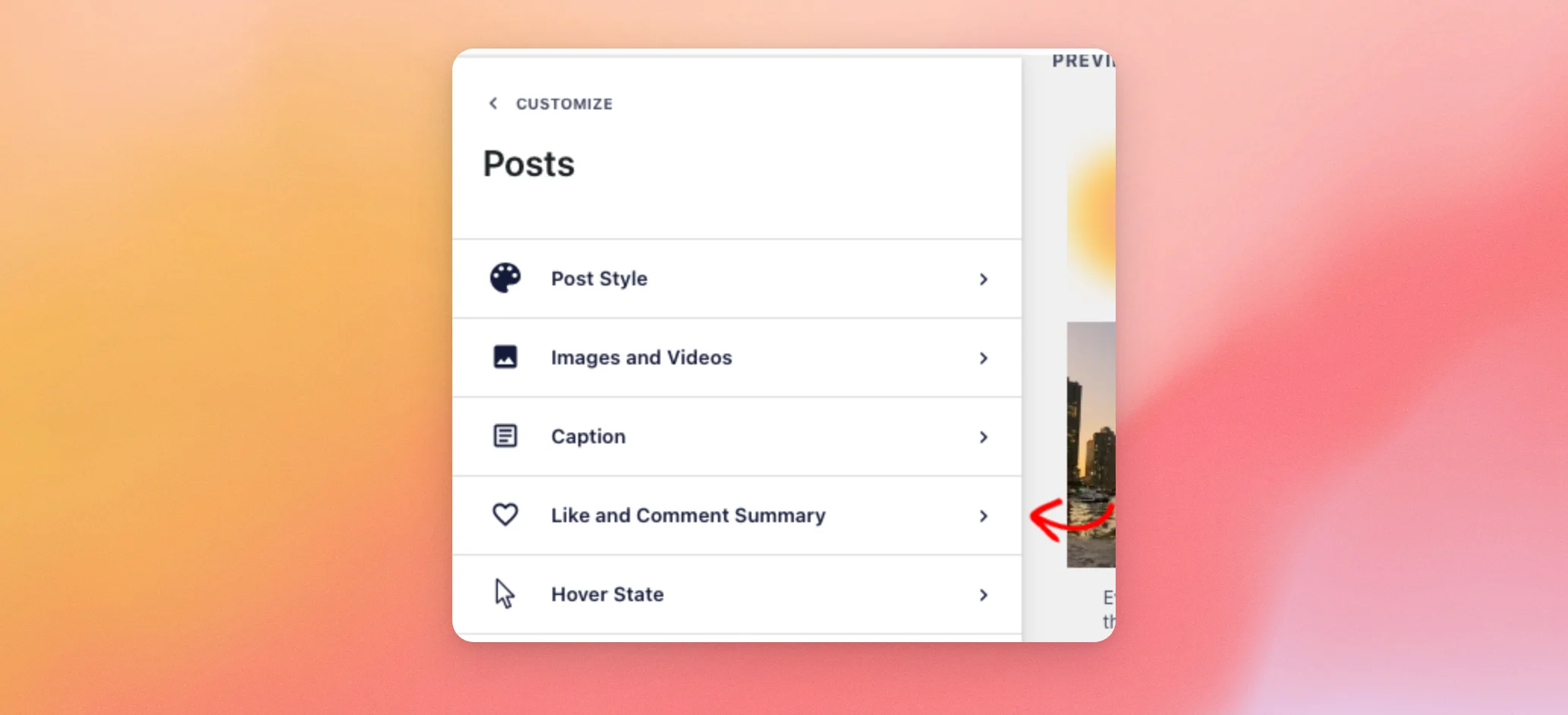
プレビュー画面では、投稿の横に「『いいね』とコメントのまとめ」セクションが表示されます。
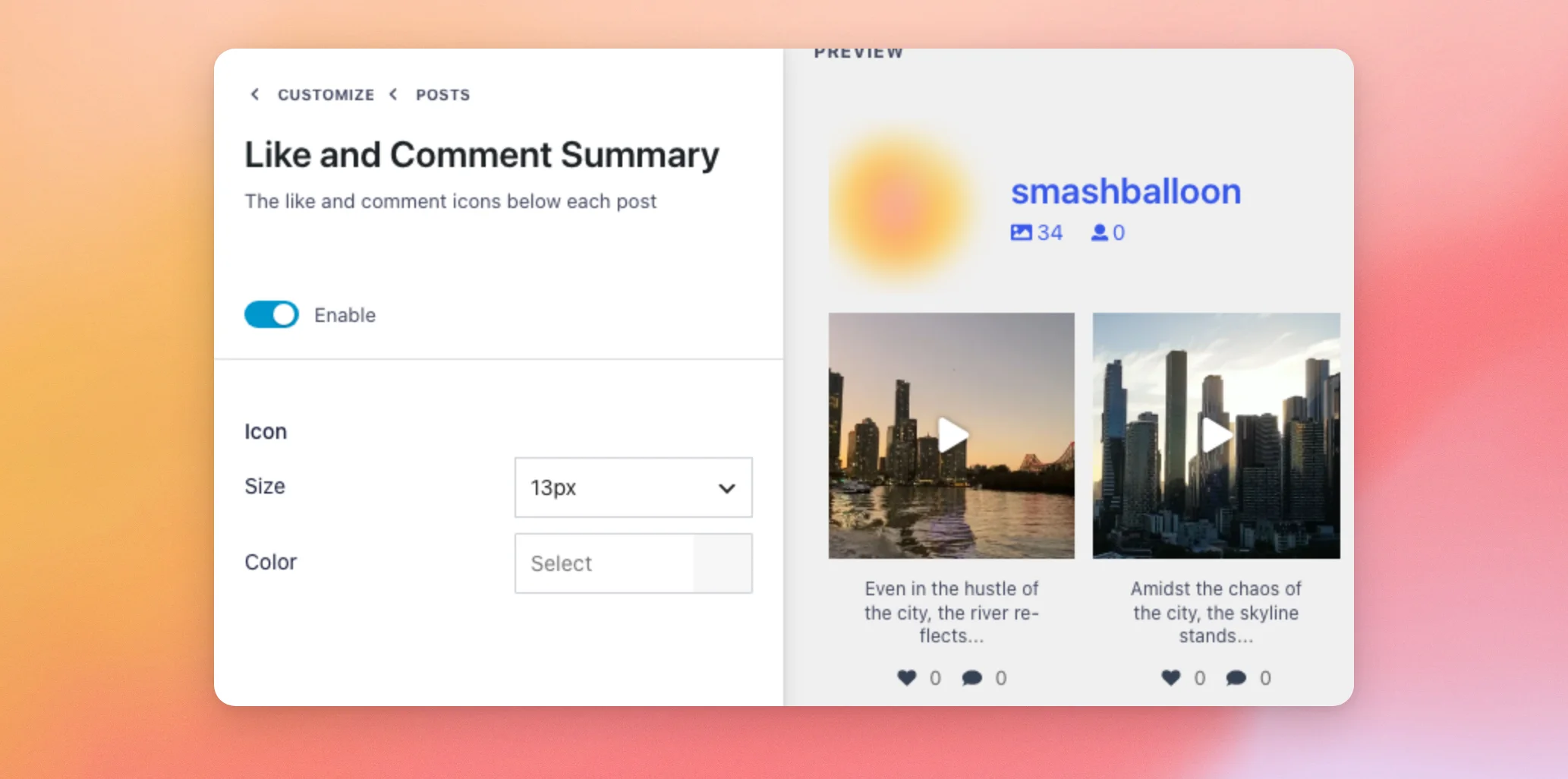
| オプション | フィードにどのような変化が生じるか |
|---|---|
| 有効にする | 各投稿の下にある「いいね」やコメントの数を表示または非表示にします。この機能は、グリッド、カルーセル、メイソンリーの各レイアウトでオン/オフを切り替えることができます。 |
| サイズ | 「アイコン」では、「いいね」と「コメント」のアイコンのサイズを設定します。 |
| 色 | アイコンの色を設定します。 |
注:いいね数やコメント数は、ビジネスアカウントでのみ機能します。投稿にこれらの数値が表示されるのは、Instagramがそれらをサイトに送信した場合のみです。ポップアップのライトボックスにもこれらの数値を表示するには、「ライトボックスにいいね数やコメント数を追加する方法」をご覧ください。
「いいね」やコメントが付いている投稿のみアイコンの色を変更するには、「写真に『いいね』やコメントが付いている場合のアイコンの色を変更する方法」をご覧ください。
フィードのライトボックスをオンまたはオフにしたり、ライトボックス内にコメントを表示したりするには、「Instagramフィードのライトボックスの設定」をご覧ください。
ホバー状態の変更
ホバー状態とは、訪問者が投稿の上にマウスを合わせると表示される状態のことです。
- 「投稿」セクションで、[クリック] ホバー状態.
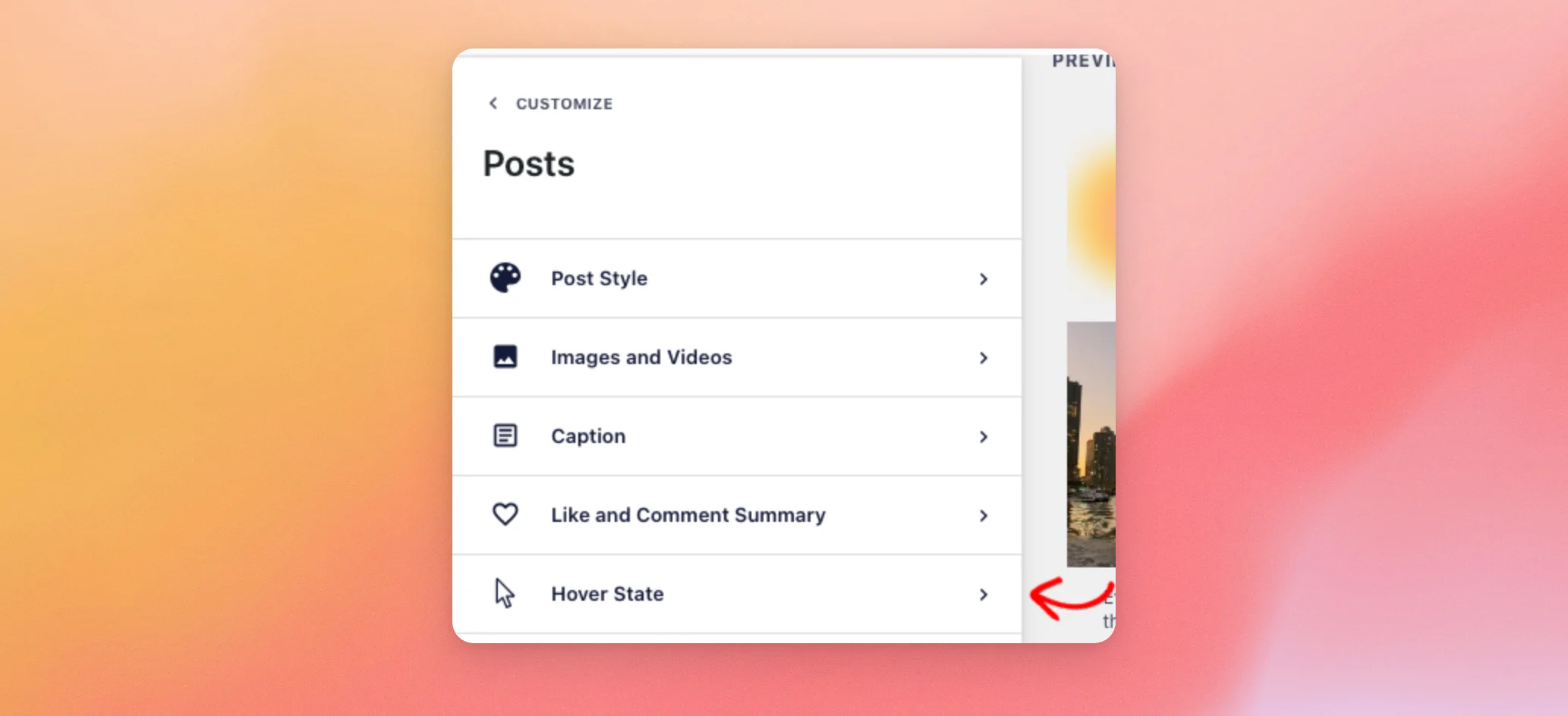
サイドバーに「ホバー状態」セクションが表示されます。
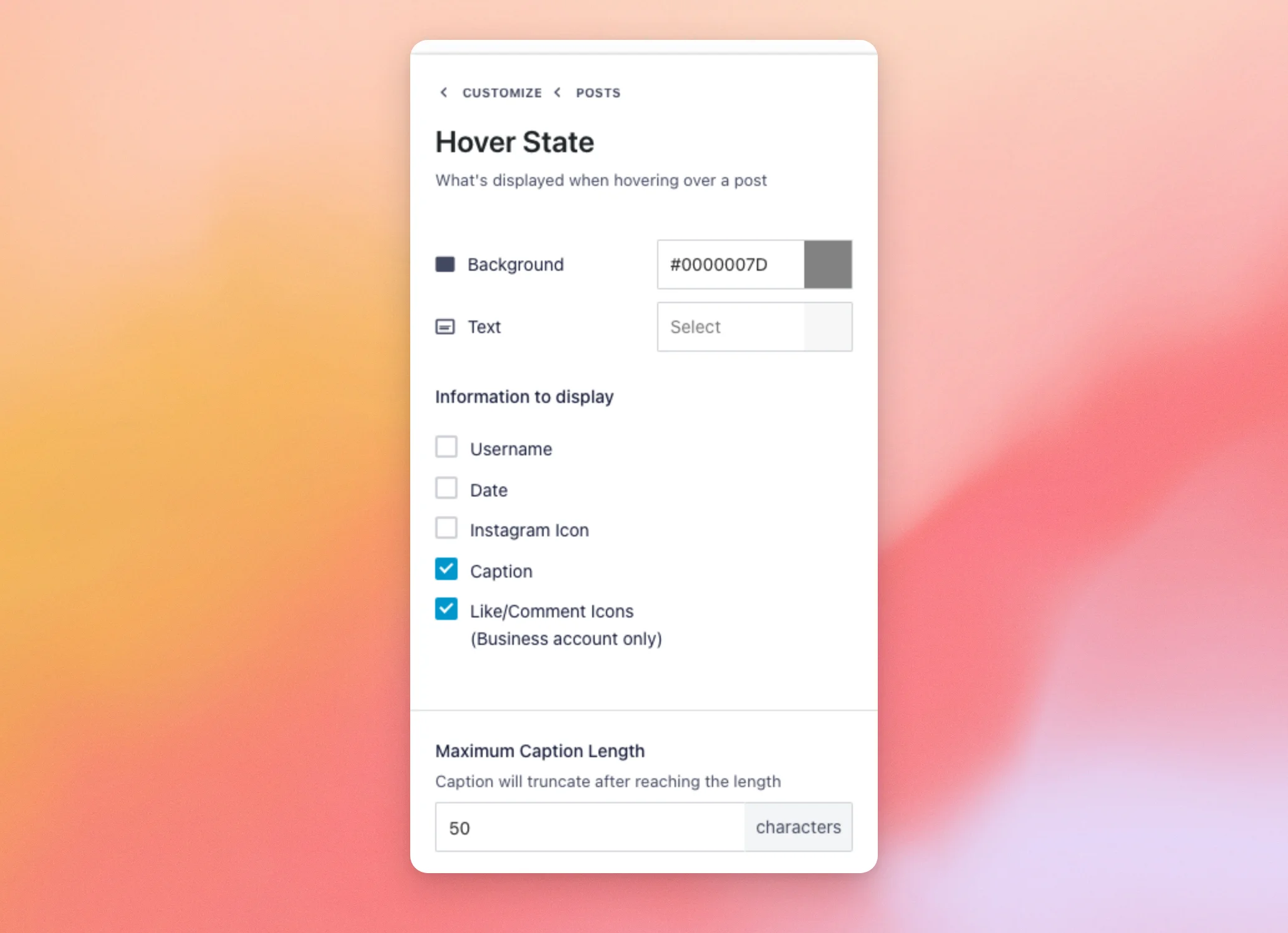
| オプション | フィードにどのような変化が生じるか |
|---|---|
| 背景 | マウスオーバー時に投稿を覆うレイヤーの色を設定します。 |
| テキスト | そのレイヤー上のテキストの色を設定します。 |
| 表示する情報 | ホバー時に表示される項目を選択します。選択肢は「ユーザー名」、「日付」、「Instagramアイコン」、「キャプション」、「いいね/コメントアイコン」です。「いいね/コメントアイコン」はビジネスアカウントでのみ利用可能です。 |
| キャプションの最大文字数 | ホバー時にキャプションの何文字を表示するかを設定します。「キャプション」にチェックが入っている場合に、この設定を変更できます。指定した文字数を超えると、キャプションは切り捨てられます。 |
「日付」にチェックを入れると、ホバーレイヤーに投稿が公開された月と日が(年を除いて)表示されます。「日付」オプションは、フィードが「デフォルト」テーマを使用している場合にのみ機能します。テーマが「デフォルト」かどうかは、「カスタマイズ」タブの「テーマ」セクションで確認できます。日付を別の形式で表示するには、「ホバー時に表示される日付形式の変更方法」をご覧ください。
フィードの保存と表示
保存するまで、エディタはサイト上のフィードを変更しません。
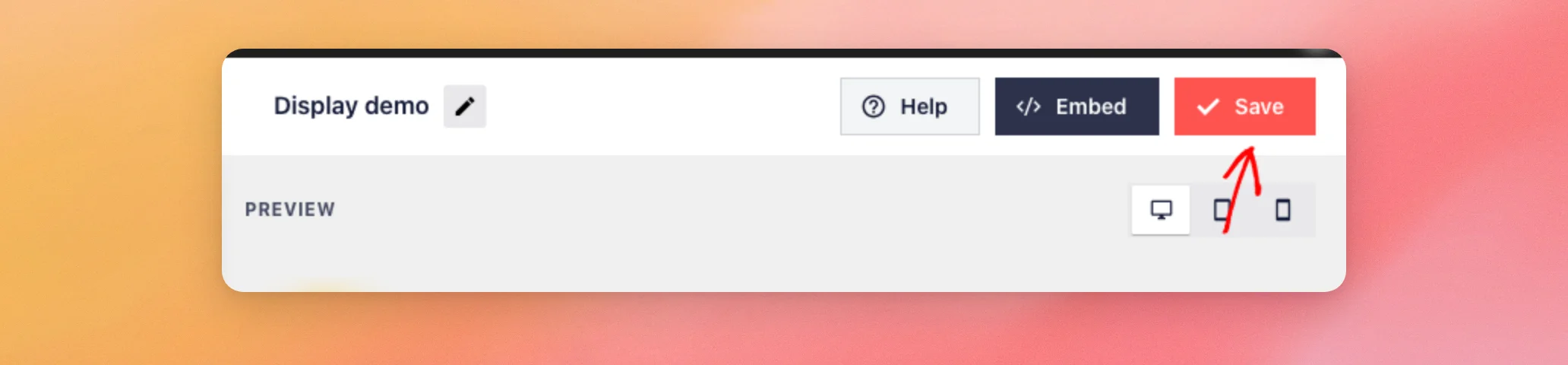
- 作業が終わったら、[クリック] してください セーブ エディタの上部。
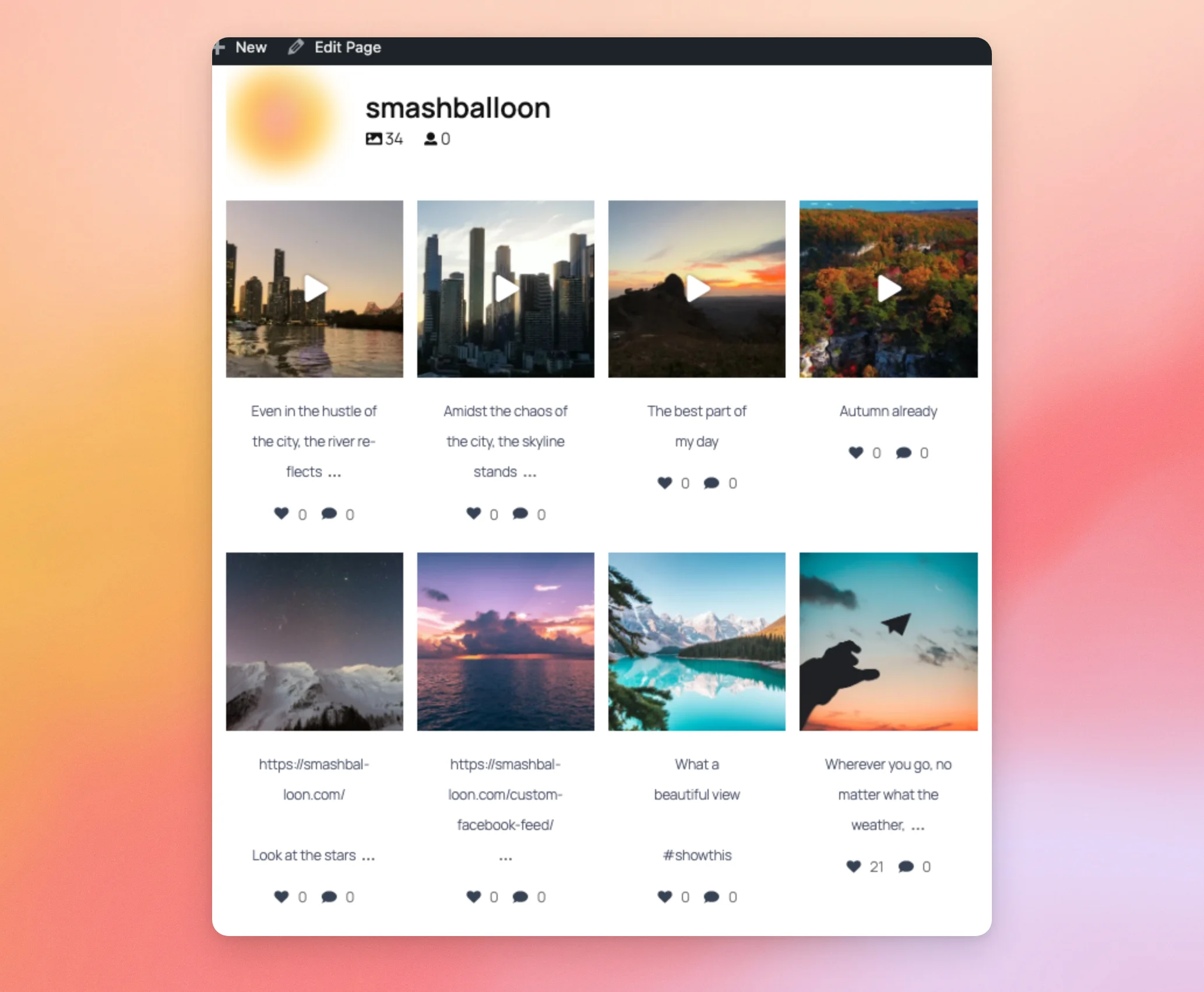
保存すると、フィードを追加したすべてのページで、新しいオプションが表示されます。以下は、ヘッダー、キャプション、いいね!数、コメント数が表示されるように設定されたフィードの例です。
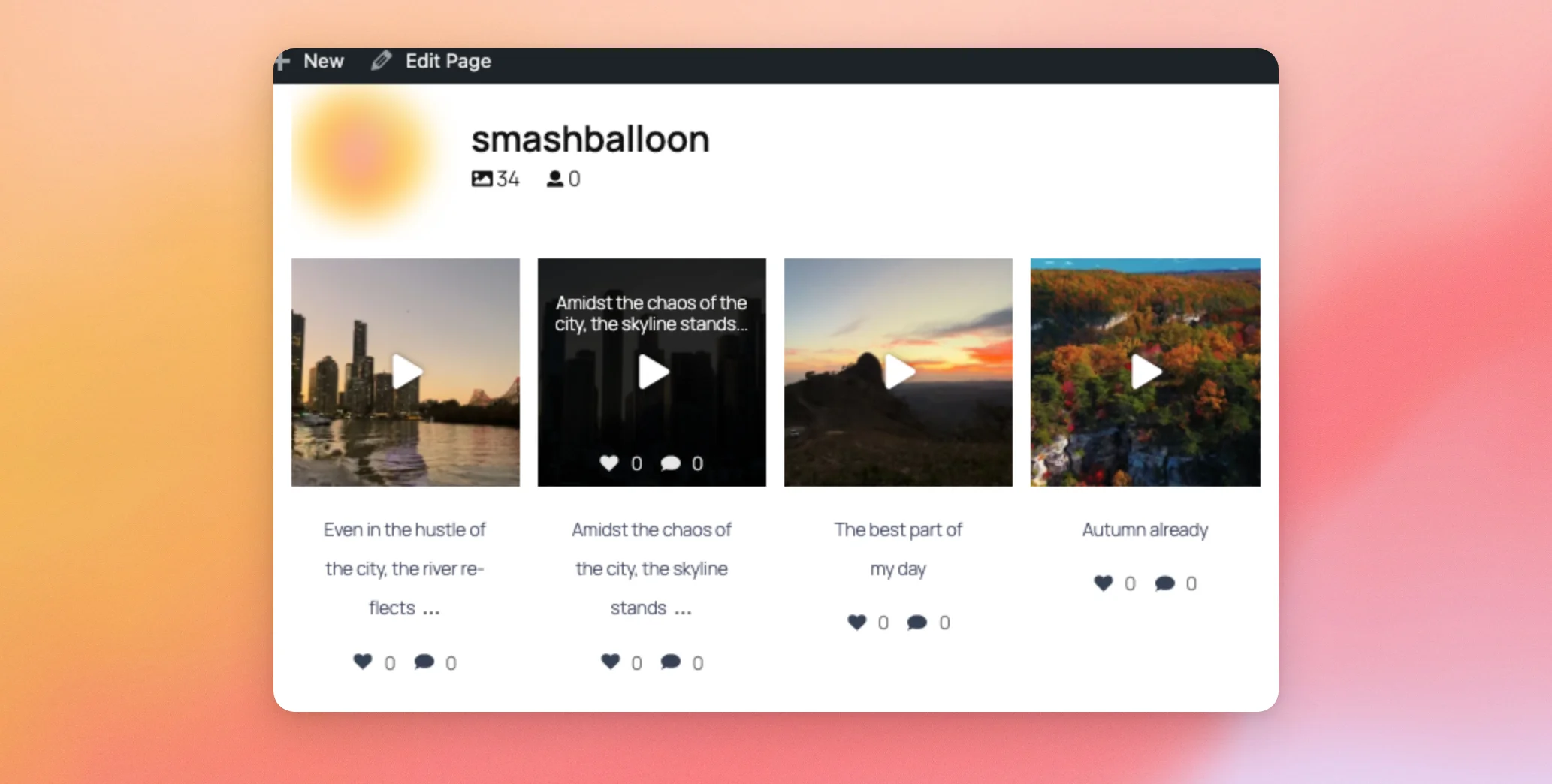
訪問者が投稿にカーソルを合わせると、ホバーレイヤーに選択した情報が表示されます。
以上です!これで、Instagramのフィードにおける各表示オプションがどのような変更をもたらすかがわかったと思います。次は、フィードにInstagramストーリーを表示する方法について学んでみてはいかがでしょうか。
よくある質問
ここでは、表示オプションに関するよくある質問への回答をいくつかご紹介します。
これらのオプションを利用するには、特定のライセンスレベルが必要ですか?
いいえ。ヘッダー、キャプション、「いいね」とコメント、およびホバー時のオプションは、Instagram Feed Proのすべてのライセンスレベルで利用可能です。ただし、有効なライセンスが必要です。ライセンスがない場合、「投稿」セクションの「詳細設定」にある「キャプション」、「いいね」とコメントのサマリー、および「ホバー状態」はロックされたオプションとして表示されます。また、「ヘッダー」セクションの「ヘッダースタイル」、「フォロワー数の表示」、および「ストーリーを含める」も、「詳細設定」の下でロックされています。
なぜ字幕や「いいね」の数、コメントの数を表示できないのですか?
両方の「有効化」スイッチは、グリッド、カルーセル、メイソンリーの各レイアウトで機能します。レイアウトを確認するには、「カスタマイズ」タブの「フィードレイアウト」セクションを開いてください。いいね数やコメント数については、フィードの最初のソースもビジネスアカウントである必要があります。
投稿にカーソルを合わせても日付が表示されないのはなぜですか?
ホバーレイヤーには、「ホバー状態で表示する情報」セクションの「日付」にチェックが入っている場合にのみ、「日付」オプションで指定された日付が表示されます。また、「日付」オプションを使用するには、フィードで「デフォルト」テーマが設定されている必要があります。




