


 ソーシャルウォール
 フィード分析


Instagramのフィードで、訪問者が投稿をクリックしたときの動作を変更してみませんか?
誰かが投稿をクリックすると、Instagram Feed Proはその投稿をライトボックスで開きます。これは、投稿を拡大表示し、その横にキャプションやコメントを表示するポップアップです。このガイドでは、ライトボックスのオン/オフの切り替え方法、ライトボックス内にコメントを表示する方法、および表示するコメントの数を選択する方法について解説します。
始める前に、Instagram Feed ProがWordPressサイトにインストールされ、有効化されていることを確認してください。
要件:ライトボックスを使用するには、有効なライセンスを持つ「Instagram Feed Pro」が必要です。どのライセンスレベルでも動作します。
ここでは、以下の内容について取り上げます。
ライトボックスのオン/オフの切り替え
すべてのフィードでは、デフォルトでライトボックス機能が有効になっています。これにより、訪問者はサイト上で投稿を拡大表示して閲覧できます。各フィードごとにこの機能をオンまたはオフに設定できます。設定方法は以下の通りです。
- WordPressのダッシュボードで、[ ] に移動します。 Instagramのフィード » すべてのフィード そして、変更したいフィードの名前をクリックしてください。
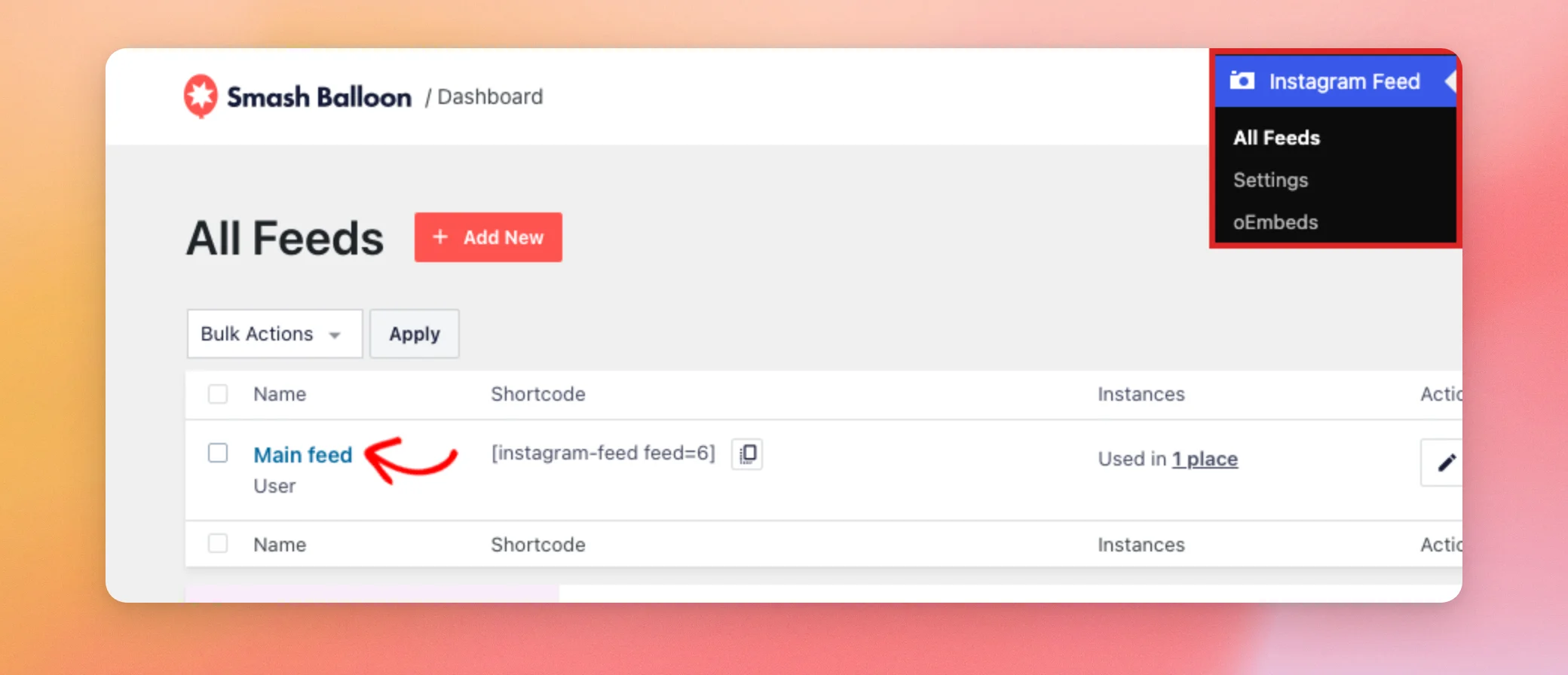
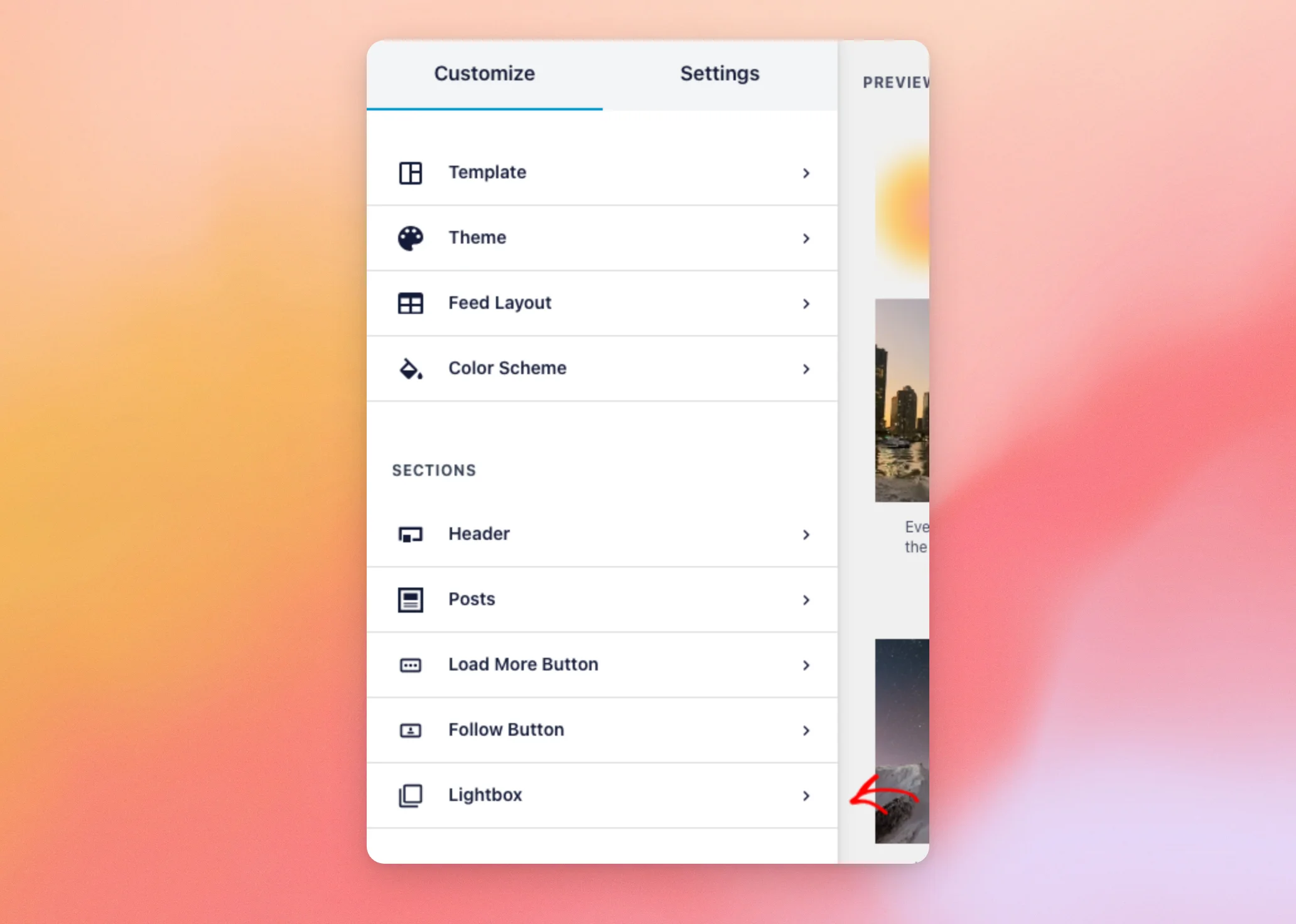
- フィードエディタが「カスタマイズ」タブで開きます。「セクション」の下で、[ ] をクリックします。 ライトボックス.
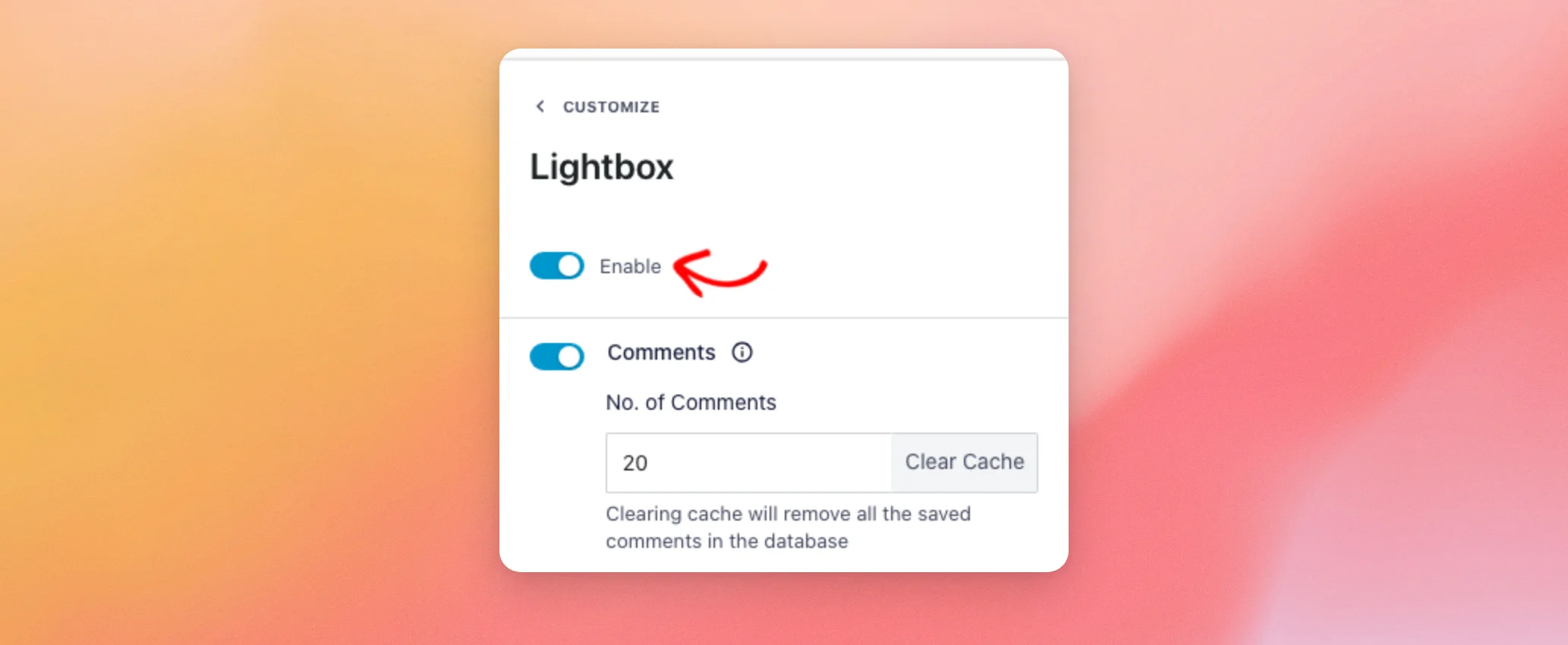
- 次に、 有効にする トグルを切り替えて、ライトボックスをオンまたはオフにしてください。
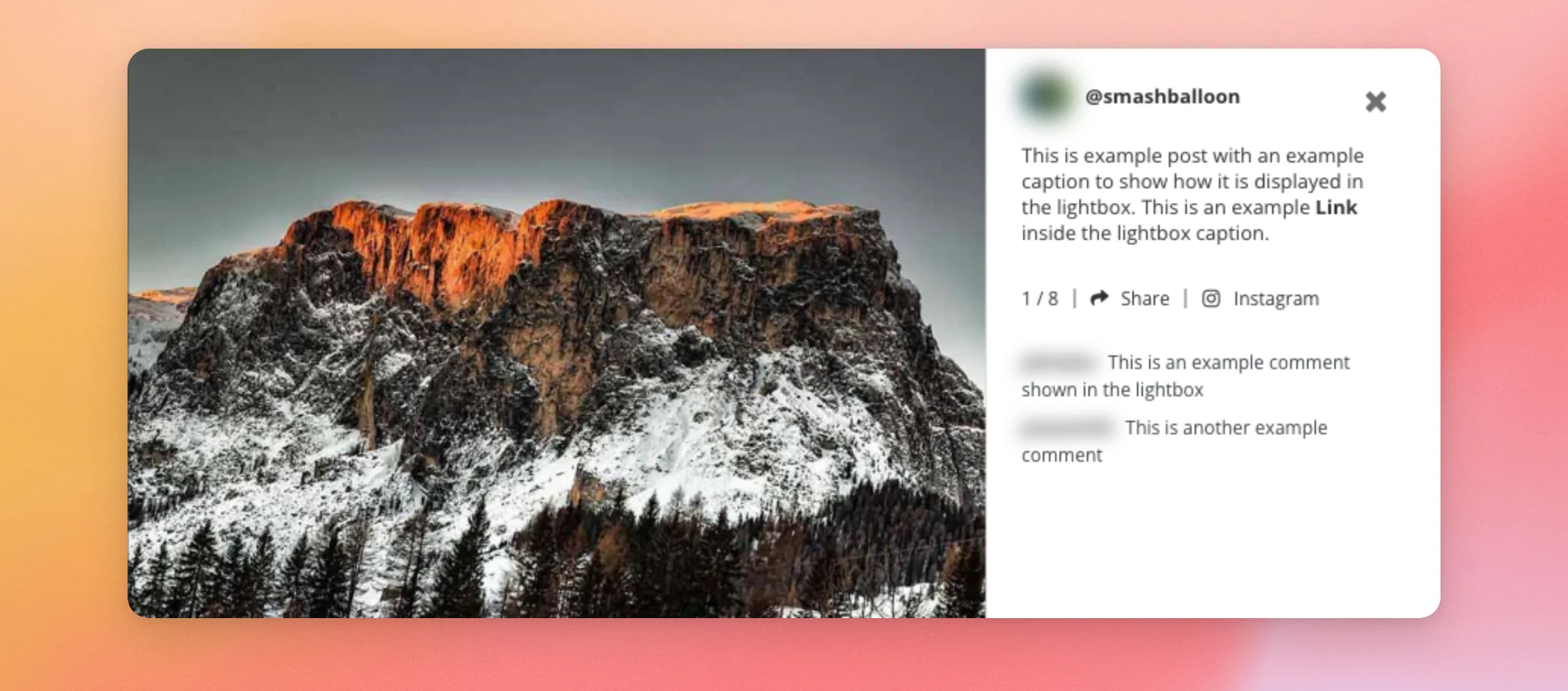
「ライトボックス」セクションが開いており、ライトボックスが有効になっている間、プレビューにはサンプルコンテンツを含むライトボックスが表示されます。これにより、保存する前にライトボックスの表示を確認することができます。
ライトボックスがオフになっている場合、投稿をクリックすると、Instagramで新しいタブが開きます。また、フィードでは投稿にホバー効果が表示されません。ホバー効果を維持したい場合は、「ライトボックスをオフにしながらホバー効果を維持する方法」をご覧ください。
次に、ライトボックスでコメントを設定する方法をご紹介します。
ライトボックスでのコメントの表示
ライトボックスでは、各投稿のコメントをその投稿の横に表示することができます。コメント機能はデフォルトで有効になっています。
「Business Advanced」ソースを使用しているユーザーフィードには、コメントが表示されます。
コメントを設定するには、以下の手順に従ってください。
- 「Lightbox」セクションでは、 コメント コメントを表示または非表示にするには、このスイッチを切り替えてください。コメントを表示している場合は、各投稿ごとに表示するコメントの数を コメント数. デフォルト値は 20 です。

「Instagram Feed」は、Instagramから受け取ったコメントをサイト上に保存します。これにより、ライトボックスでコメントを素早く表示できるようになります。「コメント数」の横にある「キャッシュをクリア」ボタンをクリックすると、すべてのフィードについて保存されたコメントが削除されます。その後、訪問者が次に投稿を開いた際、ライトボックスはInstagramから再度コメントを取得します。
ほとんどのスマートフォンなど、幅640ピクセル以下の画面では、キャプションやコメントは投稿の横ではなく、その下に表示されます。
次に、変更内容を保存します。
変更の保存
作業が終わったら、フィードエディタの上部にある「保存」をクリックしてください。
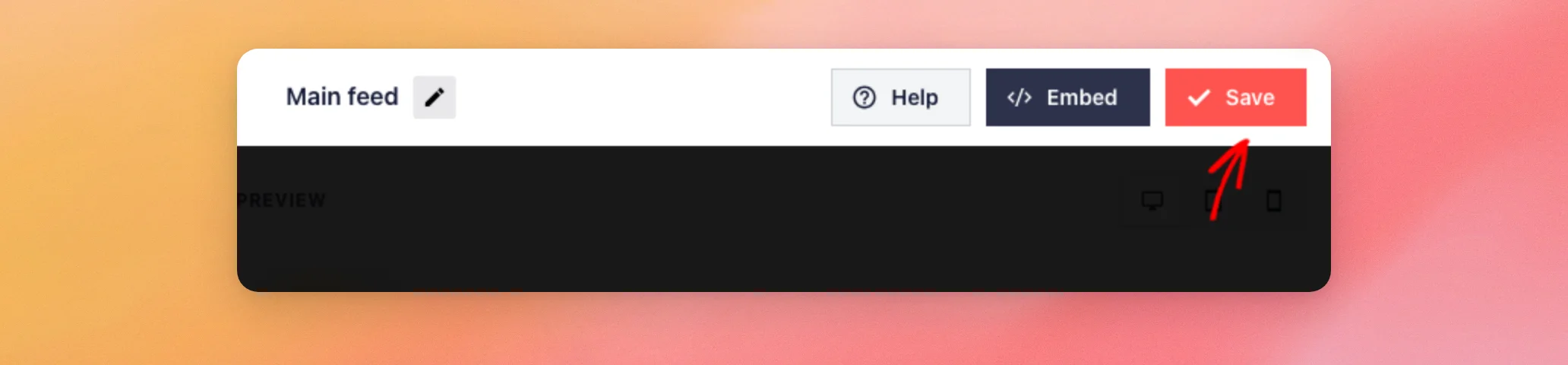
フィードは、表示されるすべてのページで、新しいライトボックスの設定が適用されるようになりました。
ライトボックスで訪問者が目にするもの
あなたのページでは、訪問者がフィード内の投稿をクリックすると、ライトボックスが開きます。
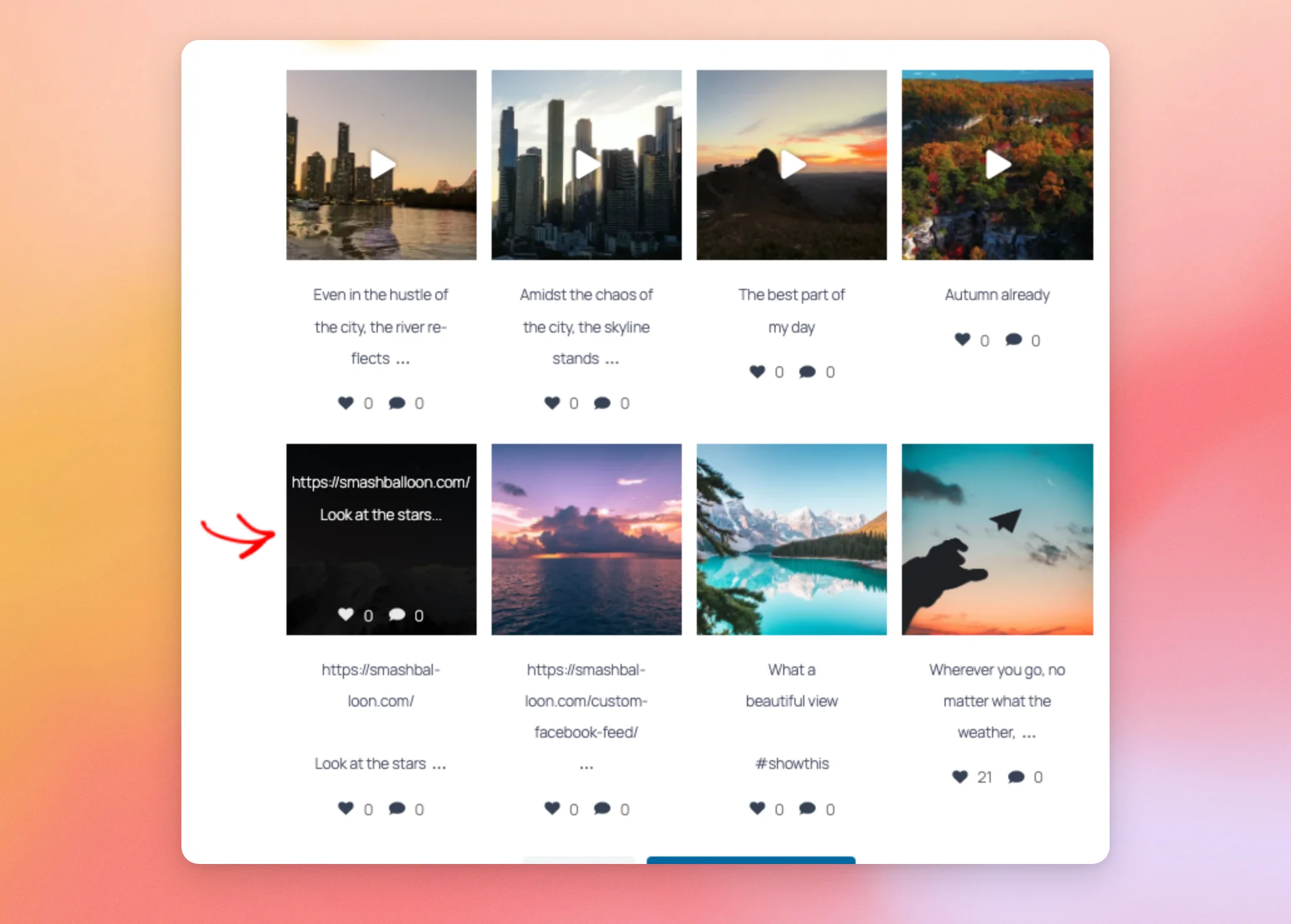
ライトボックスでは、投稿が拡大表示され、以下の詳細情報が表示されます。
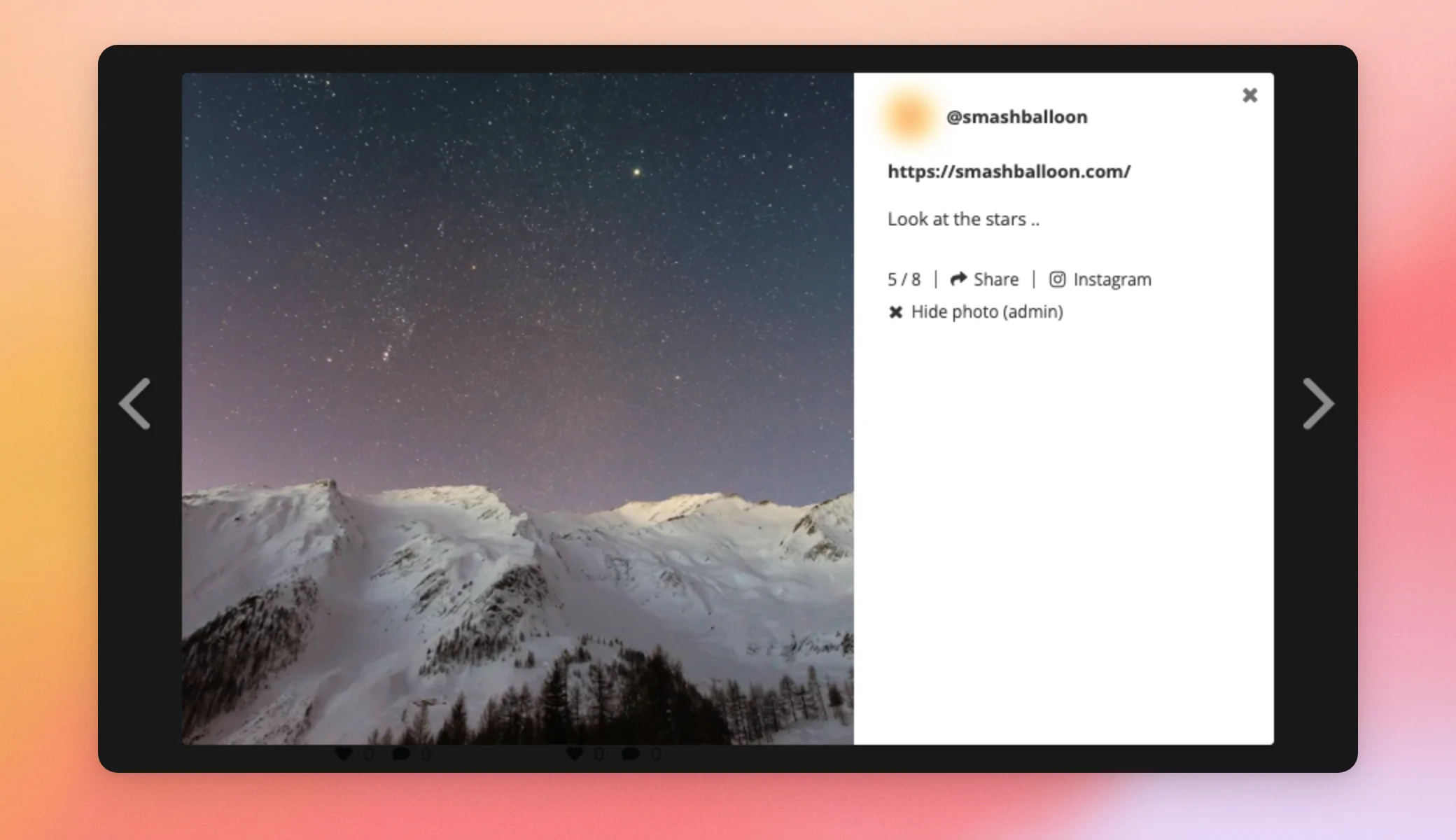
- そのアカウントのユーザー名とプロフィール写真。どちらもInstagram上のそのアカウントにリンクしています。
- キャプション。そこに含まれるハッシュタグや@メンションは、Instagramにリンクしています。
- フィード内での投稿の位置(例:5 / 8)。
- Facebook、Twitter、LinkedIn、Pinterest、およびメール用の「シェア」ボタン。
- Instagramの投稿を開くInstagramのリンク。
- その投稿へのコメント(コメント機能が有効で、かつコメントが投稿されている場合)。
投稿間を移動するには、両側の矢印をクリックするか、タッチスクリーン上で左右にスワイプしてください。また、キーボードの左右の矢印キーを使用することもできます。ライトボックスを閉じるには、「X」をクリックするか、ライトボックスの外側をクリックするか、Escキーを押してください。
注:ログイン中は、「写真を非表示にする(管理者)」ボタンも表示されます。このボタンは、投稿を編集できるログイン済みのユーザーにのみ表示されます。訪問者には表示されません。フィードから投稿を非表示にする方法については、モデレーションモードに関するガイドをご覧ください。
ライトボックスがオンになっている場合、リールはデフォルトで「スワイプビュー」で開きます。「スワイプビュー」は、音声を再生しながらリールを視聴できるフルスクリーンビューアです。詳細については、Instagramのリールを「スワイプビュー」で視聴する方法に関するガイドをご覧ください。
これで完了です!これで、各フィードごとにライトボックスの表示・非表示を切り替えたり、表示するコメントの数を選んだりできるようになりました。次に、ライトボックスに「いいね」やコメントの数を表示するように設定してみるのも良いでしょう。
よくある質問
ここでは、Instagramフィードのライトボックスに関するよくある質問への回答をご紹介します。
ライトボックスにコメントが表示されないのはなぜですか?
「Business Advanced」ソースを使用しているユーザーフィードには、コメントが表示されます。原因を特定するには、そのフィードが「Business Advanced」ソースを使用していること、およびフィードの「ライトボックス」セクションで「コメント」のトグルがオンになっていることを確認してください。詳細については、Instagramの「Business Advanced」ソースに関するガイドをご覧ください。
投稿をクリックすると、ライトボックスではなくInstagramが開いてしまうのはなぜですか?
そのフィードではライトボックスがオフになっています。ライトボックスを再びオンにするには、「ライトボックスのオン/オフの切り替え」の手順に従ってください。そのフィードが「ショッピング対応フィード」の場合、投稿をクリックすると、ライトボックスではなく、その投稿に追加したリンクが開きます。詳細については、「ショッピング対応フィードの作成方法」をご覧ください。
Reelsを「スワイプビュー」ではなく「ライトボックス」で開くことはできますか?
はい。WordPressのダッシュボードで、「Instagram Feed」»「設定」に移動し、「詳細」タブを開きます。そこで、「Reelsのスワイプ表示を有効にする」のチェックを外し、「変更を保存」をクリックしてください。そうすると、Reelsも他の投稿と同様にライトボックスで表示されるようになります。
カルーセル投稿の最初の画像しかライトボックスに表示されないのはなぜですか?
これは、GDPRの設定により、サイトがInstagramから画像を読み込めなくなった場合に発生します。その場合、ライトボックスにはカルーセル投稿の最初の画像のみが表示され、幅は最大640ピクセルとなります。詳細については、「InstagramフィードとGDPR」に関するガイドをご覧ください。




