


 Muro social
 Feed Analytics


¿Te gustaría cambiar lo que ocurre cuando los visitantes hacen clic en una publicación de tu feed de Instagram?
Cuando alguien hace clic en una publicación, Instagram Feed Pro la abre en una ventana emergente. Se trata de una ventana emergente que muestra la publicación a mayor tamaño, con su pie de foto y los comentarios junto a ella. En esta guía, te mostraremos cómo activar o desactivar la ventana emergente, cómo mostrar los comentarios en ella y cómo elegir cuántos comentarios se muestran.
Antes de comenzar, asegúrese de que Instagram Feed Pro esté instalado y activado en su sitio de WordPress.
Requisitos: La caja de luz requiere Instagram Feed Pro con una licencia activa. Funciona con cualquier nivel de licencia.
Esto es lo que vamos a tratar.
- Cómo activar o desactivar la caja de luz
- Mostrar comentarios en la ventana emergente
- Guardar los cambios
- Lo que ven los visitantes en la caja de luz
- Preguntas frecuentes
Cómo activar o desactivar la caja de luz
La ventana emergente está activada por defecto en todas las fuentes. Esto permite a los visitantes ver tus publicaciones en un tamaño mayor directamente en tu página web. Puedes activarla o desactivarla por separado para cada fuente. Para ello, sigue estos pasos.
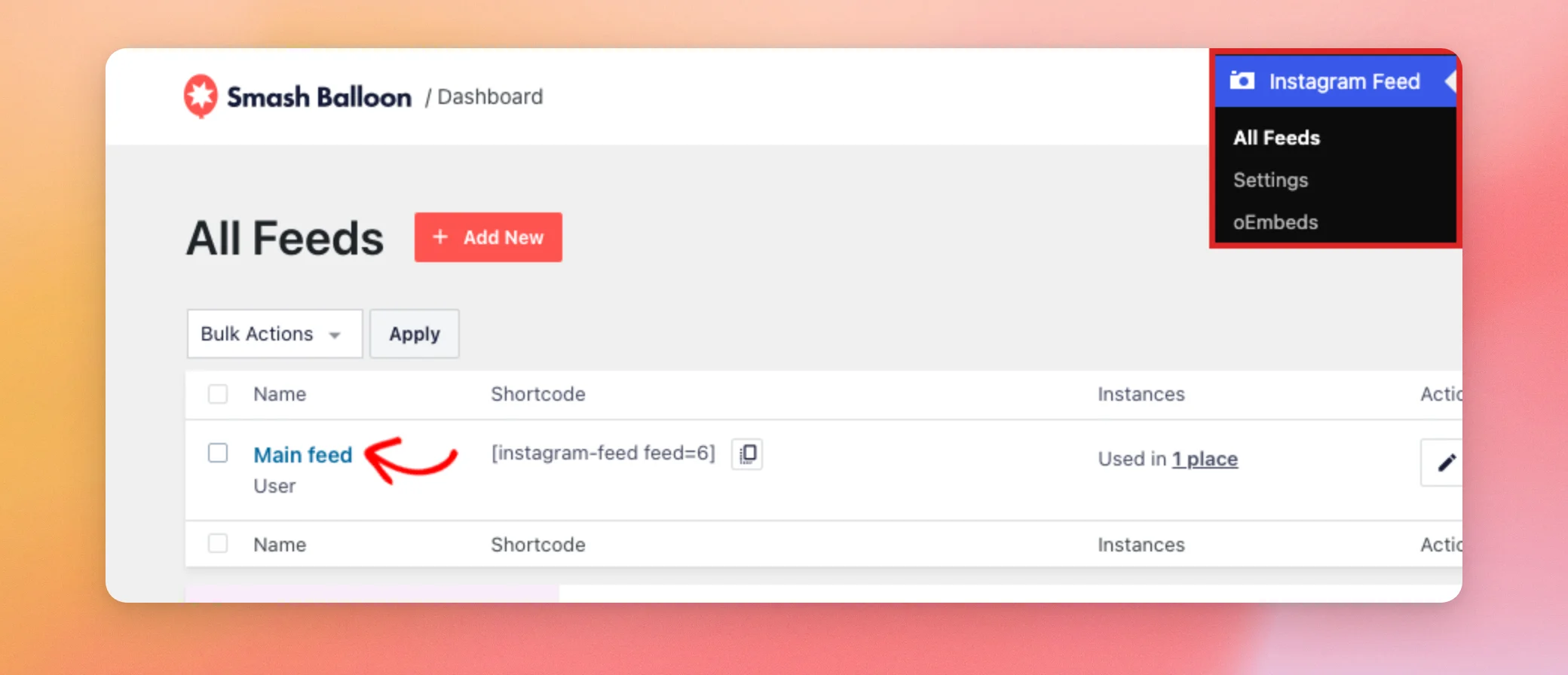
- En tu panel de control de WordPress, ve a Feed de Instagram » Todos los feeds y haz clic en el nombre del canal que quieras modificar.
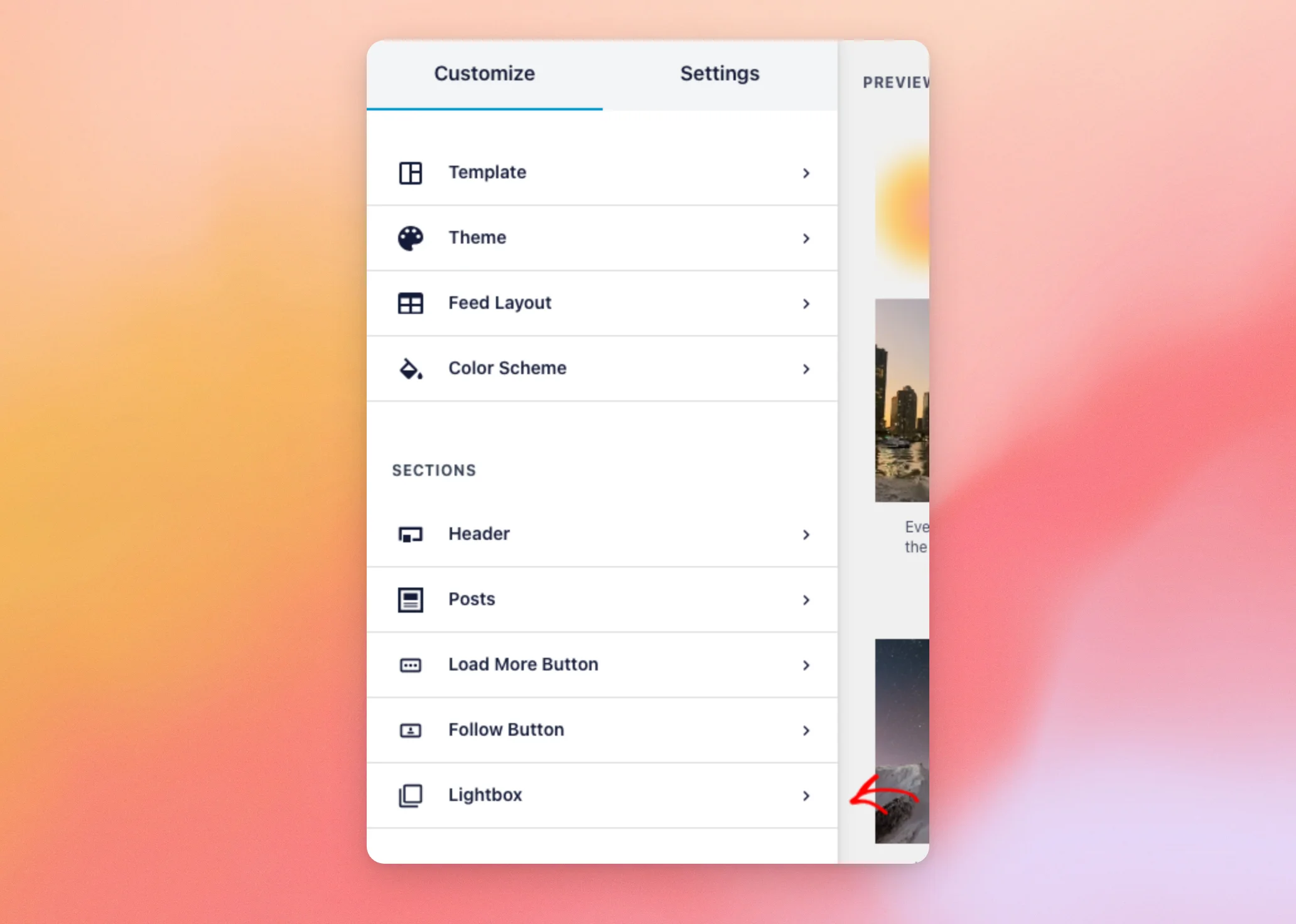
- El editor de feeds se abre en la pestaña «Personalizar». En «Secciones», haz clic en Caja de luz.
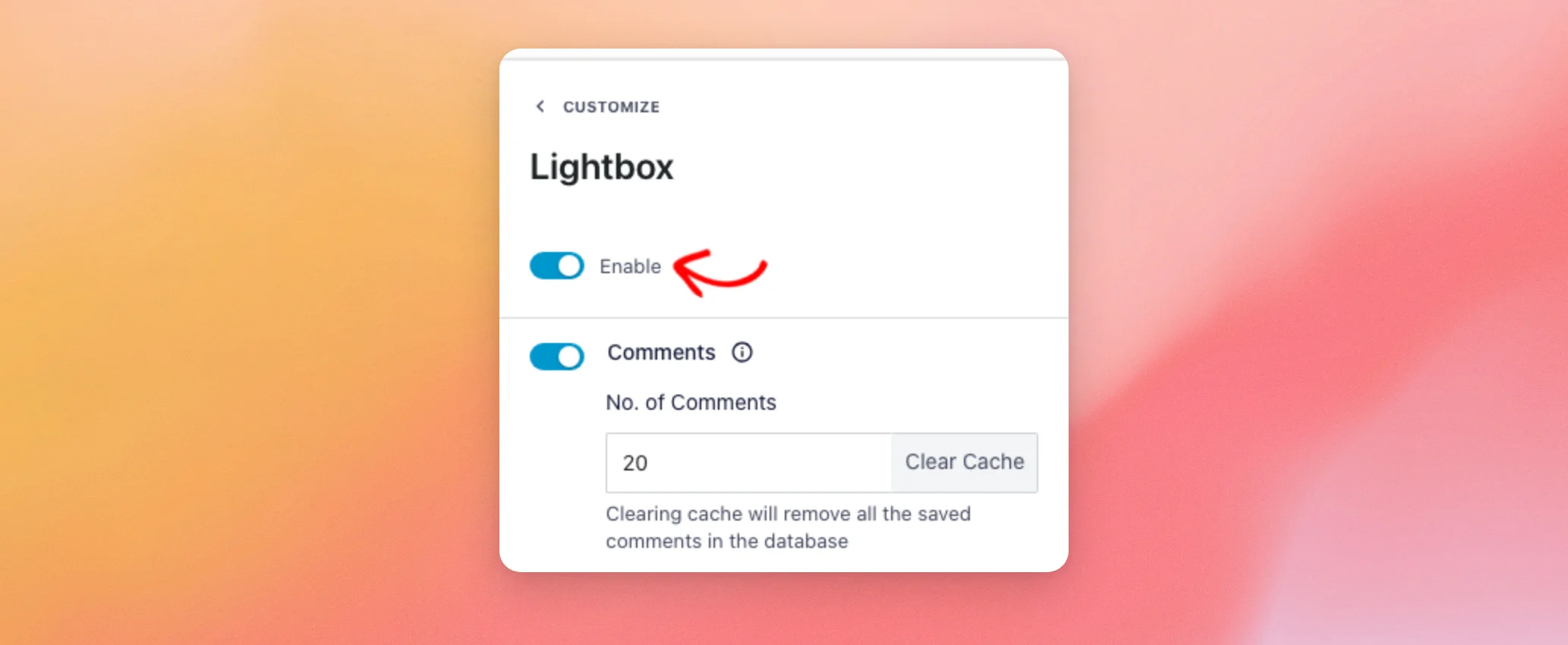
- A continuación, utiliza el Activar Pulsa el botón para activar o desactivar la ventana emergente.
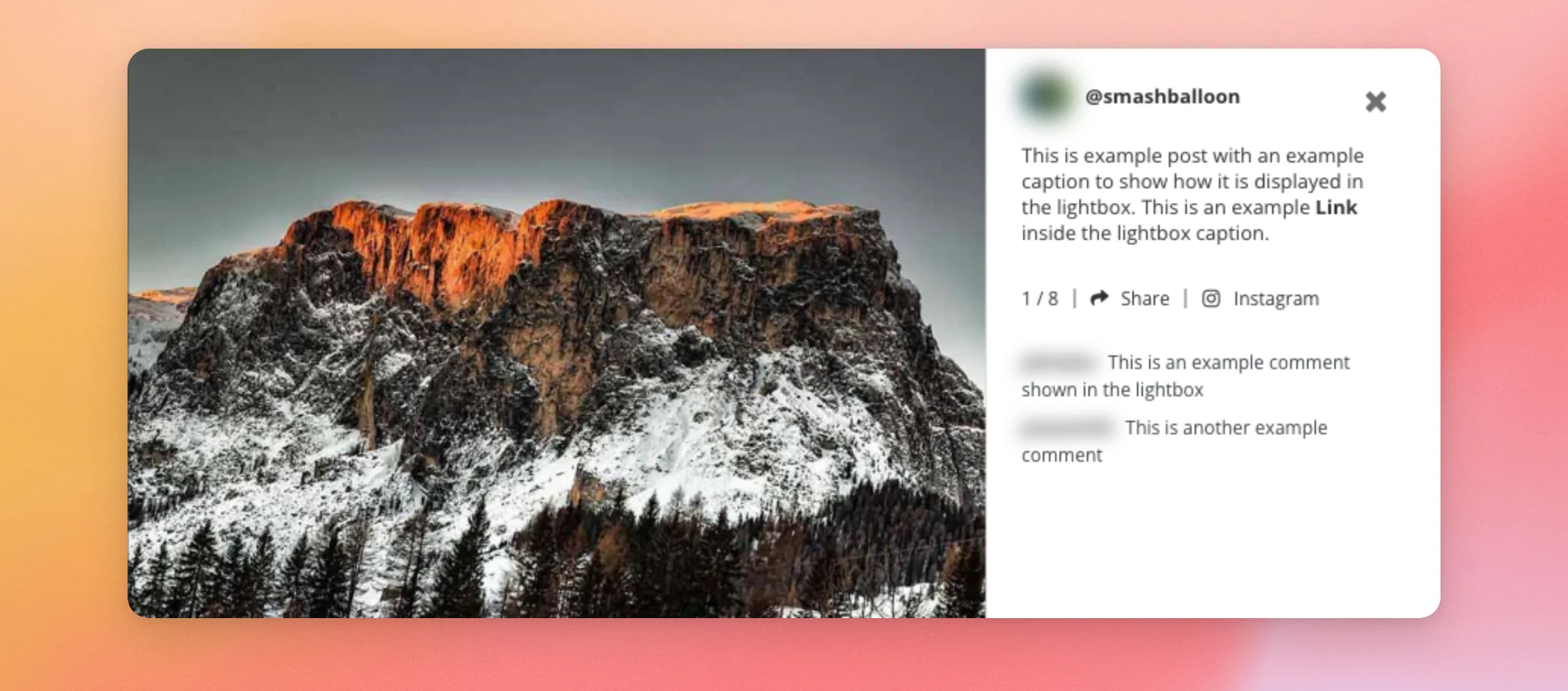
Mientras la sección «Lightbox» esté abierta y la ventana emergente esté activa, la vista previa muestra una ventana emergente de muestra con contenido de ejemplo. De esta forma, puedes ver cómo queda la ventana emergente antes de guardarla.
Cuando la ventana emergente está desactivada, al hacer clic en una publicación, esta se abre en Instagram en una nueva pestaña. Además, en el feed no se muestra el efecto al pasar el cursor por encima de las publicaciones. Para mantener el efecto al pasar el cursor, consulta cómo desactivar la ventana emergente pero conservar dicho efecto.
A continuación, te mostraremos cómo configurar los comentarios en la ventana emergente.
Mostrar comentarios en la ventana emergente
La ventana emergente puede mostrar los comentarios de cada entrada junto a la propia entrada. Los comentarios están activados por defecto.
Se muestran los comentarios de los feeds de usuarios que utilizan una fuente «Business Advanced ».
Para configurar los comentarios, sigue estos pasos.
- En la sección «Lightbox», utiliza el Comentarios Activa o desactiva esta opción para mostrar u ocultar los comentarios. Cuando los comentarios estén activados, introduce el número de comentarios que se mostrarán por cada entrada en N.º de comentarios. El valor por defecto es 20.

Instagram Feed guarda en tu sitio web los comentarios que recibe de Instagram. Esto permite que la ventana emergente los muestre rápidamente. El botón «Borrar caché», situado junto a «N.º de comentarios», elimina los comentarios guardados de todos tus feeds. La ventana emergente los vuelve a recuperar de Instagram la próxima vez que un visitante abra una publicación.
En pantallas de 640 píxeles de ancho o menos, como las de la mayoría de los teléfonos, el pie de foto y los comentarios aparecen debajo de la publicación en lugar de junto a ella.
A continuación, guardaremos los cambios.
Guardar los cambios
Cuando hayas terminado, haz clic en «Guardar» en la parte superior del editor de feeds.
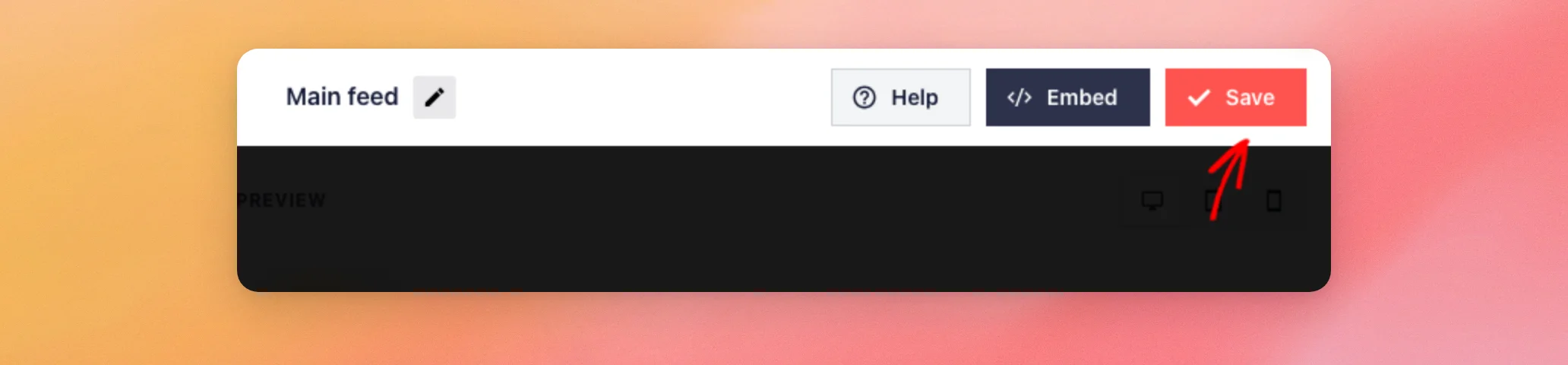
Tu feed ya utiliza la nueva configuración de la ventana emergente en todas las páginas en las que aparece.
Lo que ven los visitantes en la caja de luz
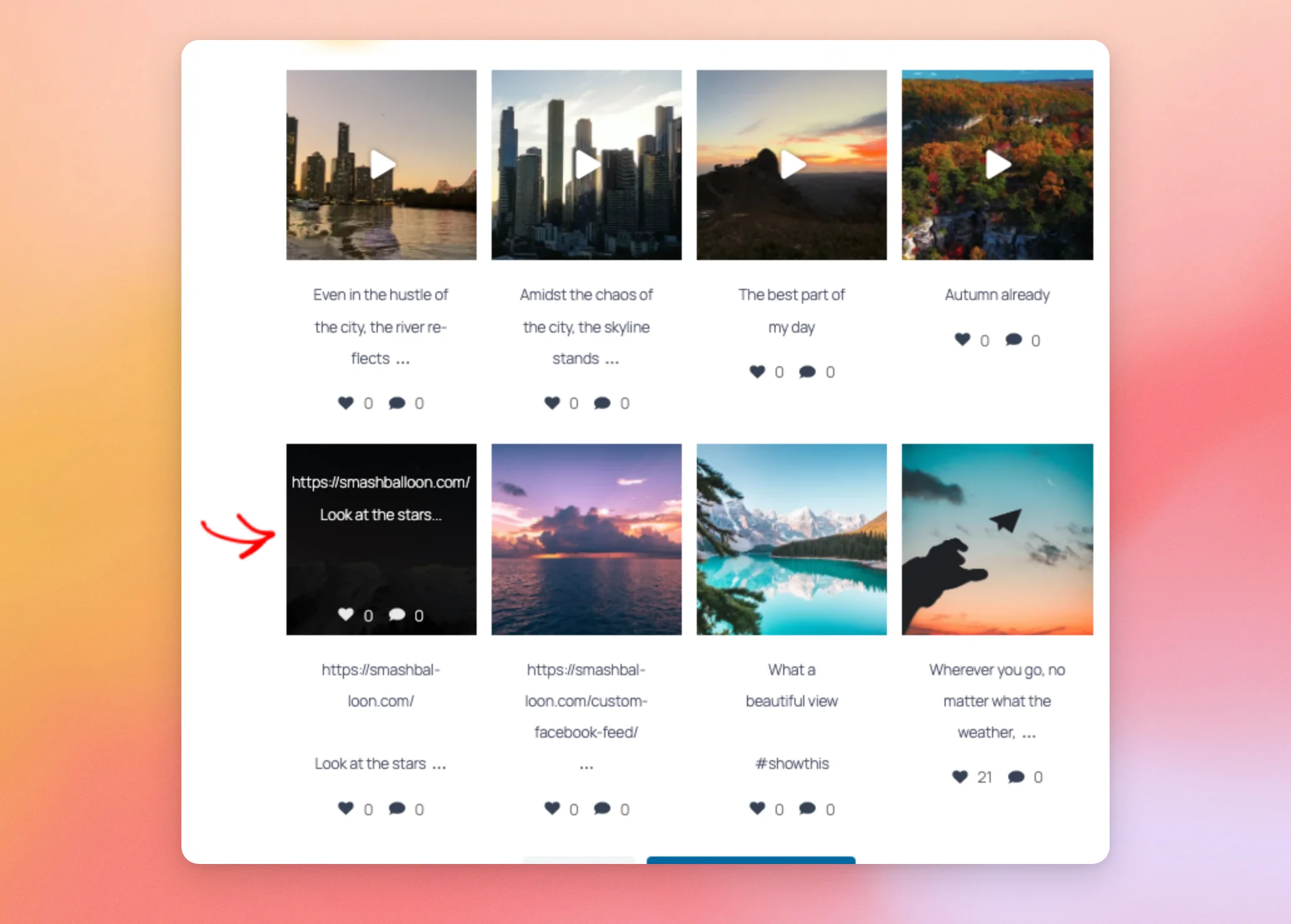
En tu página, los visitantes abren la ventana emergente al hacer clic en una publicación de tu feed.
La ventana emergente muestra la entrada a mayor tamaño, con estos detalles.
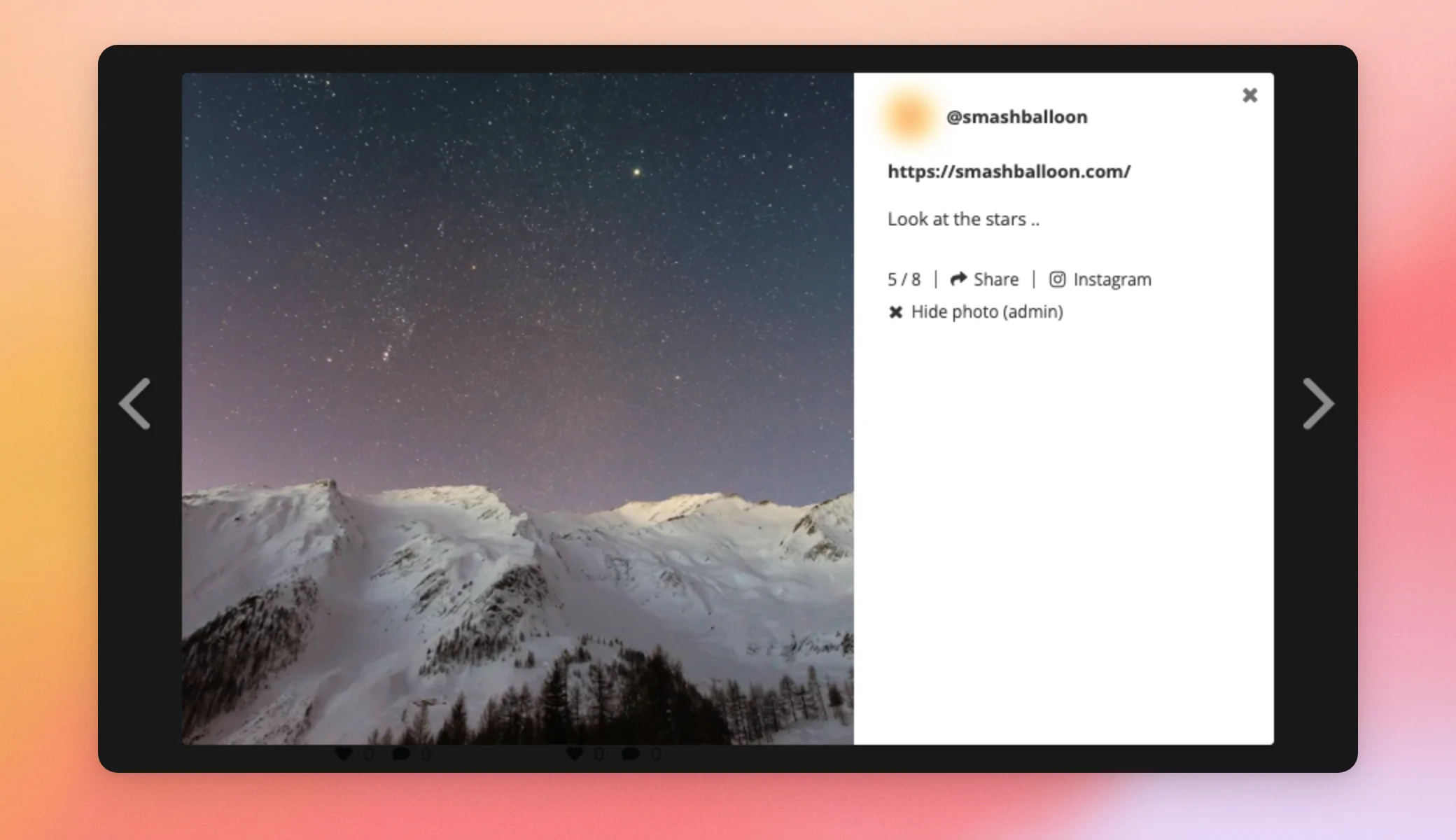
- El nombre de usuario y la foto de perfil de la cuenta. Ambos enlazan con la cuenta de Instagram.
- El pie de foto. Los hashtags y las @menciones que contiene enlazan con Instagram.
- La posición de la publicación en el feed, por ejemplo, 5/8.
- Un botón para compartir en Facebook, Twitter, LinkedIn, Pinterest y por correo electrónico.
- Un enlace de Instagram que abre la publicación en Instagram.
- Los comentarios de la publicación, siempre que los comentarios estén activados y la publicación tenga alguno.
Para desplazarse entre las entradas, los visitantes pueden hacer clic en las flechas situadas a cada lado o deslizar el dedo hacia la izquierda o hacia la derecha en una pantalla táctil. También pueden utilizar las teclas de flecha izquierda y derecha del teclado. Para cerrar la ventana emergente, pueden hacer clic en la «X», hacer clic fuera de la ventana emergente o pulsar la tecla Esc.
Nota: Mientras estés conectado, también verás un botón «Ocultar foto (admin)». Solo lo ven los usuarios conectados que pueden editar publicaciones. Tus visitantes no lo ven. Para ocultar una publicación de tu feed, consulta nuestra guía sobre el modo de moderación.
Cuando la caja de luz está activada, los Reels se abren en «Swipe View» de forma predeterminada. «Swipe View» es un visor a pantalla completa que reproduce los Reels con sonido. Para obtener más información, consulta nuestra guía sobre cómo ver los Reels de Instagram en «Swipe View».
¡Y ya está! Ahora puedes activar o desactivar la ventana emergente para cada feed y elegir cuántos comentarios se muestran. A continuación, quizá te interese añadir el recuento de «Me gusta» y de comentarios a la ventana emergente.
Preguntas frecuentes
A continuación, te ofrecemos las respuestas a algunas de las preguntas más frecuentes sobre la ventana emergente del feed de Instagram.
¿Por qué no aparecen los comentarios en mi lightbox?
Los comentarios aparecen en los feeds de usuarios que utilizan una fuente de Instagram Business Advanced. Para averiguar la causa, comprueba que el feed utilice una fuente de Instagram Business Advanced y que la opción «Comentarios» esté activada en la sección «Lightbox» del feed. Para obtener más información, consulta nuestra guía sobre las fuentes de Instagram Business Advanced.
¿Por qué al hacer clic en una publicación se abre Instagram en lugar de la ventana emergente?
La ventana emergente está desactivada para ese feed. Para volver a activarla, sigue los pasos que se indican en «Cómo activar o desactivar la ventana emergente». Si se trata de un feed de compras, al hacer clic en una publicación se abrirá el enlace que hayas añadido a la misma, en lugar de la ventana emergente. Para obtener más información, consulta cómo crear un feed de compras.
¿Puedo abrir los Reels en la ventana emergente en lugar de en la vista de deslizamiento?
Sí. En tu panel de control de WordPress, ve a «Instagram Feed» » «Configuración» y abre la pestaña «Avanzado». Allí, desactiva la opción «Habilitar vista deslizante para Reels» y haz clic en «Guardar cambios». A partir de ese momento, los Reels se abrirán en la ventana emergente, igual que el resto de publicaciones.
¿Por qué mi lightbox solo muestra la primera imagen de una entrada con carrusel?
Esto ocurre cuando la configuración del RGPD impide que tu sitio web cargue imágenes de Instagram. En ese caso, la ventana emergente solo muestra la primera imagen de una publicación en carrusel, con un ancho máximo de 640 píxeles. Para obtener más información, consulta nuestra guía sobre el feed de Instagram y el RGPD.




