


 Parede social
 Análise de feeds


Gostaria de alterar o que acontece quando os visitantes clicam numa publicação no seu feed do Instagram?
Quando alguém clica numa publicação, o Instagram Feed Pro abre-a numa janela pop-up. Trata-se de uma janela pop-up que mostra a publicação num tamanho maior, com a legenda e os comentários ao lado. Neste guia, vamos mostrar-lhe como ativar ou desativar a janela pop-up, como mostrar os comentários nessa janela e como escolher quantos comentários são apresentados.
Antes de começar, certifique-se de que o Instagram Feed Pro está instalado e ativado no seu site WordPress.
Requisitos: A lightbox requer o Instagram Feed Pro com uma licença ativa. Funciona com qualquer nível de licença.
Eis os temas que iremos abordar.
- Ligar ou desligar a Lightbox
- Mostrar comentários na Lightbox
- Guardar as alterações
- O que os visitantes vêem na caixa de luz
- Perguntas mais frequentes
Ligar ou desligar a Lightbox
A lightbox está ativada por predefinição em todos os feeds. Isto permite que os visitantes vejam as suas publicações num tamanho maior, diretamente no seu site. Pode ativá-la ou desativá-la separadamente para cada feed. Para tal, siga estes passos.
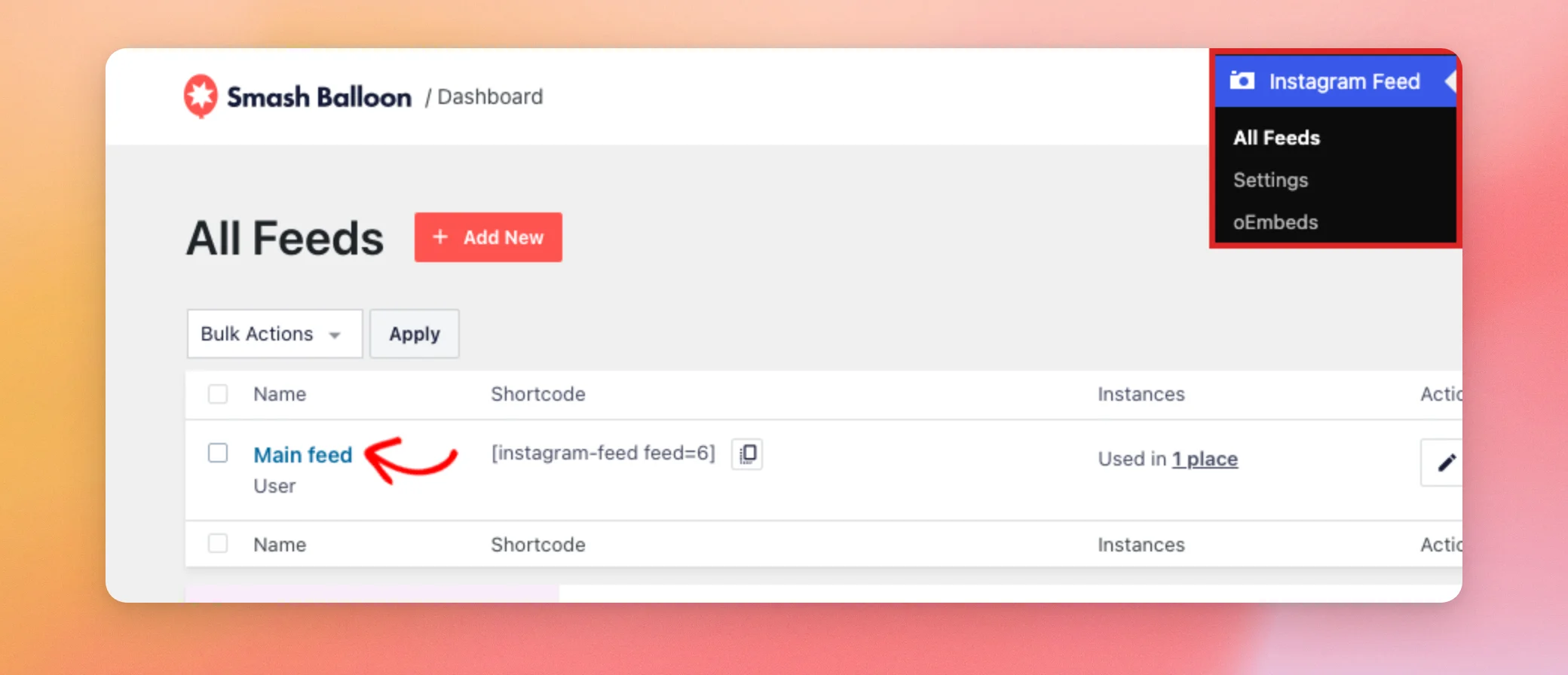
- No painel de controlo do WordPress, aceda a Feed do Instagram » Todos os feeds e clique no nome do feed que pretende alterar.
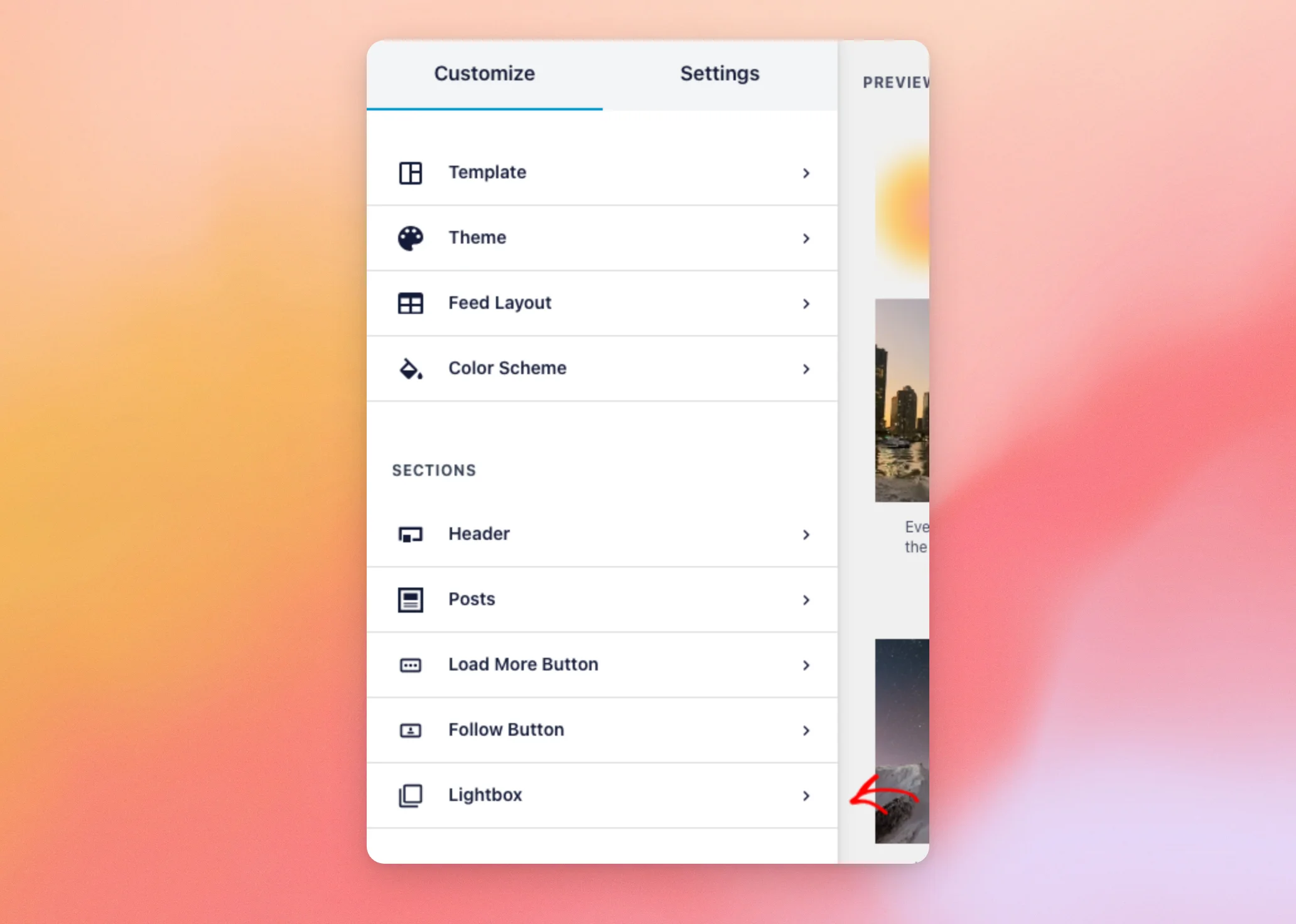
- O editor de feeds abre no separador «Personalizar». Na secção «Secções», clique em Caixa de luz.
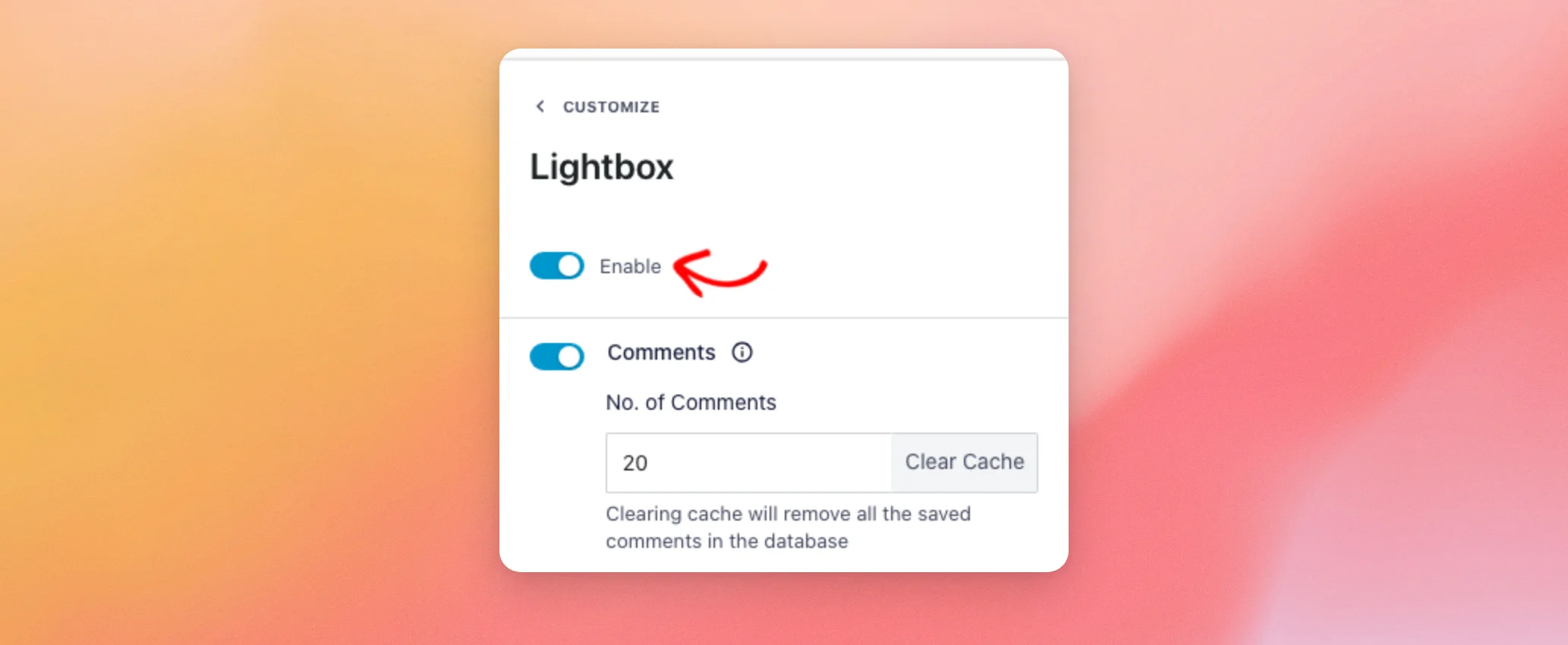
- Em seguida, utilize o Ativar Ative ou desative a lightbox.
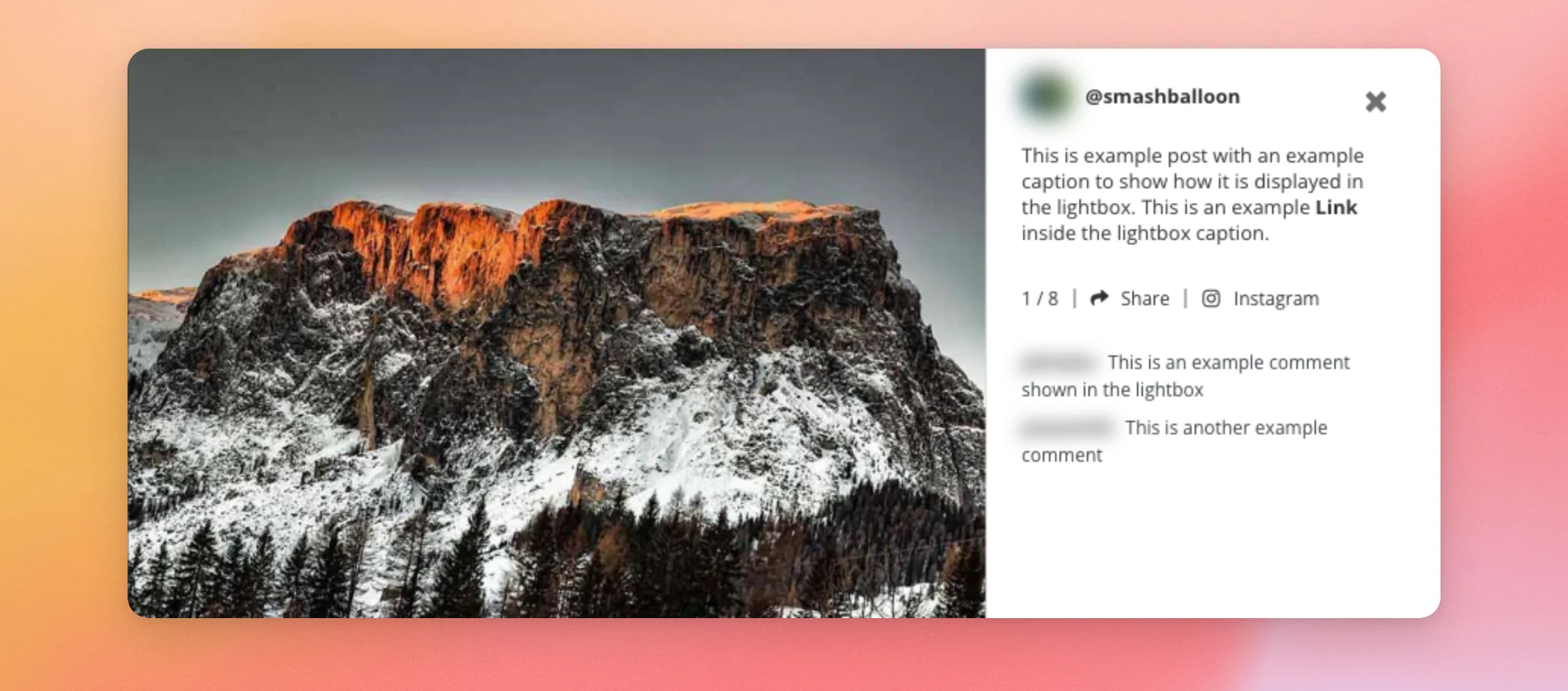
Enquanto a secção «Lightbox» estiver aberta e a lightbox estiver ativada, a pré-visualização mostra uma lightbox de amostra com conteúdo de exemplo. Desta forma, pode ver o aspeto da lightbox antes de guardar.
Quando a lightbox está desativada, ao clicar numa publicação, esta abre-se no Instagram numa nova aba. Além disso, o feed não apresenta o efeito de passagem do cursor sobre as publicações. Para manter o efeito de passagem do cursor, veja como desativar a lightbox mas manter o efeito de passagem do cursor.
A seguir, vamos mostrar-lhe como configurar os comentários na lightbox.
Mostrar comentários na Lightbox
A janela de visualização pode mostrar os comentários de cada publicação ao lado da mesma. Os comentários estão ativados por predefinição.
Os comentários são apresentados nos feeds dos utilizadores que utilizam uma fonte «Business Advanced ».
Para configurar os comentários, siga estes passos.
- Na secção «Lightbox», utilize o Comentários Ative ou desative esta opção para mostrar ou ocultar os comentários. Quando os comentários estiverem ativados, indique quantos comentários pretende mostrar para cada publicação em N.º de comentários. O valor predefinido é 20.

O Instagram Feed guarda os comentários que recebe do Instagram no seu site. Isto permite que a janela pop-up os mostre rapidamente. O botão «Limpar cache», ao lado do «N.º de comentários», remove os comentários guardados de todos os seus feeds. A janela pop-up volta então a obtê-los do Instagram na próxima vez que um visitante abrir uma publicação.
Em ecrãs com 640 píxeis de largura ou menos, como é o caso da maioria dos telemóveis, a legenda e os comentários aparecem abaixo da publicação, em vez de ao lado desta.
A seguir, vamos guardar as suas alterações.
Guardar as alterações
Quando terminar, clique em «Guardar» na parte superior do editor do feed.
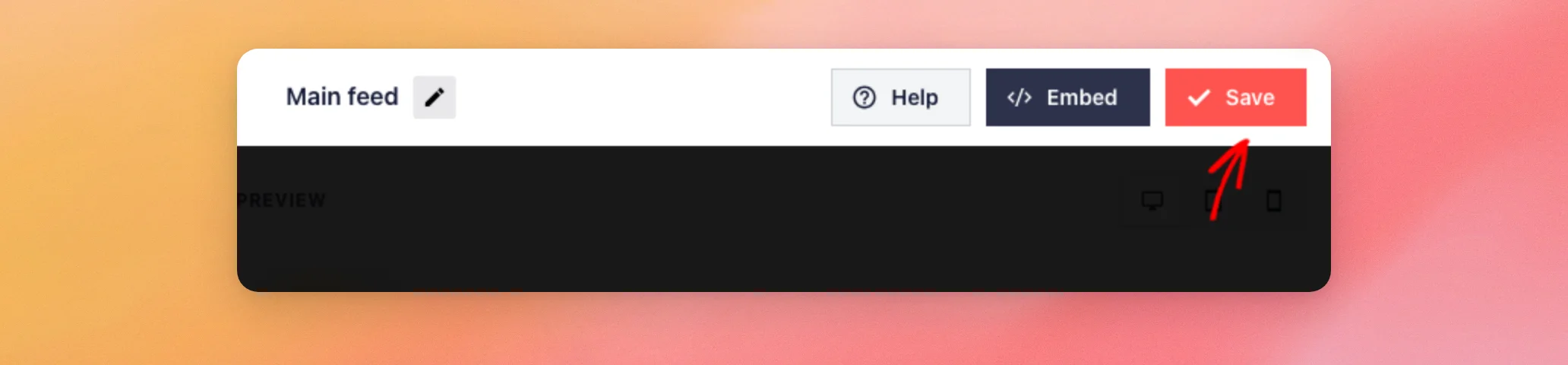
O seu feed utiliza agora as novas definições da lightbox em todas as páginas onde aparece.
O que os visitantes vêem na caixa de luz
Na tua página, os visitantes abrem a janela pop-up ao clicarem numa publicação no teu feed.
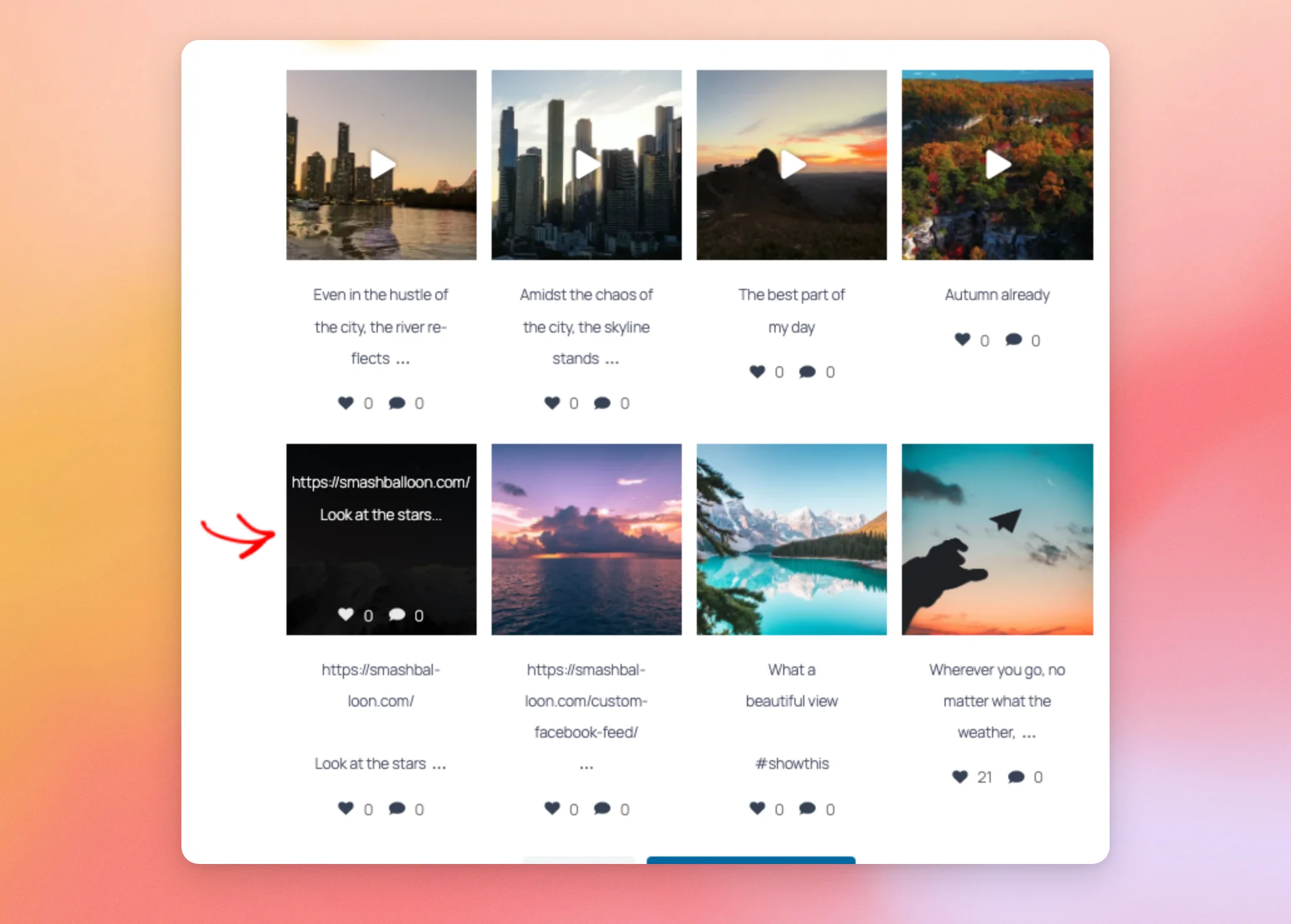
A janela de visualização apresenta a publicação num tamanho maior, com estes detalhes.
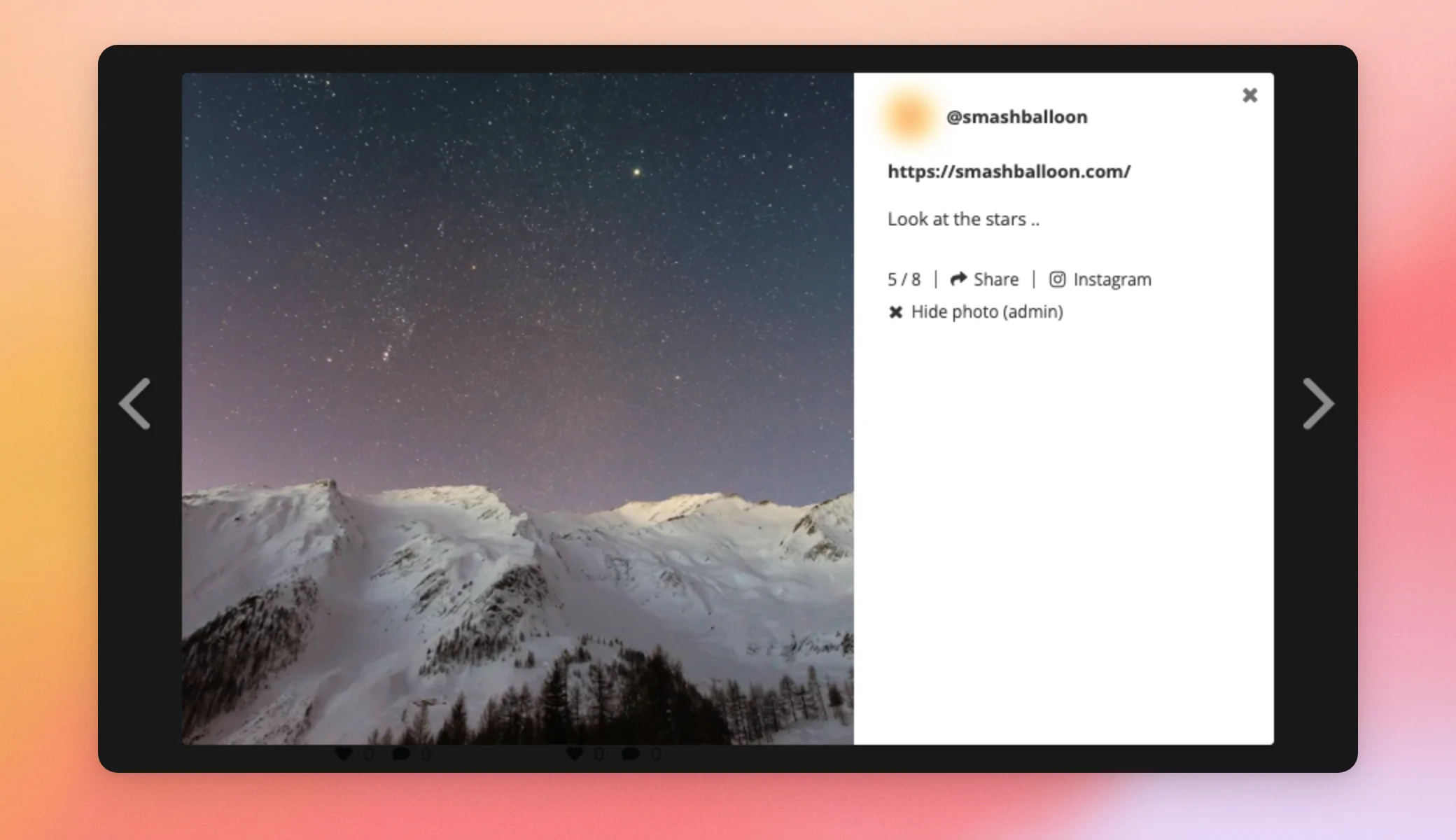
- O nome de utilizador e a foto de perfil da conta. Ambos remetem para a conta no Instagram.
- A legenda. As hashtags e as @menções nela contidas redirecionam para o Instagram.
- A posição da publicação no feed, por exemplo, 5/8.
- Um botão «Partilhar» para o Facebook, Twitter, LinkedIn, Pinterest e e-mail.
- Um link do Instagram que abre a publicação no Instagram.
- Os comentários da publicação, quando os comentários estiverem ativados e a publicação tiver algum.
Para navegar entre as publicações, os visitantes podem clicar nas setas de cada lado ou deslizar para a esquerda ou para a direita num ecrã tátil. Também podem utilizar as teclas de seta para a esquerda e para a direita no teclado. Para fechar a janela de visualização, podem clicar no X, clicar fora da janela de visualização ou premir a tecla Esc.
Nota: Enquanto estiveres com sessão iniciada, também verás um botão «Ocultar foto (admin)». Apenas os utilizadores com sessão iniciada que possam editar publicações o vêem. Os teus visitantes não o vêem. Para ocultar uma publicação do teu feed, consulta o nosso guia sobre o modo de moderação.
Quando a lightbox está ativada, os Reels abrem, por predefinição, no modo «Swipe View». O modo «Swipe View» é um visualizador em ecrã inteiro que reproduz os Reels com som. Para saber mais, consulte o nosso guia sobre como visualizar os Reels do Instagram no modo «Swipe View».
E já está! Agora já podes ativar ou desativar a lightbox para cada feed e escolher quantos comentários quer que sejam apresentados. A seguir, talvez queiras adicionar o número de «gostos» e de comentários à lightbox.
Perguntas mais frequentes
Aqui estão as respostas a algumas das perguntas mais frequentes sobre a janela de visualização do Feed do Instagram.
Porque é que os comentários não aparecem na minha lightbox?
Os comentários são apresentados nos feeds de utilizadores que utilizam uma fonte do Business Advanced. Para identificar a causa, verifique se o feed utiliza uma fonte do Business Advanced e se a opção «Comentários» está ativada na secção «Lightbox» do feed. Para saber mais, consulte o nosso guia sobre as fontes do Instagram Business Advanced.
Por que é que, ao clicar numa publicação, abre-se o Instagram em vez da janela de visualização?
A janela pop-up está desativada para esse feed. Para a reativar, siga os passos descritos em «Ativar ou desativar a janela pop-up». Se o feed for um feed de compras, ao clicar numa publicação, abre-se o link que adicionou à mesma, em vez da janela pop-up. Para saber mais, consulte «Como criar um feed de compras».
Posso abrir os Reels na janela de visualização, em vez da visualização por deslize?
Sim. No painel de controlo do WordPress, aceda a Feed do Instagram » Definições e abra o separador «Avançado». Aí, desative a opção «Ativar visualização por deslize para os Reels» e clique em «Guardar alterações». Os Reels passarão então a abrir-se na janela pop-up, tal como as outras publicações.
Por que é que a minha lightbox mostra apenas a primeira imagem de uma publicação em carrossel?
Isto acontece quando a configuração do RGPD impede que o seu site carregue imagens do Instagram. A lightbox passa então a mostrar apenas a primeira imagem de uma publicação em carrossel, com uma largura máxima de 640 píxeis. Para saber mais, consulte o nosso guia sobre o Feed do Instagram e o RGPD.




