


 Parede social
  Análise de feeds

Gostaria que os seus visitantes assistissem aos seus Reels do Instagram num player de ecrã inteiro, que podem navegar deslizando o dedo, diretamente no seu website?
Neste guia, vamos mostrar-lhe como funciona a Visualização por Deslizar no Instagram Feed Pro e como ativá-la ou desativá-la. Tudo o que precisa é do Instagram Feed Pro e de um feed que exiba Reels.
Requisitos : O Swipe View requer o Instagram Feed Pro versão 6.14.0 ou superior, disponível em qualquer nível de licença paga .
Antes de começar, certifique-se de que o Instagram Feed Pro está instalado e ativado no seu site WordPress.
A visualização por gestos está ativada por predefinição. Isto significa que os Reels nos seus feeds já abrem neste modo, sem necessidade de configuração.
Eis o que vamos abordar:
- Assistir a Reels no modo de visualização deslizante
- Ativar ou desativar a visualização por gestos
- Perguntas mais frequentes
Assistir a Reels no modo de visualização deslizante
Para começar, vamos analisar a Visualização por Deslizar na perspetiva dos seus visitantes.
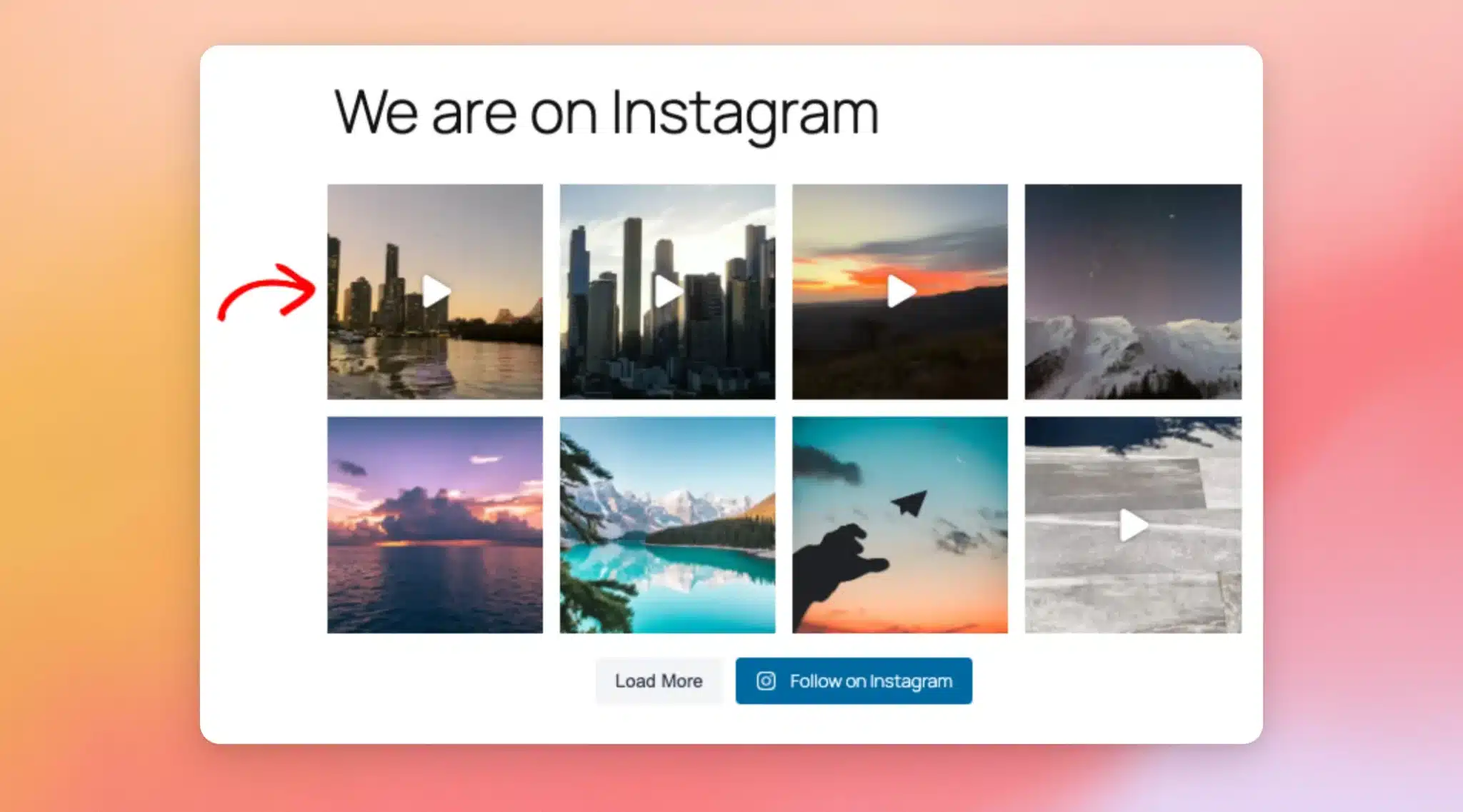
Para abrir a Visualização Deslizante, clique num Reel no seu feed na interface pública do seu website.
O Reel abre num leitor vertical em ecrã inteiro e começa a ser reproduzido. O player mostra ainda a legenda e um botão "Ver no Instagram". Quando o Reel é apresentado no seu feed, mostra o nome de utilizador da conta, um botão "Seguir" e a contagem de gostos e comentários.
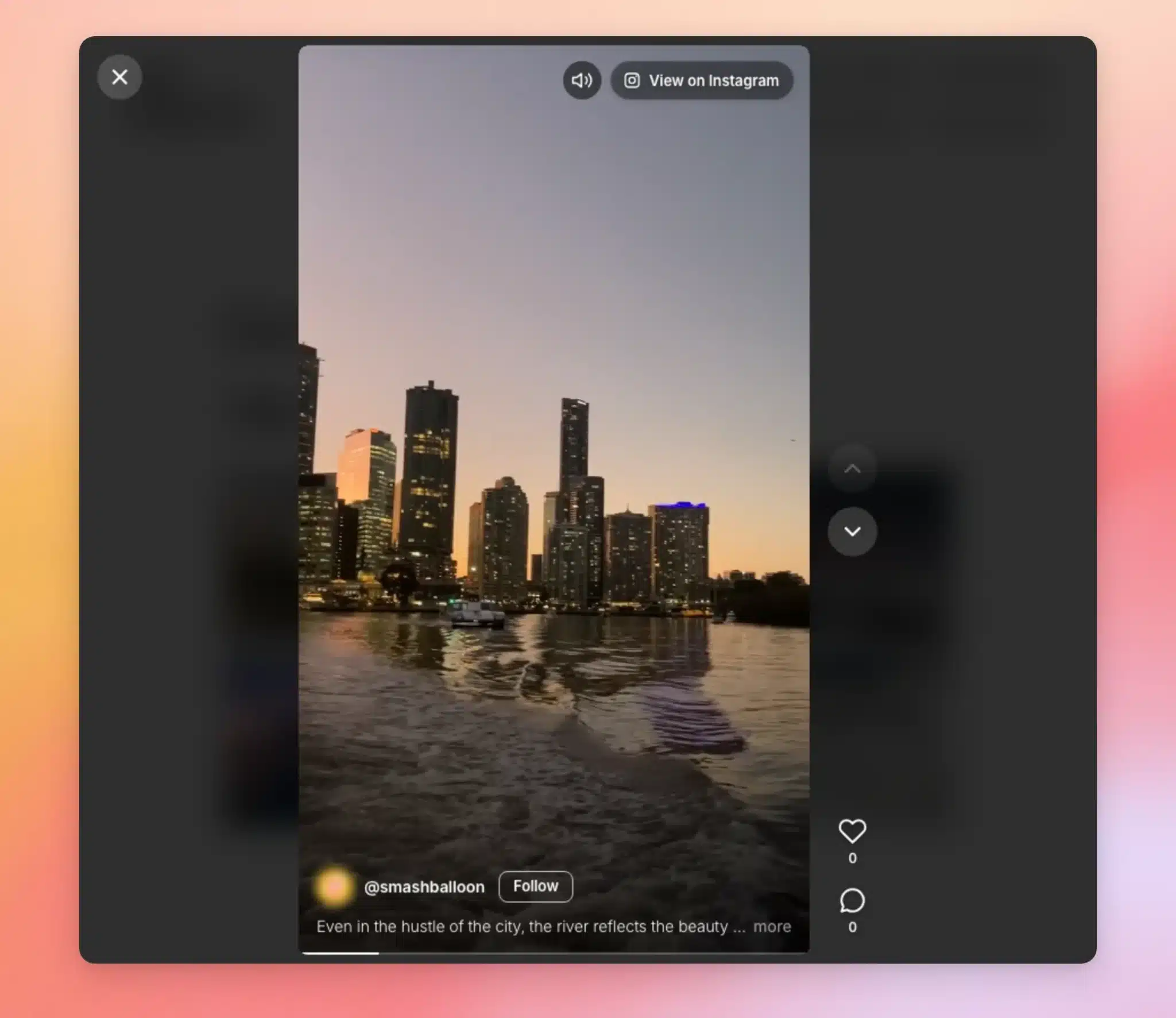
Eis como os visitantes podem utilizar o reprodutor:
- Navegue entre os Reels — deslize para cima ou para baixo, desça o ecrã ou clique nas setas junto ao leitor. As teclas de seta para cima e para baixo do teclado também funcionam.
- Ativar ou desativar o som — Na parte superior do leitor, clique no botão do altifalante.
- Fechar o leitor — No canto superior esquerdo, clique no X. A tecla Esc também funciona.
A visualização por gestos permite navegar apenas pelos Reels carregados nesse feed. As fotografias e outros vídeos no feed ainda são abertos na janela de visualização clássica.
Nota: a visualização por gestos apenas altera os feeds que abrem as publicações numa lightbox. Se a lightbox de um feed estiver desativada nas definições Lightbox do editor de feeds, as publicações continuarão a comportar-se da forma atual.
Se preferir a visualização clássica em lightbox para Reels, pode desativar a opção "Sliding View".
Ativar ou desativar a visualização por gestos
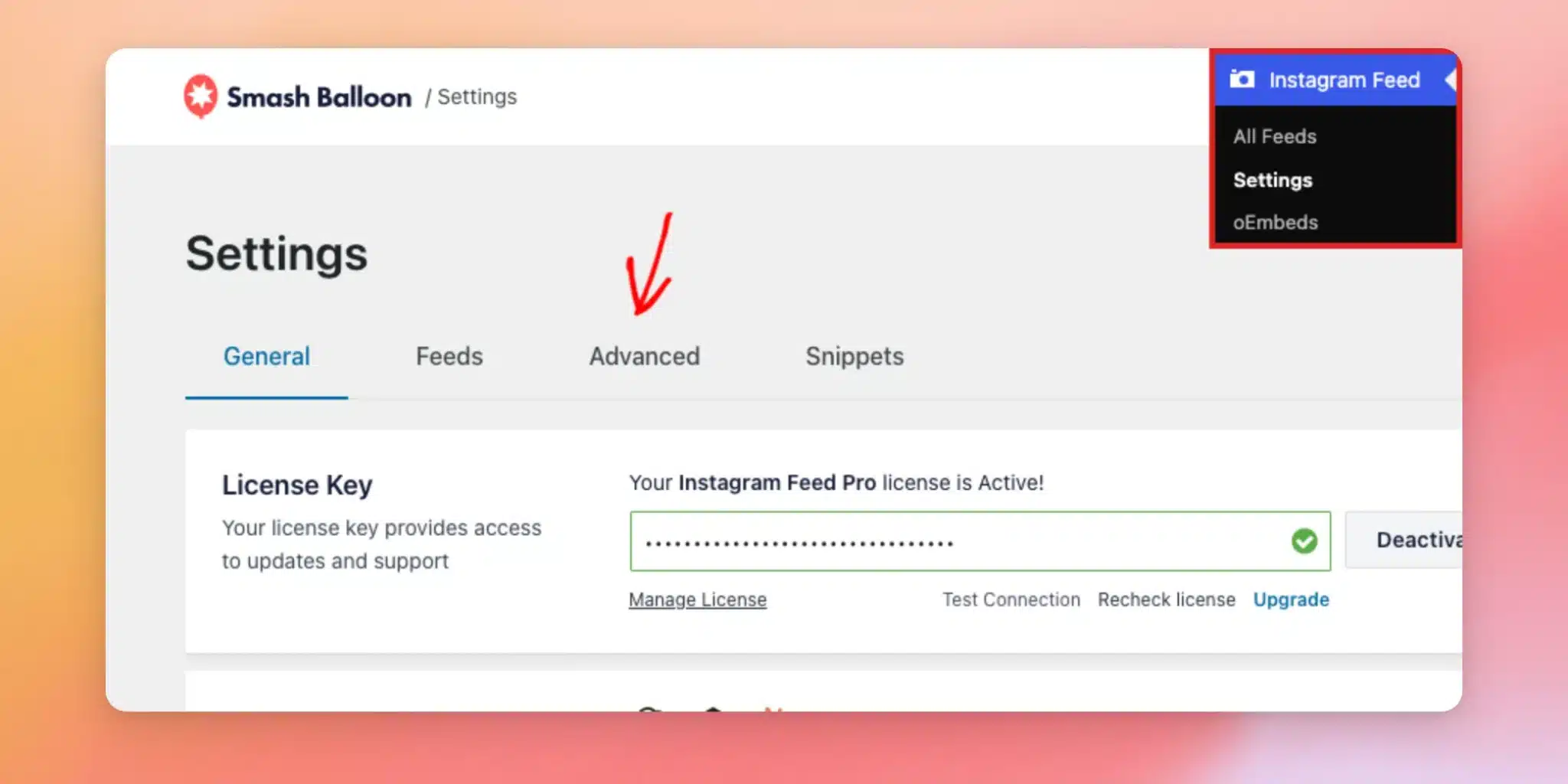
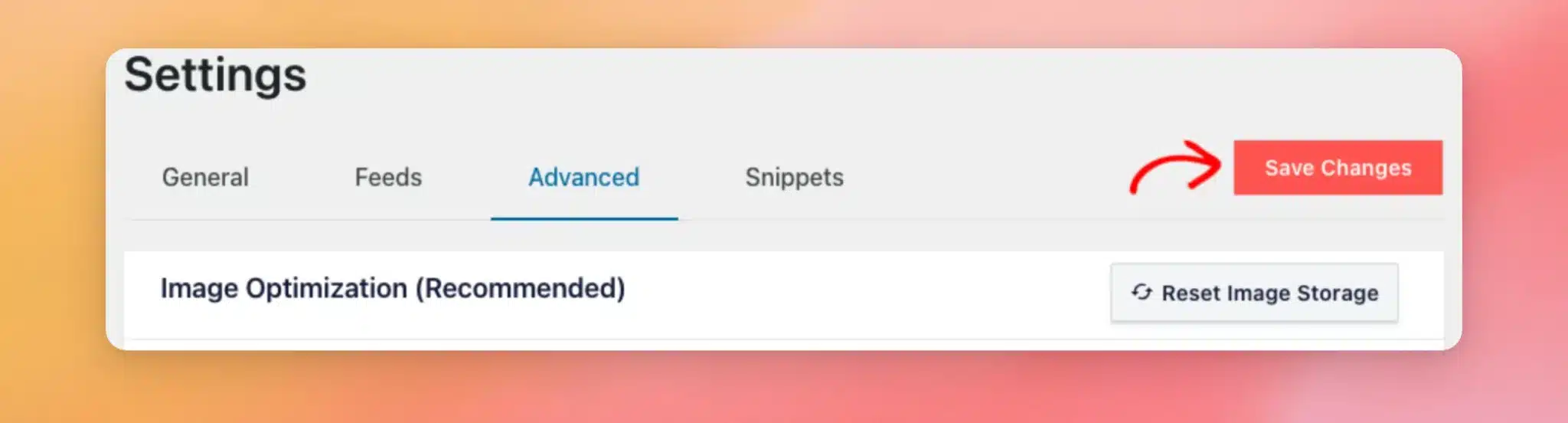
Para alterar esta definição, aceda a Feed do Instagram » Definições . Em seguida, clique no separador Avançado .
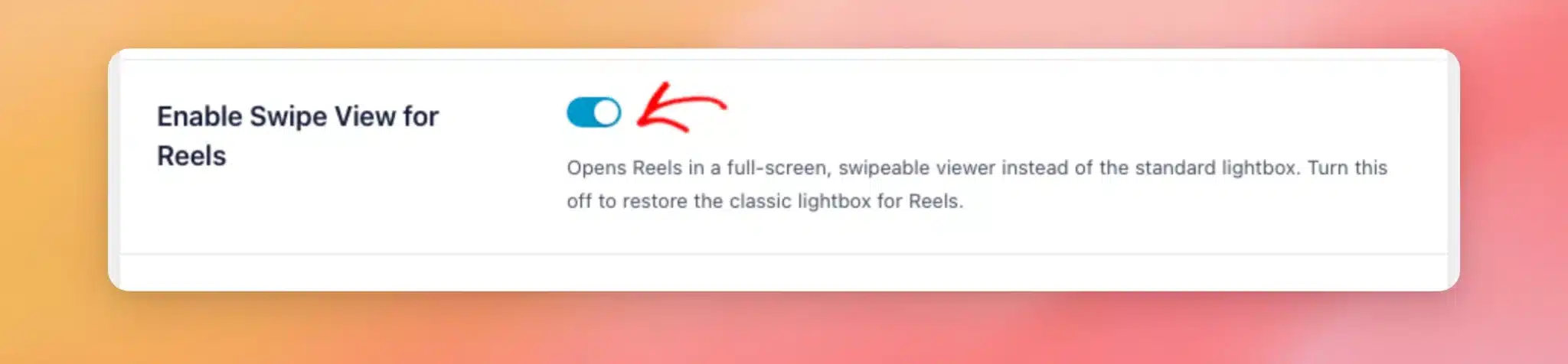
Em seguida, ative ou desative a opção "Ativar visualização por gestos para Reels" . Quando ativada (padrão), os Reels são abertos na visualização por gestos. Quando desativada, os Reels são abertos na janela lightbox clássica, tal como as restantes publicações.
Quando terminar, clique em Guardar alterações .
Pronto! Agora já sabe como funciona a Visualização por Deslizar e como ativá-la ou desativá-la. De seguida, consulte o nosso guia sobre como exibir as Stories do Instagram com o Instagram Feed Pro para mostrar as suas Stories também no seu website.
Perguntas mais frequentes
Abaixo, respondemos a algumas das perguntas mais frequentes sobre a visualização por gestos para os Reels do Instagram.
Porque é que um vídeo abre na janela lightbox clássica em vez da visualização por gestos?
O recurso Visualização por Deslizar foi criado para o Reels. Os vídeos e fotografias comuns continuam a ser abertos na janela de visualização clássica.
Como faço para pré-visualizar a funcionalidade Swipe View?
No seu site, abra uma página que mostre o seu feed. Em seguida, clique num Reel para o abrir na Vista Deslizante. Na pré-visualização do editor de feeds, clicar numa publicação abre as definições do Lightbox.
Como faço para exibir a contagem de gostos e comentários na vista de deslizar?
A contagem de gostos e comentários aparece na Vista Deslizante quando o seu feed os exibe ao passar o cursor sobre uma publicação. Esta funcionalidade está disponível para contas empresariais do Instagram.
No editor de feeds, aceda a Personalizar » Publicações » Estado ao passar o rato . De seguida, assinale a opção Ícones de Gosto/Comentar . Quando terminar, clique em Guardar .
Os Reels reproduzem som no modo de visualização por gestos?
A funcionalidade Swipe View tenta reproduzir cada Reel com som. Alguns browsers apenas permitem que os vídeos iniciem sem som. Nesse caso, clique no ícone do altifalante para ativar o som.
O recurso Swipe View funciona em telemóveis?
Sim. Num telefone ou tablet, os visitantes deslizam o dedo para cima ou para baixo para passar de um Reel para o seguinte.




