


 Parede social
 Análise de feeds


Gostaria de ver como os visitantes interagem com os seus feeds do Smash Balloon e saber exatamente o que cada número representa?
Este guia apresenta o painel de controlo na ordem em que aparece no ecrã.
Antes de começar, certifique-se de que o Feed Analytics está instalado e ativado no seu site, com pelo menos um feed do Smash Balloon numa página.
Se vir um banner com a indicação «Dados de exemplo» acima do relatório, os números apresentados são apenas uma pré-visualização e não correspondem aos seus dados. Consulte «Por que razão vejo dados de exemplo na Análise de feeds?» para saber como isso funciona.
- Como aceder ao painel de análise do seu feed
- Escolher uma plataforma
- Filtrar por feed e período
- Acompanhar o percurso do utilizador
- Descobrir os seus perfis mais populares
- Analisar a evolução ao longo do tempo
- Verificar as suas publicações mais populares
- Visualização do widget do painel de controlo do WordPress
Como aceder ao painel de análise do seu feed
Para começar, vamos abrir o painel do Feed Analytics.
Na barra lateral de administração do WordPress, aceda a «Feed Analytics» » «Todas as plataformas».
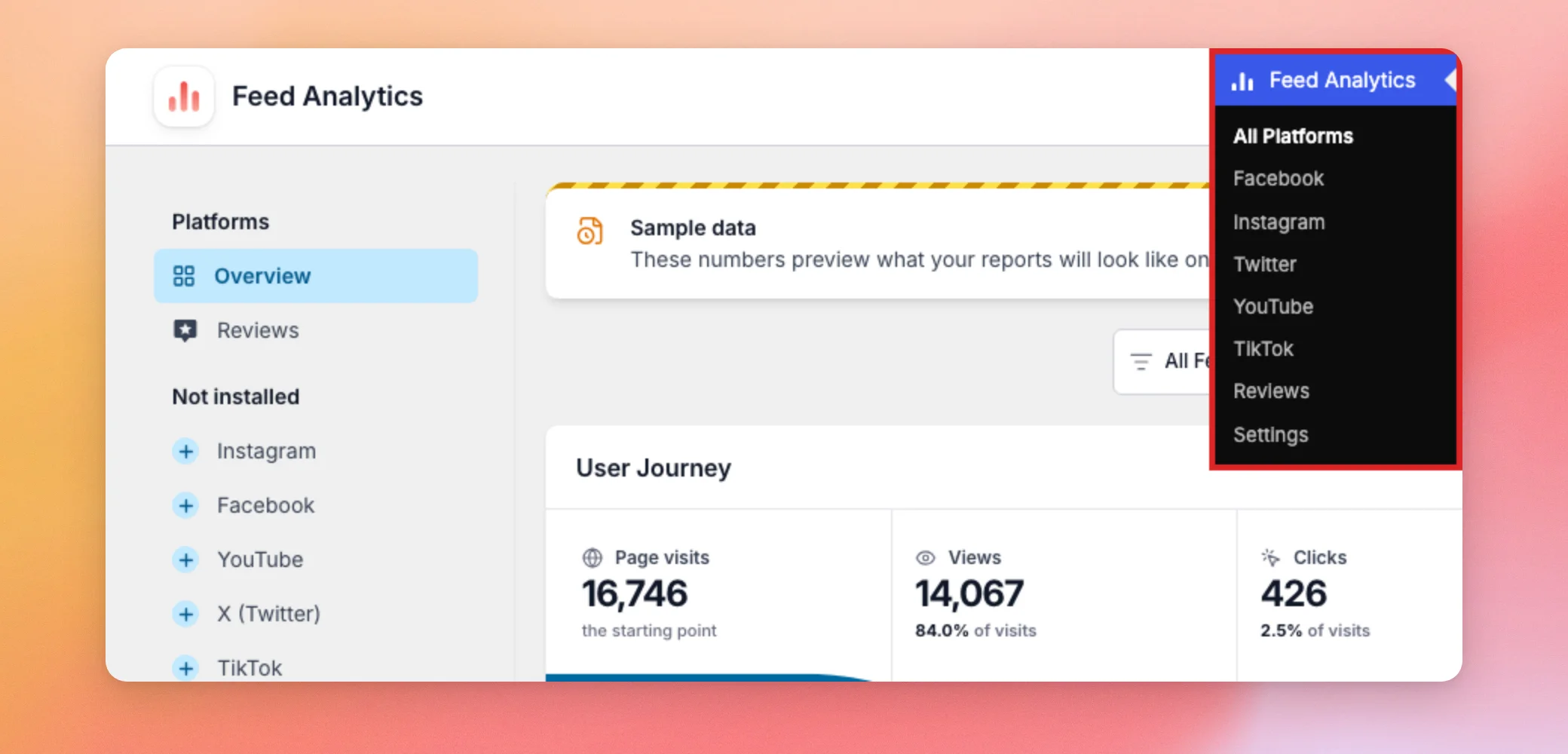
O painel abre na página «Visão geral». A página «Visão geral» agrupa todos os seus feeds. Até selecionar outro período, o relatório abrange os últimos 7 dias. Dessa forma, os primeiros números que vê são os mais recentes.
O Feed Analytics analisa o comportamento dos visitantes em relação aos seus feeds no seu próprio site, pelo que os seus dados podem diferir dos apresentados pelo Instagram, Facebook, X (Twitter), YouTube, TikTok e sites de avaliações nas respetivas ferramentas.
Nota: O Feed Analytics ignora as visitas dos administradores, pelo que consultar o seu próprio feed enquanto estiver com sessão iniciada não contribui para os seus números. Se o painel de controlo parecer vazio, consulte a secção «Resolução de problemas do Feed Analytics quando não são apresentados dados».
A seguir, irá escolher qual a plataforma que pretende analisar.
Escolher uma plataforma
A lista à esquerda chama-se «Plataformas». A secção «Visão geral» apresenta todas as plataformas em conjunto. Abaixo desta, é apresentado um item para cada plugin do Smash Balloon instalado no seu site. Um site que tenha apenas o Reviews Feed Pro instalado apresenta apenas o «Reviews» nessa secção.
As plataformas que ainda não instalou estão listadas na secção «Não instaladas». Se selecionar uma delas, o Feed Analytics indica que o plugin ainda não está configurado, em vez de apresentar números.
Para visualizar uma plataforma, clique no respetivo nome na lista. Por exemplo, clique em «Avaliações» para ver o relatório relativo aos seus feeds de avaliações. Para mais informações sobre esse relatório, consulte «Utilizar o relatório de análises de feeds de avaliações».
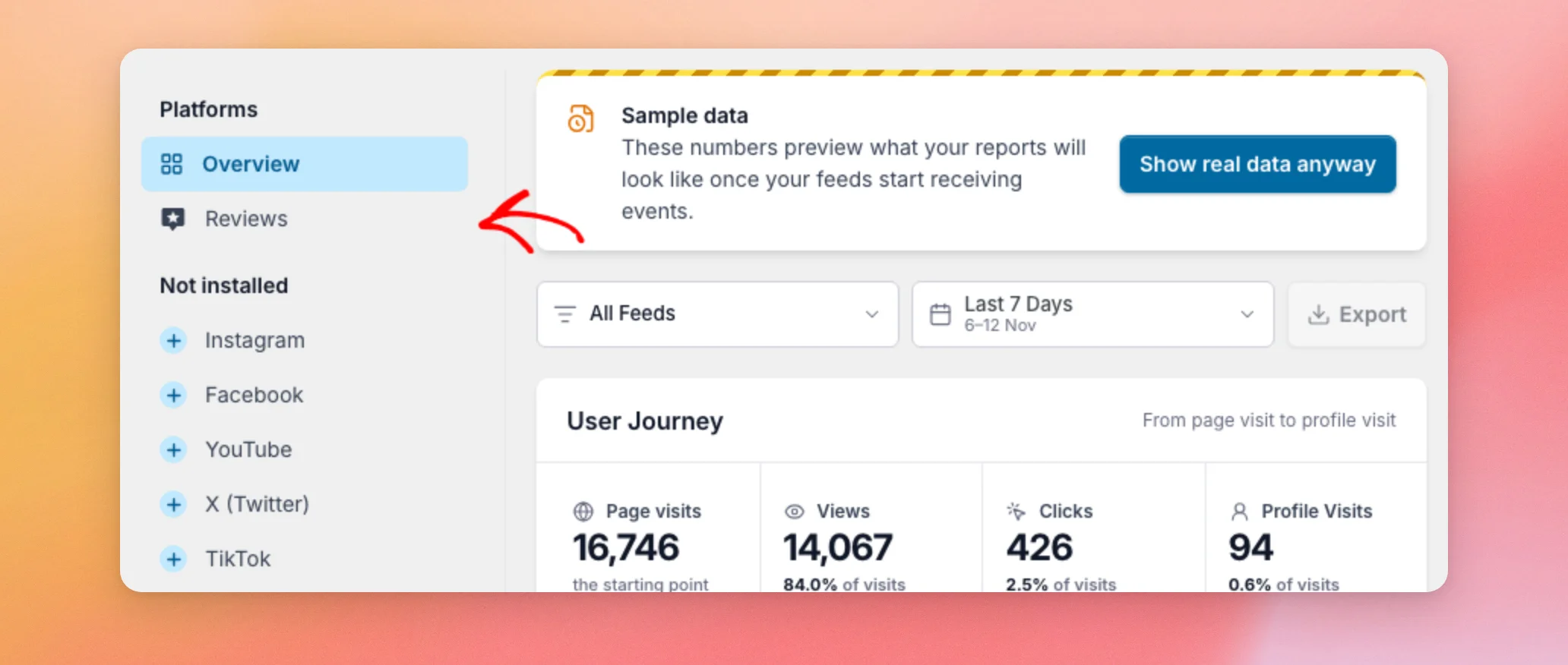
Depois de escolher uma plataforma, pode filtrar o relatório por feed e período.
Filtrar por feed e período
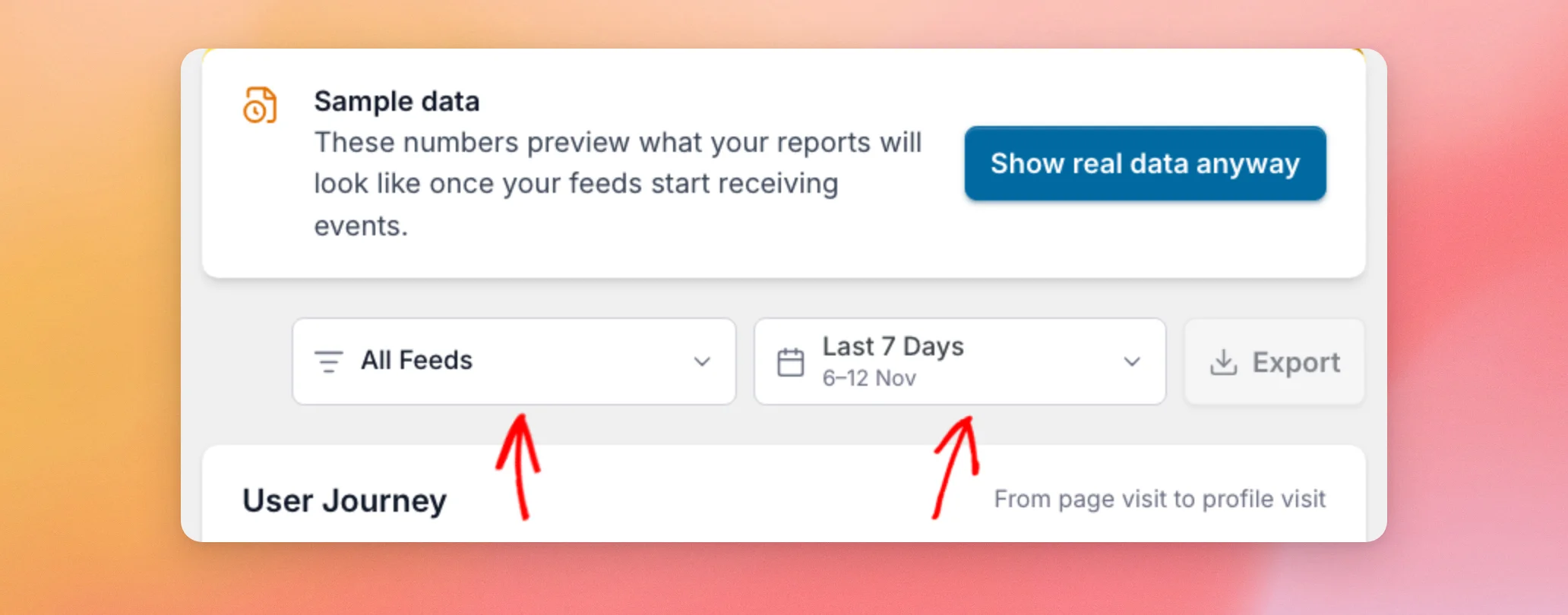
A linha acima dos números tem dois filtros. O primeiro é um filtro de feeds definido para «Todos os feeds». Permite-lhe centrar o relatório num único feed. O segundo é o seletor de intervalo de tempo, definido para «Últimos 7 dias». As datas abaixo do nome indicam o intervalo exato que abrange.
Ao lado dos dois filtros encontra-se o botão «Exportar ». Este está desativado enquanto são apresentados dados de amostra. Para saber como funciona a exportação, consulte «Exportar os seus dados de análise do feed».
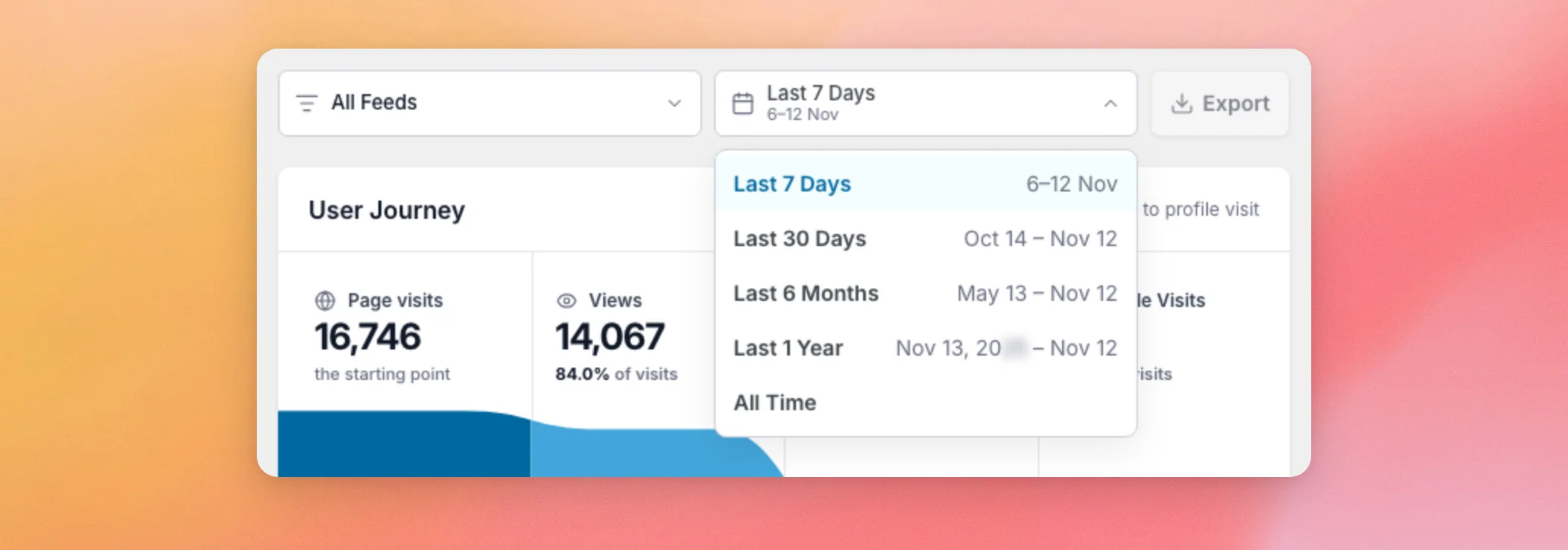
O seletor de intervalos de tempo oferece 5 opções: Últimos 7 dias, Últimos 30 dias, Últimos 6 meses, Último ano e Desde o início. Para ver a evolução dos seus números ao longo de períodos mais extensos, escolha um intervalo de tempo mais longo.
As suas escolhas relativas ao feed e ao intervalo de tempo são guardadas no seu navegador. O painel de controlo abre-se tal como o deixou na próxima vez que o visitar no mesmo navegador.
Com os filtros definidos, o cartão «Percurso do Utilizador» mostra como os visitantes navegam pelo seu feed.
Acompanhar o percurso do utilizador
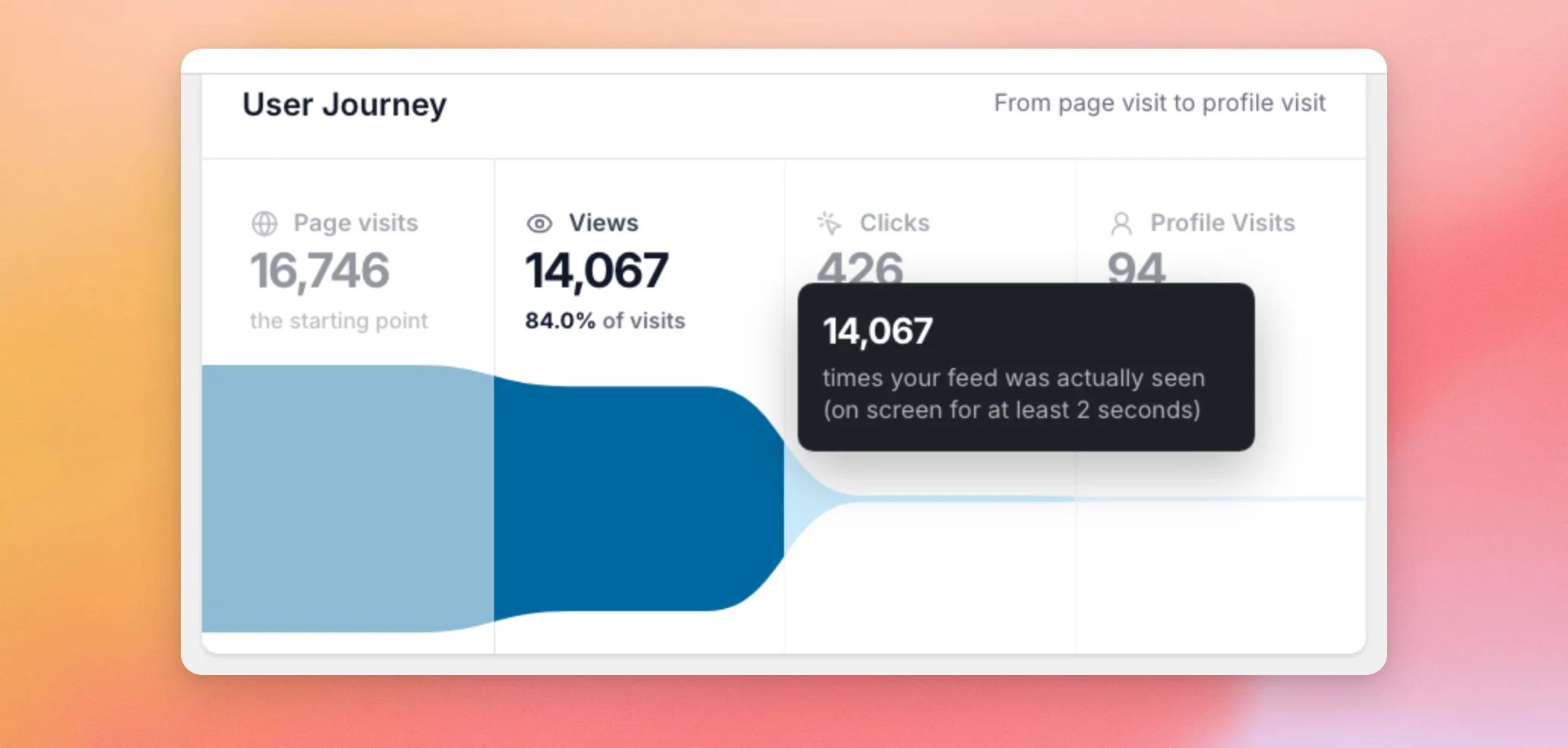
O cartão «Percurso do Utilizador » mostra como os visitantes passam da abertura de uma página à visita ao seu perfil nas redes sociais. Compreende 4 etapas. Cada etapa, a partir da primeira, apresenta a sua percentagem de visitas à página.
- As visitas à página contam quantas vezes uma página que contém o seu feed foi aberta. É o ponto de partida para as outras percentagens.
- As visualizações contam quantas vezes o seu feed foi efetivamente visualizado. Um feed é considerado visualizado quando pelo menos 20 % do seu conteúdo, ou uma parte suficiente para ocupar metade do ecrã, permanece no ecrã durante 2 segundos. É contabilizado uma vez por feed sempre que a página é carregada.
- A contagem de cliques contabiliza os cliques nas publicações do seu feed e no botão que carrega mais publicações.
- As «Visitas ao perfil» contabilizam os cliques no teu perfil nas redes sociais, como, por exemplo, um clique na ligação do perfil no cabeçalho do teu feed.
Passe o cursor sobre uma etapa para ver uma breve descrição do que ela abrange.
O próximo gráfico mostra para quais perfis sociais os visitantes acedem.
Descobrir os seus perfis mais populares
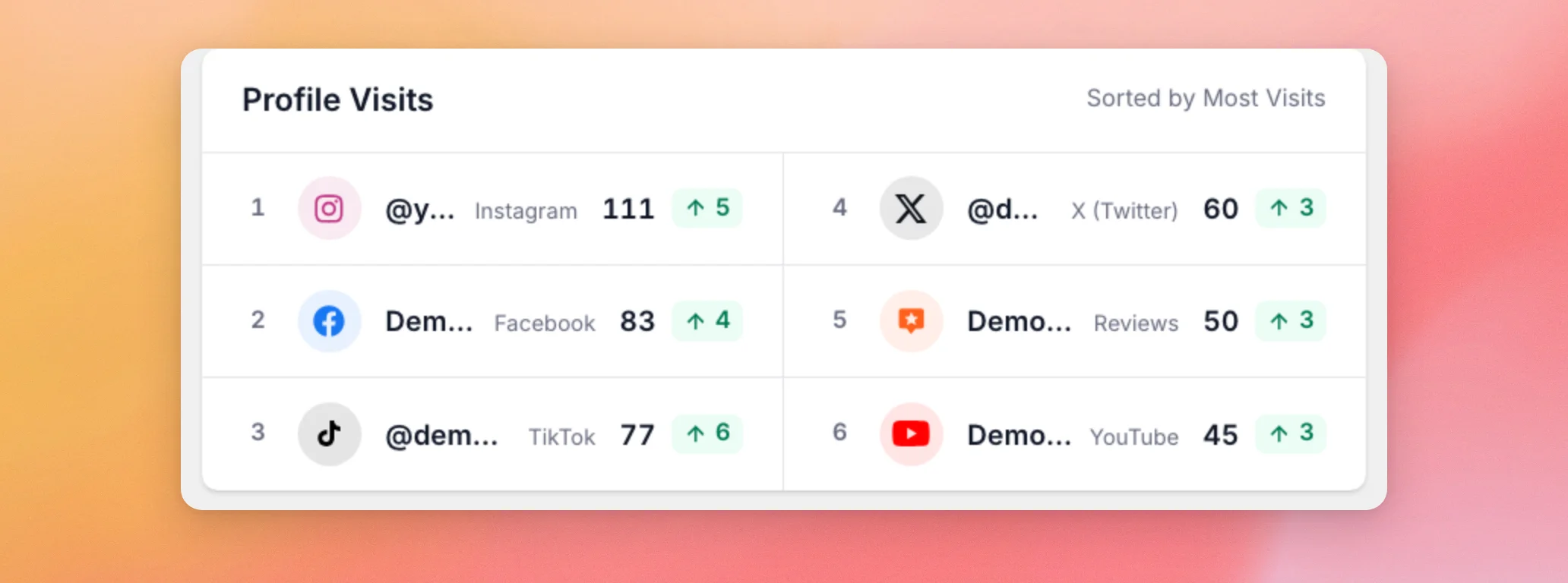
O cartão «Visitas aos perfis » apresenta os perfis que receberam mais cliques, ordenados do maior para o menor. Cada linha apresenta uma classificação, o nome do perfil, a respetiva plataforma e o número de visitas ao perfil. O ícone ao lado compara as visitas desse perfil com o período anterior. Um número verde com uma seta para cima indica quantas visitas a mais recebeu. Um número vermelho com uma seta para baixo indica quantas visitas a menos. Um número cinzento significa que não houve alteração. O cartão apresenta até 10 perfis.
Em seguida, o cartão «Tendência ao longo do tempo» mostra como estes números evoluem ao longo do período selecionado.
Analisar a evolução ao longo do tempo
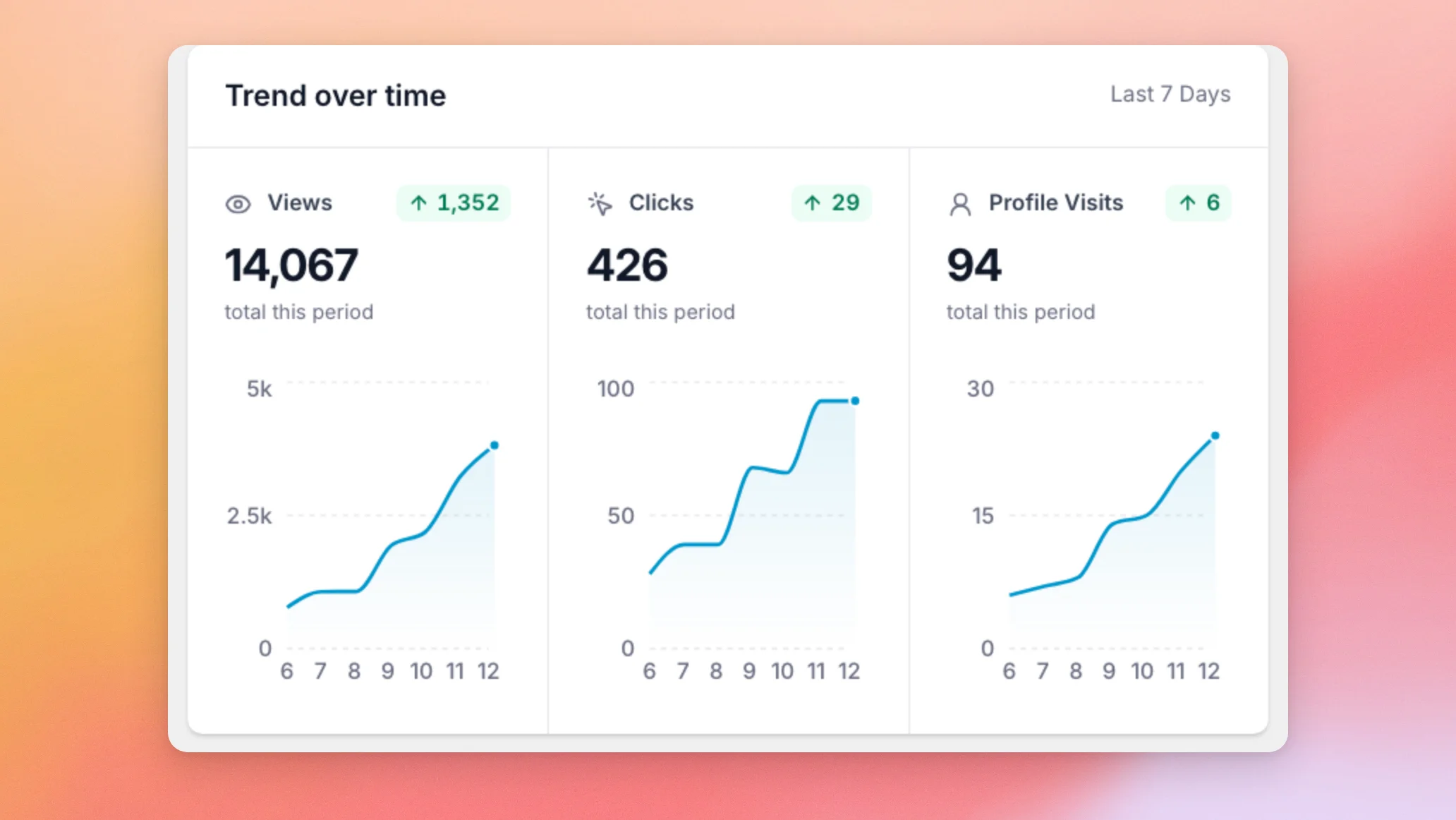
O cartão «Tendência ao longo do tempo » apresenta um gráfico para cada um dos seguintes indicadores: visualizações, cliques e visitas ao perfil. Por baixo de cada nome, é apresentado o total relativo ao período que selecionou.
O ícone ao lado de cada nome compara esse total com o período anterior. O período anterior é o período com a mesma duração que o precede imediatamente. Por exemplo, com a opção «Últimos 7 dias» selecionada, a comparação é feita com os 7 dias anteriores a esse período. O ícone mostra a diferença no número de eventos, e não uma percentagem. É verde com uma seta para cima quando o total aumentou, vermelho com uma seta para baixo quando diminuiu e cinzento quando se manteve igual. Isso permite-lhe ver rapidamente em que sentido cada número está a evoluir.
O cartão «Publicações mais populares» mostra quais foram as publicações em que os visitantes clicaram mais vezes.
Verificar as suas publicações mais populares
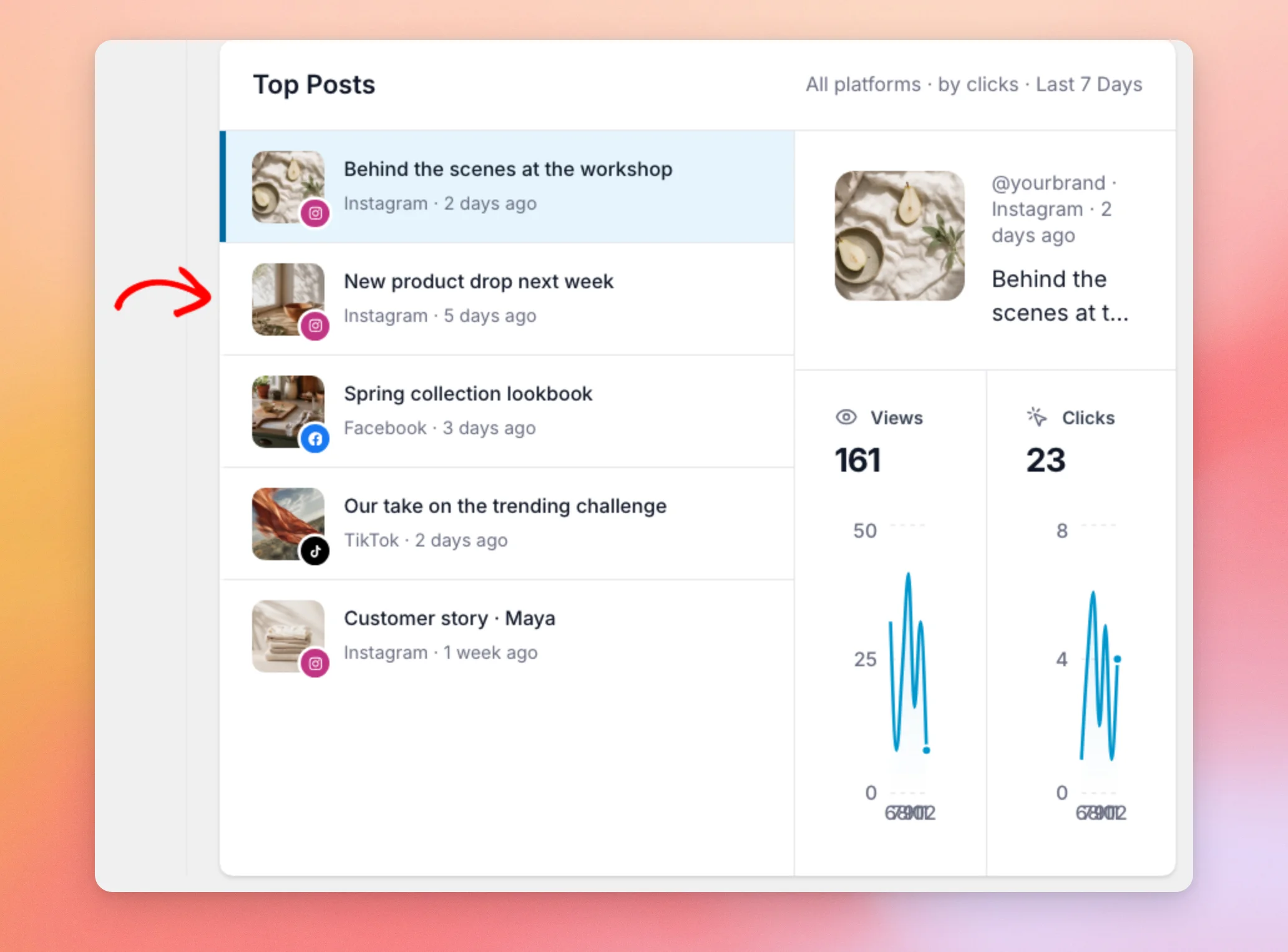
O cartão «Publicações mais populares» classifica as publicações por número de cliques no período que selecionou, para que possa ver quais as publicações que atraem mais atenção. A lista apresenta 5 publicações de cada vez. Clique numa publicação para ver os seus detalhes à direita. Os detalhes incluem um gráfico com o número de visualizações e cliques.
Quando o número de publicações com cliques for superior ao número exibido na lista, aparece um botão «Carregar mais» por baixo da lista. Este botão adiciona mais 5 publicações cada vez que é utilizado. Os dados de exemplo não incluem publicações adicionais. Só é possível ver o botão depois de os visitantes terem clicado em mais de 5 publicações diferentes no intervalo de tempo que selecionou.
Isso abrange todos os cartões apresentados no ecrã principal do painel de controlo.
Visualização do widget do painel de controlo do WordPress
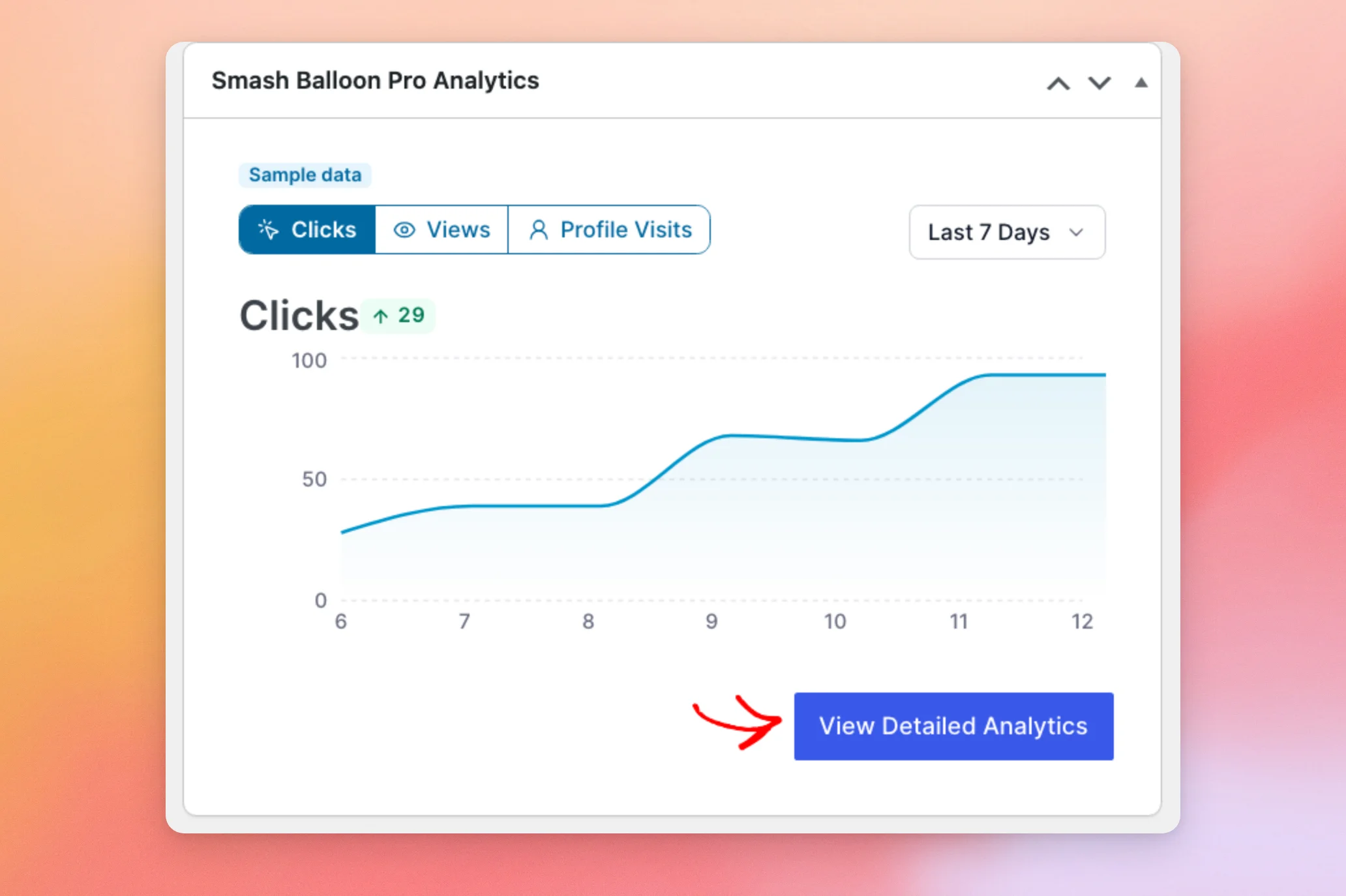
Também pode dar uma vista de olhos rápida aos seus números sem sair do ecrã principal do WordPress. O widget Smash Balloon Pro Analytics fica no seu Painel de Controlo do WordPress. Apresenta um gráfico com separadores para «Cliques», «Visualizações» e «Visitas ao Perfil», bem como um menu de intervalos de tempo.
Para abrir o painel completo descrito acima, clique em «Ver análises detalhadas».
É isso mesmo! Agora já sabes o que cada número no painel de análise do Feed representa, desde a «Jornada do Utilizador» até às tuas «Publicações mais populares». A seguir, aprende a exportar estes números na secção «Exportar os teus dados de análise do Feed».
Por que é que os meus números diferem dos do Instagram, do Facebook ou do YouTube?
O Feed Analytics regista o que os visitantes fazem no seu próprio site. As plataformas registam a atividade nas suas próprias aplicações e sites. Estes dois conjuntos de números medem aspetos diferentes e não é de esperar que coincidam.
Por que é que uma visualização só é contabilizada após 2 segundos?
Uma visualização é contabilizada quando pelo menos 20 % do seu feed, ou uma parte suficiente para ocupar metade do ecrã, permanece no ecrã durante 2 segundos. Um visitante que passe rapidamente pelo feed não conta como uma visualização.
Porque é que a minha própria atividade não aparece no relatório?
O Feed Analytics ignora as visitas dos administradores. Verificar o seu feed enquanto estiver a iniciar sessão como administrador não contribui para os seus números. Para testar, abra a página numa janela privada. Consulte «Resolução de problemas do Feed Analytics quando não são apresentados dados».
Posso exportar estes números?
Sim. Consulte a secção «Filtragem por feed e intervalo de tempo» acima para saber onde se encontra o botão «Exportar» e a secção «Exportar os dados analíticos do seu feed» para saber como utilizá-lo.




