


 Parede social
 Análise de feeds


Gostaria de descarregar os seus dados do Feed Analytics para os guardar, partilhar ou trabalhar com eles fora do WordPress?
Neste guia, vamos mostrar-lhe onde se encontra o botão «Exportar», como selecionar o conteúdo dos seus ficheiros e o que significa cada coluna nos ficheiros.
Antes de começar, certifique-se de que o Feed Analytics está instalado e ativado no seu site. A exportação requer dados reais de, pelo menos, um feed. Se apenas vir dados de exemplo, consulte primeiro «Por que razão estou a ver dados de exemplo no Feed Analytics?».
- Encontrar o botão «Exportar»
- Escolher o que exportar
- Transferência dos seus ficheiros
- Como ler o ficheiro de métricas diárias
- Ler o ficheiro das publicações mais populares
Encontrar o botão «Exportar»
Para começar, vamos procurar o botão «Exportar».
O botão «Exportar» encontra-se no relatório «Análise do feed», na secção «Todas as plataformas» e na página de cada plataforma. Está localizado na extremidade direita da linha que contém o filtro do feed e o seletor de intervalo de tempo.
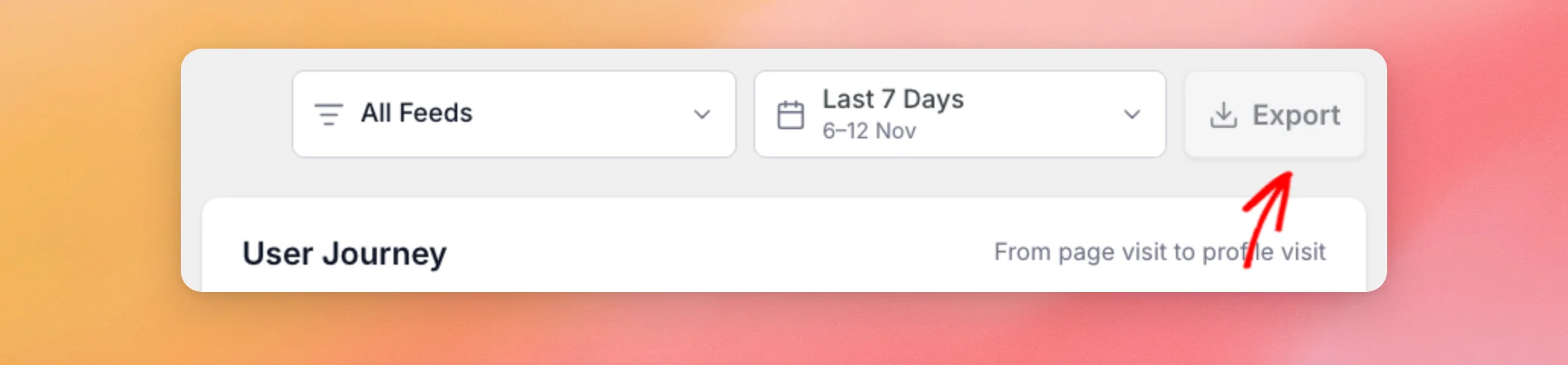
O botão só aparece quando há algo para apresentar. Se ainda não tiver feeds, ou se a plataforma que escolheu não tiver feeds, o Feed Analytics apresenta um ecrã de introdução em vez do relatório, e o botão fica oculto.
A função «Exportar» funciona com os seus números reais. Enquanto o banner «Dados de exemplo» estiver visível, o botão «Exportar» fica desativado. A dica de ferramenta indica: «Os dados de exemplo não podem ser exportados.»
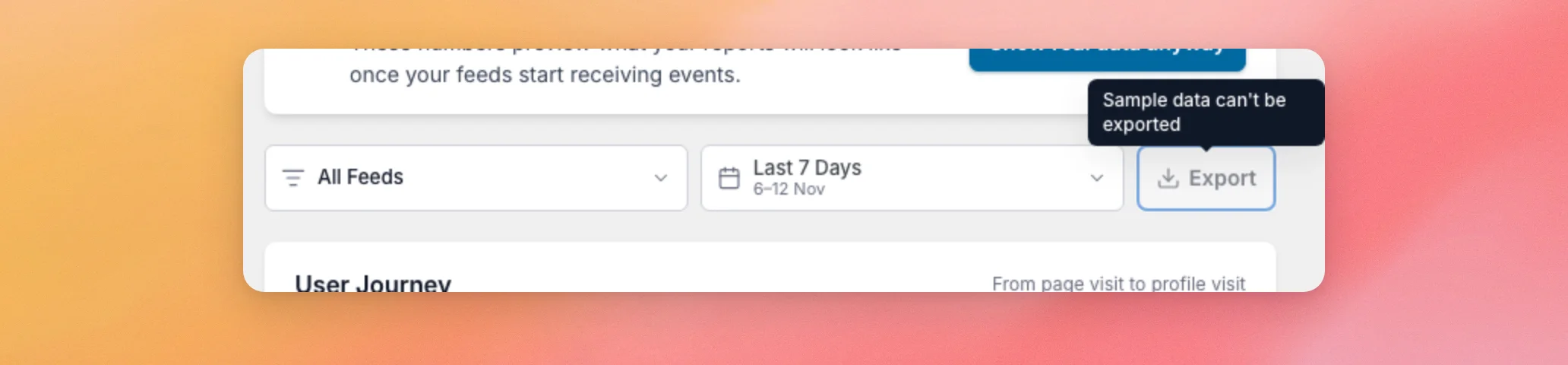
Para ativar o botão, mude para os números reais, tal como indicado em «Por que razão estou a ver dados de amostra na Análise do Feed?». Para saber o que representam os números no painel, consulte «Como interpretar o seu painel de Análise do Feed».
A seguir, vamos ver as opções que a janela «Exportar» lhe oferece.
Escolher o que exportar
Quando o seu relatório apresentar valores reais, clique em «Exportar». Abre-se uma janela intitulada «Exportar». Esta janela apresenta dois grupos de opções: «Filtros» e «Ficheiros». As definições iniciais correspondem ao relatório que estava a visualizar.
Escolher os filtros
O grupo «Filtros» permite restringir os números que são incluídos nos seus ficheiros.
- A plataforma permite-lhe escolher «Todas as plataformas» ou uma única plataforma, como o Instagram ou as Avaliações. A navegação começa na página da plataforma a partir da qual abriu a janela.
- O feed só é apresentado se tiver selecionado um único feed no filtro de feeds antes de abrir a janela. A linha mostra o nome desse feed. Não é possível alterá-lo nessa secção. Os ficheiros contêm apenas os números desse feed quando a opção «Plataforma» está definida para a própria plataforma do feed; por isso, abra a janela a partir da página dessa plataforma. Para exportar todos os feeds, defina primeiro o filtro de feeds para «Todos os feeds».
- A opção «Data» permite-lhe escolher entre «Últimos 7 dias», «Últimos 30 dias», «Últimos 90 dias», «Últimos 6 meses», «Último ano» ou «Desde o início».
A opção «Data» começa no intervalo de tempo que selecionou no painel, pelo que não precisa de a selecionar novamente. Se estivesse a visualizar os «Últimos 7 dias», o intervalo começa nos «Últimos 7 dias».
«Últimos 90 dias» é um intervalo adicional que a janela «Exportar» adiciona aos intervalos de tempo do painel de controlo.
Os dias são contados a partir de hoje. Hoje conta como o primeiro dia. Os dias seguem o fuso horário UTC. Um novo dia começa à meia-noite UTC, o que pode não corresponder à meia-noite no local onde vive.
«Últimos 6 meses» corresponde aos últimos 180 dias. «Último ano» corresponde aos últimos 365 dias. «Desde o início» começa a partir do primeiro dia em que os teus feeds registaram um evento.
Escolher os ficheiros
O grupo «Ficheiros» tem duas opções. Ambas vêm marcadas por predefinição.
- As «Métricas Diárias» são descritas como «Visitas, visualizações, cliques e muito mais, por data». Contêm 1 registo para cada dia do intervalo de datas selecionado.
- A secção «Publicações mais populares» é descrita como «As suas publicações mais populares, ordenadas por número de cliques». Tem capacidade para até 100 publicações.
Se não tiver a certeza, deixe ambas as opções marcadas. Se não precisar de um ficheiro, desmarque-o. Se desmarcar ambas as opções, o botão de transferência fica desativado.
Agora, vamos descarregar os ficheiros.
Transferência dos seus ficheiros
Quando tiver definido as suas opções, clique no botão no canto inferior direito da janela. O texto indica «Descarregar JSON» quando está selecionado 1 ficheiro e «Descarregar 2 JSONs» quando estão selecionados ambos. O seu navegador irá então descarregar os ficheiros.
A opção «Cancelar » fecha a janela sem descarregar nada.
Os ficheiros estão no formato JSON, um formato comum de texto simples para dados. O nome de cada ficheiro começa por «feed-analytics». Seguem-se o nome do ficheiro (diário ou publicações mais populares), a plataforma e o intervalo de datas. Por exemplo, uma exportação dos «Últimos 30 dias» de todas as plataformas é guardada com estes nomes.
- feed-analytics_daily_all-platforms_last-30-days.json
- feed-analytics_top-posts_all-platforms_last-30-days.json
Se um ficheiro que selecionou não tiver linhas, o Feed Analytics não o descarrega. Se nenhum dos ficheiros tiver linhas, a janela permanece aberta e apresenta a mensagem «Não há dados para os filtros selecionados». Nesse caso, experimente um intervalo de datas mais alargado ou uma plataforma diferente.
Quando algo corre mal, a janela apresenta uma destas mensagens.
- «Selecione pelo menos um ficheiro para exportar.»
- «Essa plataforma não pode ser exportada. Escolha outra.»
- «Esse intervalo de datas não pode ser exportado. Escolha outro.»
- «Os dados de exemplo não podem ser exportados. Mude para dados reais e tente novamente.»
- «A exportação falhou. Por favor, tente novamente.»
Se o próprio relatório não apresentar quaisquer valores, consulte a secção «Resolução de problemas com o Feed Analytics quando não são apresentados dados». Se continuar a ver a mensagem «Falha na exportação», contacte a nossa equipa de apoio.
A seguir, vamos ver o que cada ficheiro contém.
Como ler o ficheiro de métricas diárias
O ficheiro «Daily Metrics» apresenta uma entrada para cada dia do intervalo de datas selecionado, incluindo os dias sem atividade. Nesses dias, todas as colunas numéricas apresentam o valor 0. Cada entrada contém os seguintes campos.
| Campo | O que contém |
|---|---|
| data | O dia, escrito no formato ano-mês-dia, em UTC. |
| plataforma | «all» quando exportou «Todas as plataformas», ou o nome da plataforma que escolheu em minúsculas, como «instagram» ou «reviews». |
| feeds | Quantos feeds diferentes registaram pelo menos um evento nesse dia? |
| visitas_à_página | Número de vezes que uma página com o seu feed foi aberta. |
| visualizações | Número de vezes que o teu feed foi visualizado. |
| cliques | Cliques nas publicações nos teus feeds e no botão que carrega mais publicações. |
| visitas ao perfil | Cliques que redirecionam para o teu perfil nas redes sociais. |
| visualizações de publicações | Número de vezes que cada publicação foi visualizada. |
Os números correspondem aos mesmos eventos que o painel de análise contabiliza. Para saber como cada um deles é contabilizado, consulte «Como interpretar o seu painel de análise de feeds».
Ler o ficheiro das publicações mais populares
O ficheiro «Publicações mais populares» apresenta até 100 publicações, ordenadas por número de cliques, com a publicação mais clicada em primeiro lugar. Cada entrada inclui os seguintes campos.
| Campo | O que contém |
|---|---|
| classificação | A posição do poste, a partir do número 1. |
| título | O texto da publicação. |
| conta | O nome do perfil ao qual a publicação pertence. |
| plataforma | A plataforma de onde provém a publicação, em minúsculas, como por exemplo instagram. |
| publicado | O dia em que a publicação foi publicada, indicado no formato ano-mês-dia. No caso dos vídeos do YouTube, a data é aproximada. |
| visualizações | Número de vezes que a publicação foi visualizada no intervalo de datas indicado. |
| cliques | Cliques na publicação no intervalo de datas indicado. |
| visitas ao perfil | Cliques no perfil provenientes da publicação no intervalo de datas indicado. |
E pronto! Agora já podes descarregar os teus dados do Feed Analytics como ficheiros de «Métricas Diárias» e «Publicações Mais Populares» e consultar todos os campos neles contidos. A seguir, descobre o que cada relatório do painel de controlo apresenta na secção «Como interpretar o teu painel de controlo do Feed Analytics».
Por que é que o botão «Exportar» aparece a cinzento?
O Feed Analytics está a apresentar dados de exemplo, e a função «Exportar» só funciona com os seus números reais. Para passar a utilizar esses dados, clique em «Mostrar dados reais na mesma» no banner «Dados de exemplo» e, em seguida, tente novamente. Consulte «Por que razão estou a ver dados de exemplo no Feed Analytics?» para conhecer os passos a seguir.
Porque é que não consigo encontrar o botão «Exportar»?
O botão fica oculto quando o Feed Analytics apresenta um ecrã de introdução em vez do relatório. Isto acontece quando não existem feeds no site ou na plataforma que selecionou. Para o voltar a exibir, abra uma plataforma que tenha um feed ou selecione «Todas as plataformas».
Que formato de ficheiro utiliza a função «Exportar»?
JSON. Cada ficheiro que descarregar é um ficheiro de texto simples no formato JSON. O seu nome termina em .json.
Por que é que a minha lista de «Publicações mais populares» fica limitada a 100 publicações?
O ficheiro «Publicações mais populares» contém, no máximo, 100 publicações, ordenadas por número de cliques. Um intervalo de datas mais curto ou um único feed pode fazer com que a publicação que procura apareça na lista.
Posso exportar apenas um feed?
Sim. Abra a página da plataforma do feed, como o Instagram, e selecione o feed no filtro de feeds. Em seguida, clique em «Exportar» e mantenha a opção «Plataforma» definida para essa plataforma. A janela apresenta o feed no grupo «Filtros», e os ficheiros contêm apenas os seus números. Consulte a secção «Escolher os filtros» acima.




