


 Mur social
 Analyse des flux


Souhaitez-vous télécharger vos statistiques Feed Analytics afin de pouvoir les conserver, les partager ou les exploiter en dehors de WordPress ?
Dans ce guide, nous allons vous montrer où se trouve le bouton « Exporter », comment choisir les éléments à inclure dans vos fichiers et ce que signifie chaque colonne de ces fichiers.
Avant de commencer, assurez-vous que Feed Analytics est bien installé et activé sur votre site. La fonction d'exportation nécessite des données réelles provenant d'au moins un flux. Si vous ne voyez que des données d'exemple, consultez d'abord l'article « Pourquoi vois-je des données d'exemple dans Feed Analytics ? ».
- Trouver le bouton « Exporter »
- Choisir les éléments à exporter
- Téléchargement de vos fichiers
- Lecture du fichier des indicateurs quotidiens
- Lecture du fichier des articles les plus populaires
Trouver le bouton « Exporter »
Pour commencer, nous allons repérer le bouton « Exporter ».
Le bouton « Exporter » se trouve dans le rapport « Analyse des flux », sous « Toutes les plateformes », ainsi que sur la page de chaque plateforme. Il est situé à l'extrémité droite de la ligne contenant le filtre de flux et le sélecteur de période.
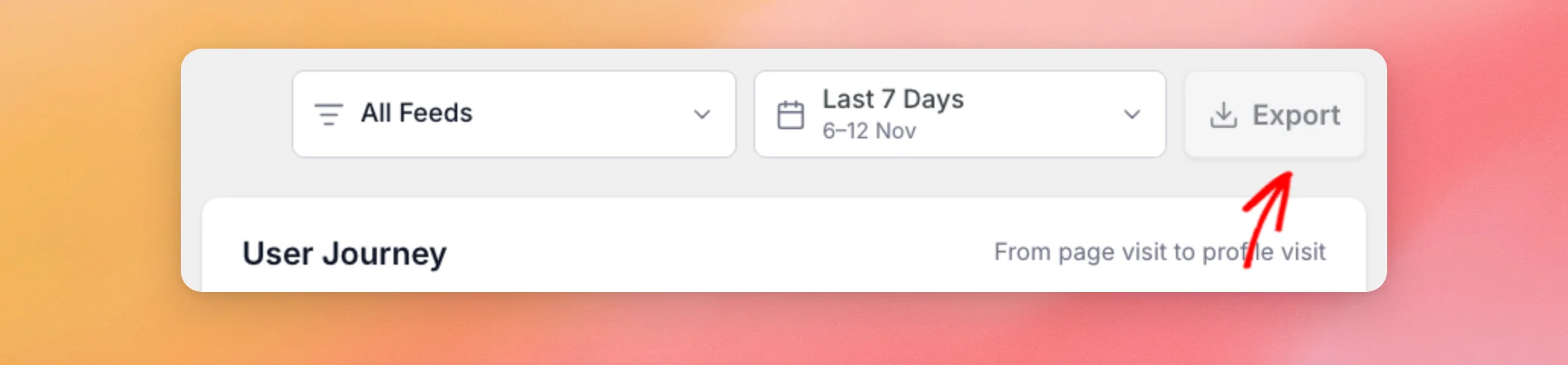
Le bouton n'apparaît que lorsqu'il y a des données à analyser. Si vous n'avez pas encore de flux, ou si la plateforme que vous avez choisie n'en propose pas, Feed Analytics affiche un écran de prise en main à la place du rapport, et le bouton est masqué.
La fonction d'exportation utilise vos chiffres réels. Tant que la bannière « Données d'exemple » est affichée, le bouton « Exporter » est grisé. L'info-bulle indique : « Les données d'exemple ne peuvent pas être exportées. »
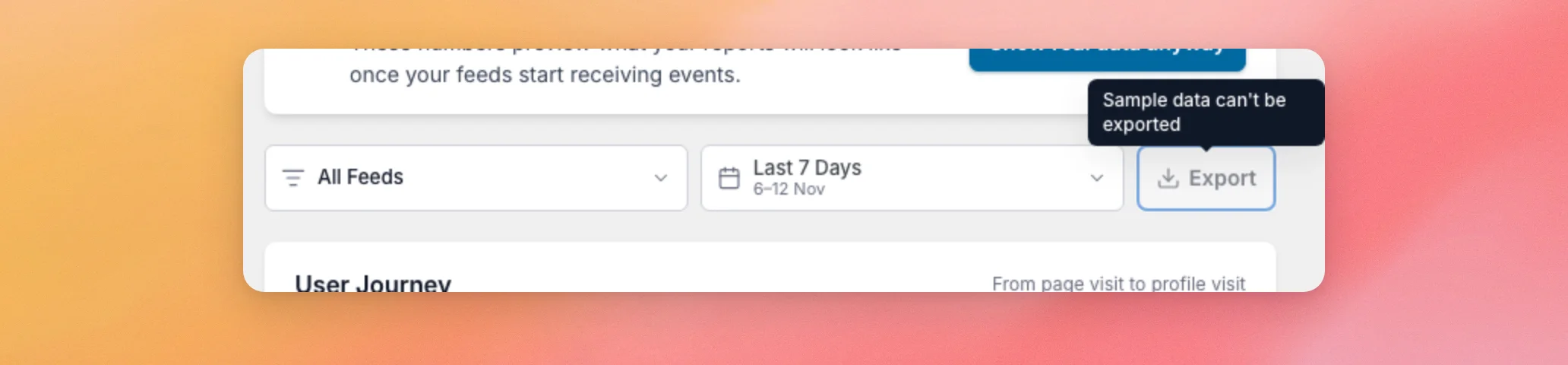
Pour activer ce bouton, passez à vos chiffres réels comme indiqué dans la section « Pourquoi vois-je des données d'exemple dans Feed Analytics ? ». Pour savoir ce que représentent les chiffres affichés sur le tableau de bord, consultez la section « Comment lire votre tableau de bord Feed Analytics ».
Nous allons maintenant examiner les options proposées par la fenêtre « Exporter ».
Choisir les éléments à exporter
Lorsque votre rapport affiche des chiffres réels, cliquez sur « Exporter ». Une fenêtre intitulée « Exporter » s'ouvre. Elle comporte deux groupes d'options : « Filtres » et « Fichiers ». Elle s'affiche par défaut avec les paramètres correspondant au rapport que vous consultiez.
Choix des filtres
Le groupe « Filtres » permet de sélectionner les chiffres qui seront intégrés à vos fichiers.
- La plateforme vous permet de choisir « Toutes les plateformes » ou une seule plateforme, comme Instagram ou les avis. Elle s'ouvre sur la page de la plateforme à partir de laquelle vous avez ouvert la fenêtre.
- La liste des flux ne s'affiche que si vous avez sélectionné un seul flux dans le filtre avant d'ouvrir la fenêtre. La ligne indique le nom de ce flux. Vous ne pouvez pas le modifier à cet endroit. Les fichiers ne contiennent les chiffres que de ce flux lorsque le paramètre « Plateforme » est défini sur la plateforme propre à ce flux ; vous devez donc ouvrir la fenêtre à partir de la page de cette plateforme. Pour exporter tous les flux, définissez d'abord le filtre sur « Tous les flux ».
- La rubrique « Date » vous permet de choisir entre « 7 derniers jours », « 30 derniers jours », « 90 derniers jours », « 6 derniers mois », « 1 dernière année » ou « Depuis le début ».
La sélection de la date commence à partir de la période que vous avez choisie sur le tableau de bord ; vous n'avez donc pas besoin de la sélectionner à nouveau. Si vous consultiez les « 7 derniers jours », la période commence à partir des « 7 derniers jours ».
« 90 derniers jours » est une plage supplémentaire que la fenêtre « Exporter » ajoute aux plages de temps du tableau de bord.
Le décompte des jours commence à partir d'aujourd'hui. Aujourd'hui est considéré comme le premier jour. Le décompte suit le fuseau horaire UTC. Une nouvelle journée commence à minuit UTC, ce qui ne correspond pas forcément à minuit là où vous habitez.
« Les 6 derniers mois » correspondent aux 180 derniers jours. « La dernière année » correspond aux 365 derniers jours. « Depuis le début » correspond à la période commençant le premier jour où vos flux ont enregistré un événement.
Sélection des fichiers
Le groupe « Fichiers » propose deux options. Les deux sont cochées par défaut.
- La rubrique « Indicateurs quotidiens » est décrite comme suit : « Visites, pages vues, clics et autres données, par date ». Elle comporte une entrée pour chaque jour de la période sélectionnée.
- La rubrique « Top Posts » est décrite comme « Vos publications les plus populaires, classées par nombre de clics ». Elle peut contenir jusqu'à 100 publications.
Si vous avez un doute, laissez les deux cases cochées. Si vous n'avez pas besoin d'un fichier, décochez la case correspondante. Si vous décochez les deux cases, le bouton de téléchargement sera désactivé.
Bon, téléchargeons maintenant les fichiers.
Téléchargement de vos fichiers
Une fois vos choix effectués, cliquez sur le bouton situé en bas à droite de la fenêtre. Il indique « Télécharger un fichier JSON » lorsqu'une seule case est cochée et « Télécharger deux fichiers JSON » lorsque les deux sont cochées. Votre navigateur télécharge alors les fichiers.
« Annuler » permet de fermer la fenêtre sans rien télécharger.
Les fichiers sont au format JSON, un format de texte brut couramment utilisé pour les données. Chaque nom de fichier commence par « feed-analytics », suivi du type de fichier (quotidien ou « top-posts »), de la plateforme et de la plage de dates. Par exemple, une exportation couvrant les 30 derniers jours pour toutes les plateformes est enregistrée sous ces noms.
- feed-analytics_daily_all-platforms_last-30-days.json
- feed-analytics_top-posts_all-platforms_last-30-days.json
Si un fichier que vous avez sélectionné ne contient aucune ligne, Feed Analytics ne le télécharge pas. Si aucun des deux fichiers ne contient de lignes, la fenêtre reste ouverte et affiche le message « Aucune donnée pour les filtres sélectionnés ». Dans ce cas, essayez d'élargir la plage de dates ou de choisir une autre plateforme.
En cas de problème, la fenêtre affiche l'un de ces messages.
- « Sélectionnez au moins un fichier à exporter. »
- « Cette plateforme ne peut pas être exportée. Choisis-en une autre. »
- « Cette plage de dates ne peut pas être exportée. Choisissez-en une autre. »
- « Les données d'exemple ne peuvent pas être exportées. Passez aux données réelles et réessayez. »
- « Échec de l'exportation. Veuillez réessayer. »
Si le rapport ne contient aucun chiffre, consultez la section « Dépannage de Feed Analytics en l'absence de données ». Si le message « Échec de l'exportation » s'affiche de manière récurrente, contactez notre équipe d'assistance.
Nous allons maintenant voir ce que contient chaque fichier.
Lecture du fichier des indicateurs quotidiens
Le fichier « Daily Metrics » répertorie une entrée pour chaque jour de la période sélectionnée, y compris les jours sans activité. Pour ces jours-là, toutes les colonnes affichent la valeur 0. Chaque entrée comporte les champs suivants.
| Champ | Ce qu'il contient |
|---|---|
| date | Le jour, exprimé sous la forme année-mois-jour, en UTC. |
| plateforme | « all » si vous avez exporté toutes les plateformes, ou le nom de la plateforme que vous avez choisie en minuscules, comme « instagram » ou « reviews ». |
| flux | Combien de flux différents ont enregistré au moins un événement ce jour-là ? |
| nombre_de_visites_sur_la_page | Nombre de fois où une page contenant votre flux a été ouverte. |
| vues | Nombre de fois où votre flux a été consulté. |
| clics | Les clics sur les publications de vos flux, ainsi que sur le bouton permettant d'afficher d'autres publications. |
| visites_du_profil | Clics vers votre profil sur les réseaux sociaux. |
| nombre_de_vues | Nombre de fois où chaque publication a été consultée. |
Ces chiffres correspondent aux événements pris en compte par le tableau de bord. Pour savoir comment chacun d'entre eux est comptabilisé, consultez la section « Comment interpréter votre tableau de bord d'analyse des flux ».
Lecture du fichier des articles les plus populaires
Le fichier « Top Posts » répertorie jusqu'à 100 publications, classées par nombre de clics, la publication la plus cliquée apparaissant en premier. Chaque entrée comporte les champs suivants.
| Champ | Ce qu'il contient |
|---|---|
| rang | La position du poteau, à partir de 1. |
| titre | Le texte de la publication. |
| compte | Le nom du profil auquel appartient la publication. |
| plateforme | La plateforme d'où provient la publication, en minuscules, par exemple instagram. |
| publié | Le jour de la publication de l'article, indiqué au format année-mois-jour. Pour les vidéos YouTube, la date est approximative. |
| vues | Nombre de fois où la publication a été consultée au cours de la période que vous avez sélectionnée. |
| clics | Nombre de clics sur la publication au cours de la période que vous avez sélectionnée. |
| visites_du_profil | Nombre de clics vers le profil provenant de la publication pendant la période indiquée. |
Et voilà ! Vous pouvez désormais télécharger vos statistiques Feed Analytics sous forme de fichiers « Daily Metrics » et « Top Posts », et consulter chaque champ qu'ils contiennent. Découvrez ensuite ce que présente chaque rapport du tableau de bord dans la section « Comment lire votre tableau de bord Feed Analytics ».
Pourquoi le bouton « Exporter » est-il grisé ?
Feed Analytics affiche des données d'exemple, et la fonction « Exporter » ne fonctionne qu'avec vos chiffres réels. Pour passer à ces derniers, cliquez sur « Afficher quand même les données réelles » dans la bannière « Données d'exemple », puis réessayez. Consultez l'article « Pourquoi est-ce que je vois des données d'exemple dans Feed Analytics ? » pour connaître la marche à suivre.
Pourquoi je ne trouve pas le bouton « Exporter » ?
Le bouton est masqué lorsque Feed Analytics affiche un écran d'introduction à la place du rapport. Cela se produit lorsqu'il n'y a aucun flux sur le site ou sur la plateforme que vous avez sélectionnée. Pour le faire réapparaître, ouvrez une plateforme comportant un flux ou sélectionnez « Toutes les plateformes ».
Quel format de fichier la fonction « Exporter » utilise-t-elle ?
JSON. Chaque fichier que vous téléchargez est un fichier en texte brut au format JSON. Son nom se termine par l'extension .json.
Pourquoi ma liste des « Meilleurs messages » s'arrête-t-elle à 100 messages ?
Le fichier « Top Posts » contient au maximum 100 publications, classées par nombre de clics. En sélectionnant une période plus courte ou un seul flux, vous pouvez faire apparaître la publication que vous recherchez dans la liste.
Puis-je exporter un seul flux ?
Oui. Ouvrez la page de la plateforme du flux, par exemple Instagram, puis sélectionnez le flux dans le filtre des flux. Cliquez ensuite sur « Exporter » et laissez « Plateforme » réglé sur cette plateforme. La fenêtre affiche le flux dans son groupe « Filtres », et les fichiers ne contiennent que ses numéros. Reportez-vous à la section « Choix des filtres » ci-dessus.




