


 Muro sociale
 Analisi dei feed


Ti piacerebbe scaricare i dati di Feed Analytics per poterli conservare, condividere o utilizzarli al di fuori di WordPress?
In questa guida ti mostreremo dove si trova il pulsante "Esporta", come selezionare i contenuti da includere nei file e il significato di ciascuna colonna dei file.
Prima di iniziare, assicurati che Feed Analytics sia installato e attivato sul tuo sito. L'esportazione richiede dati reali provenienti da almeno un feed. Se visualizzi solo dati di esempio, consulta prima l'articolo " Perché vedo dati di esempio in Feed Analytics?".
- Come trovare il pulsante "Esporta"
- Scegliere cosa esportare
- Scaricare i propri file
- Lettura del file delle metriche giornaliere
- Lettura del file dei post più popolari
Come trovare il pulsante "Esporta"
Per iniziare, cerchiamo il pulsante “Esporta”.
Il pulsante "Esporta" si trova nel report "Analisi feed", nella sezione "Tutte le piattaforme" e nella pagina dedicata a ciascuna piattaforma. Si trova all'estrema destra della riga che contiene il filtro del feed e il selettore dell'intervallo di tempo.
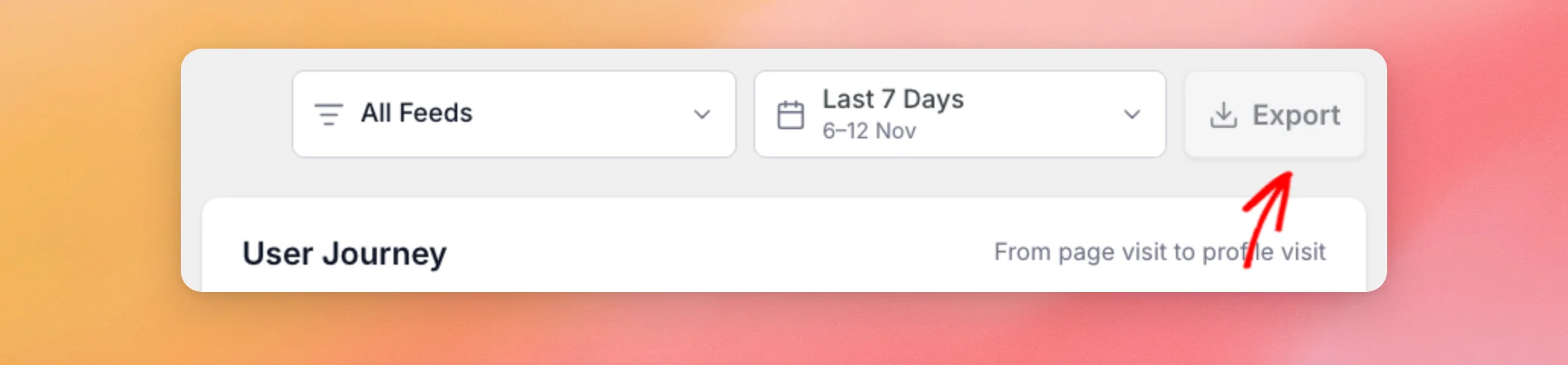
Il pulsante viene visualizzato solo quando c'è qualcosa da riportare. Se non hai ancora alcun feed, oppure se la piattaforma che hai scelto non ne ha, Feed Analytics mostra una schermata introduttiva al posto del report e il pulsante rimane nascosto.
La funzione di esportazione opera con i tuoi dati reali. Finché è visualizzato il banner “Dati di esempio”, il pulsante “Esporta” risulta disattivato. Il testo del tooltip recita: “I dati di esempio non possono essere esportati”.
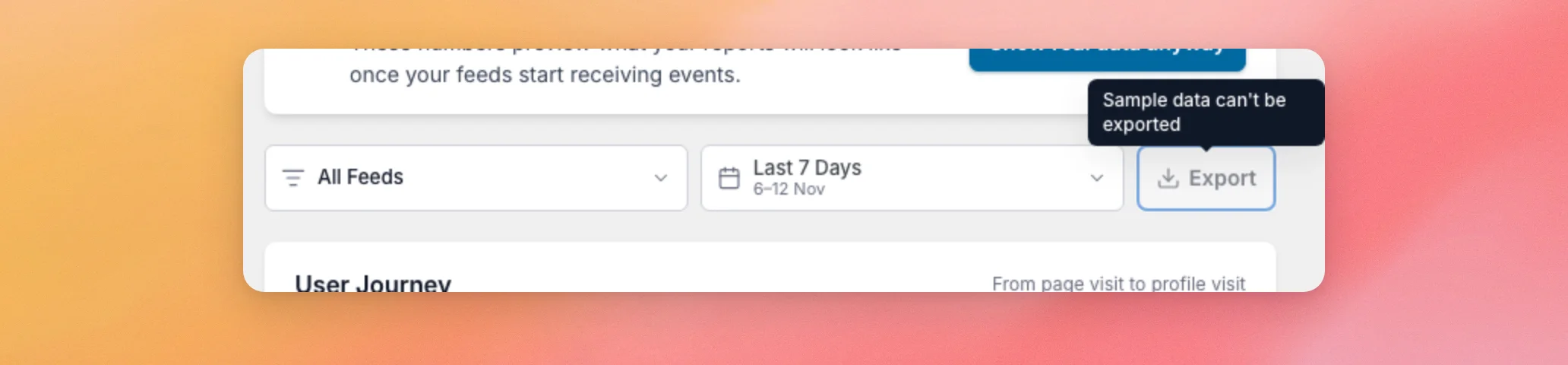
Per attivare il pulsante, passa ai dati reali come illustrato nella sezione “Perché vedo dati di esempio in Feed Analytics?”. Per capire cosa rappresentano i numeri presenti nella dashboard, consulta la sezione “Come interpretare la dashboard di Feed Analytics”.
Ora vedremo le opzioni disponibili nella finestra "Esporta".
Scegliere cosa esportare
Quando il report mostra i dati effettivi, fai clic su “Esporta”. Si aprirà una finestra intitolata “Esporta”, che presenta due gruppi di opzioni: “Filtri” e “File”. Le impostazioni iniziali corrispondono al report che stavi visualizzando.
Scelta dei filtri
Il gruppo "Filtri" consente di selezionare quali numeri inserire nei file.
- La piattaforma ti permette di scegliere "Tutte le piattaforme" o una singola piattaforma, come Instagram o Recensioni. Si apre sulla pagina della piattaforma da cui hai aperto la finestra.
- Il feed viene visualizzato solo se, prima di aprire la finestra, è stato selezionato un singolo feed nel filtro dei feed. La riga mostra il nome di quel feed. Non è possibile modificarlo in quella schermata. I file contengono solo i dati relativi a quel feed quando la piattaforma è impostata su quella del feed stesso, quindi è necessario aprire la finestra dalla pagina di quella piattaforma. Per esportare tutti i feed, impostare prima il filtro dei feed su “Tutti i feed”.
- L'opzione "Data" ti permette di scegliere tra "Ultimi 7 giorni", "Ultimi 30 giorni", "Ultimi 90 giorni", "Ultimi 6 mesi", "Ultimo anno" o "Da sempre".
La selezione della data parte dall'intervallo di tempo che hai scelto nella dashboard, quindi non è necessario selezionarlo nuovamente. Se stavi visualizzando gli "Ultimi 7 giorni", l'intervallo parte dagli "Ultimi 7 giorni".
"Ultimi 90 giorni" è un intervallo aggiuntivo che la finestra "Esporta" aggiunge agli intervalli di tempo del dashboard.
I giorni vengono contati a ritroso a partire da oggi. Oggi è considerato il primo giorno. I giorni seguono il fuso orario UTC. Un nuovo giorno inizia a mezzanotte UTC, che potrebbe non corrispondere alla mezzanotte nel luogo in cui vivi.
"Ultimi 6 mesi" indica gli ultimi 180 giorni. "Ultimo anno" indica gli ultimi 365 giorni. "Da sempre" inizia dal primo giorno in cui i tuoi feed hanno registrato un evento.
Selezione dei file
Il gruppo "File" offre 2 opzioni. Entrambe sono selezionate di default.
- La sezione "Metriche giornaliere " è descritta come "Visite, visualizzazioni, clic e altro ancora per data". Contiene una voce per ogni giorno compreso nell'intervallo di date specificato.
- La sezione "Post più popolari " è descritta come "I tuoi post più popolari, ordinati in base al numero di clic". Può contenere fino a 100 post.
Se non sei sicuro, lascia entrambe le caselle selezionate. Se non ti serve un file, deselezionalo. Se deselezioni entrambe, il pulsante di download viene disattivato.
Ora scarichiamo i file.
Scaricare i propri file
Una volta effettuate le selezioni, clicca sul pulsante in basso a destra nella finestra. La scritta recita “Scarica JSON” quando è selezionato 1 file e “Scarica 2 JSON” quando sono selezionati entrambi. Il browser provvederà quindi a scaricare i file.
Con "Annulla " si chiude la finestra senza scaricare nulla.
I file sono in formato JSON, un formato di testo semplice comunemente utilizzato per i dati. Il nome di ogni file inizia con "feed-analytics", seguito dal tipo di file (giornaliero o post più popolari), dalla piattaforma e dall'intervallo di date. Ad esempio, un'esportazione relativa agli ultimi 30 giorni per tutte le piattaforme viene salvata con questi nomi.
- feed-analytics_daily_all-platforms_last-30-days.json
- feed-analytics_post-più-popolari_tutte-le-piattaforme_ultimi-30-giorni.json
Se un file selezionato non contiene righe, Feed Analytics non lo scarica. Se nessuno dei due file contiene righe, la finestra rimane aperta e visualizza il messaggio “Nessun dato per i filtri selezionati”. In tal caso, prova a selezionare un intervallo di date più ampio o una piattaforma diversa.
Quando si verifica un errore, nella finestra viene visualizzato uno di questi messaggi.
- “Seleziona almeno un file da esportare.”
- «Quella piattaforma non può essere esportata. Scegline un’altra.»
- “Quell’intervallo di date non può essere esportato. Scegline un altro.”
- “I dati di esempio non possono essere esportati. Passa ai dati reali e riprova.”
- “Esportazione non riuscita. Riprovare.”
Se il report non riporta alcun dato, consulta la guida “Risoluzione dei problemi relativi all’analisi dei feed in assenza di dati”. Se continua a comparire il messaggio “Esportazione non riuscita”, contatta il nostro team di assistenza.
Ora vedremo cosa contiene ogni file.
Lettura del file delle metriche giornaliere
Il file "Daily Metrics" riporta una voce per ogni giorno compreso nell'intervallo di date specificato, compresi i giorni in cui non si è registrata alcuna attività. In tali giorni, tutte le colonne numeriche riportano il valore 0. Ogni voce presenta i seguenti campi.
| Campo | Cosa contiene |
|---|---|
| data | Il giorno, espresso nel formato anno-mese-giorno, in UTC. |
| piattaforma | “all” se hai esportato “Tutte le piattaforme”, oppure il nome della piattaforma che hai scelto in minuscolo, ad esempio instagram o reviews. |
| feed | Quanti feed diversi hanno registrato almeno un evento in quel giorno? |
| visite_alla_pagina | Numero di volte in cui è stata aperta una pagina contenente il tuo feed. |
| visualizzazioni | Numero di volte in cui il tuo feed è stato visualizzato. |
| clic | I clic sui post presenti nei tuoi feed e sul pulsante che consente di visualizzare altri post. |
| visite_profilo | Clic verso il tuo profilo social. |
| visualizzazioni dei post | Numero di visualizzazioni dei singoli post. |
I dati corrispondono agli stessi eventi conteggiati dalla dashboard. Per sapere come viene conteggiato ciascuno di essi, consulta la sezione “Come interpretare la dashboard di analisi del feed”.
Lettura del file dei post più popolari
Il file "Post più popolari" elenca fino a 100 post, ordinati in base al numero di clic, con il post più cliccato al primo posto. Ogni voce presenta i seguenti campi.
| Campo | Cosa contiene |
|---|---|
| classifica | La posizione del palo, a partire da 1. |
| titolo | Il testo del post. |
| conto | Il nome del profilo a cui appartiene il post. |
| piattaforma | La piattaforma da cui proviene il post, scritta in minuscolo, ad esempio instagram. |
| pubblicato | Il giorno in cui è stato pubblicato il post, indicato nel formato anno-mese-giorno. Per i video di YouTube, la data è approssimativa. |
| visualizzazioni | Numero di visualizzazioni del post nell'intervallo di date specificato. |
| clic | Clic sul post nel periodo da te indicato. |
| visite_profilo | Clic sul profilo provenienti dal post nel periodo da te indicato. |
Ecco fatto! Ora puoi scaricare i dati di Feed Analytics sotto forma di file “Daily Metrics” e “Top Posts” e consultare ogni campo in essi contenuto. Successivamente, scopri cosa mostra ogni report della dashboard nella sezione “Come interpretare la dashboard di Feed Analytics”.
Perché il pulsante "Esporta" è disattivato?
Feed Analytics mostra dati di esempio, mentre la funzione Esporta funziona solo con i tuoi dati reali. Per passare a questi ultimi, fai clic su "Mostra comunque i dati reali " nel banner "Dati di esempio", quindi riprova. Consulta la sezione " Perché vedo dati di esempio in Feed Analytics?" per conoscere la procedura da seguire.
Perché non riesco a trovare il pulsante "Esporta"?
Il pulsante rimane nascosto quando Feed Analytics mostra una schermata introduttiva al posto del report. Ciò accade quando non sono presenti feed sul sito o sulla piattaforma selezionata. Per visualizzarlo nuovamente, apri una piattaforma che disponga di un feed oppure seleziona "Tutte le piattaforme".
Quale formato di file utilizza Export?
JSON. Ogni file scaricato è un file di testo in formato JSON. Il nome termina con .json.
Perché la mia lista dei post più popolari si ferma a 100 post?
Il file "Top Posts" contiene al massimo 100 post, ordinati in base al numero di clic. Impostando un intervallo di date più ristretto o selezionando un singolo feed, è possibile far comparire nell'elenco il post che stai cercando.
Posso esportare un solo feed?
Sì. Apri la pagina della piattaforma del feed, ad esempio Instagram, e seleziona il feed nel filtro dei feed. Quindi fai clic su “Esporta” e lascia “Piattaforma” impostata su quella piattaforma. La finestra mostra il feed nel gruppo “Filtri” e i file contengono solo i relativi numeri. Consulta la sezione “Scelta dei filtri” sopra.




