


 ソーシャルウォール
 フィード分析


WordPressの外でデータを保存したり、共有したり、活用したりできるように、フィード分析の数値をダウンロードしてみませんか?
このガイドでは、「エクスポート」ボタンの場所、ファイルに含める内容の選び方、およびファイル内の各列の意味についてご説明します。
作業を開始する前に、お使いのサイトに「Feed Analytics」がインストールされ、有効化されていることを確認してください。エクスポートには、少なくとも1つのフィードからの実際の数値が必要です。サンプルデータしか表示されない場合は、まず「Feed Analyticsでサンプルデータが表示されるのはなぜですか?」をご覧ください。
「エクスポート」ボタンの見つけ方
まずは、「エクスポート」ボタンを探してみましょう。
「エクスポート」ボタンは、「フィード分析」レポートの「すべてのプラットフォーム」セクションおよび各プラットフォームのページにあります。このボタンは、フィードフィルターと期間選択ツールがある行の右端に配置されています。
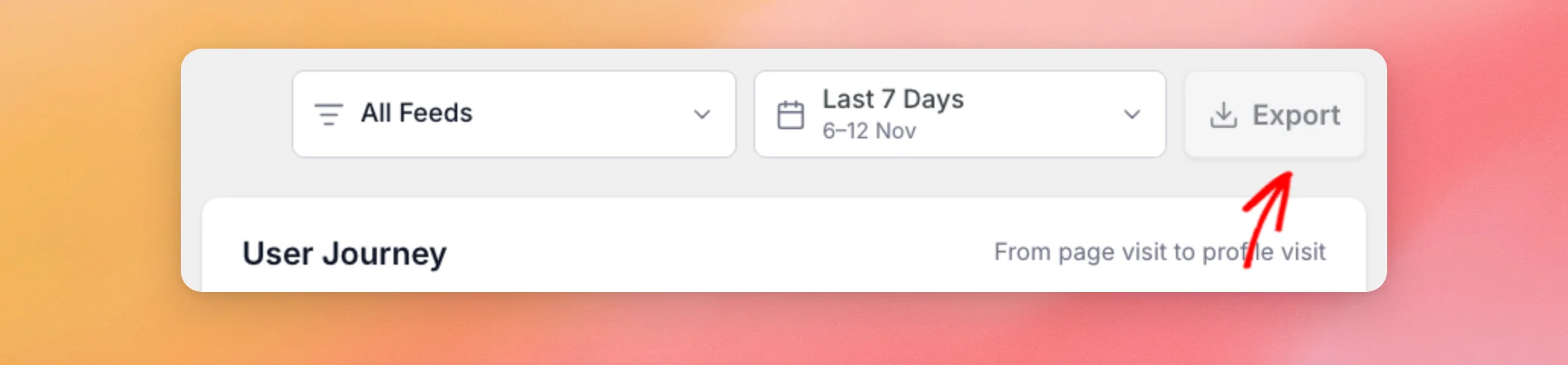
このボタンは、レポート対象となるデータがある場合にのみ表示されます。まだフィードがない場合、または選択したプラットフォームにフィードがない場合、Feed Analytics ではレポートの代わりに「はじめに」画面が表示され、このボタンは非表示になります。
「エクスポート」機能は実際の数値に対して動作します。「サンプルデータ」というバナーが表示されている間は、「エクスポート」ボタンがグレーアウトされます。そのツールチップには、「サンプルデータはエクスポートできません」と表示されます。
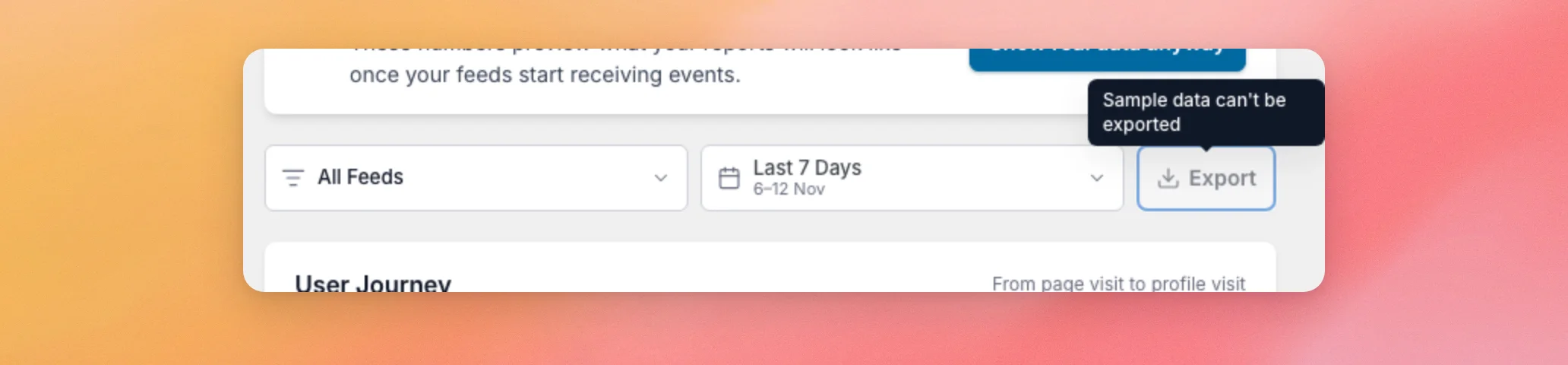
この機能を有効にするには、「フィード分析にサンプルデータが表示されるのはなぜですか?」に記載されている手順に従って、実際の数値に切り替えてください。ダッシュボード上の数値が何を表しているかについては、「フィード分析ダッシュボードの読み方 」をご覧ください。
次に、[エクスポート] ウィンドウで利用できるオプションについて見ていきます。
エクスポートする内容の選択
レポートに実際の数値が表示されたら、「エクスポート」をクリックします。「エクスポート」というタイトルのウィンドウが開きます。このウィンドウには、「フィルター」と「ファイル」の2つの選択肢のグループがあります。初期設定は、表示していたレポートに合わせて設定されています。
フィルターの選択
「フィルター」グループでは、ファイルに書き込まれる数値を絞り込むことができます。
- 「プラットフォーム」では、「すべてのプラットフォーム」またはInstagramやレビューなどの単一のプラットフォームを選択できます。ウィンドウを開いたプラットフォームのページから開始されます。
- フィードは、ウィンドウを開く前にフィードフィルターで単一のフィードを選択した場合にのみ表示されます。その行には、そのフィードの名前が表示されます。ここで名前を変更することはできません。ファイルには、[プラットフォーム] がそのフィード独自のプラットフォームに設定されている場合にのみ、そのフィードの数値が保存されます。そのため、そのプラットフォームのページからウィンドウを開いてください。すべてのフィードをエクスポートするには、まずフィードフィルターを [すべてのフィード] に設定してください。
- 「日付」では、「過去7日間」、「過去30日間」、「過去90日間」、「過去6か月」、「過去1年」、または「全期間」を選択できます。
「日付」の選択は、ダッシュボードで選択した期間から開始されるため、改めて選択する必要はありません。たとえば、「過去7日間」を表示していた場合、その期間から表示が開始されます。
「過去90日間」は、エクスポートウィンドウによってダッシュボードの時間枠に追加される追加の範囲です。
日数は今日から遡って数えます。今日が1日目となります。日数の計算はUTCに基づきます。新しい日はUTCの午前0時に始まりますが、お住まいの地域では午前0時とは異なる場合があります。
「過去6か月」は直近の180日間を指します。「過去1年」は直近の365日間を指します。「全期間」は、フィードでイベントが記録された最初の日から始まります。
ファイルの選択
「ファイル」グループには2つの選択肢があります。どちらも初期状態でチェックが入っています。
- 「デイリーメトリクス」は、「日付ごとの訪問数、閲覧数、クリック数など」と説明されています。指定した期間内の各日について、1件のエントリが表示されます。
- 「人気投稿」は、「クリック数順に並べられた、あなたの人気投稿」と説明されています。最大100件の投稿が表示されます。
迷った場合は、両方ともチェックを入れたままにしておいてください。ファイルが必要ない場合は、チェックを外してください。両方のチェックを外すと、ダウンロードボタンが非表示になります。
それでは、ファイルをダウンロードしましょう。
ファイルのダウンロード
選択が完了したら、ウィンドウの右下にあるボタンをクリックしてください。1つのファイルにチェックが入っている場合は「JSONをダウンロード」、両方にチェックが入っている場合は「2つのJSONをダウンロード」と表示されます。その後、ブラウザがファイルをダウンロードします。
「キャンセル」をクリックすると、何もダウンロードせずにウィンドウが閉じられます。
ファイルは、データ用の一般的なプレーンテキスト形式であるJSON形式で保存されています。各ファイル名は「feed-analytics」で始まり、その後にファイル名(daily または top-posts)、プラットフォーム、および日付範囲が続きます。たとえば、すべてのプラットフォームの「過去30日間」のデータをエクスポートした場合、ファイルは次のような名前で保存されます。
- feed-analytics_daily_all-platforms_last-30-days.json
- feed-analytics_top-posts_all-platforms_last-30-days.json
チェックしたファイルに行がない場合、Feed Analyticsはそのファイルをダウンロードしません。どちらのファイルにも行がない場合、ウィンドウは開いたままになり、「選択したフィルターに該当するデータはありません」と表示されます。その場合は、日付範囲を長くするか、別のプラットフォームを試してみてください。
何か問題が発生すると、ウィンドウには以下のメッセージのうち1つが表示されます。
- 「エクスポートするファイルを少なくとも1つ選択してください。」
- 「そのプラットフォームはエクスポートできません。別のものを選んでください。」
- 「その期間ではエクスポートできません。別の期間を選択してください。」
- 「サンプルデータはエクスポートできません。実際のデータに切り替えて、もう一度お試しください。」
- 「エクスポートに失敗しました。もう一度お試しください。」
レポート自体に数値が表示されない場合は、「データが表示されない場合のフィード分析のトラブルシューティング」をご覧ください。「エクスポートに失敗しました」というメッセージが繰り返し表示される場合は、サポートチームまでお問い合わせください。
次に、各ファイルの内容について見ていきます。
「Daily Metrics」ファイルの読み方
「Daily Metrics」ファイルには、指定した日付範囲内の毎日について、1件のエントリが記載されています。これには、活動がない日も含まれます。活動がない日は、すべての数値列に「0」が表示されます。各エントリには、以下のフィールドが含まれています。
| フィールド | その中身 |
|---|---|
| 日付 | UTC 形式で、年-月-日の順に表記された日付。 |
| プラットフォーム | 「All」は、「すべてのプラットフォーム」をエクスポートした場合、または選択したプラットフォーム名(例:instagram や reviews)の小文字表記を指します。 |
| フィード | その日に、少なくとも1件のイベントが記録されたフィードはいくつありますか。 |
| ページ閲覧数 | フィードが表示されたページが開かれた回数。 |
| 閲覧数 | フィードの閲覧回数。 |
| クリック数 | フィード内の投稿や、「さらに表示」ボタンをクリックした回数。 |
| プロフィール_アクセス数 | ソーシャルプロフィールへのクリック数。 |
| 投稿の閲覧数 | 個々の投稿が閲覧された回数。 |
これらの数値は、ダッシュボードで集計されるイベントと同じものです。各イベントの集計方法については、「フィード分析ダッシュボードの読み方」をご覧ください。
「人気投稿」ファイルの読み取り
「人気投稿」ファイルには、クリック数順に最大100件の投稿が一覧表示され、最もクリック数の多い投稿が最初に表示されます。各エントリには、以下のフィールドが含まれています。
| フィールド | その中身 |
|---|---|
| ランク | 1から始まる投稿の位置。 |
| タイトル | 投稿本文。 |
| アカウント | その投稿が属するプロフィールの名前。 |
| プラットフォーム | その投稿が掲載されているプラットフォームの名前(小文字で表記)。例:instagram。 |
| 投稿 | 投稿が公開された日(年-月-日の形式で表記)。YouTube動画の場合、日付はおおよそのものです。 |
| 閲覧数 | 指定した期間内にその投稿が閲覧された回数。 |
| クリック数 | 指定した期間内の投稿へのクリック数。 |
| プロフィール_アクセス数 | 指定した期間内に、その投稿からプロフィールへ誘導されたクリック数。 |
これで完了です!これで、フィード分析の数値を「デイリーメトリクス」および「人気投稿」ファイルとしてダウンロードし、それらの各フィールドを確認できるようになりました。次に、「フィード分析ダッシュボードの読み方」で、ダッシュボード上の各レポートが何を示しているのかを確認しましょう。
「エクスポート」ボタンがグレー表示になっているのはなぜですか?
「フィード分析」にはサンプルデータが表示されていますが、「エクスポート」機能は実際の数値でのみ利用可能です。実際の数値に切り替えるには、サンプルデータのバナーにある[実際のデータを表示する] をクリックしてから、再度お試しください。手順については、「フィード分析にサンプルデータが表示されるのはなぜですか?」をご覧ください。
「エクスポート」ボタンが見つからないのはなぜですか?
Feed Analyticsでレポートの代わりに「はじめに」画面が表示されている場合、このボタンは非表示になります。これは、選択したサイトまたはプラットフォームにフィードが存在しない場合に発生します。ボタンを再び表示させるには、フィードがあるプラットフォームを開くか、「すべてのプラットフォーム」を選択してください。
「エクスポート」ではどのファイル形式が使われていますか?
JSON。ダウンロードする各ファイルは、JSON形式のプレーンテキストファイルです。ファイル名の末尾は「.json」となります。
「人気投稿」のリストが100件で止まってしまうのはなぜですか?
「人気投稿」ファイルには、クリック数順にランク付けされた投稿が最大100件保存されます。表示期間を短くしたり、特定のフィードのみを表示したりすると、探している投稿がリストに表示される場合があります。
フィードを1つだけエクスポートすることはできますか?
はい。Instagramなどのフィードのプラットフォームのページを開き、フィードフィルターからそのフィードを選択してください。次に、「エクスポート」をクリックし、「プラットフォーム」はそのプラットフォームのままにしておきます。ウィンドウの「フィルター」グループにそのフィードが表示され、ファイルにはそのフィードの番号のみが含まれます。上記の「フィルターの選択」のセクションを参照してください。




