


 ソーシャルウォール
 フィード分析


訪問者がSmash Balloonのフィードとどのように関わっているかを確認し、各数値が何を表しているのかを正確に把握してみませんか?
このガイドでは、画面に表示される順序に従ってダッシュボードの説明を行います。
作業を始める前に、サイトに「Feed Analytics」がインストールされ、有効化されていることを確認してください。また、ページに少なくとも1つのSmash Balloonフィードが設定されている必要があります。
レポートの上部に「サンプルデータ」というバナーが表示されている場合、その数値はプレビュー用のものであり、実際の数値ではありません。その仕組みについては、「Feed Analytics にサンプルデータが表示されるのはなぜですか?」をご覧ください。
- フィード分析ダッシュボードの表示方法
- プラットフォームの選択
- フィードと期間によるフィルタリング
- ユーザージャーニーの追跡
- 注目度の高いプロフィールを見つける
- 経時的な傾向の読み取り
- 人気投稿の確認
- WordPressダッシュボードのウィジェットの表示
フィード分析ダッシュボードの表示方法
まずは、「フィード分析」ダッシュボードを開きましょう。
WordPressの管理画面のサイドバーから、「フィード分析」→「すべてのプラットフォーム」に移動します。
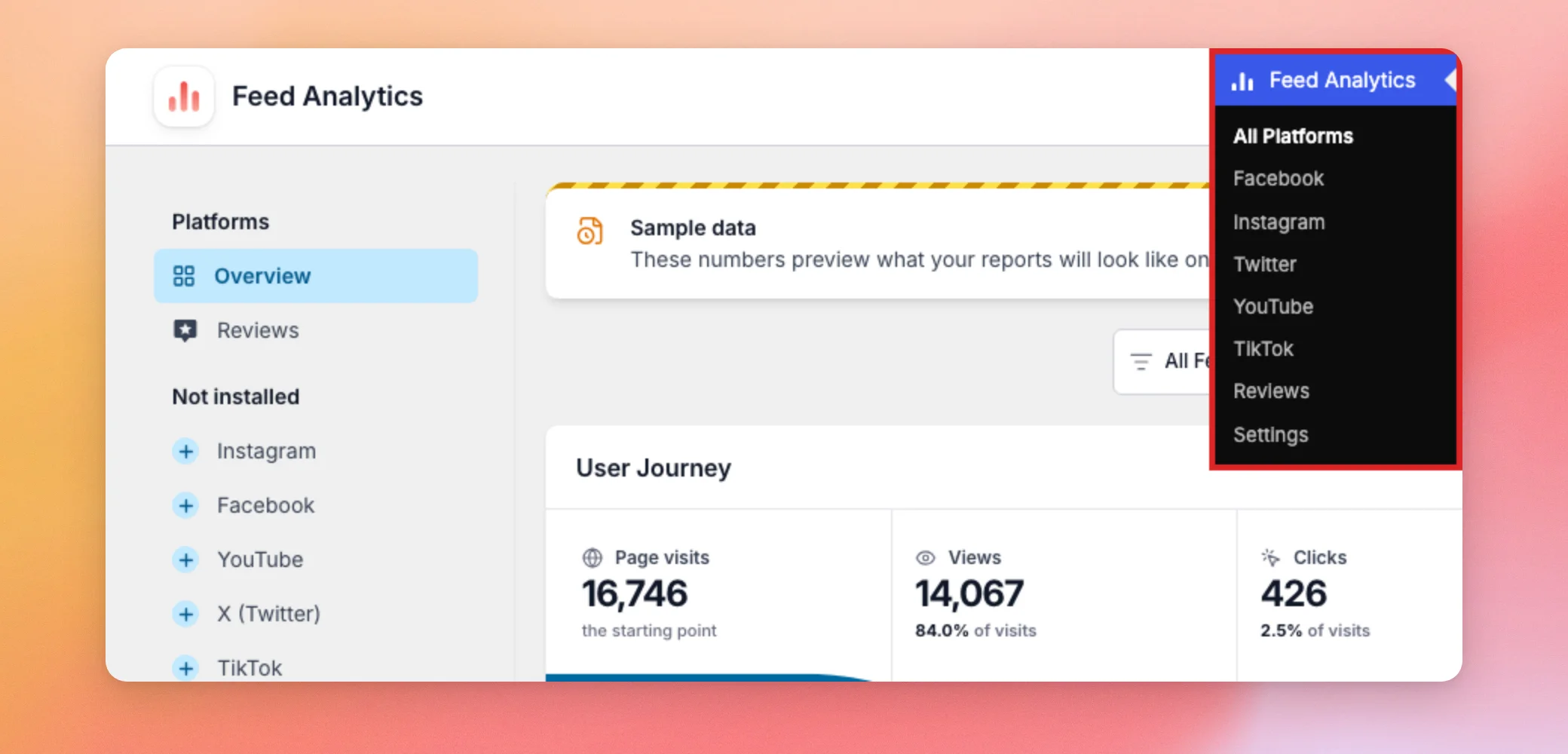
ダッシュボードは「概要」画面から開きます。「概要」では、すべてのフィードの合計が表示されます。別の期間を選択するまでは、レポートの対象期間は過去7日間となります。これにより、最初に表示される数値は最新のデータとなります。
Feed Analyticsは、自社サイト上で訪問者がフィードに対してどのような行動をとったかを計測するため、その数値は、Instagram、Facebook、X(Twitter)、YouTube、TikTok、およびレビューサイトがそれぞれのツールで表示する数値とは異なる場合があります。
注:フィード分析では、管理者によるアクセスは除外されるため、ログインした状態で自分のフィードを確認しても、そのアクセス数は集計に加算されません。ダッシュボードにデータが表示されない場合は、「データが表示されない場合のフィード分析のトラブルシューティング」を参照してください。
次に、どのプラットフォームを確認するかを選択します。
プラットフォームの選択
左側のリストは「プラットフォーム」と呼ばれています。「概要」では、すべてのプラットフォームが一覧表示されます。その下には、サイトにインストールされているSmash Balloonフィードプラグインごとに1つの項目が表示されます。Reviews Feed Proのみがインストールされているサイトの場合、そこには「Reviews」のみが表示されます。
インストールされていないプラットフォームは、「未インストール」の下に一覧表示されます。その中から1つを選択すると、Feed Analyticsでは数値が表示される代わりに、そのプラグインがまだ設定されていないことが通知されます。
特定のプラットフォームを確認するには、リスト内のそのプラットフォーム名をクリックしてください。たとえば、「レビュー」をクリックすると、レビューフィードに関するレポートが表示されます。このレポートの詳細については、「フィード分析のレビューレポートの使用方法」を参照してください。
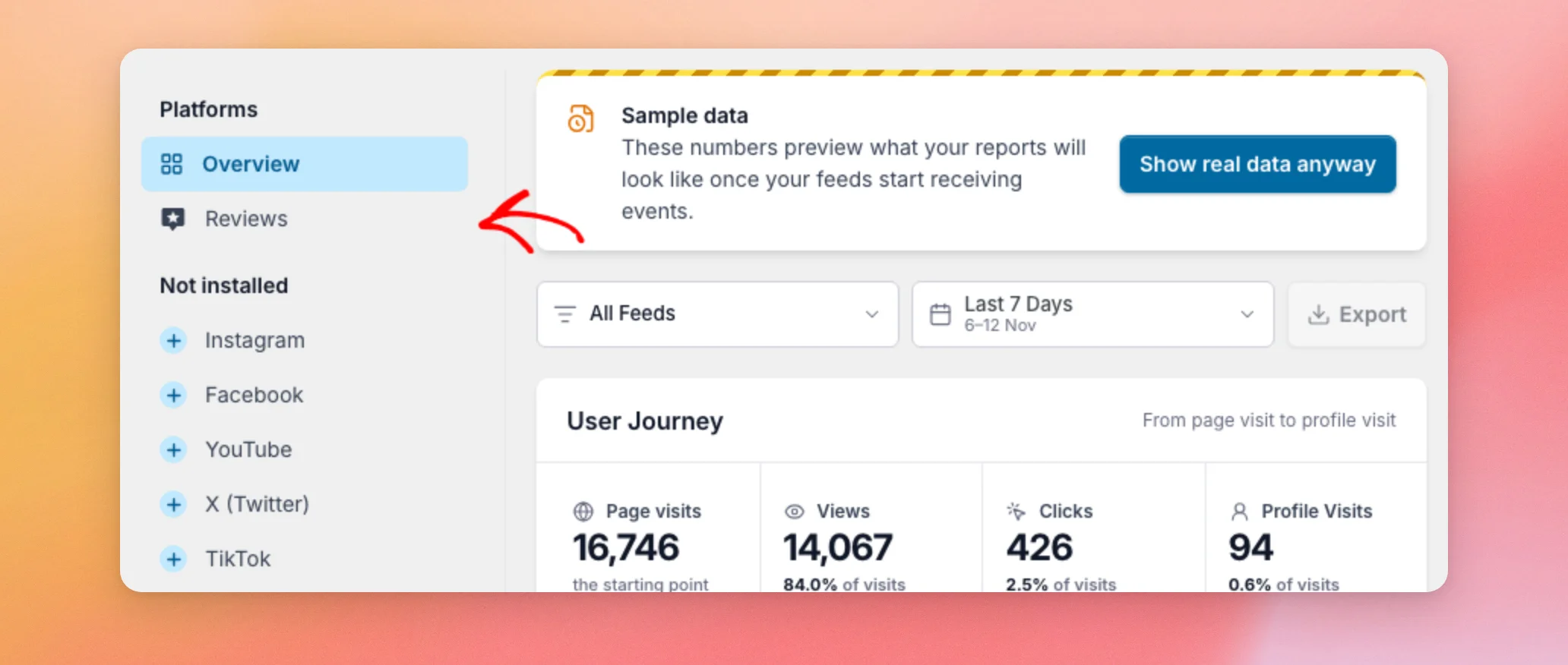
プラットフォームを選択した後、フィードや期間ごとにレポートを絞り込むことができます。
フィードと期間によるフィルタリング
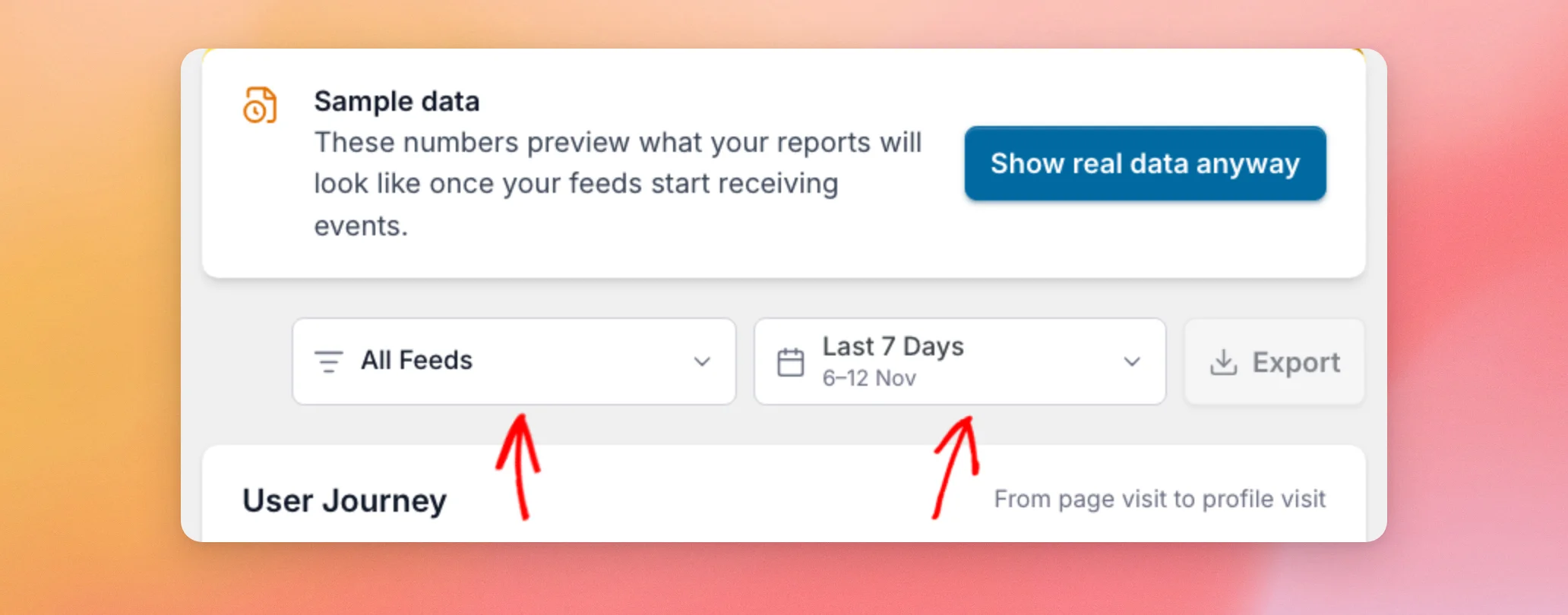
数値の上にある行には、2つのフィルターがあります。1つ目は「すべてのフィード」に設定されたフィードフィルターです。これを使用すると、レポートを特定の1つのフィードに絞り込むことができます。2つ目は期間ピッカーで、「過去7日間」に設定されています。名称の下にある日付は、その期間の正確な範囲を示しています。
2つのフィルターの横には「エクスポート」ボタンがあります。サンプルデータが表示されている間は、このボタンは非アクティブになっています。エクスポートの方法については、「フィード分析データのエクスポート」をご覧ください。
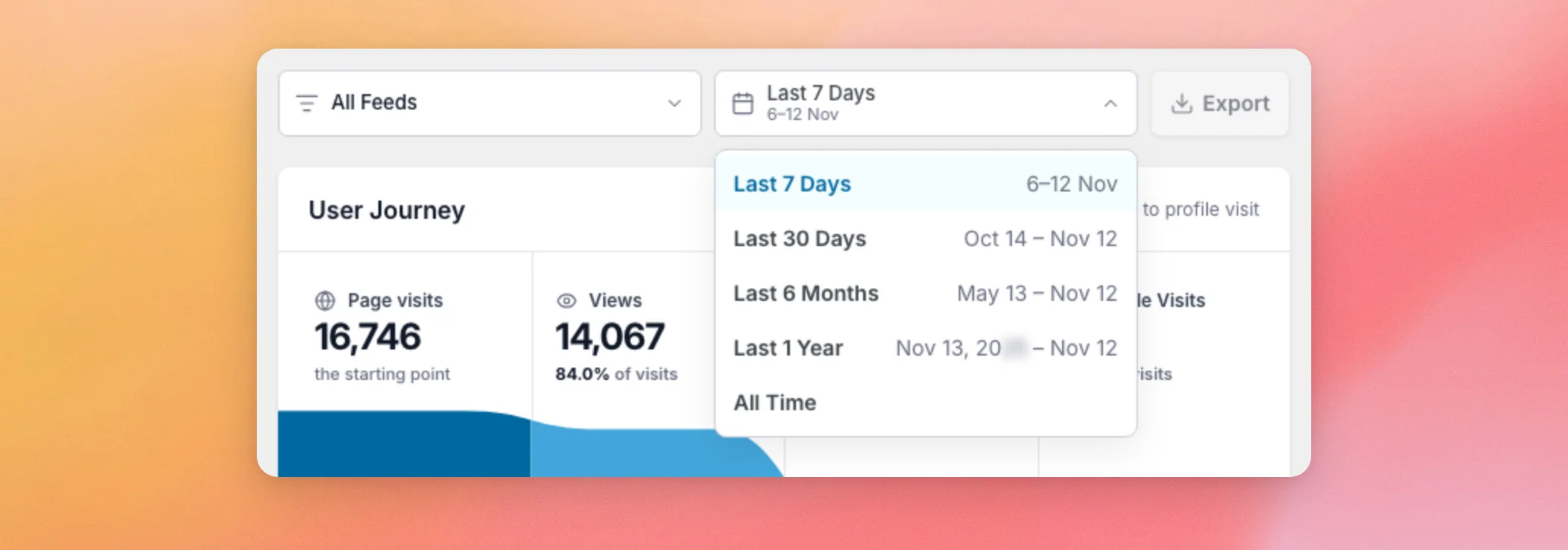
期間ピッカーには、「過去7日間」、「過去30日間」、「過去6か月」、「過去1年」、「全期間」の5つの選択肢があります。長期にわたる数値の推移を確認するには、より長い期間を選択してください。
フィードや期間の設定はブラウザに保存されます。同じブラウザで次にアクセスした際、ダッシュボードは前回閉じた時の状態で開きます。
フィルターを設定すると、「ユーザージャーニー」カードに、訪問者がフィード内をどのように移動しているかが表示されます。
ユーザージャーニーの追跡
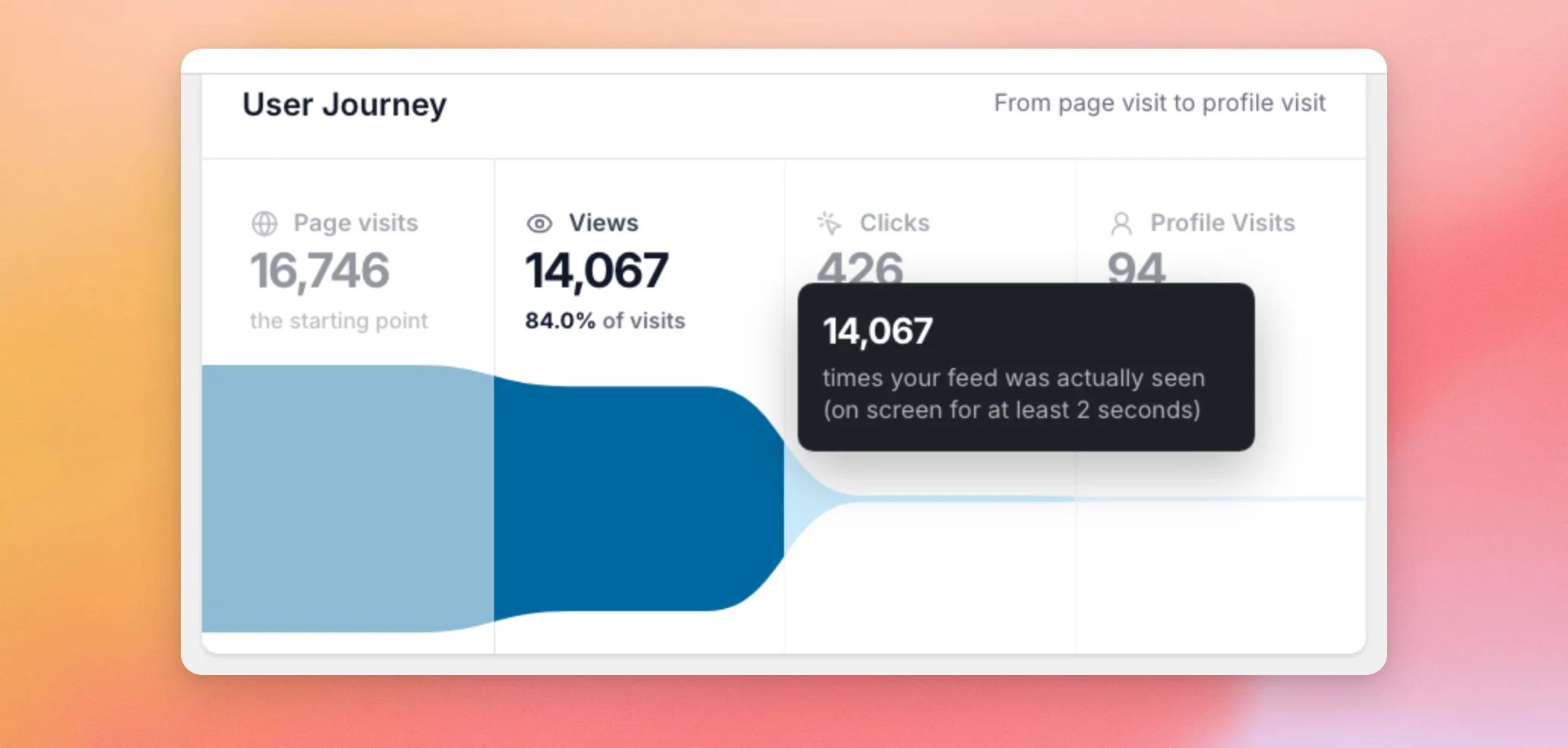
「ユーザージャーニー」カードは、訪問者がページを開いてからソーシャルプロフィールにアクセスするまでの流れを示しています。これには4つの段階があります。最初の段階以降の各段階では、ページ訪問数に占める割合が表示されています。
- ページ閲覧数は、フィードが掲載されているページが何回開かれたかを計測するものです。これは、その他の割合を算出するための基準となります。
- 「閲覧数」とは、フィードが実際に閲覧された回数を指します。フィードの少なくとも20%、または画面の半分を埋めるだけの量が、2秒間画面上に表示された場合に、1回の閲覧としてカウントされます。ページが読み込まれるたびに、フィード1件につき1回カウントされます。
- 「クリック数」は、フィード内の投稿や、さらに投稿を表示するボタンへのクリック数をカウントします。
- 「プロフィールへのアクセス数」は、フィードのヘッダーにあるプロフィールリンクのクリックなど、ソーシャルプロフィールへのクリック数を計測します。
ステージにカーソルを合わせると、そのステージの内容に関する簡単な説明が表示されます。
次のカードには、訪問者がどのソーシャルメディアのプロフィールへ遷移しているかが表示されます。
注目度の高いプロフィールを見つける
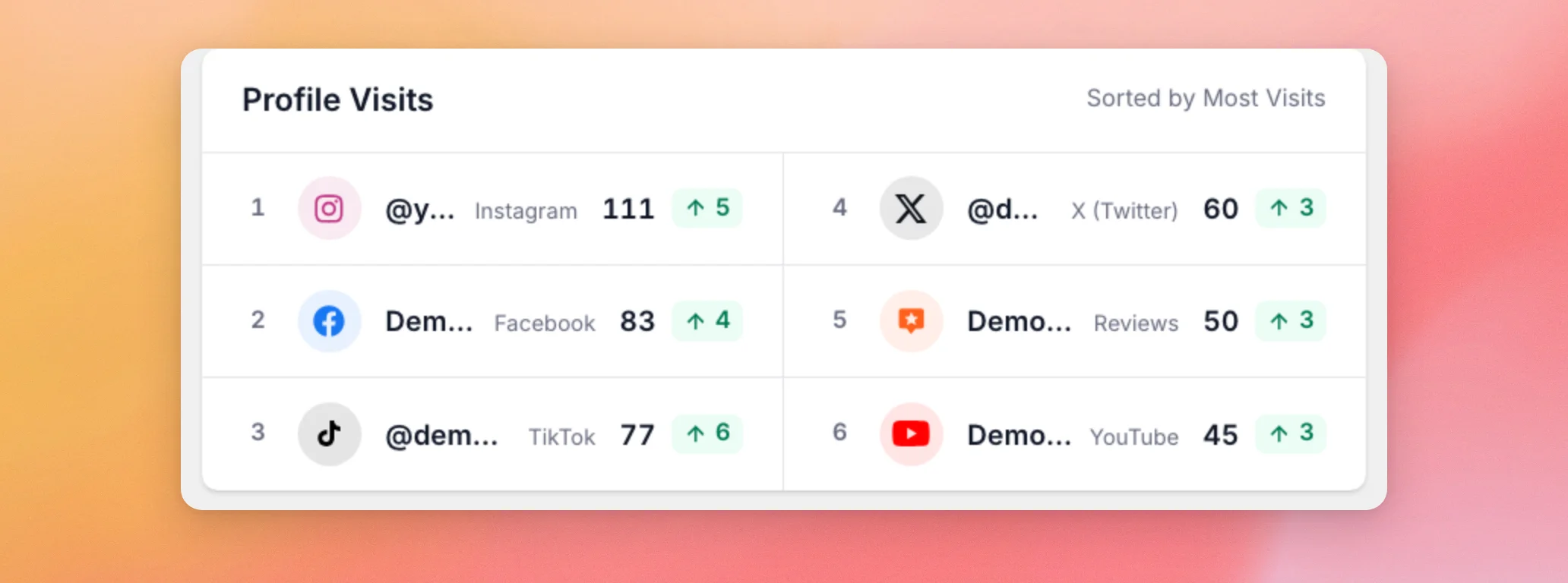
「プロフィール訪問数」カードには、クリック数が最も多かったプロフィールが、多い順に一覧表示されます。 各行には、順位、プロフィール名、プラットフォーム、およびプロフィールへの訪問数が表示されます。その横にあるバッジは、そのプロフィールの訪問数を前回の期間と比較したものです。上向きの矢印が付いた緑色の数字は、訪問数がどれだけ増えたかを示します。下向きの矢印が付いた赤色の数字は、訪問数がどれだけ減ったかを示します。灰色の数字は変化がないことを意味します。このカードには最大10件のプロフィールが表示されます。
次に、「経時的な傾向」カードでは、指定した期間においてこれらの数値がどのように変化するかが示されます。
経時的な傾向の読み取り
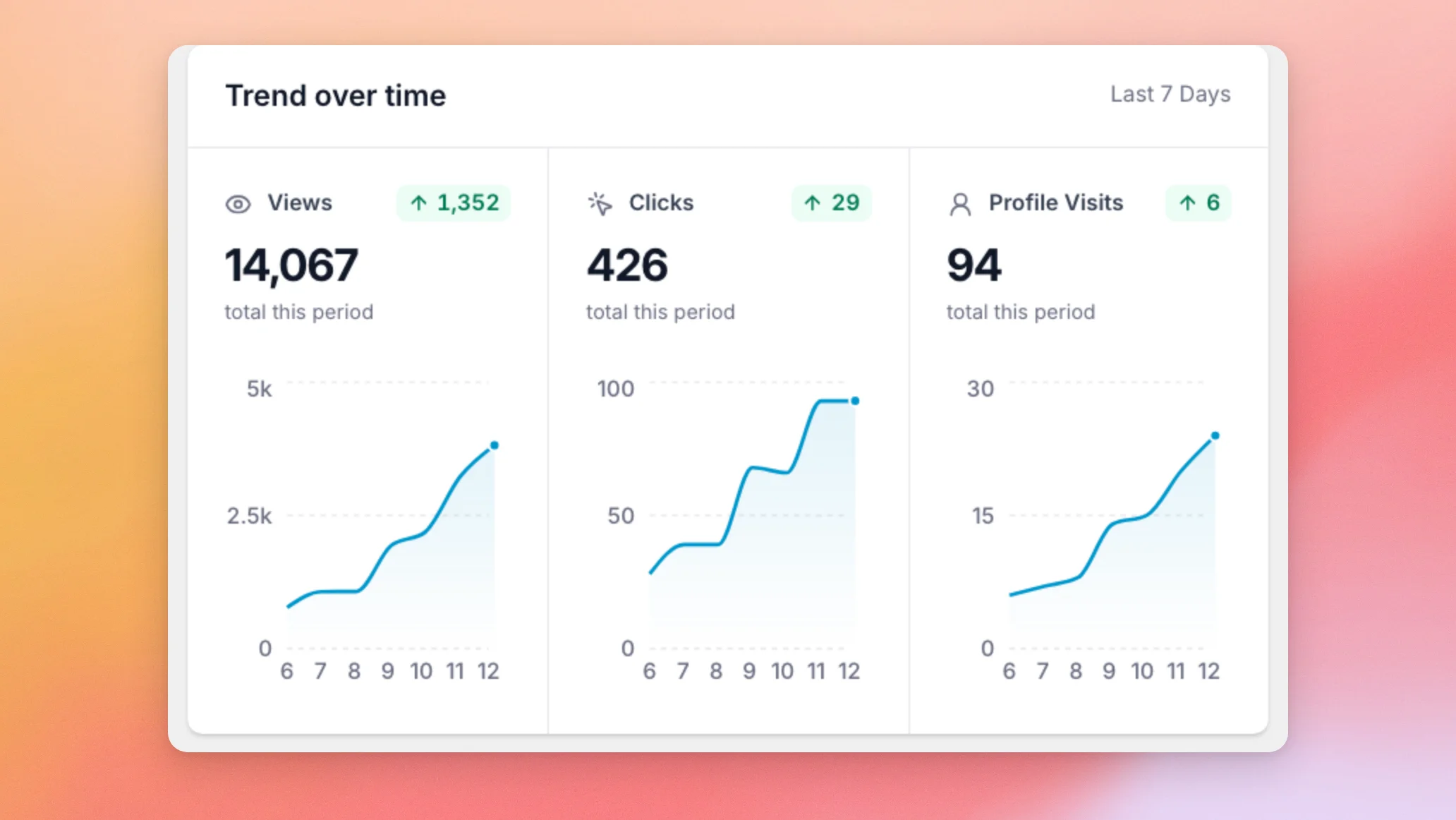
「経時的な傾向」カードには、「閲覧数」、「クリック数」、「プロフィール訪問数」それぞれのグラフが表示されています。各項目名の下には、選択した期間の合計数が表示されます。
各名前の横にあるバッジは、その合計数を前の期間と比較したものです。前の期間とは、その直前にある同じ長さの期間を指します。たとえば、「過去7日間」が選択されている場合、その前の7日間と比較されます。 バッジには、イベント数の変化量が表示され、パーセンテージは表示されません。合計数が増加した場合は緑色で上向きの矢印、減少した場合は赤色で下向きの矢印、変化がなかった場合は灰色で表示されます。これにより、各数値がどのように推移しているかを一目で確認できます。
「人気の投稿」カードには、訪問者が最も多くクリックした投稿が表示されます。
人気投稿の確認
「人気投稿」カードは、選択した期間におけるクリック数に基づいて投稿をランク付けしているため、どの投稿が最も注目を集めているかを確認できます。リストには一度に5件の投稿が表示されます。投稿をクリックすると、右側に詳細が表示されます。詳細には、閲覧数とクリック数のグラフが含まれています。
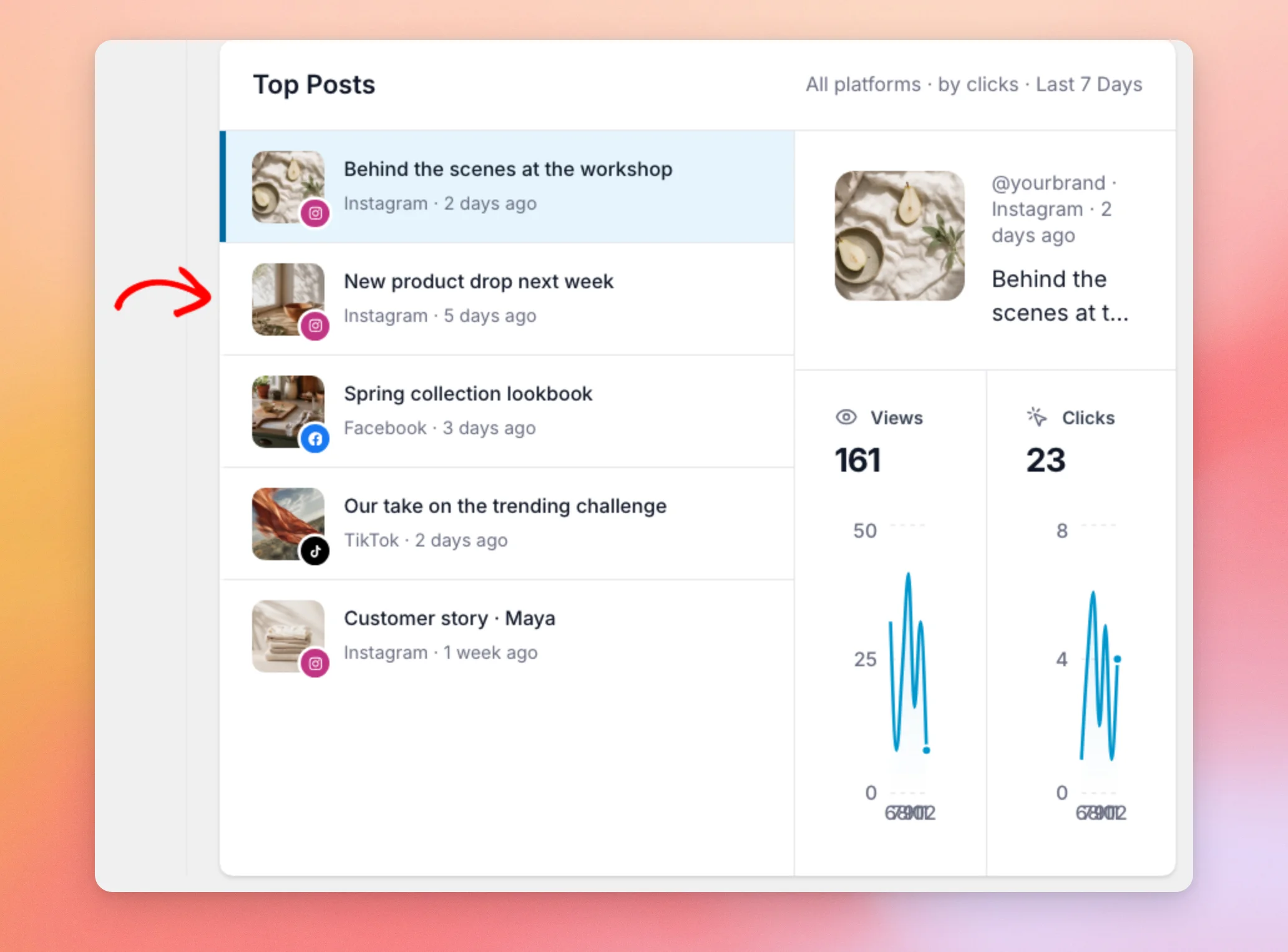
リストに表示されている数よりも多くの投稿にクリックがあった場合、リストの下に「さらに表示」ボタンが表示されます。このボタンをクリックするたびに、5件の投稿が追加されます。サンプルデータには追加の投稿は含まれていません。このボタンが表示されるのは、選択した期間内に訪問者が5件以上の異なる投稿をクリックした場合のみです。
これで、メインダッシュボード画面上のすべてのカードが網羅されました。
WordPressダッシュボードのウィジェットの表示
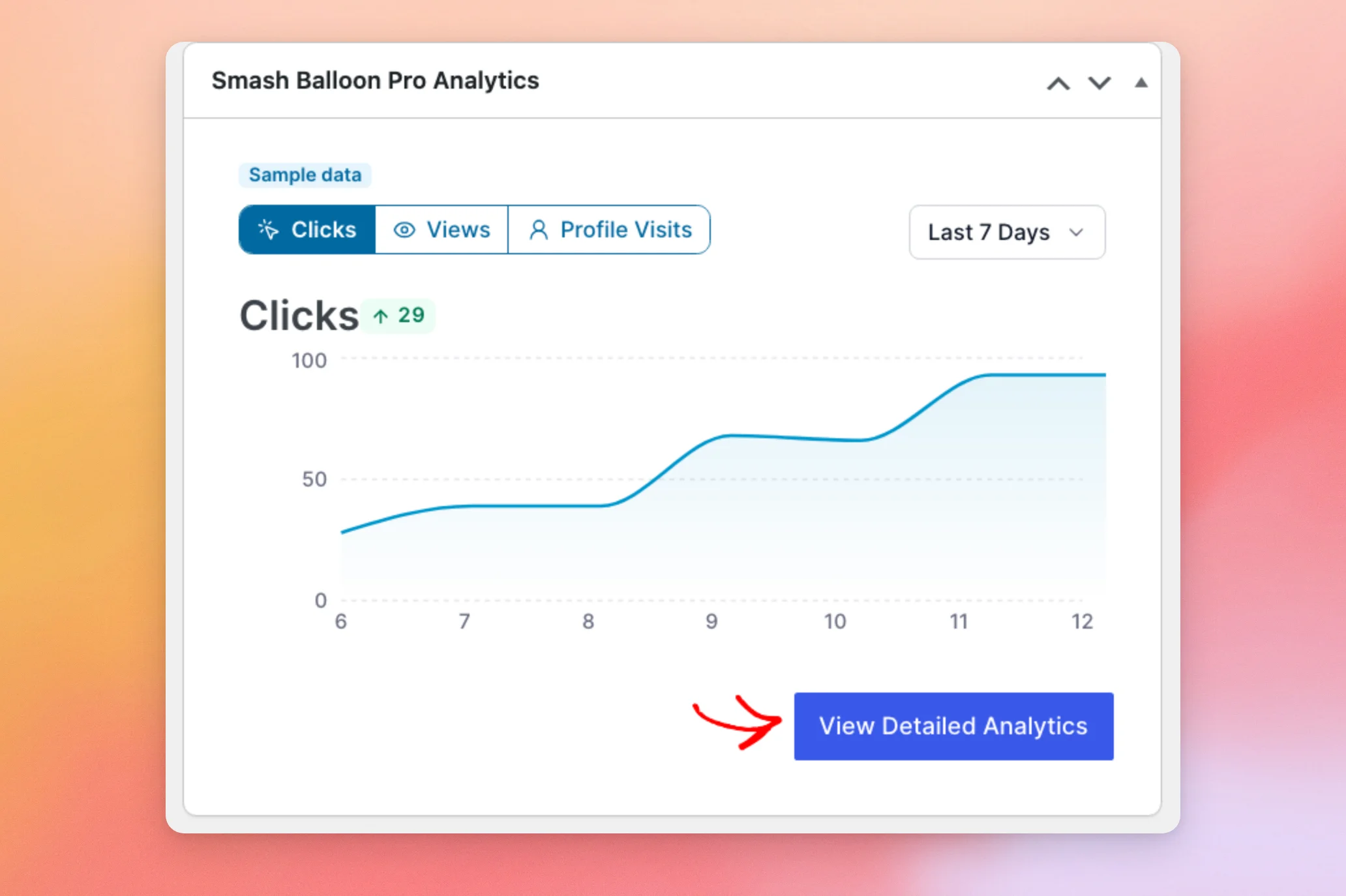
WordPressのメイン画面を離れることなく、数値をざっと確認することもできます。「Smash Balloon Pro Analytics」ウィジェットは、WordPressのダッシュボード上に表示されます。このウィジェットには、「クリック数」、「閲覧数」、「プロフィール訪問数」の各タブを備えたグラフと、期間選択メニューが用意されています。
上記で説明したダッシュボード全体を表示するには、「詳細な分析を表示」をクリックしてください。
以上です!これで、「ユーザージャーニー」から「人気投稿」に至るまで、フィード分析ダッシュボード上の各数値が何を表しているかがわかりました。次は、「フィード分析データのエクスポート」で、これらの数値をエクスポートする方法について学びましょう。
なぜ、私の数値はInstagram、Facebook、YouTubeのものとは異なるのですか?
Feed Analyticsは、自社ウェブサイト上で訪問者がどのような行動をとったかを計測します。一方、各プラットフォームは、自社のアプリやサイト上でのアクティビティを計測します。これら2つの数値は測定対象が異なるため、一致するとは限りません。
なぜ閲覧数は2秒経過してからカウントされるのですか?
ビューは、フィードの少なくとも20%、または画面の半分を埋めるのに十分な量が、2秒間画面上に表示された場合にカウントされます。訪問者が素早くスクロールして通り過ぎただけでは、ビューとしてカウントされません。
なぜ自分の活動がレポートに表示されないのですか?
フィード分析では、管理者によるアクセスはカウントされません。管理者としてログインした状態でフィードを確認しても、そのアクセス数は集計に加算されません。これを確認するには、シークレットウィンドウでページを開いてください。「データが表示されない場合のフィード分析のトラブルシューティング」を参照してください。
これらの数値をエクスポートすることはできますか?
はい。[「フィード」と「期間」によるフィルタリング]のセクションで「エクスポート」ボタンの位置を確認し、[フィード分析データのエクスポート]でその使用方法をご確認ください。




