


 ソーシャルウォール
 フィード分析


Feed Analytics Pro プラグインのダウンロード、インストール、設定方法、およびライセンスキーの確認方法について。
WordPressサイトに「Feed Analytics」プラグインをダウンロード、インストール、そして有効化してみませんか?
このガイドでは、プラグインの入手先とインストール方法についてご説明します。また、ライセンスの有効化方法や、初めてプラグインを開いたときに表示される画面についても解説します。
フィード分析プラグインの入手方法
まずは、Smash Balloonアカウントからプラグインファイルをダウンロードしましょう。
Feed Analyticsは「All Access Bundle」に含まれています。また、すべてのEliteライセンスにも含まれています。ダウンロードリンク、ライセンスキー、および購入情報は、チェックアウト時にご登録いただいたメールアドレス宛てに送信されます。
プラグインファイルを入手するには、Smash Balloonアカウントにログインしてください。次に、「ダウンロード」タブをクリックします。そこから「Feed Analytics」の.zipファイルをダウンロードしてください。
.zip ファイルを開く必要はありません。次のセクションで、そのファイルを WordPress サイトに直接アップロードします。
注:Safariをご利用の場合、ダウンロード後にファイルが自動的に解凍されることがあります。これを防ぐには、Safari » 設定 » 一般 の順に選択してください。Safariのバージョンによっては、「設定」が「環境設定」と表示される場合があります。そこで、「安全なファイルをダウンロード後に開く」のチェックボックスをオフにしてください。その後、プラグインを再度ダウンロードしてください。
次に、プラグインをサイトにアップロードします。
プラグインのインストール
WordPress では、プラグインの .zip ファイルをアップロードすることで、プラグインを追加することができます。この方法に関する一般的な手順については、「WordPress プラグインのインストール方法」をご覧ください。
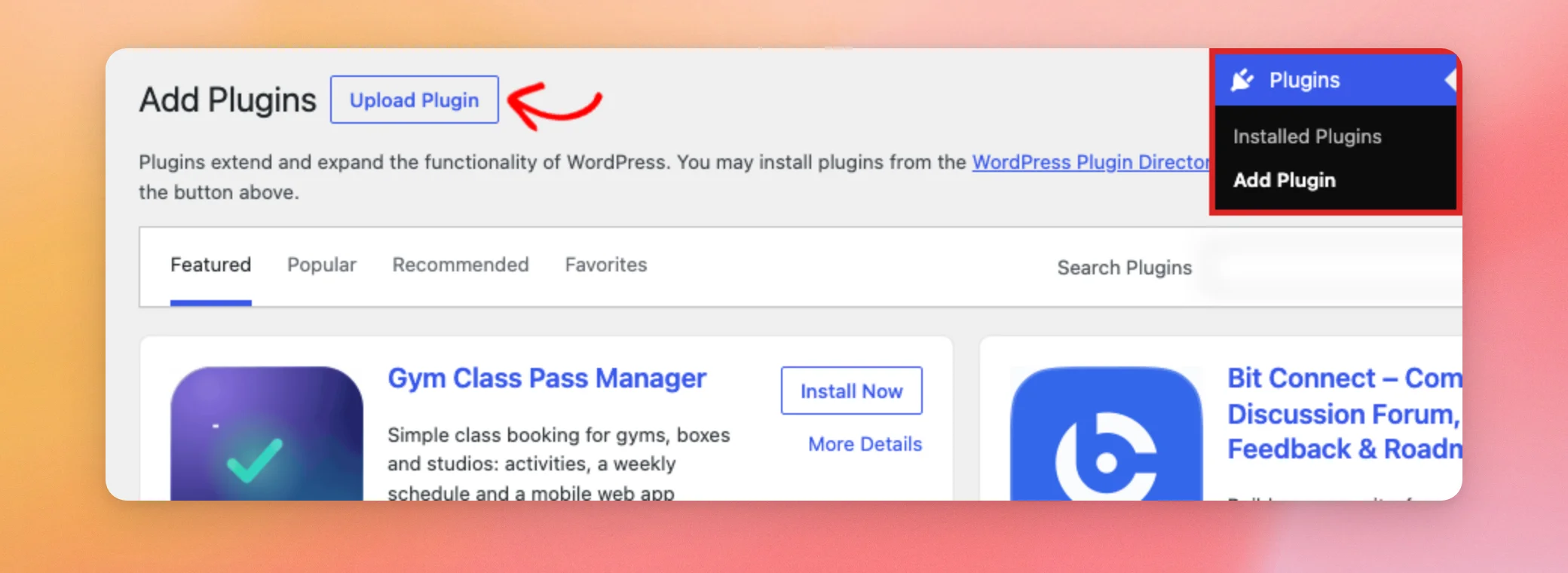
WordPressの管理画面で、「プラグイン」→「プラグインを追加」に移動します。次に、上部にある「プラグインをアップロード」をクリックします。
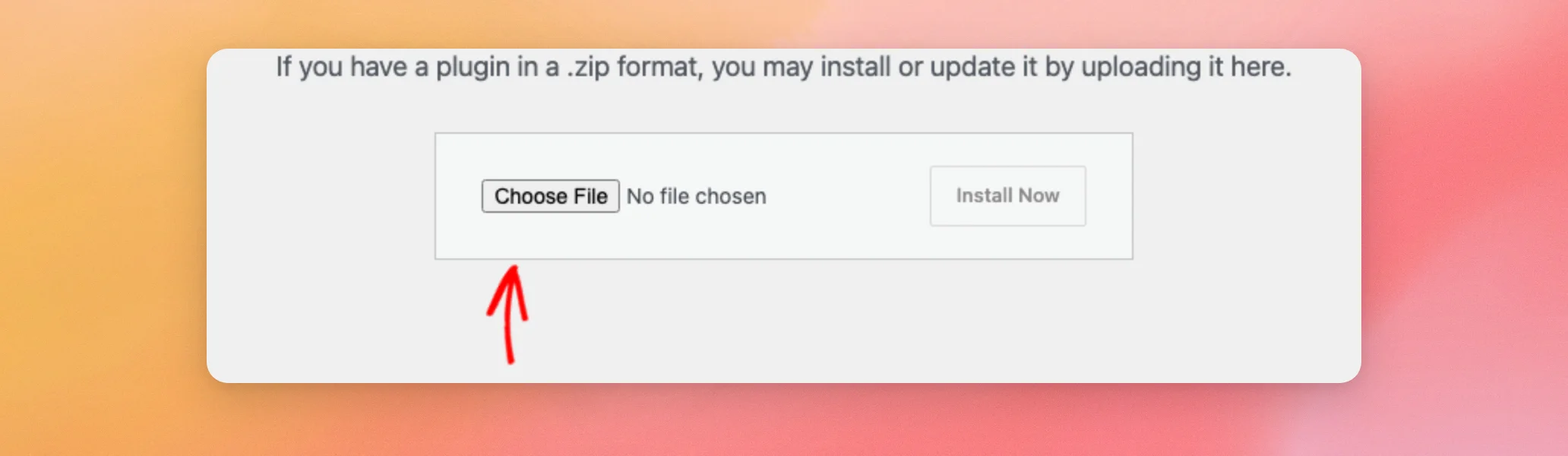
次に、「ファイルを選択」をクリックし、ダウンロードした「Feed Analytics」の.zipファイルを選択してください。
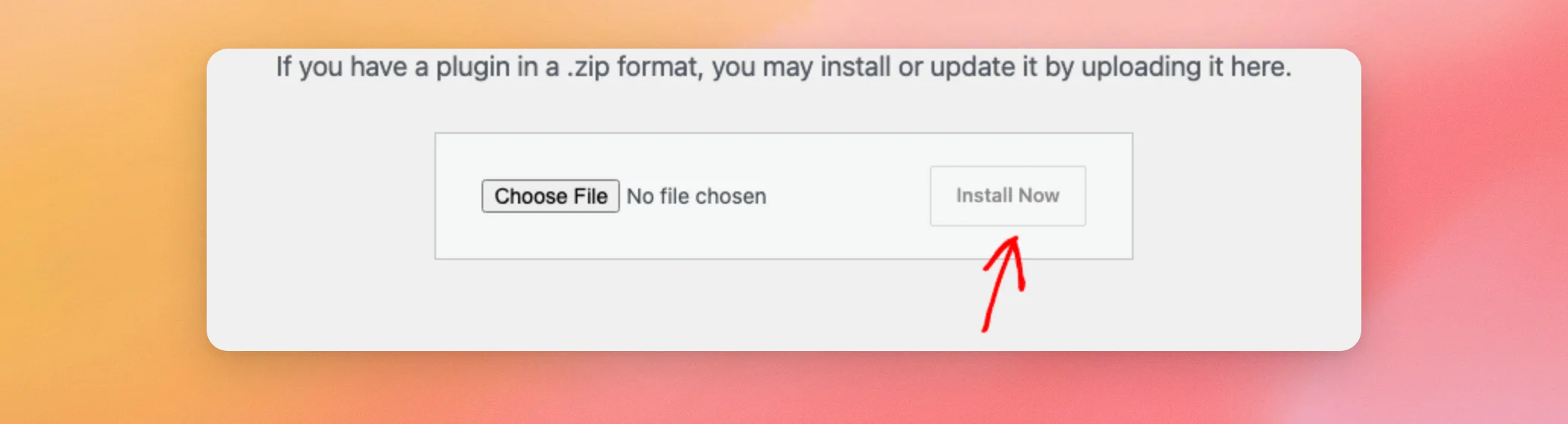
次に、「今すぐインストール」をクリックします。
インストールが完了したら、「プラグインを有効にする」をクリックしてください。
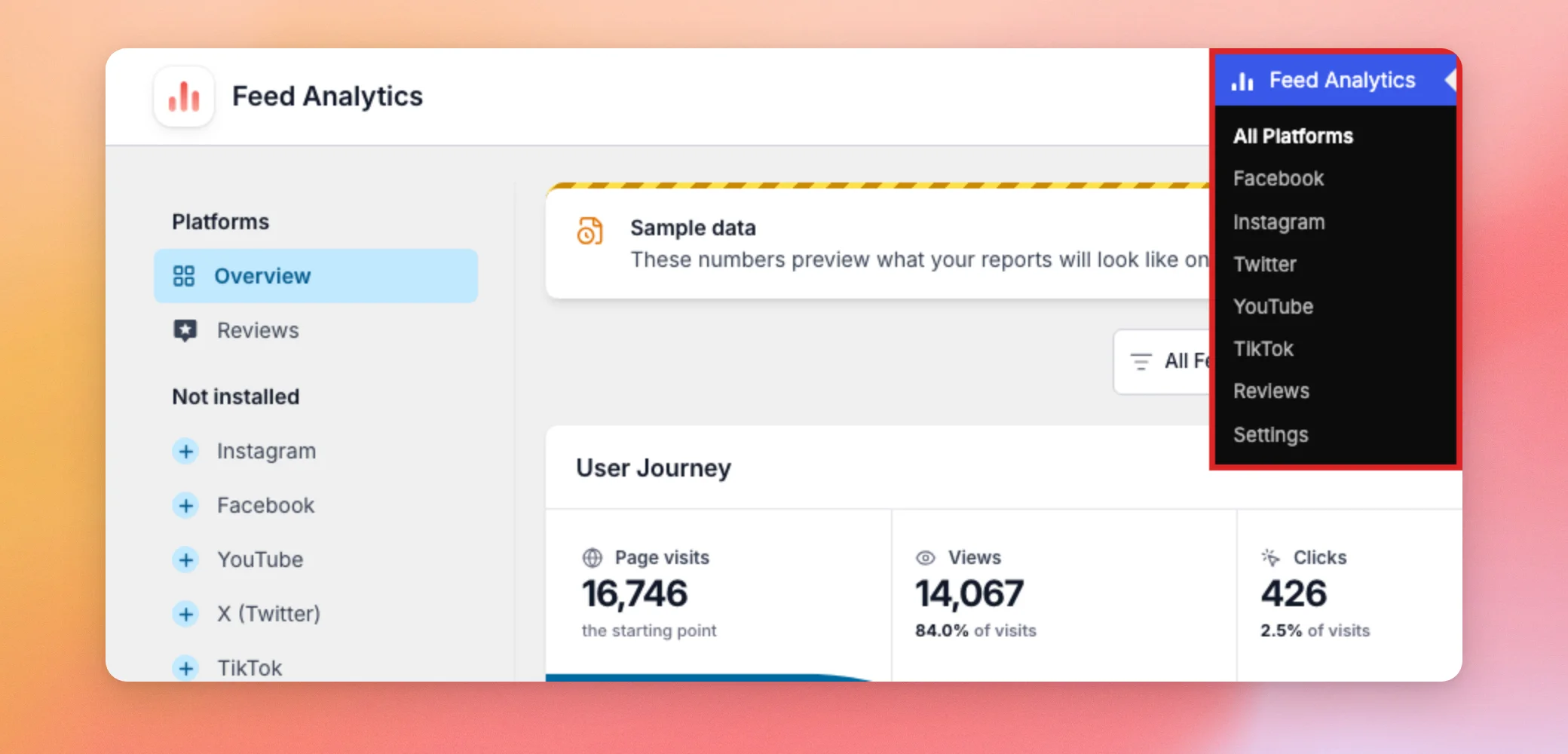
WordPressの管理画面サイドバーに「Feed Analytics」メニューが表示されるようになりました。プラグインを開くには、「Feed Analytics」»「All Platforms」に移動してください。
次に、ライセンスを有効化します。
ライセンスの有効化
Feed Analyticsを初めて起動すると、ライセンスの有効化を求められます。有効化するには、「ここにライセンスキーを貼り付けてください」という欄にライセンスキーを貼り付けてください。その後、「有効化」をクリックしてください。ライセンスキーは、確認メールまたはアカウントの「ダウンロード」タブで確認できます。
Feed Analytics は、All Access Bundle または Elite ライセンスと同じライセンスキーを使用します。これは独立したライセンスとして有効化されます。他の Smash Balloon プラグインのライセンスに取って代わるものではありません。
ライセンスは、「Feed Analytics」»「設定」ページで管理されます。「ライセンスキー」ボックスには、「有効」というラベル、ライセンスの更新日、およびドットで隠されたキーが表示されます。
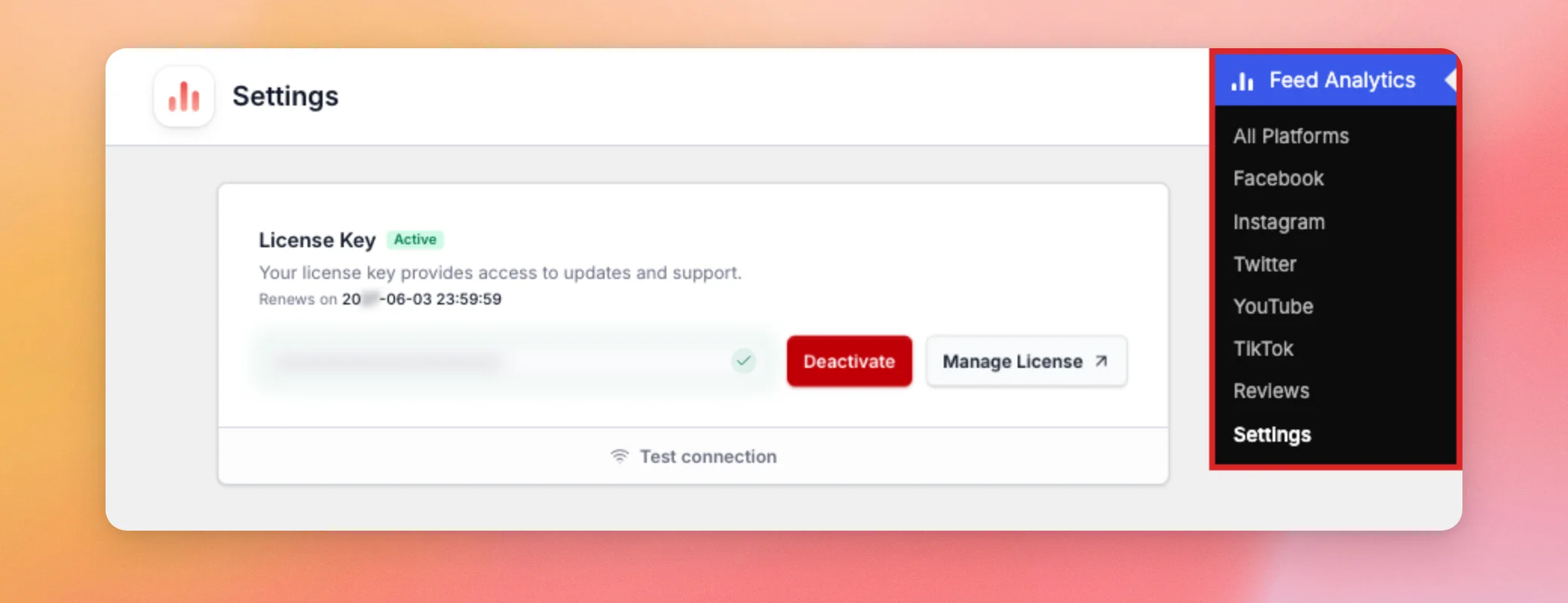
ライセンスが有効な間は、このボックスに「無効化」ボタンが表示されます。有効なライセンスがない場合は、代わりにライセンスキーを入力する欄と「有効化」ボタンが表示されます。このページのその他の機能については、「フィード分析の確認方法と閲覧権限」をご覧ください。
最後に、最初の画面には何が表示されるか見てみましょう。
最初のレポートを確認する
ライセンスが有効になると、Feed Analytics が「概要」レポートを表示して起動します。新しいサイトには、まだ実際の数値はありません。プラグインでは、レポートがどのように表示されるかをプレビューするために、サンプルデータが表示される場合があります。その場合は、「サンプルデータ」というバナーが表示されます。
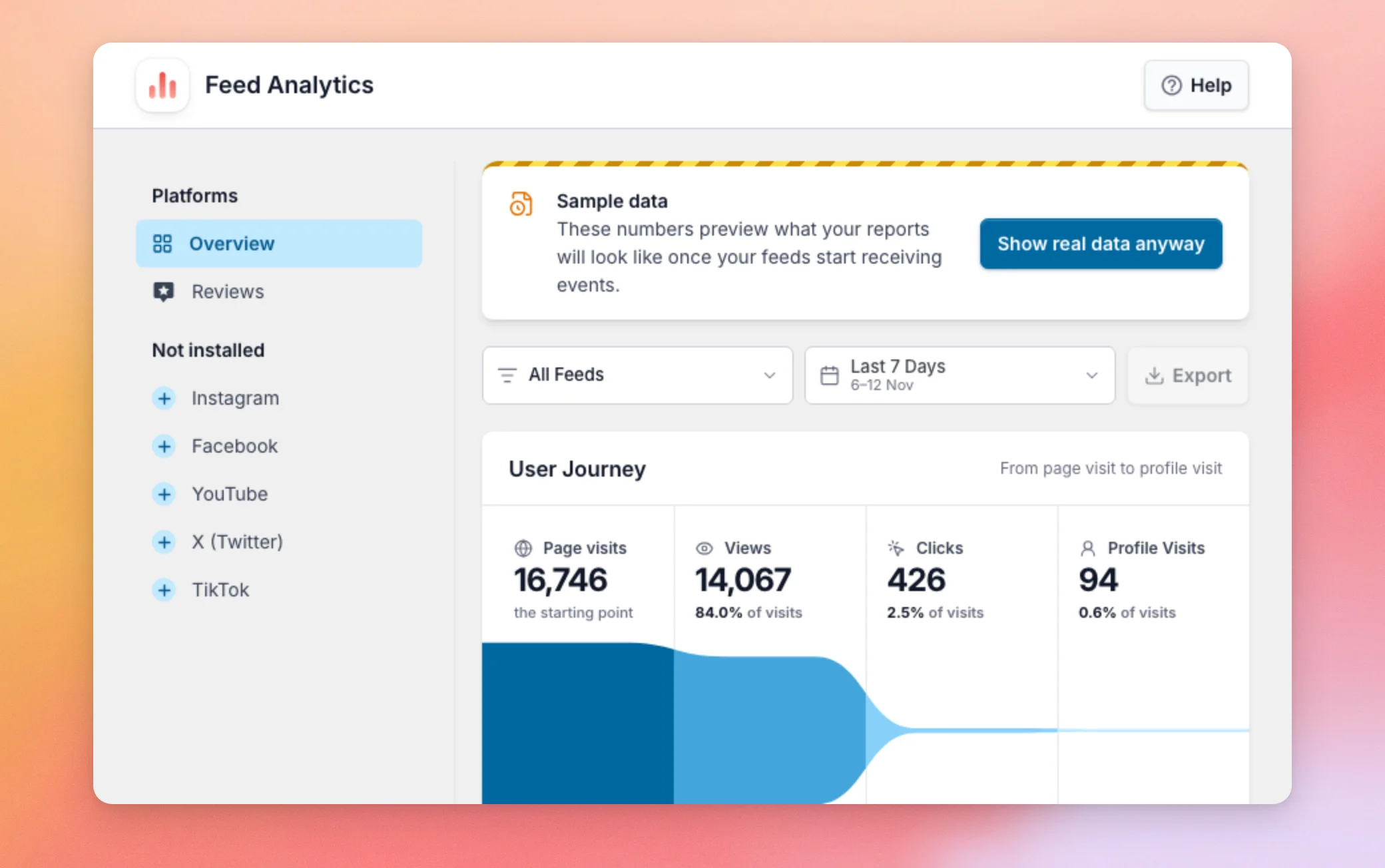
まだフィードがない場合、このページでは最初のフィードを作成するよう求められます。また、「サンプルデータで試す」ボタンも用意されています。これを使えば、フィードがデータを収集し始める前に、あらかじめ操作を確認することができます。
サンプルデータが表示される理由や、いつ非表示になるかについては、「フィード分析にサンプルデータが表示されるのはなぜですか?」をご覧ください。
「フィード分析」では、Smash Balloonのフィードプラグインのフィードに関する数値が表示されます。サイトにフィードプラグインがインストールされていないプラットフォームは、「未インストール」の下に一覧表示されます。
レポートの内容については、「フィード分析ダッシュボードの読み方」をご覧ください。各リリースでの変更点については、「フィード分析の変更履歴」をご覧ください。
以上です!これで、Feed Analyticsのインストール方法とライセンスの有効化方法がわかりました。各レポートの内容については、「Feed Analyticsダッシュボードの見方」をご覧ください。プラグインを開けるユーザーを管理するには、「Feed Analyticsの場所と閲覧権限」をご覧ください。
よくある質問
以下では、Feed Analyticsの設定に関するよくある質問についてお答えします。
Feed Analyticsはライセンスに含まれていますか?
これは「All Access Bundle」およびすべての「Elite」ライセンスに含まれています。ダウンロード方法については、上記の「Feed Analytics プラグインの入手方法」のセクションをご覧ください。
Feed Analytics を利用するには、別途ライセンスキーが必要ですか?
いいえ。すでに持っているキーをそのまま使用してください。上記の「ライセンスの有効化」のセクションをご覧ください。
Feed Analyticsには、私が収集していない数値が表示されるのはなぜですか?
これはサンプルデータです。レポートがどのように表示されるかをプレビューするものです。「サンプルデータ」というバナーが表示されています。この表示がオフになるタイミングについては、「フィード分析にサンプルデータが表示されるのはなぜですか?」をご覧ください。
後で免許証はどこで変更すればいいですか?
ライセンスは、「フィード分析」>「設定」ページに表示されます。上記の「ライセンスの有効化」のセクションをご覧ください。




