


 ソーシャルウォール
 フィード分析


WordPressでフィードレポートを見つけて、サイト上の他のユーザーがそれを見ることができるかどうか確認してみませんか?
このガイドでは、管理画面のどこに「Feed Analytics」が表示されるか、またそのプラットフォーム一覧や「設定」ページがどのように機能するかについて解説します。さらに、誰がこれを閲覧できるかについても説明します。
作業を始める前に、お使いのサイトに「Feed Analytics」がインストールされ、有効化されていることを確認してください。
「フィード分析」メニューの表示方法
Feed Analytics には、WordPress 管理画面のサイドバーに専用のメニューがあります。このメニューは最上位に配置されており、他の Smash Balloon プラグインの下にはありません。レポートを表示するには、「Feed Analytics」»「All Platforms」に移動してください。
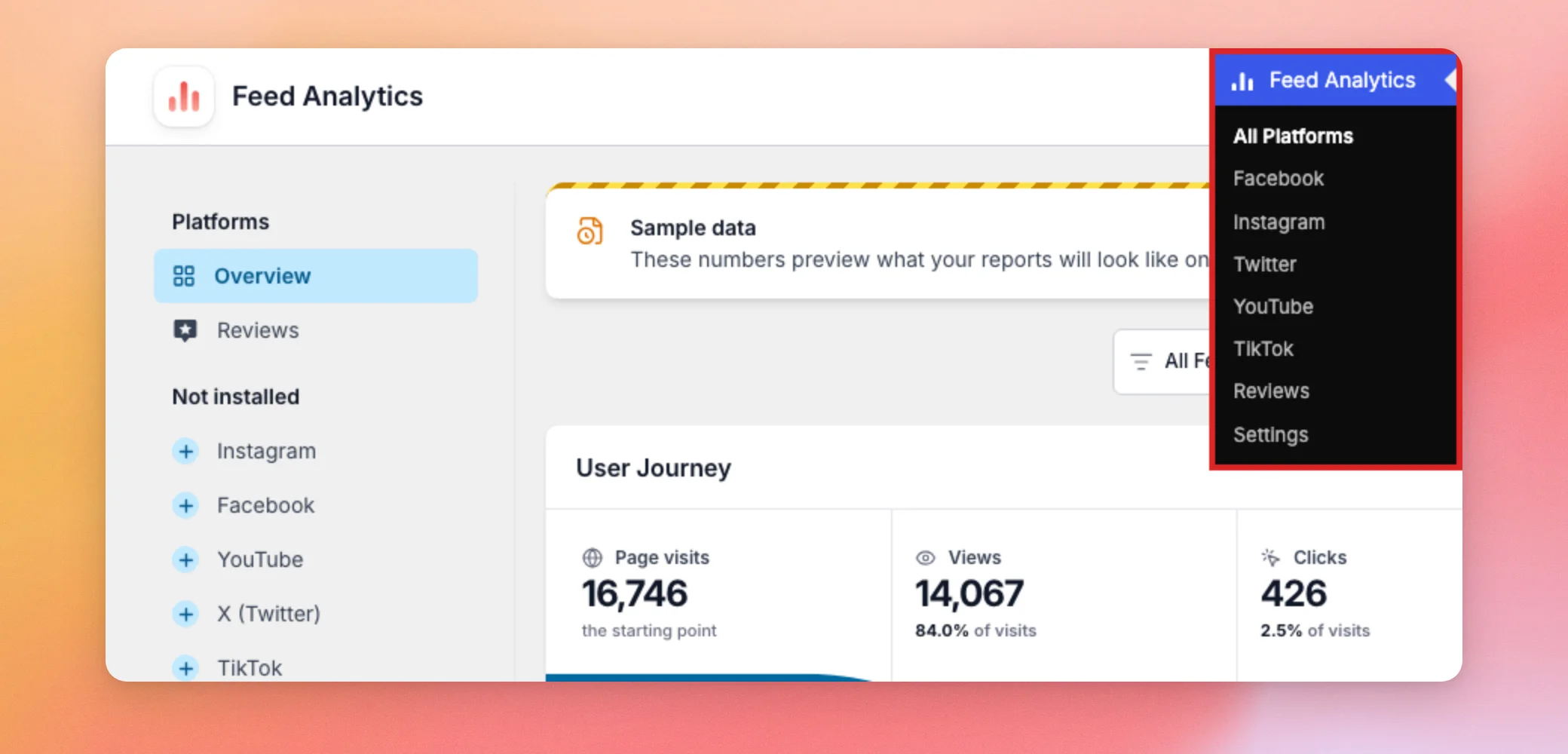
メニューには、これらのページが一覧表示されています。
- すべてのプラットフォーム
- フェイスブック
- インスタグラム
- ツイッター
- ユーチューブ
- ティックトック
- レビュー
- 設定
「すべてのプラットフォーム」では、概要レポートが表示されます。各プラットフォーム項目をクリックすると、そのプラットフォームがすでに選択された状態で同じ画面が開きます。「設定」にはライセンス情報が保存されています。これについては後ほど説明します。
WordPressのダッシュボードには、「Smash Balloon Pro Analytics」ウィジェットがあり、そこに「詳細な分析を表示」ボタンがあります。このボタンをクリックすると、「すべてのプラットフォーム」が表示されます。レポートの内容については、「フィード分析ダッシュボードの読み方」をご覧ください。
次に、レポート内のプラットフォーム一覧を見ていきます。
「プラットフォーム一覧」の使用方法
各レポートページでは、左側に「プラットフォーム」リストが表示されています。一番上には「概要」があり、すべてのプラットフォームが一覧表示されます。その下には、サイトで有効になっているSmash Balloonフィードプラグインごとに1件ずつ表示されます。いずれかを選択すると、そのプラットフォームのレポートが開きます。
フィードプラグインが有効になっていないプラットフォームは、「未インストール」という2つ目の見出しの下に表示されます。各プラットフォームの名前の横にはプラス記号が付いています。たとえば、「Reviews」のみフィードプラグインが有効になっている場合、「Instagram」、「Facebook」、「YouTube」、「X(Twitter)」、「TikTok」は「未インストール」の下に一覧表示されます。フィードプラグインが有効になっていないプラットフォームについて、Feed Analyticsがどのような情報を提供しているかを確認するには、「Instagram」などのそのプラットフォームの名前をクリックしてください。
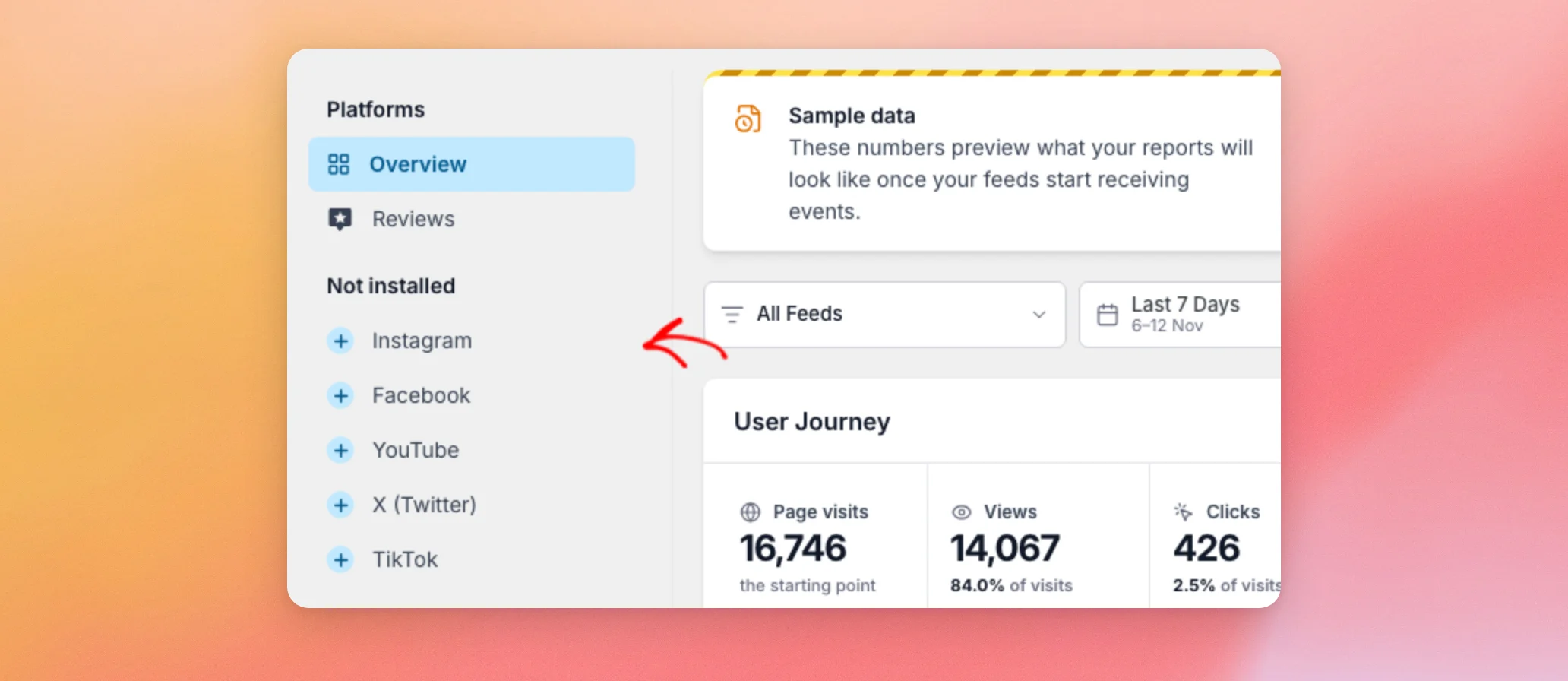
リストには「X (Twitter)」と表示されているのに対し、WordPressのメニューには「Twitter」と表示されていることに気づくかもしれません。これらは同じプラットフォームです。
「設定」ページにはこのリストが表示されません。
それでは、プラットフォームが欠けているとどうなるか見てみましょう。
「インストール」および「有効化」のプロンプトが表示される
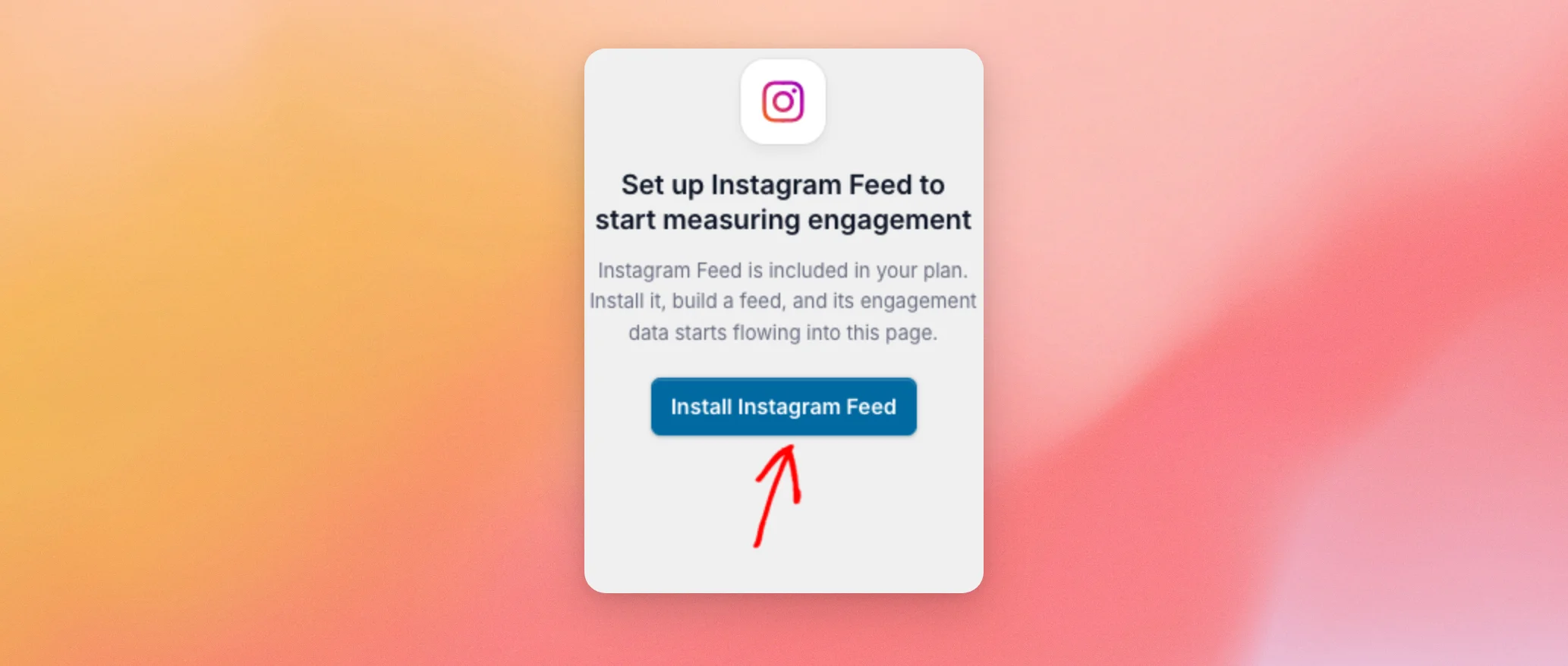
フィードプラグインが有効になっていないプラットフォームを開くと、Feed Analytics ではレポートの代わりにプロンプトが表示されます。Instagram の場合、「Instagram フィードを設定してエンゲージメントの測定を開始してください」と表示されます。その下のテキストには、フィードプラグインがご利用のプランに含まれていることが記載されています。また、フィードを作成すると、そのデータがこのページに表示されることも記載されています。
テキストの下にあるボタンは、サイトの内容によって異なります。
- サイトにフィードプラグインがインストールされていない場合、ボタンには「Instagramフィードをインストール」と表示されます。
- サイトにフィードプラグインがインストールされているものの、無効になっている場合、ボタンには「Instagramフィードを有効にする」と表示されます。
ここからフィードプラグインをインストールするには、「Instagram Feedをインストール」をクリックしてください。これによりWordPressのプラグインインストーラーが起動し、WordPress.orgから無料のInstagram Feedプラグインがインストールされます。この操作を行うには、プラグインのインストール権限を持つユーザーが必要です。インストールしても、プラグインは有効化されません。Instagramのページに戻ると、ボタンには「Instagram Feedを有効化」と表示されます。誰かがボタンをクリックするまで、何もインストールも有効化もされません。
フィードプラグインをインストールしても、フィードは作成されません。プラグインを有効にしたら、そのプラグインを使ってフィードを作成してください。そうすると、その数値がInstagramのページに表示されるようになります。
フィードプラグインの無料版が有効になっている場合、そのプラットフォームは、代わりに有効なプラットフォームの一覧に表示されます。また、そのページには「Instagram Feed Proをすでに所有しています」というカードが表示されます。このカードの「Instagram Feed Proをインストール」ボタンをクリックすると、新しいタブでSmash Balloonのページが開きます。
次に、「設定」ページについて見ていきましょう。
「設定」でのライセンス管理
WordPressの管理画面のサイドバーから、「フィード分析」→「設定」に移動してください。このページには、ライセンス情報のみが表示されます。
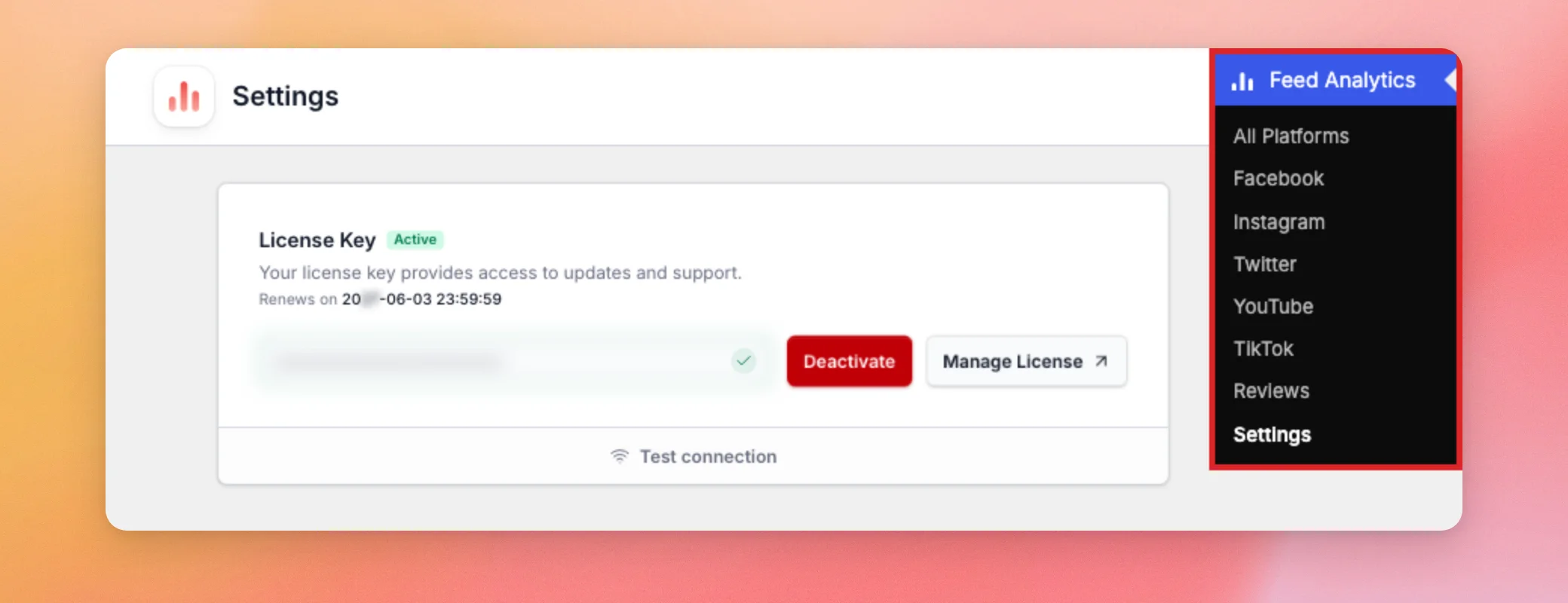
「ライセンスキー」ボックスには、以下の項目が表示されます。
- ライセンスがお客様のサイトで使用中の場合、「アクティブ」ラベルが表示されます。
- ライセンスの更新日。
- ドットで隠されているライセンスキーです。
- 「無効化」ボタン。このサイトからライセンスを削除します。
- 「ライセンスを管理」ボタン。クリックすると、Smash Balloonのアカウントが新しいタブで開きます。
- 「接続テスト」リンク。このリンクをクリックすると、サイトからライセンスサーバーに接続できるかどうかを確認できます。
まだライセンスを有効化していない場合、レポートページでまずライセンスの入力が求められます。手順については、「Feed Analytics Pro プラグインの設定」をご覧ください。
最後に、これらのページをすべて開くことができるのは誰なのかを見てみましょう。
フィード分析を開けるユーザーを把握する
デフォルトでは、管理者のみが「Feed Analytics」を開くことができます。これにより、レポートはサイトを運営する担当者のみが閲覧できるようになります。プラグインを有効にすると、「 manage_sb_analytics 「管理者」ロールに対して。メニューおよびその下のすべてのページには、その権限が必要です。
編集者、著者、寄稿者、購読者にはこの権限がありません。これらのユーザーには「フィード分析」メニューが表示されません。このプラグインには、他のロールに権限を付与するための設定はありません。他のロールにレポートを表示させたい場合は、ロール管理プラグインを使用して追加することができます。 manage_sb_analytics その役職に。
この権限により、ユーザーは「レビュー」レポートの閲覧、数値のエクスポート、およびサンプルデータと実データの切り替えが可能になります。
一部の操作では、その権限だけでは不十分な場合があります。
- ライセンスの有効化、無効化、またはテストを行うには、オプションを管理できるユーザーが必要ですが、これは管理者が行うことができます。
- プロンプトからフィードプラグインをインストールするには、プラグインをインストールできる権限を持つユーザーが必要です。
- プロンプトからフィードプラグインを有効化するには、プラグインを有効化できるユーザーが必要です。
訪問者がフィードをどのように利用しているかを「フィード分析」で集計するために、訪問者にアカウントは必要ありません。この権限は、レポートを閲覧できるユーザーを制限するだけです。
以上です!これで、「フィード分析」がどこにあるか、また誰が閲覧できるかがわかりました。各レポートの内容については、「フィード分析ダッシュボードの見方」をご覧ください。
よくある質問
以下では、「Feed Analytics」の探し方や、誰がアクセスできるかについて、よくある質問にいくつかお答えします。
WordPressのメニューに「Feed Analytics」が表示されないのはなぜですか?
このメニューは、管理者、または manage_sb_analytics 権限。管理者である場合、メニューが表示されるには「プラグイン」ページで「Feed Analytics」が有効になっている必要があります。管理者でない場合は、サイトの管理者にアクセス権を依頼してください。
編集者やその他の役割のユーザーは、フィード分析を開くことができますか?
デフォルトではそうではありません。上記の「Feed Analyticsを開けるユーザーを確認する」のセクションをご覧ください。
WordPressのメニューには「Twitter」と表示されているのに、レポートには「X(Twitter)」と表示されているのはなぜですか?
これらは同じプラットフォームです。レポートの「プラットフォーム」リストでは「X (Twitter)」という名称が使用されています。一方、WordPressのメニュー項目では「Twitter」という名称が使用されています。
なぜプラットフォームが「未インストール」に表示されるのですか?
「フィード分析」では、サイト上で有効になっているSmash Balloonのフィードプラグインに関するレポートが表示されます。フィードプラグインがインストールされていない、または無効になっているプラットフォームは、「未インストール」の項目に一覧表示されます。そのページには、インストールまたは有効化ボタンが表示されます。
Feed Analyticsは、確認のメッセージを表示せずにフィードプラグインをインストールしますか?
いいえ。上記の「インストールおよびアクティベーションのプロンプトが表示される場合」のセクションを参照してください。
「設定」ページには、ライセンス以外のオプションはありますか?
いいえ。上記の「設定」にある「ライセンスの管理」のセクションをご覧ください。




