


 Muro social
 Feed Analytics


¿Te gustaría localizar los informes de tus feeds en WordPress y comprobar si alguien más de tu sitio web puede verlos?
En esta guía, te mostraremos dónde aparece Feed Analytics en tu panel de administración y cómo funcionan su lista de plataformas y su página de configuración. También explicaremos quién puede verlo.
Antes de empezar, asegúrate de que Feed Analytics esté instalado y activado en tu sitio web.
- Cómo encontrar el menú «Feed Analytics»
- Cómo utilizar la lista de plataformas
- Cómo ver las indicaciones de instalación y activación
- Gestión de tu licencia en «Configuración»
- Saber quién puede acceder a Feed Analytics
Cómo encontrar el menú «Feed Analytics»
Feed Analytics tiene su propio menú en la barra lateral de administración de WordPress. Se encuentra en el nivel superior, no dentro de otro plugin de Smash Balloon. Para abrir tus informes, ve a Feed Analytics » Todas las plataformas.
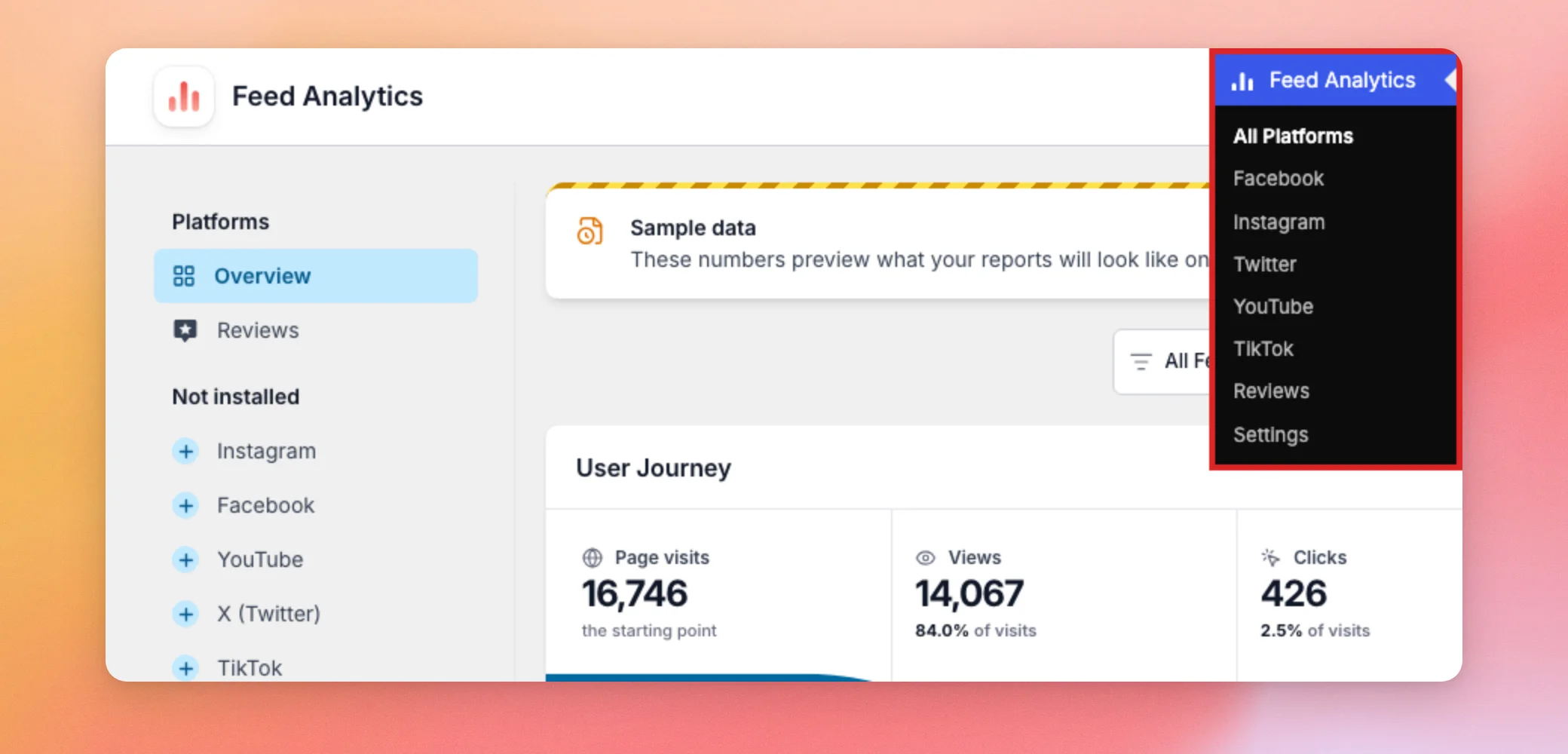
En el menú aparecen estas páginas.
- Todas las plataformas
- YouTube
- TikTok
- Reseñas
- Ajustes
La opción «Todas las plataformas» muestra el informe general. Al seleccionar cada plataforma, se abre la misma pantalla con esa plataforma ya seleccionada. La opción «Configuración» contiene tu licencia. Lo explicaremos más adelante.
El panel de control de WordPress también cuenta con un widget de Smash Balloon Pro Analytics que incluye un botón «Ver estadísticas detalladas » que abre la sección «Todas las plataformas». Para saber qué información muestran los informes, consulta el artículo «Cómo interpretar el panel de control de estadísticas de tu feed».
A continuación, analizaremos la lista de plataformas que figura en el informe.
Cómo utilizar la lista de plataformas
En cada página de informes, aparece una lista de plataformas a lo largo del lado izquierdo. En primer lugar aparece la «Vista general», que muestra todas tus plataformas juntas. Debajo hay un elemento por cada plugin de Smash Balloon que esté activo en tu sitio web. Al seleccionar uno, se abre el informe de esa plataforma.
Las plataformas cuyo complemento de feed no está activo aparecen en un segundo apartado denominado «No instalado». Cada una de ellas tiene un signo más junto a su nombre. Por ejemplo, si solo «Reseñas» tiene un complemento de feed activo, Instagram, Facebook, YouTube, X (Twitter) y TikTok aparecerán en el apartado «No instalado». Para ver qué ofrece Feed Analytics para una plataforma que no aparece, haz clic en su nombre, como por ejemplo «Instagram».
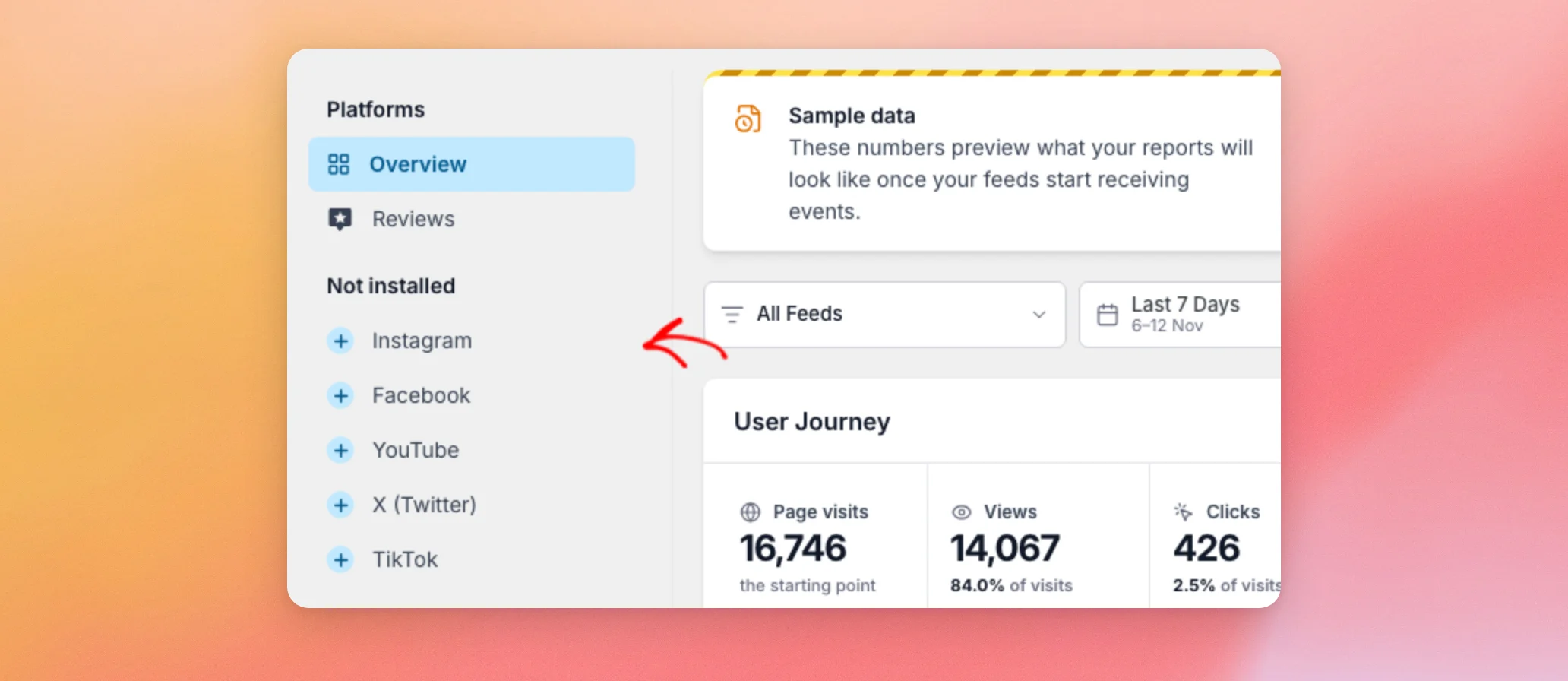
Quizá te hayas dado cuenta de que en la lista aparece «X (Twitter)», mientras que en el menú de WordPress pone «Twitter». Se trata de la misma plataforma.
La página «Configuración» no incluye esta lista.
Ahora, veamos qué nos muestra una plataforma que falta.
Cómo ver las indicaciones de instalación y activación
Cuando abres una plataforma cuyo complemento de feed no está activo, Feed Analytics muestra un mensaje en lugar de un informe. En el caso de Instagram, el mensaje dice: «Configura el feed de Instagram para empezar a medir la interacción». El texto que aparece debajo indica que el complemento de feed está incluido en tu plan. También indica que los datos aparecerán en esta página una vez que hayas creado un feed.
El botón que aparece debajo del texto depende del contenido de tu página web.
- Si el complemento de feed no está en tu página web, el botón dirá «Instalar feed de Instagram».
- Si el complemento del feed está en tu página web pero está desactivado, el botón dirá «Activar feed de Instagram».
Para instalar el plugin de Instagram Feed desde aquí, haz clic en «Instalar Instagram Feed». Se abrirá el instalador de plugins de WordPress, que instalará el plugin gratuito Instagram Feed de WordPress.org. Se necesita un usuario con permisos para instalar plugins. La instalación no activa el plugin. Cuando vuelvas a la página de Instagram, el botón dirá «Activar Instagram Feed». No se instala ni se activa nada hasta que alguien haga clic en un botón.
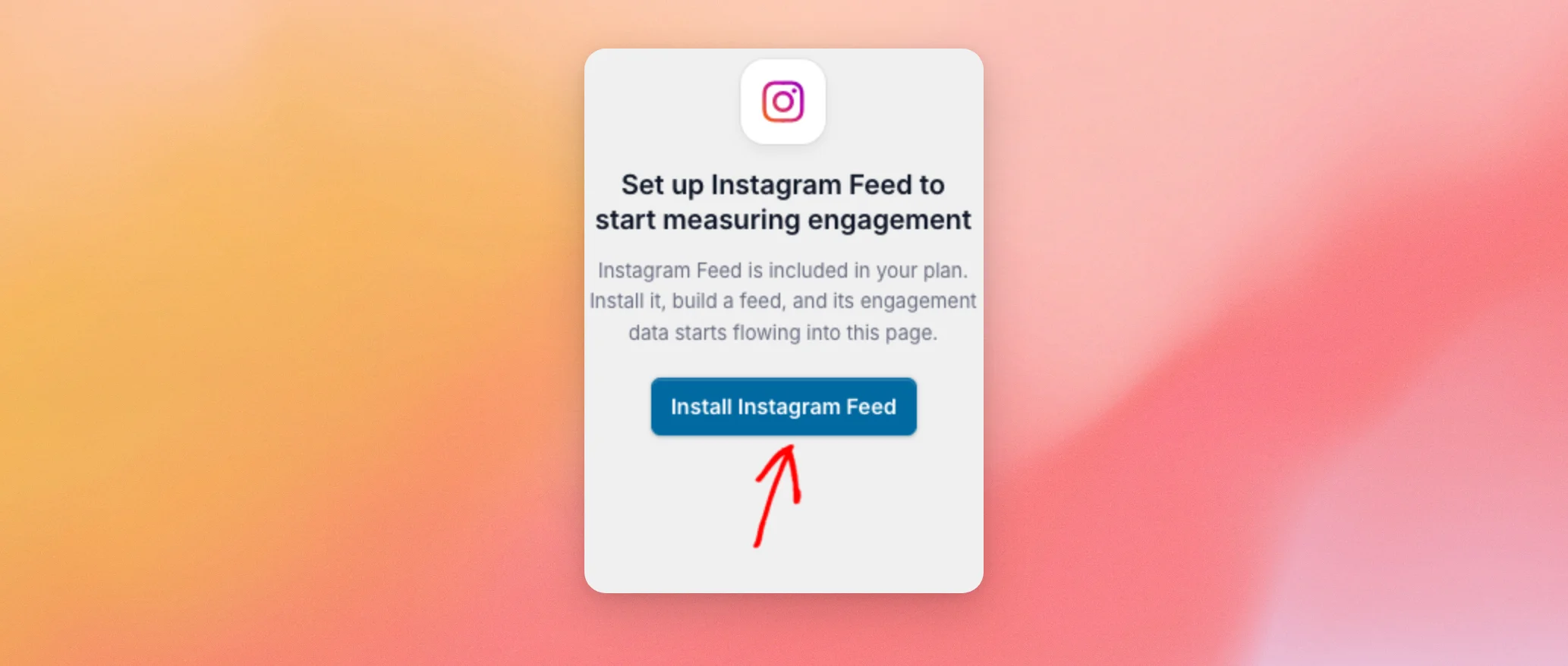
La instalación del complemento de feeds no crea un feed. Una vez que el complemento esté activo, crea un feed con él. A partir de ese momento, las cifras empezarán a aparecer en la página de Instagram.
Si la versión gratuita de un plugin de feed está activa, su plataforma aparece en la lista junto con tus plataformas activas. En su página también se muestra una ficha que dice: «Ya tienes Instagram Feed Pro». El botón «Instalar Instagram Feed Pro» de la ficha abre una página de Smash Balloon en una nueva pestaña.
A continuación, veremos la página «Configuración».
Gestión de tu licencia en «Configuración»
Desde la barra lateral de administración de WordPress, ve a Feed Analytics » Configuración. En esta página solo aparece tu licencia.
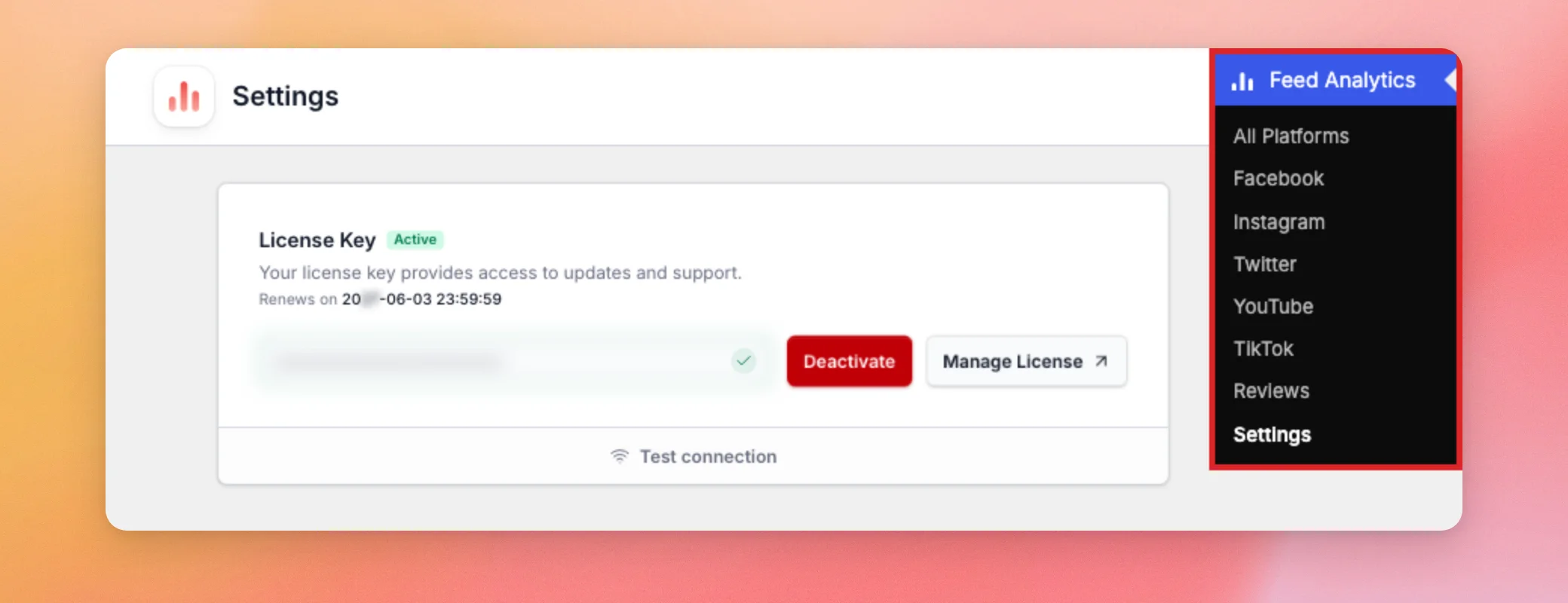
El cuadro «Clave de licencia» muestra estos elementos.
- Una etiqueta «Activa» cuando la licencia está en uso en tu sitio web.
- La fecha de renovación de la licencia.
- Tu clave de licencia, oculta tras unos puntos.
- Un botón «Desactivar», que elimina la licencia de este sitio.
- Un botón «Gestionar licencia», que abre tu cuenta de Smash Balloon en una nueva pestaña.
- Un enlace para probar la conexión, que comprueba que tu sitio web pueda comunicarse con el servidor de licencias.
Si aún no has activado una licencia, la página de informes te pedirá que lo hagas primero. Para conocer los pasos a seguir, consulta «Configuración del complemento Feed Analytics Pro».
Por último, veamos quién puede abrir todas estas páginas.
Saber quién puede acceder a Feed Analytics
Por defecto, solo los administradores pueden abrir Feed Analytics. De este modo, los informes permanecen en manos de quienes gestionan tu sitio web. Al activar el complemento, se añade un permiso denominado manage_sb_analytics al rol de administrador. El menú y todas las páginas que contiene necesitan ese permiso.
Los editores, autores, colaboradores y suscriptores no tienen ese permiso. No ven el menú «Feed Analytics». El complemento no dispone de ninguna opción para conceder el permiso a otros roles. Si quieres que otro rol pueda acceder a los informes, puedes utilizar un complemento de gestión de roles para añadir manage_sb_analytics para ese puesto.
Este mismo permiso también permite al usuario consultar el informe «Reseñas», exportar las cifras y alternar entre datos de muestra y datos reales.
Hay algunas acciones que requieren más que ese permiso.
- Para activar, desactivar o comprobar la licencia es necesario que un usuario pueda gestionar las opciones, algo de lo que se encargan los administradores.
- Para instalar un complemento de fuentes siguiendo las instrucciones, es necesario que el usuario tenga permisos para instalar complementos.
- Para activar un complemento de fuentes desde las indicaciones, se necesita un usuario con permisos para activar complementos.
Los visitantes no necesitan una cuenta para que Feed Analytics registre lo que hacen con tus feeds. El permiso solo controla quién puede leer los informes.
¡Y ya está! Ahora ya sabes dónde encontrar Feed Analytics y quién puede verlo. Para saber qué muestra cada informe, lee el artículo «Cómo interpretar tu panel de control de Feed Analytics».
Preguntas frecuentes
A continuación, respondemos a algunas de las preguntas más frecuentes sobre cómo encontrar Feed Analytics y quién puede acceder a él.
¿Por qué no aparece «Feed Analytics» en mi menú de WordPress?
El menú solo se muestra a los administradores o a los usuarios a los que se les haya concedido el manage_sb_analytics Permiso. Si eres administrador, Feed Analytics debe estar activado en la página «Plugins» para que aparezca el menú. Si no lo eres, solicita acceso a un administrador de tu sitio web.
¿Pueden los editores u otros perfiles acceder a Feed Analytics?
No de forma predeterminada. Consulta la sección «Cómo saber quién puede acceder a Feed Analytics » más arriba.
¿Por qué en el menú de WordPress aparece «Twitter», mientras que en el informe pone «X (Twitter)»?
Son la misma plataforma. En la lista de plataformas del informe se utiliza el nombre «X (Twitter)». En la opción del menú de WordPress se utiliza «Twitter».
¿Por qué aparece una plataforma en la sección «No instalada»?
«Feed Analytics» ofrece información sobre los complementos de feeds de Smash Balloon que están activos en tu sitio web. Las plataformas cuyo complemento de feeds falte o esté desactivado aparecen en la sección «No instalado». En su página encontrarás un botón para instalarlo o activarlo.
¿Feed Analytics instalará un complemento de feed sin preguntar?
No. Consulta la sección «Cómo interpretar los mensajes de instalación y activación » más arriba.
¿Hay alguna opción en la página de «Configuración» aparte de mi licencia?
No. Consulta la sección «Gestionar tu licencia» en «Configuración», más arriba.




