


 Muro social
 Feed Analytics


Cómo descargar, instalar y configurar el complemento Feed Analytics Pro, y dónde encontrar tu clave de licencia.
¿Te gustaría descargar, instalar y activar el plugin Feed Analytics en tu sitio de WordPress?
En esta guía, te mostraremos dónde puedes conseguir el complemento y cómo instalarlo. También te explicaremos cómo activar tu licencia y qué verás la primera vez que lo abras.
- Cómo obtener el complemento Feed Analytics
- Instalación del complemento
- Activación de tu licencia
- Cómo consultar tus primeros informes
Cómo obtener el complemento Feed Analytics
Para empezar, descargaremos el archivo del complemento desde tu cuenta de Smash Balloon.
Feed Analytics se incluye en el paquete «All Access». También se incluye con todas las licencias «Elite». El enlace de descarga, la clave de licencia y la información de la compra se envían por correo electrónico a la dirección que indicaste al finalizar la compra.
Para obtener el archivo del complemento, inicia sesión en tu cuenta de Smash Balloon. A continuación, haz clic en la pestaña «Descargas ». Después, descarga desde allí el archivo .zip de Feed Analytics.
No hace falta abrir el archivo .zip. Lo subirás directamente a tu sitio de WordPress en la siguiente sección.
Nota: Si utilizas Safari, es posible que el navegador descomprima el archivo automáticamente tras la descarga. Para evitarlo, ve a Safari » Ajustes » General. En algunas versiones de Safari, «Ajustes» se denomina «Preferencias». A continuación, desmarca la casilla «Abrir archivos seguros tras la descarga ». Después, vuelve a descargar el complemento.
A continuación, subiremos el complemento a tu sitio web.
Instalación del complemento
WordPress te permite añadir un plugin subiendo su archivo .zip. Para ver una guía general sobre este método, consulta «Cómo instalar un plugin de WordPress».
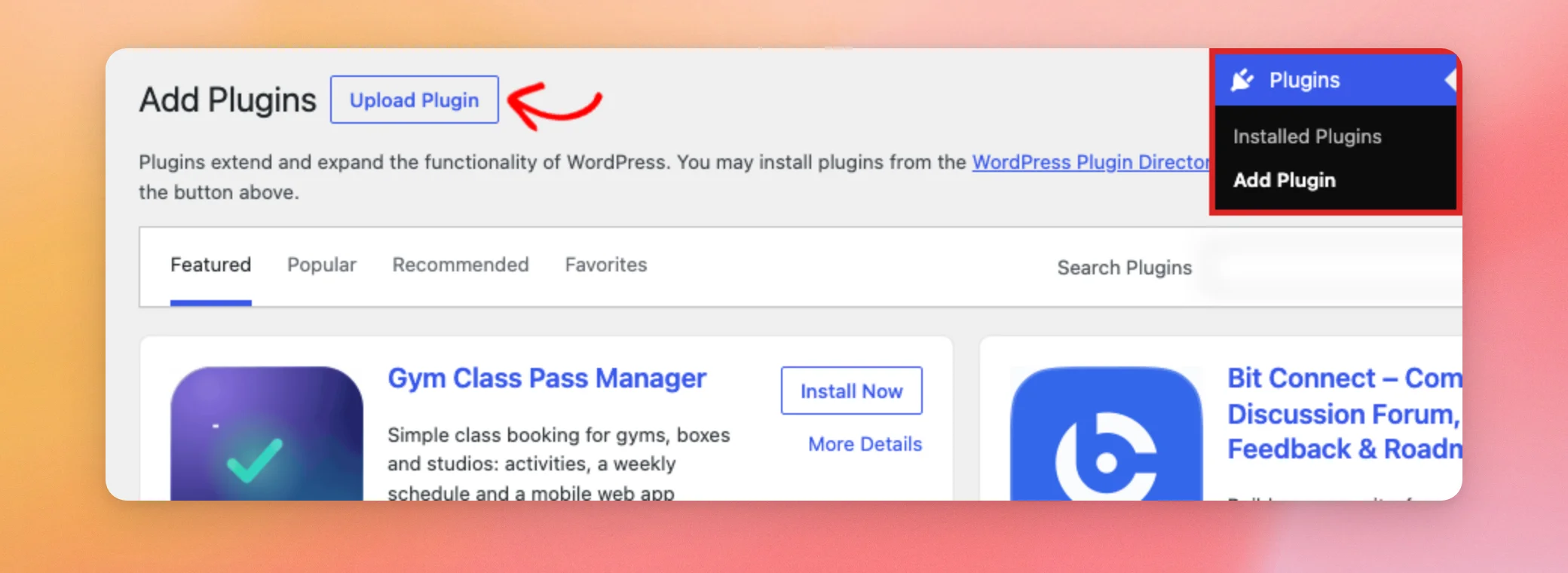
En el panel de administración de WordPress, ve a «Plugins» » «Añadir plugin». A continuación, haz clic en «Subir plugin », en la parte superior.
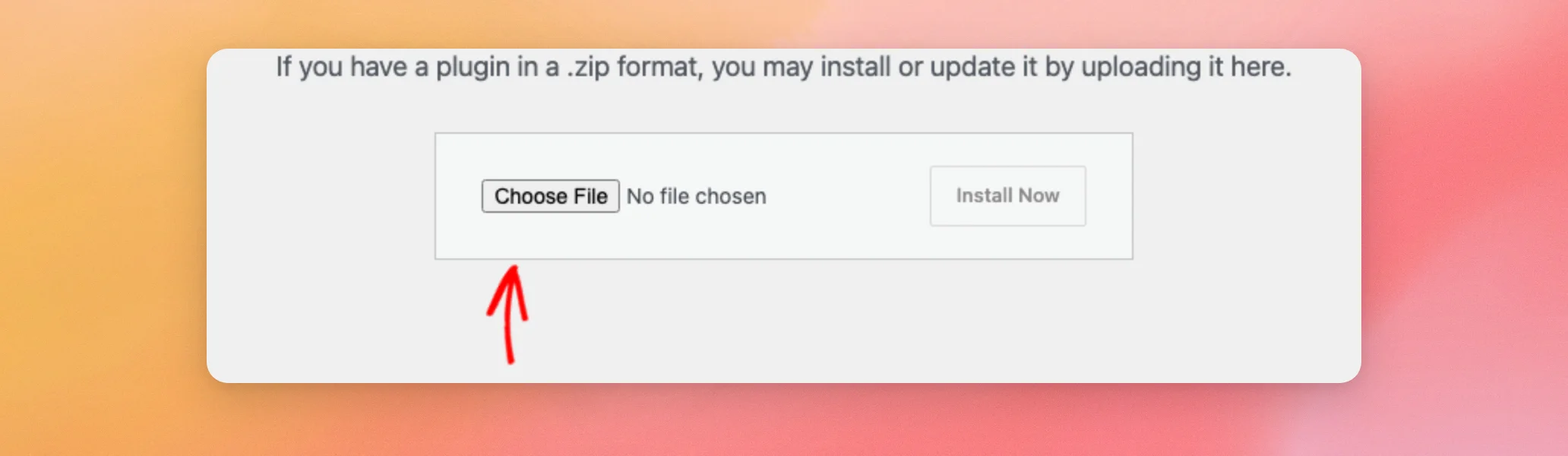
A continuación, haz clic en «Elegir archivo » y selecciona el archivo .zip de Feed Analytics que hayas descargado.
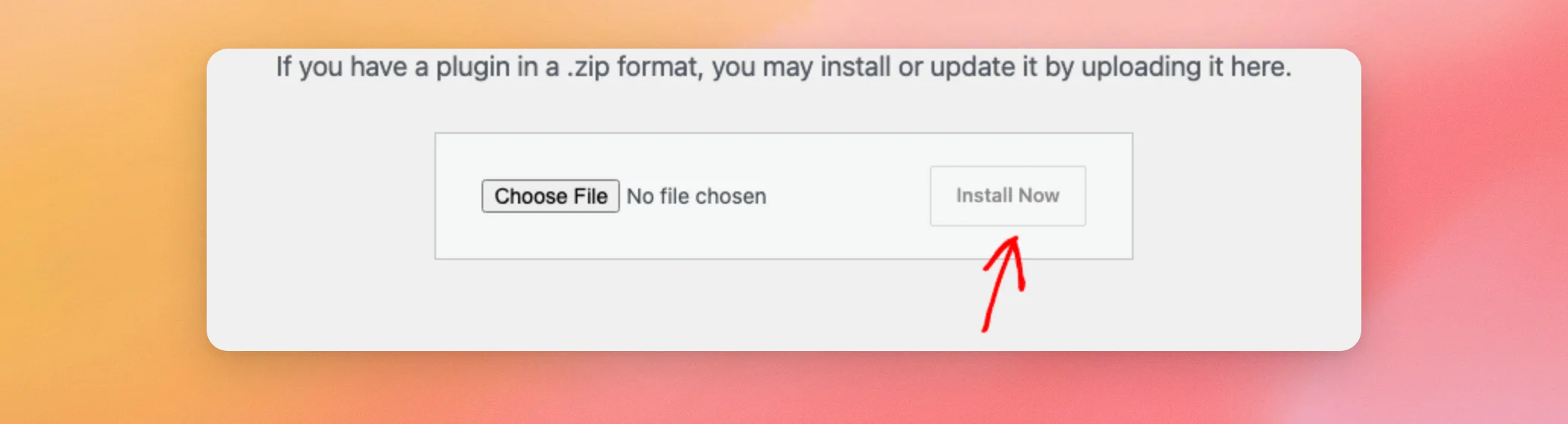
A continuación, haz clic en «Instalar ahora».
Cuando finalice la instalación, haz clic en «Activar complemento».
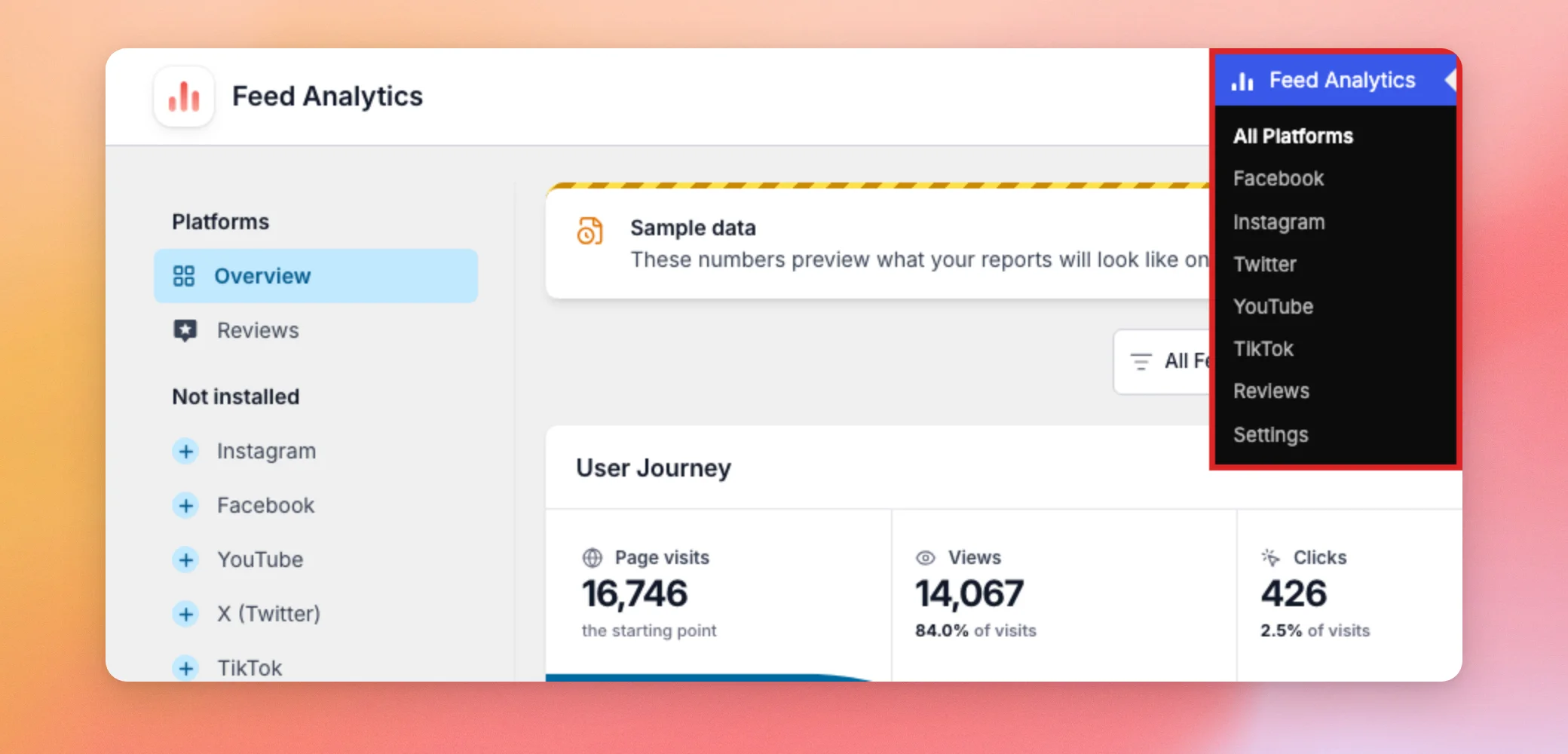
Ahora aparece un menú de Feed Analytics en la barra lateral de administración de WordPress. Para abrir el plugin, ve a Feed Analytics » Todas las plataformas.
A continuación, activaremos tu licencia.
Activación de tu licencia
La primera vez que abras Feed Analytics, te pedirá que actives tu licencia. Para ello, pega tu clave de licencia en el campo «Pega aquí tu clave de licencia ». A continuación, haz clic en «Activar». Para encontrar la clave, consulta tu correo electrónico de confirmación o la pestaña «Descargas» de tu cuenta.
Feed Analytics utiliza la misma clave de licencia que tu paquete All Access o tu licencia Elite. Se activa como una licencia independiente. No sustituye a la licencia de tus otros complementos de Smash Balloon.
La gestión de tu licencia se realiza en la página «Feed Analytics» » «Configuración ». En el cuadro «Clave de licencia» aparece la etiqueta «Activa», la fecha de renovación de la licencia y tu clave, oculta tras unos puntos.
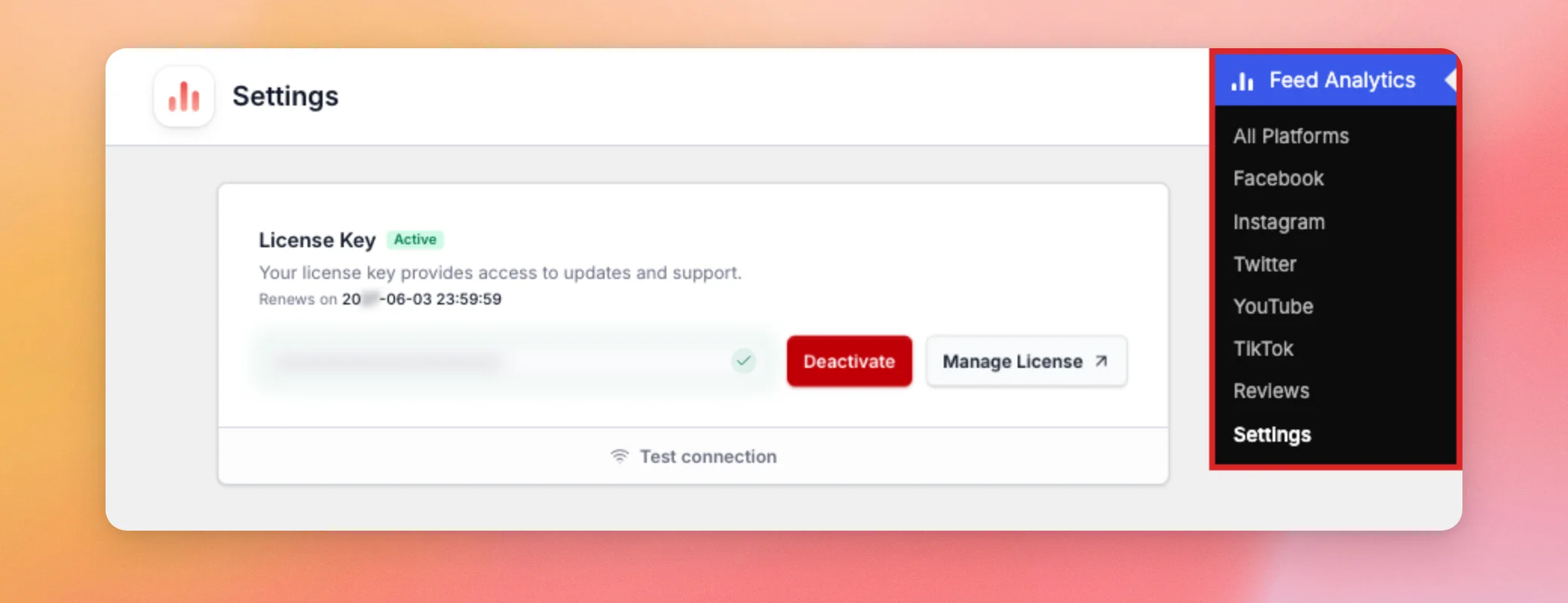
Mientras tu licencia esté activa, en el recuadro aparecerá un botón «Desactivar». Cuando no haya ninguna licencia activa, aparecerá en su lugar un campo para introducir tu clave y un botón «Activar ». Para saber qué otras funciones tiene esta página, consulta «Dónde encontrar Feed Analytics» y «Quién puede verlo».
Por último, veamos qué encontrarás en la primera pantalla.
Cómo consultar tus primeros informes
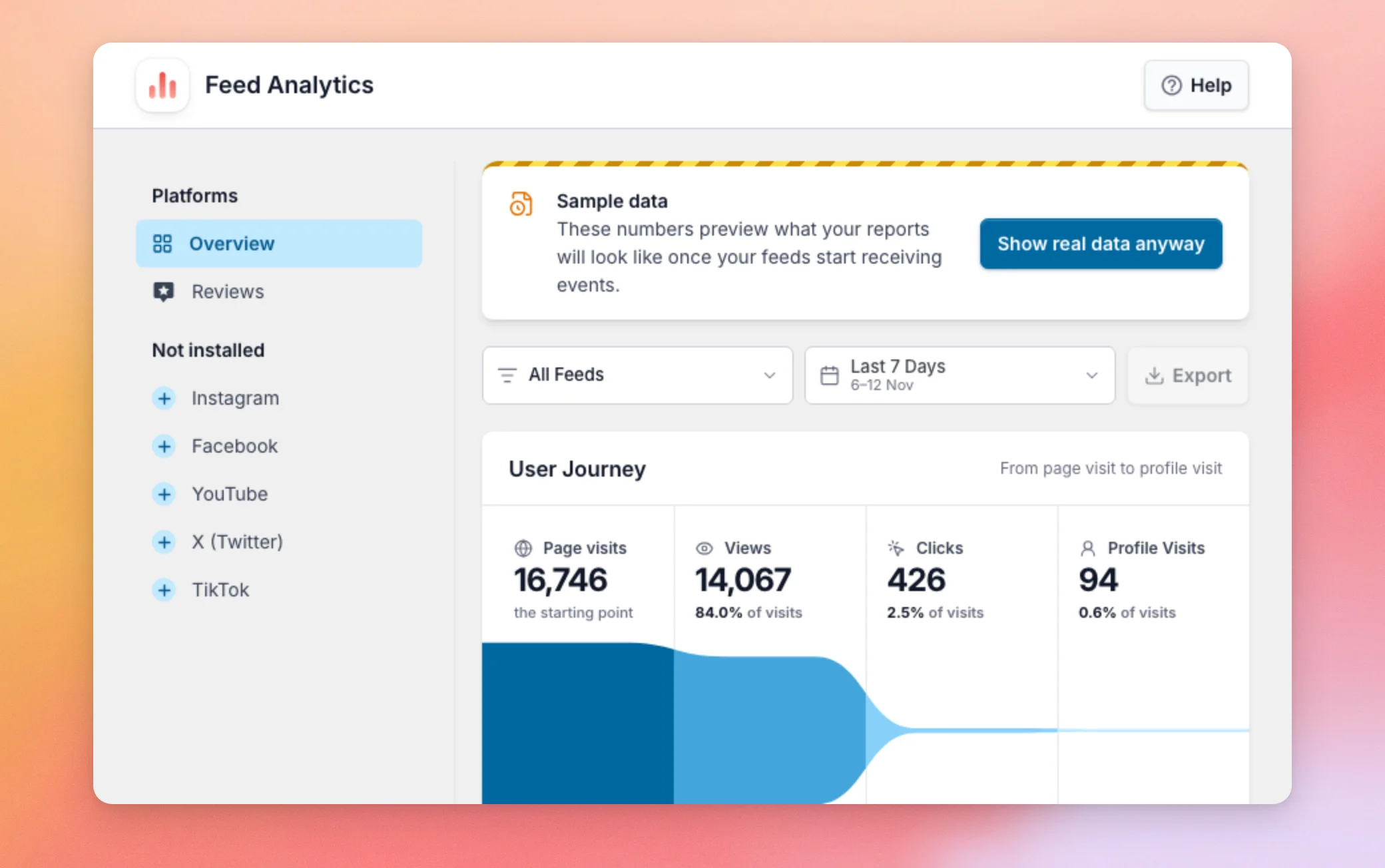
Una vez que tu licencia esté activa, Feed Analytics se abrirá en el informe «Resumen». Un sitio nuevo aún no cuenta con datos reales. Es posible que el complemento muestre datos de muestra para que puedas hacerte una idea de cómo serán tus informes. Un banner con el texto «Datos de muestra» te indicará cuándo es así.
Si aún no tienes fuentes, la página te pide que crees tu primera fuente. También ofrece un botón «Explorar con datos de ejemplo ». Esto te permite echar un vistazo antes de que tus fuentes recopilen nada.
Para saber por qué se muestran los datos de muestra y cuándo dejan de mostrarse, lee «¿Por qué veo datos de muestra en Feed Analytics?».
«Feed Analytics» muestra las cifras correspondientes a los feeds de tus complementos de feeds de Smash Balloon. Las plataformas cuyos complementos de feeds no están instalados en tu sitio web aparecen en la sección «No instalados».
Para saber qué datos recoge el informe, consulta «Cómo interpretar el panel de control de Feed Analytics». Para ver qué novedades incluye cada versión, lee el registro de cambios de Feed Analytics.
¡Ya está! Ahora ya sabes cómo instalar Feed Analytics y activar tu licencia. Para saber qué muestra cada informe, consulta «Cómo interpretar el panel de control de Feed Analytics». Para gestionar quién puede acceder al complemento, consulta «Dónde encontrar Feed Analytics y quién puede verlo».
Preguntas frecuentes
A continuación, respondemos a algunas de las preguntas más frecuentes sobre la configuración de Feed Analytics.
¿Se incluye Feed Analytics en mi licencia?
Se incluye con el paquete All Access y con todas las licencias Elite. Para descargarlo, consulta la sección «Cómo obtener el complemento Feed Analytics » más arriba.
¿Necesito una clave de licencia independiente para Feed Analytics?
No. Debes utilizar la misma clave que ya tienes. Consulta la sección «Activación de tu licencia» más arriba.
¿Por qué Feed Analytics muestra cifras que no he recopilado?
Se trata de datos de ejemplo. Ofrecen una vista previa de cómo se verán tus informes. Están identificados con un banner que indica «Datos de ejemplo». Consulta «¿Por qué veo datos de ejemplo en Feed Analytics?» para saber cuándo se desactiva.
¿Dónde puedo cambiar mi permiso de conducir más adelante?
Tu licencia se encuentra en la página «Feed Analytics » » Configuración ». Consulta la sección «Activación de tu licencia » más arriba.




