


 Muro social
 Feed Analytics


¿Te gustaría saber por qué las cifras de Feed Analytics parecen inventadas y cómo puedes ver tus cifras reales?
En esta guía, te explicaremos cuándo Feed Analytics muestra datos de muestra, cuándo pasa a mostrar datos reales y cómo puedes cambiar tú mismo entre ambos.
Antes de empezar, asegúrate de que Feed Analytics esté instalado y activado en tu sitio web. Para saber qué muestra cada informe una vez que los datos sean reales, consulta «Cómo interpretar el panel de control de Feed Analytics».
- Reconocimiento de datos de muestra
- Entender por qué los datos de muestra muestran
- Saber cuándo los datos reales toman el relevo
- Cambiar entre datos de muestra y datos reales
- Exportación mientras se muestran los datos de ejemplo
Reconocimiento de datos de muestra
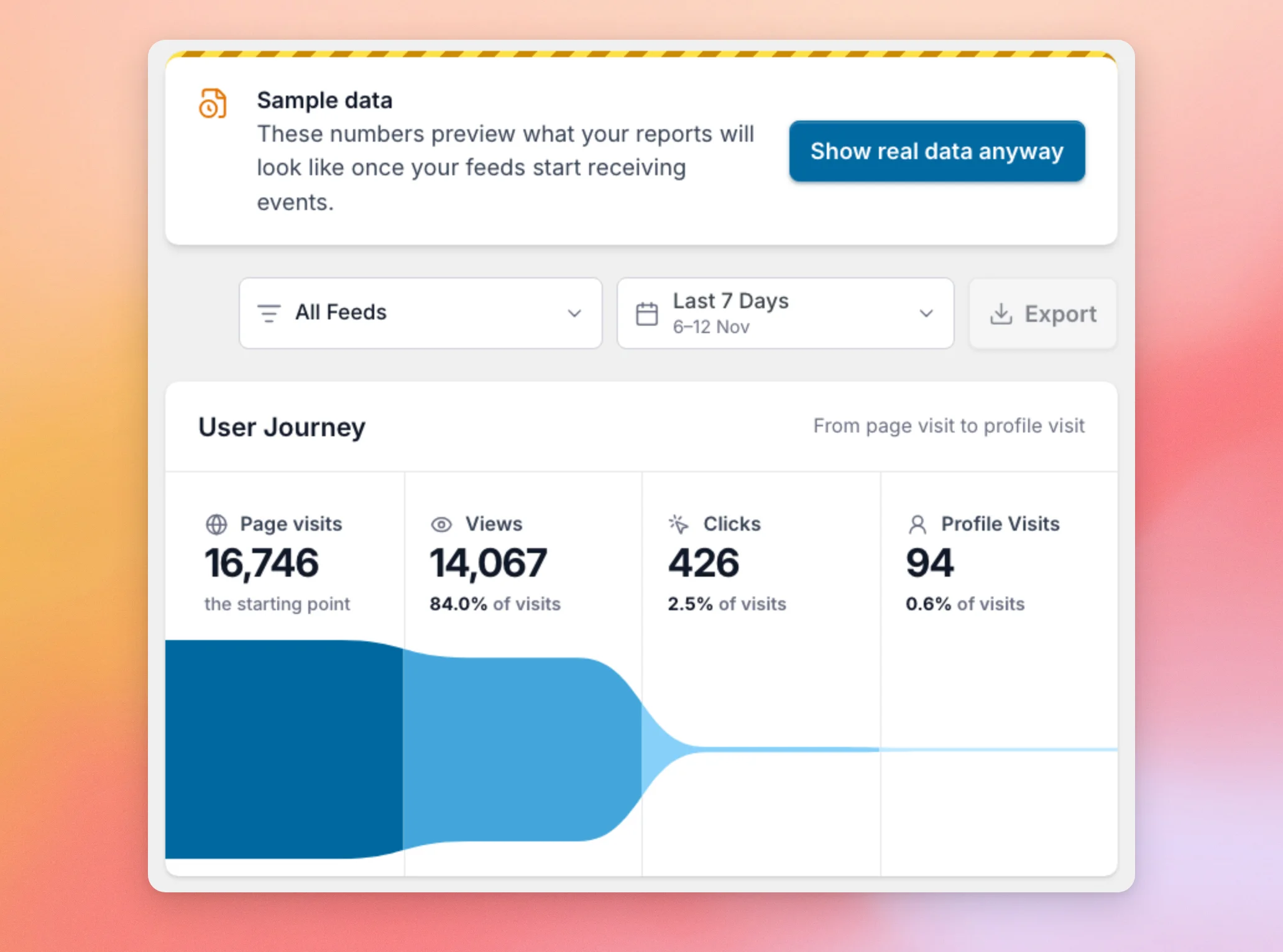
Cuando Feed Analytics muestra datos de ejemplo, aparece un banner titulado «Datos de ejemplo» en la parte superior del informe. En él se lee: «Estas cifras ofrecen una vista previa de cómo serán tus informes una vez que tus feeds empiecen a recibir eventos».
Todo lo que aparece bajo ese encabezado es un ejemplo que viene incluido en el complemento. Los nombres de los canales, las entradas y todas las cifras son inventadas. Nada de ello procede de tu sitio web ni de tus visitantes.
Si abres el filtro de fuentes, verás que los nombres de las fuentes que aparecen empiezan por «Demo».
El panel de control de WordPress también cuenta con un widget de Smash Balloon Pro Analytics. Sigue la misma configuración, por lo que muestra la etiqueta «Datos de muestra» siempre que lo haga el informe. Antes de disponer de ningún feed, el widget puede mostrar datos de muestra incluso mientras Feed Analytics muestra su pantalla de bienvenida.
A continuación, veremos por qué Feed Analytics muestra datos de ejemplo en primer lugar.
Entender por qué los datos de muestra muestran
Feed Analytics muestra datos de muestra para que puedas previsualizar tus informes antes de que tus feeds empiecen a recibir eventos. El caso que se aplique de entre los tres que se indican a continuación dependerá de si tienes feeds y de si has activado tú mismo los datos de muestra.
Aún no tienes ninguna fuente
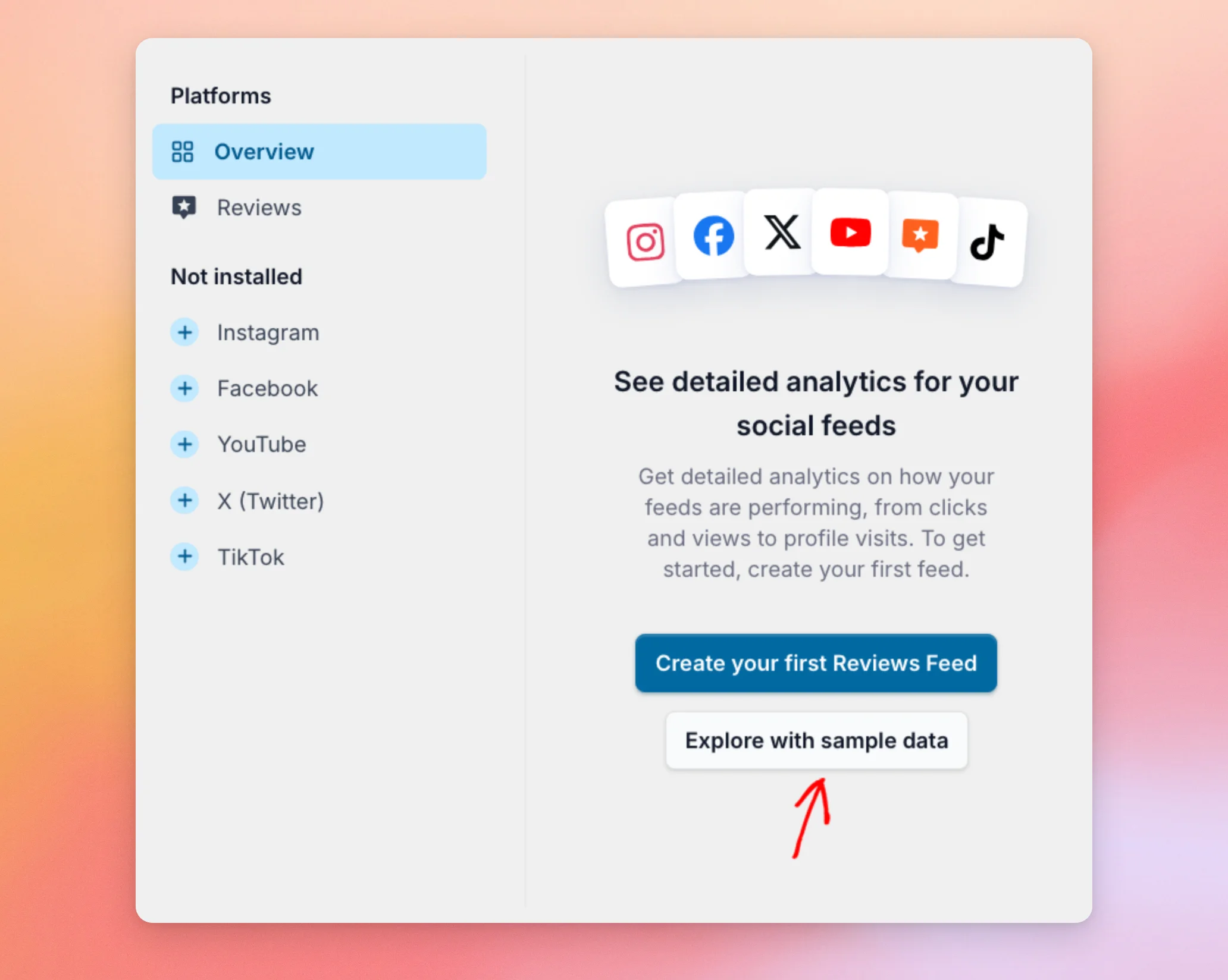
Feed Analytics ofrece informes sobre los feeds que hayas añadido a tu sitio web mediante un plugin de feeds de Smash Balloon. Si no tienes ningún feed, no muestra datos de ejemplo por sí solo. En su lugar, muestra una pantalla de bienvenida.
Para obtener una vista previa de los informes, haz clic en «Explorar con datos de ejemplo». La pantalla de bienvenida también incluye un botón para crear tu primer feed. En una página web que solo cuente con el feed de reseñas, aparecerá el texto «Crea tu primer feed de reseñas».
Tienes fuentes, pero aún no hay eventos reales
En cuanto tengas al menos un feed, Feed Analytics activa automáticamente los datos de muestra. Permanecerá activo hasta que tus feeds registren suficiente actividad real. En la siguiente sección se explica cuándo ocurre esto.
Has hecho clic en «Explorar» con datos de ejemplo
Cuando utilizas Explore con datos de muestra, Feed Analytics mantiene dichos datos hasta que tú mismo los desactives. Esto sigue siendo así incluso después de que tus feeds registren eventos reales.
Si ves datos de muestra en una página web que ya tiene visitantes, esta es probablemente la razón. A continuación te explicaremos cómo desactivarlo.
Esta configuración es válida para todo tu sitio web, no para tu navegador ni para tu cuenta de usuario. Si otro administrador ha hecho clic en «Explorar con datos de ejemplo», tú también verás los datos de ejemplo.
Ahora, veamos cómo Feed Analytics aplica estos datos a tus cifras reales.
Saber cuándo los datos reales toman el relevo
Si no has activado tú mismo los datos de muestra mediante las opciones «Explorar con datos de muestra » o «Mostrar datos de muestra», Feed Analytics pasará a utilizar datos reales de forma definitiva en cuanto se cumpla cualquiera de estas condiciones:
- Tus fuentes han registrado un evento en cualquier día anterior a hoy.
- Tus fuentes han registrado más de 10 eventos hoy.
Feed Analytics cuenta los días en UTC. Un nuevo día comienza a medianoche (UTC). Es posible que esa hora no coincida con la medianoche en tu lugar de residencia.
La comprobación se ejecuta al abrir Feed Analytics o el panel de control de WordPress, no en el momento en que se produce un evento. Una vez que se cumpla cualquiera de estas dos condiciones, la próxima vez que abras el informe, el banner de «Datos de muestra» habrá desaparecido y las cifras serán las tuyas. Los datos de muestra no vuelven a aparecer por sí solos.
Las visitas de los administradores no se contabilizan. Si compruebas tu feed mientras estás conectado como administrador, esto no te acercará a los datos reales. Para obtener consejos sobre qué comprobar cuando no se registran eventos reales, consulta «Solución de problemas de Feed Analytics cuando no se muestran datos».
No tienes por qué esperar a que ocurra nada de esto. Puedes cambiarlo tú mismo, tal y como te mostraremos a continuación.
Cambiar entre datos de muestra y datos reales
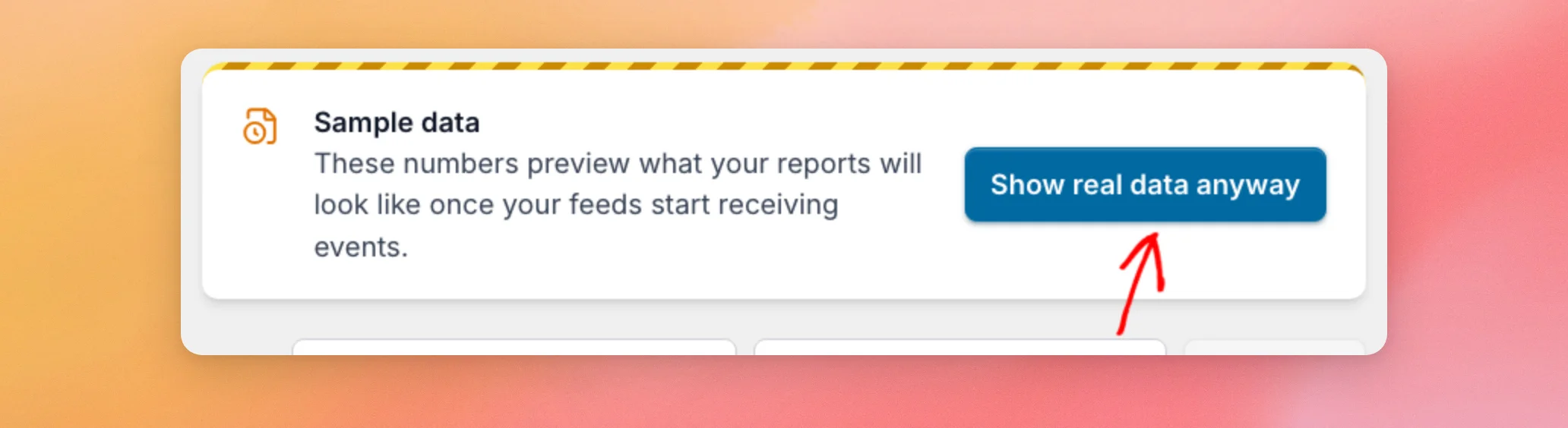
Desde la barra lateral de administración de WordPress, ve a «Feed Analytics» » «Todas las plataformas». A continuación, haz clic en «Mostrar datos reales de todos modos» en el banner de «Datos de muestra» para ver ahora tus cifras reales. La página se recargará con tus datos reales.
Lo que veas a continuación depende de tus fuentes:
- Si no tienes ninguna fuente, volverás a ver la pantalla de bienvenida.
- Si tienes feeds pero aún no hay eventos, verás un banner que indica que el seguimiento está activo. En él se lee: «Los datos aparecerán aquí a medida que los visitantes interactúen con tus feeds, normalmente en unos días».
- Si dispones de datos reales, podrás ver tus informes con tus propias cifras.
El banner «El seguimiento está activo» cuenta con un botón «Mostrar datos de ejemplo ». Al pulsarlo, se muestran datos de ejemplo. En la pantalla de bienvenida, el botón «Explorar con datos de ejemplo » hace lo mismo. En cualquier caso, los datos de ejemplo permanecen visibles hasta que los desactives tú mismo, incluso después de que lleguen eventos reales.
Una vez que la opción «Mostrar datos reales de todos modos» haya cambiado tu sitio a datos reales, Feed Analytics mantendrá esa configuración. Los datos de muestra solo volverán a aparecer cuando vuelvas a activar esa opción.
Si en la página aparece el mensaje «No se han podido eliminar los datos de demostración. Inténtalo de nuevo» o «No se han podido cargar los datos de muestra. Inténtalo de nuevo», significa que el cambio no se ha guardado. Para volver a intentarlo, haz clic en el botón.
Por último, veamos qué ocurre cuando intentas exportar.
Exportación mientras se muestran los datos de ejemplo
No se pueden exportar datos de ejemplo. Aunque aparece, el botón «Exportar» está desactivado. La información que aparece al pasar el cursor por encima dice: «Los datos de ejemplo no se pueden exportar». Esto evita que los números inventados salgan del panel de control como si fueran tuyos.
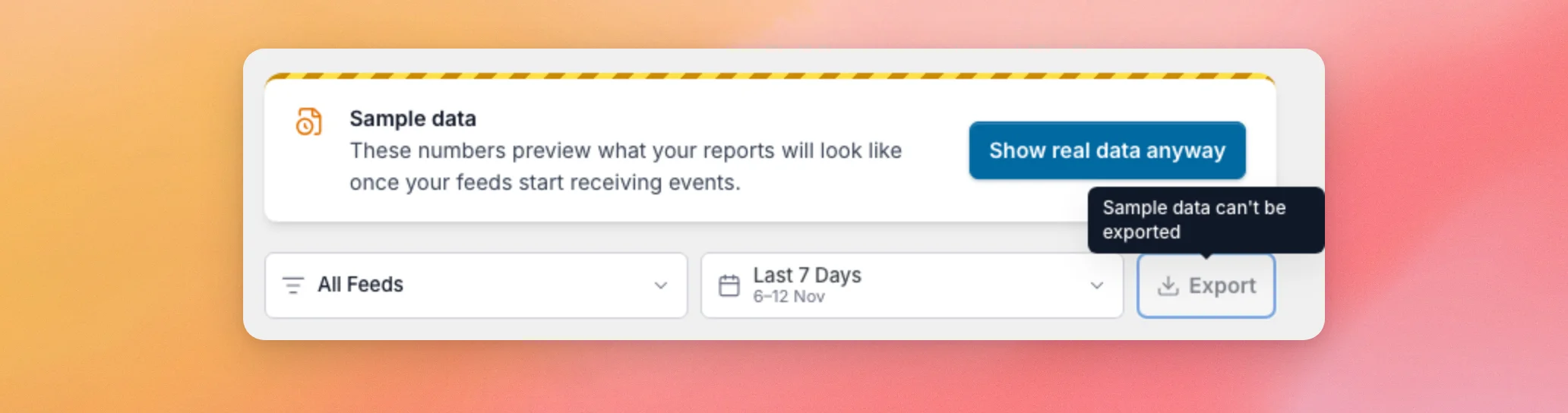
Para exportar, primero cambia a datos reales en la sección «Cambiar entre datos de muestra y datos reales ». Para conocer los pasos siguientes, consulta «Exportar los datos de análisis de tu feed».
¡Ya está! Ahora ya sabes por qué Feed Analytics muestra datos de ejemplo y cómo cambiar a tus cifras reales. A continuación, descubre qué muestra cada informe del panel de control en «Cómo interpretar tu panel de control de Feed Analytics».
¿Por qué sigo viendo datos de muestra después de que los visitantes hayan consultado mi feed?
Hay dos motivos habituales. Si has hecho clic en «Explorar con datos de muestra» o en «Mostrar datos de muestra», los datos de muestra permanecerán activos hasta que hagas clic en «Mostrar datos reales». Si no lo has hecho, Feed Analytics solo cambia después de que se produzca un evento en una fecha anterior a la de hoy (UTC) o de que se hayan producido más de 10 eventos hoy, y comprueba esto cuando abres el informe. Las visitas de los administradores no se contabilizan.
¿Los números de muestra proceden de mi sitio web?
No. Los datos de muestra son un conjunto de ejemplos de feeds, publicaciones y cifras que se incluyen con el complemento. No se extraen de tu sitio web, de tus visitantes ni de tus cuentas en redes sociales.
¿Los datos de muestra modifican los datos reales que recopilan mis fuentes?
No. Feed Analytics muestra datos de muestra o datos reales, y nunca los combina. Al cambiar entre ambos, lo que cambia es lo que se muestra en el informe, no los eventos que registran tus feeds.
¿Al desactivar Feed Analytics se restablecerá mi selección de datos de muestra?
No. El complemento no borra esta configuración cuando lo desactivas o lo eliminas.
¿Por qué la opción «Exportar» aparece en gris?
La función de exportación está desactivada mientras se muestran los datos de muestra. Cambia primero a los datos reales. Consulta la sección «Exportar mientras se muestran los datos de muestra » más arriba.




