


 Muro social
 Feed Analytics


¿Te gustaría descargar tus estadísticas de Feed Analytics para poder guardarlas, compartirlas o trabajar con ellas fuera de WordPress?
En esta guía, te mostraremos dónde se encuentra el botón «Exportar», cómo seleccionar el contenido de tus archivos y qué significa cada columna de los mismos.
Antes de empezar, asegúrate de que Feed Analytics esté instalado y activado en tu sitio web. La función de exportación necesita datos reales de al menos un feed. Si solo ves datos de muestra, consulta primero «¿Por qué veo datos de muestra en Feed Analytics? ».
- Cómo encontrar el botón «Exportar»
- Elegir qué exportar
- Descarga de tus archivos
- Cómo leer el archivo de métricas diarias
- Cómo leer el archivo de las publicaciones más populares
Cómo encontrar el botón «Exportar»
Para empezar, buscaremos el botón «Exportar».
El botón «Exportar» se encuentra en el informe «Análisis de feeds», en la sección «Todas las plataformas» y en la página de cada plataforma. Está situado en el extremo derecho de la fila en la que se encuentran el filtro de feeds y el selector de intervalos de tiempo.
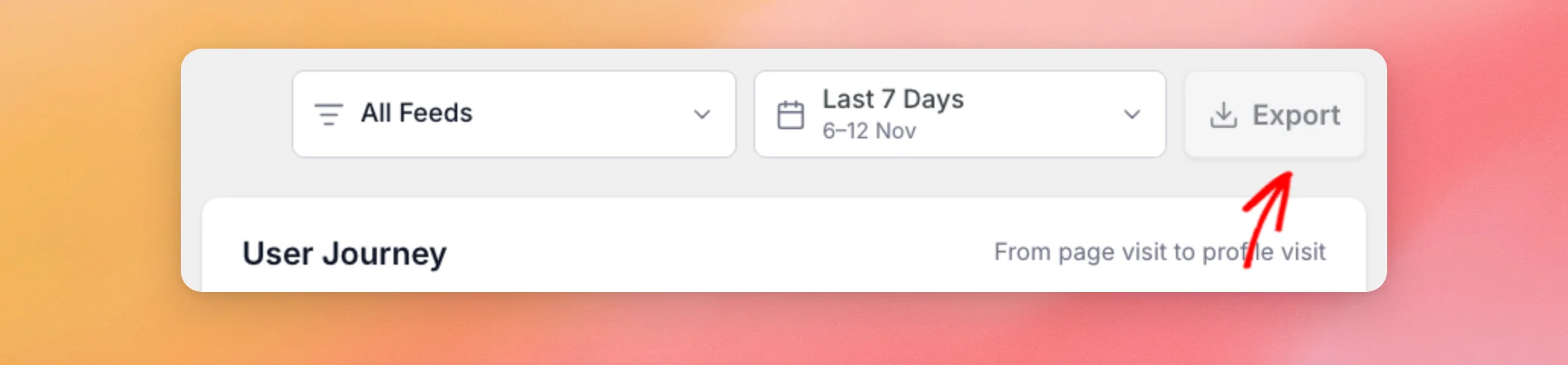
El botón solo aparece cuando hay algo que mostrar en el informe. Si aún no tienes fuentes de datos, o si la plataforma que has elegido no tiene fuentes de datos, Feed Analytics muestra una pantalla de introducción en lugar del informe, y el botón queda oculto.
La función «Exportar» opera con tus datos reales. Mientras se muestre el banner «Datos de ejemplo», el botón «Exportar» aparecerá desactivado. La información que aparece al pasar el cursor por encima dice: «Los datos de ejemplo no se pueden exportar».
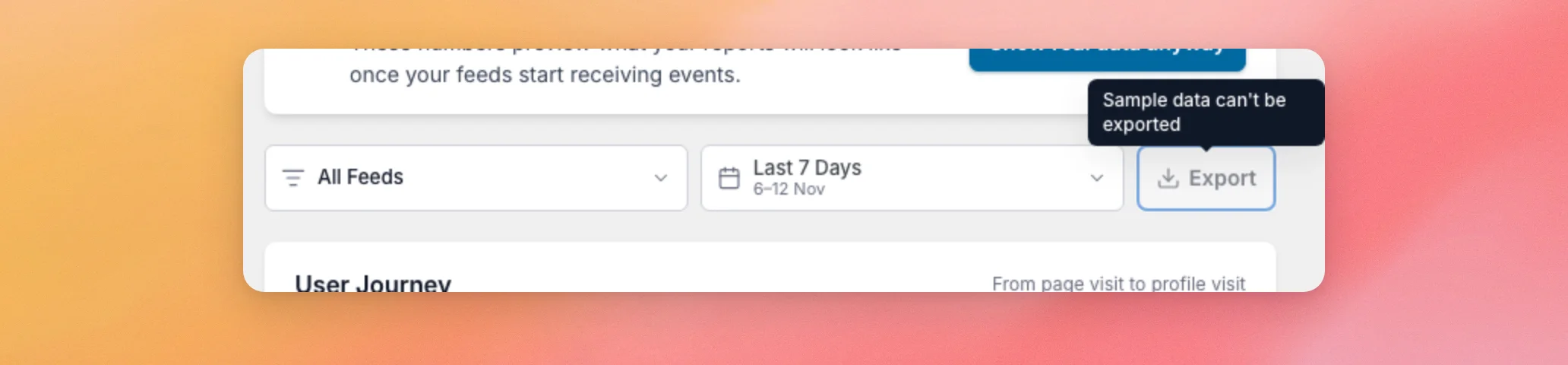
Para activar el botón, cambia a tus cifras reales tal y como se indica en «¿Por qué veo datos de muestra en Feed Analytics?». Para saber qué representan las cifras del panel de control, consulta «Cómo interpretar tu panel de control de Feed Analytics».
A continuación, veremos las opciones que ofrece la ventana «Exportar».
Elegir qué exportar
Cuando el informe muestre cifras reales, haz clic en «Exportar». Se abrirá una ventana titulada «Exportar». En ella hay dos grupos de opciones: «Filtros» y «Archivos». La ventana se abre con los ajustes que se corresponden con el informe que estabas consultando.
Selección de los filtros
El grupo «Filtros» permite seleccionar qué números se incluyen en tus archivos.
- La plataforma te permite elegir «Todas las plataformas» o una sola plataforma, como Instagram o Reseñas. Se abre en la página de la plataforma desde la que has abierto la ventana.
- La sección «Feed» solo aparece si has seleccionado un único feed en el filtro de feeds antes de abrir la ventana. La fila muestra el nombre de ese feed. No puedes cambiarlo desde ahí. Los archivos solo contienen los datos de ese feed cuando la opción «Plataforma» está configurada en la propia plataforma del feed, así que abre la ventana desde la página de esa plataforma. Para exportar todos los feeds, configura primero el filtro de feeds en «Todos los feeds».
- La opción «Fecha» te permite elegir entre «Últimos 7 días», «Últimos 30 días», «Últimos 90 días», «Últimos 6 meses», «Último año» o «Desde el inicio».
La selección de «Fecha» comienza en el intervalo de tiempo que hayas elegido en el panel de control, por lo que no es necesario que la vuelvas a seleccionar. Si estabas viendo «Últimos 7 días», el intervalo comienza en «Últimos 7 días».
«Últimos 90 días» es un intervalo adicional que la ventana «Exportar» añade a los intervalos de tiempo del panel de control.
Los días se cuentan a partir de hoy. Hoy cuenta como el primer día. Los días se rigen por el horario UTC. Un nuevo día comienza a medianoche UTC, lo que puede que no coincida con la medianoche en el lugar donde vives.
«Últimos 6 meses» se refiere a los últimos 180 días. «Último año» se refiere a los últimos 365 días. «Desde el inicio» comienza a partir del primer día en que tus fuentes registraron un evento.
Selección de los archivos
El grupo «Archivos» tiene dos opciones. Ambas aparecen marcadas por defecto.
- Las métricas diarias se describen como «Visitas, visualizaciones, clics y más, por fecha». Contienen una entrada por cada día del intervalo de fechas seleccionado.
- «Publicaciones más populares » se describe como «Tus publicaciones más populares, ordenadas por número de clics». Tiene capacidad para un máximo de 100 publicaciones.
Si no estás seguro, deja ambas casillas marcadas. Si no necesitas un archivo, desmarca la casilla correspondiente. Si desmarcas ambas, el botón de descarga se desactivará.
Ahora, descarguemos los archivos.
Descarga de tus archivos
Cuando hayas seleccionado las opciones, haz clic en el botón situado en la parte inferior derecha de la ventana. En él se lee «Descargar JSON» cuando está marcada una opción y «Descargar 2 archivos JSON» cuando están marcadas ambas. A continuación, tu navegador descargará los archivos.
Al hacer clic en «Cancelar», se cierra la ventana sin descargar nada.
Los archivos están en formato JSON, un formato de texto sin formato muy habitual para almacenar datos. El nombre de cada archivo comienza con «feed-analytics». A continuación, se indica el tipo de archivo (diario o publicaciones más populares), la plataforma y el intervalo de fechas. Por ejemplo, una exportación de los últimos 30 días de todas las plataformas se guarda con estos nombres.
- feed-analytics_daily_all-platforms_last-30-days.json
- feed-analytics_top-posts_all-platforms_last-30-days.json
Si un archivo que has seleccionado no contiene filas, Feed Analytics no lo descarga. Si ninguno de los archivos contiene filas, la ventana permanece abierta y muestra el mensaje «No hay datos para los filtros seleccionados». En ese caso, prueba con un intervalo de fechas más amplio o con otra plataforma.
Cuando surge algún problema, la ventana muestra uno de estos mensajes.
- «Selecciona al menos un archivo para exportar».
- «Esa plataforma no se puede exportar. Elige otra».
- «Ese intervalo de fechas no se puede exportar. Elige otro».
- «No se pueden exportar los datos de ejemplo. Cambia a datos reales e inténtalo de nuevo».
- «Error al exportar. Inténtalo de nuevo.»
Si el informe no muestra ninguna cifra, consulta la sección «Solución de problemas de Feed Analytics cuando no se muestran datos». Si sigue apareciendo el mensaje «Error al exportar», ponte en contacto con nuestro equipo de asistencia.
A continuación, veremos qué contiene cada archivo.
Cómo leer el archivo de métricas diarias
El archivo «Daily Metrics» incluye una entrada por cada día del intervalo de fechas seleccionado, incluidos los días sin actividad. En esos días, todas las columnas numéricas muestran el valor 0. Cada entrada contiene los siguientes campos.
| Campo | Qué contiene |
|---|---|
| fecha | El día, escrito en el formato año-mes-día, en UTC. |
| plataforma | «all» si has exportado «Todas las plataformas», o el nombre de la plataforma que hayas elegido en minúsculas, como «instagram» o «reviews». |
| fuentes | ¿Cuántas fuentes diferentes registraron al menos un evento ese día? |
| visitas a la página | Número de veces que se ha abierto una página en la que aparece tu feed. |
| visitas | Número de veces que se ha visto tu publicación. |
| clics | Los clics en las publicaciones de tus feeds y en el botón que carga más publicaciones. |
| visitas_al_perfil | Clics que redirigen a tu perfil en redes sociales. |
| visitas a la entrada | Número de veces que se han visto las publicaciones individuales. |
Las cifras corresponden a los mismos eventos que contabiliza el panel de control. Para saber cómo se contabiliza cada uno de ellos, consulta «Cómo interpretar el panel de control de analítica de tu feed».
Cómo leer el archivo de las publicaciones más populares
El archivo «Publicaciones más populares» muestra hasta 100 publicaciones, ordenadas por número de clics, con la publicación más visitada en primer lugar. Cada entrada cuenta con estos campos.
| Campo | Qué contiene |
|---|---|
| rango | La posición del poste, a partir del 1. |
| título | El texto de la publicación. |
| cuenta | El nombre del perfil al que pertenece la publicación. |
| plataforma | La plataforma de la que procede la publicación, en minúsculas, como «instagram». |
| publicado | El día en que se publicó la entrada, expresado en formato año-mes-día. En el caso de los vídeos de YouTube, la fecha es aproximada. |
| visitas | Número de veces que se ha visto la publicación en el intervalo de fechas seleccionado. |
| clics | Clics en la publicación durante el periodo que has seleccionado. |
| visitas_al_perfil | Clics en el perfil procedentes de la publicación durante el periodo seleccionado. |
¡Ya está! Ahora puedes descargar tus datos de Feed Analytics en forma de archivos de «Métricas diarias» y «Publicaciones más populares», y consultar todos los campos que contienen. A continuación, descubre qué muestra cada informe del panel de control en la sección «Cómo interpretar tu panel de control de Feed Analytics».
¿Por qué aparece desactivado el botón «Exportar»?
Feed Analytics muestra datos de ejemplo, y la función «Exportar» solo funciona con tus cifras reales. Para pasar a ellas, haz clic en «Mostrar datos reales de todos modos» en el banner de datos de ejemplo y, a continuación, vuelve a intentarlo. Consulta «¿Por qué veo datos de ejemplo en Feed Analytics?» para conocer los pasos a seguir.
¿Por qué no encuentro el botón «Exportar»?
El botón queda oculto cuando Feed Analytics muestra una pantalla de introducción en lugar del informe. Esto ocurre cuando no hay feeds en el sitio web o en la plataforma que hayas seleccionado. Para volver a mostrarlo, abre una plataforma que tenga un feed o selecciona «Todas las plataformas».
¿Qué formato de archivo utiliza la función «Exportar»?
JSON. Cada archivo que descargues es un archivo de texto sin formato en formato JSON. Su nombre termina en .json.
¿Por qué mi lista de «Publicaciones más populares» se limita a 100 publicaciones?
El archivo «Publicaciones más populares» contiene un máximo de 100 publicaciones, ordenadas por número de clics. Si se selecciona un intervalo de fechas más corto o un único canal, es posible que la publicación que buscas aparezca en la lista.
¿Puedo exportar solo un feed?
Sí. Abre la página de la plataforma del feed, como Instagram, y selecciona el feed en el filtro de feeds. A continuación, haz clic en «Exportar» y deja «Plataforma» en esa plataforma. La ventana muestra el feed en su grupo «Filtros», y los archivos solo contienen sus números. Consulta la sección «Selección de los filtros» más arriba.




