


 Muro social
 Feed Analytics


¿Te gustaría saber por qué tus informes de Feed Analytics muestran datos de muestra, ceros o nada en absoluto?
En esta guía, te explicaremos las causas en el orden en que suelen producirse y qué debes comprobar en cada caso.
Antes de empezar, asegúrate de que Feed Analytics esté instalado y activado en tu sitio web y de que haya al menos un feed de Smash Balloon en alguna de las páginas.
- Cómo recopila datos Feed Analytics
- Cómo comprobar si estás viendo datos de ejemplo
- Comprobar si una fuente se encuentra en una página publicada
- Cómo ver tu sitio web sin iniciar sesión como administrador
- Cómo consultar la solicitud de seguimiento en tu navegador
- Comprobar que se carga el script de seguimiento
- Actualización del complemento «Reviews Feed»
- Elegir un horizonte temporal más amplio
Cómo recopila datos Feed Analytics
Feed Analytics analiza el comportamiento de los visitantes en tus propias páginas.
Un pequeño script, tracking.js, se carga en el pie de página de tus páginas front-end. Cuando detecta un feed de Smash Balloon en la página, registra las visualizaciones, los clics y las visitas al perfil. A continuación, envía estos datos a tu sitio web en pequeños lotes. El script envía un lote aproximadamente cada 5 segundos.
Esto significa que un informe permanece vacío hasta que se den tres condiciones. El feed debe estar en una página publicada y el script debe cargarse allí. A continuación, el lote debe llegar a tu sitio web y ser aceptado. Las secciones siguientes describen este proceso.
Cómo comprobar si estás viendo datos de ejemplo
Si las cifras parecen demasiado buenas para ser ciertas, es posible que se trate de datos de muestra. Feed Analytics muestra cifras de muestra hasta que tus feeds registren actividad real. Esto te permite ver cómo serán los informes.
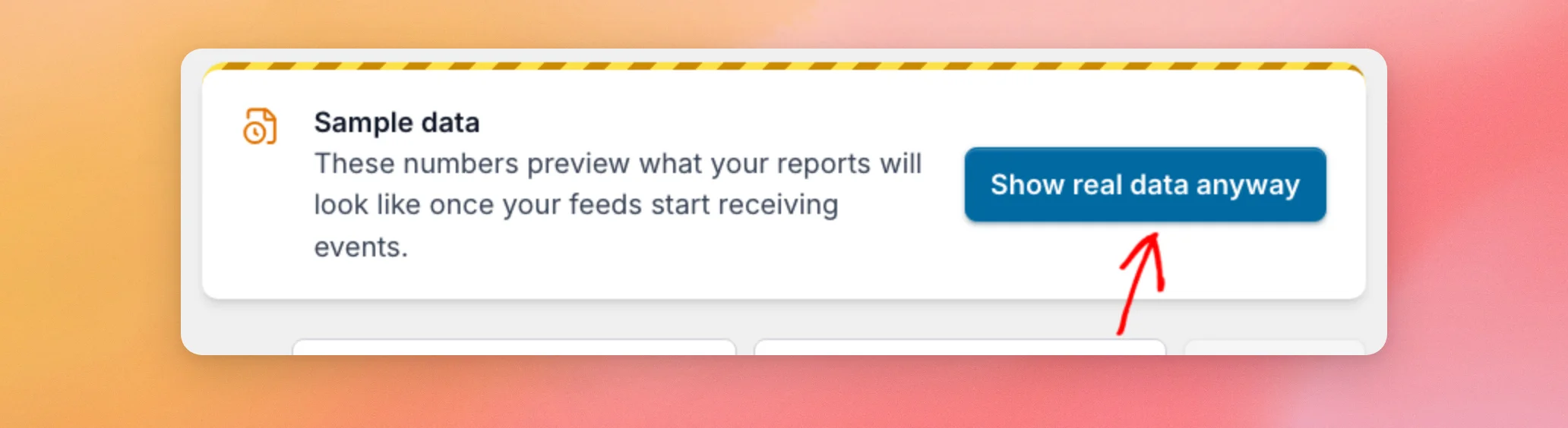
En la pantalla «Feed Analytics», el informe de datos de muestra comienza con un banner titulado «Datos de muestra». A menos que hayas activado tú mismo los datos de muestra, estos se sustituyen automáticamente por cifras reales. Esto ocurre cuando un evento registrado es anterior a la fecha de hoy (UTC) o cuando se registran más de 10 eventos en un mismo día.
Para ver tus cifras reales de inmediato, haz clic en «Mostrar datos reales de todos modos» en el banner. La página se recargará y mostrará únicamente los datos registrados, que al principio pueden ser todos ceros. Para obtener más información, consulta «¿Por qué veo datos de muestra en Feed Analytics?».
Si, en cambio, ves un banner que dice «El seguimiento está activo», significa que Feed Analytics ha detectado tus feeds, pero aún no tiene eventos que mostrar para el periodo seleccionado. El banner indica que los datos aparecerán a medida que los visitantes interactúen con tus feeds, normalmente en el plazo de unos días. Si ninguno de los dos banners es la causa, lo siguiente que debes comprobar es el propio feed.
Comprobar si una fuente se encuentra en una página publicada
Feed Analytics solo registra la actividad de los feeds que conoce, en las páginas que los visitantes pueden abrir. Reconoce los feeds de los plugins de Smash Balloon para Instagram, Facebook, X (Twitter), YouTube, TikTok y reseñas. Un feed que se haya guardado pero no se haya añadido a una página no registra nada.
- Abre la página que contiene tu feed en una nueva pestaña.
- Comprueba que el feed aparezca en la página, y no solo en el generador de feeds.
- Si falta el feed, añádelo primero a la página. En la documentación de tu complemento de feed se explica cómo hacerlo.
Si aún no has creado ningún feed, la pantalla «Feed Analytics» muestra un botón para crear tu primer feed en lugar de cifras. Una vez que el feed aparece en una página, lo siguiente que debes comprobar es cómo se ve esa página.
Cómo ver tu sitio web sin iniciar sesión como administrador
Feed Analytics no tiene en cuenta las visitas de los administradores. De este modo, el tiempo que dedicas a consultar tus propias páginas no se incluye en las estadísticas. Cuando un administrador ha iniciado sesión, el sitio responde a la solicitud de seguimiento con «ignorado» y no almacena ningún dato. Las visitas de otros usuarios que hayan iniciado sesión, como los editores, sí se contabilizan.
- Abre una ventana privada o de navegación anónima en tu navegador.
- Ve a la página de tu feed. Como has cerrado sesión, la visita se contabiliza.
- Desplázate hasta que el feed aparezca en pantalla y déjalo ahí unos segundos. Se contabiliza una visualización cuando al menos el 20 % del feed, o una parte suficiente como para ocupar la mitad de la pantalla, permanece en pantalla durante 2 segundos.
Recuerda que los datos de muestra pueden seguir apareciendo en los informes hasta que se produzcan eventos reales. En la sección anterior sobre datos de muestra se explica cómo cambiar a tus cifras reales. Una vez que hayas cerrado sesión y el feed aparezca en pantalla, el siguiente paso es comprobar si tu navegador ha enviado la solicitud de seguimiento.
Cómo consultar la solicitud de seguimiento en tu navegador
Si no aparecen visitas reales, comprueba si tu navegador ha enviado la solicitud de seguimiento y si tu sitio web la ha aceptado.
- En la ventana privada, abre la página con tu feed.
- Abre las herramientas de desarrollador de tu navegador. En la mayoría de los navegadores, pulsa F12 o haz clic con el botón derecho del ratón en la página y selecciona «Inspeccionar».
- Haz clic en la pestaña «Red ». A continuación, actualiza la página.
- En el cuadro de búsqueda, escribe
capture. - Desplázate por el feed hasta que aparezca y espera unos 10 segundos. Una solicitud que termine en
sb/analytics/v1/captureaparece. - Haz clic en la solicitud y lee su código de estado.
Si no aparece ninguna solicitud, pasa a la siguiente sección. Si aparece una solicitud, el código de estado te indica qué ha ocurrido.
| Estado | Qué significa | Qué hacer |
|---|---|---|
| 200 | Tu sitio web ha aceptado la solicitud. Si la respuesta dice ignored, habías iniciado sesión como administrador. | Repite la prueba en una ventana privada. |
| 401 o 403 | Tu sitio web ha rechazado la solicitud. Esto ocurre cuando la página se abre desde una dirección web diferente a la que utiliza tu sitio web. Por ejemplo, la página puede abrirse a través de un proxy, un dominio CDN o un sitio espejo. La solicitud también se rechaza cuando el navegador la identifica como procedente de otro sitio web. | Abre la página en la dirección de tu propio sitio web y vuelve a probar. Si publicas páginas desde otro dominio de forma intencionada, ponte en contacto con nuestro equipo de asistencia. |
| 413 | La solicitud contenía más de 100 eventos. El script de Feed Analytics nunca envía más de 100 a la vez. | Si ves esto, ponte en contacto con el servicio de asistencia. |
| 429 | Una dirección IP ha enviado más de 300 eventos en un minuto. Este límite solo se aplica a los sitios web que utilizan una caché de objetos persistente. Feed Analytics volverá a intentarlo más tarde de forma automática. | Espera un momento y vuelve a intentarlo. |
| 400 | La solicitud no contenía ningún evento o ninguno de ellos era válido. | Si ves esto, ponte en contacto con el servicio de asistencia. |
| 500 | Tu sitio web no ha podido guardar los eventos. Feed Analytics lo volverá a intentar más tarde de forma automática. | Consulta el registro de errores de tu sitio web o ponte en contacto con el servicio de asistencia. |
Solo se vuelve a intentar con un código 429 o 500 y superiores. Tras un código 400, 401, 403 o 413, el script descarta ese lote. La consola del navegador solo muestra un mensaje sobre un lote descartado cuando la depuración del script está activada. Para esta comprobación, utiliza la pestaña «Red» en lugar de la pestaña «Consola». Si no aparece ninguna solicitud en la pestaña «Red», lo siguiente que hay que comprobar es el script de seguimiento.
Comprobar que se carga el script de seguimiento
Si en la pestaña «Red» no aparece ninguna solicitud de captura, aunque haya una transmisión en pantalla, es probable que el script no se esté ejecutando. Hay dos motivos por los que puede dejar de funcionar: o bien la página no lo carga, o bien un complemento de almacenamiento en caché u optimización lo ha modificado o retrasado.
- En la ventana privada, abre la página con tu feed.
- Haz clic con el botón derecho del ratón en la página y selecciona «Ver código fuente de la página».
- Buscar
build/tracking.js. Si no aparece, prueba primero a seguir los pasos del plugin de almacenamiento en caché que se indican a continuación. Si sigue sin aparecer después de eso, es posible que tu tema no cargue el pie de página estándar. El script depende de él. Para solucionarlo, pide al desarrollador de tu tema que confirme que el tema llama awp_footer(). - Si el archivo aparece en la lista, abre las herramientas de desarrollo y haz clic en el Red pestaña. A continuación, actualiza la página y escribe
trackingen el cuadro de filtro. El archivo se carga con un código de estado 200. - Busca en el código fuente de la página
sbAnalytics. El script solo se ejecuta cuando la página incluye este bloque de datos de seguimiento.
Si el archivo de script no aparece en el código fuente, no se carga nunca o no se ejecuta nunca, comprueba tu complemento de almacenamiento en caché u optimización.
- Abre la configuración de tu plugin de almacenamiento en caché u optimización.
- Descubre las opciones para minificar, combinar o retrasar la ejecución de JavaScript.
- Añadir
build/tracking.jsa la lista de exclusión de cada opción que esté activada. - Vacía la caché de tu sitio web (consulta «Cómo vaciar la caché en WordPress» para obtener una guía paso a paso). A continuación, vuelve a probarlo en una ventana privada.
Una vez que la solicitud llega a tu sitio web, las dos secciones siguientes abordan las lagunas específicas del informe «Reseñas» y del periodo de tiempo que has seleccionado.
Actualización del complemento «Reviews Feed»
El informe «Reseñas» requiere una versión reciente del plugin «Reviews Feed». Si está desactualizado, aparecerá un banner con el mensaje «Reviews Feed necesita una actualización» en la pantalla «Reseñas». El banner muestra la versión que tienes instalada y la versión que necesitas. También incluye un botón «Actualizar Reviews Feed » que te lleva a la página de plugins. Actualiza el plugin desde allí. A continuación, actualiza la página de Feed Analytics.
Si las cifras de actividad del informe «Reseñas», como las impresiones y las visitas al perfil, indican 0, significa que no se ha registrado nada para tus feeds de reseñas en el intervalo de tiempo seleccionado. Prueba primero con un intervalo de tiempo más amplio. A continuación, comprueba que haya un feed de reseñas en una página publicada y vuelve a realizar la prueba tal y como se ha descrito anteriormente. Para saber qué muestra cada sección del informe, consulta «Cómo utilizar el informe de análisis de feeds de reseñas». Si el informe también aparece vacío en otras pantallas, lo siguiente que debes comprobar es el intervalo de tiempo.
Elegir un horizonte temporal más amplio
A menos que selecciones otro periodo de tiempo, el informe abarca los últimos 7 días. Si tus primeros eventos son más antiguos o los totales aparecen vacíos, haz clic en el menú «Últimos 7 días » y elige un periodo de tiempo más amplio. Las opciones disponibles son: «Últimos 30 días», «Últimos 6 meses», «Último año» y «Desde el inicio».
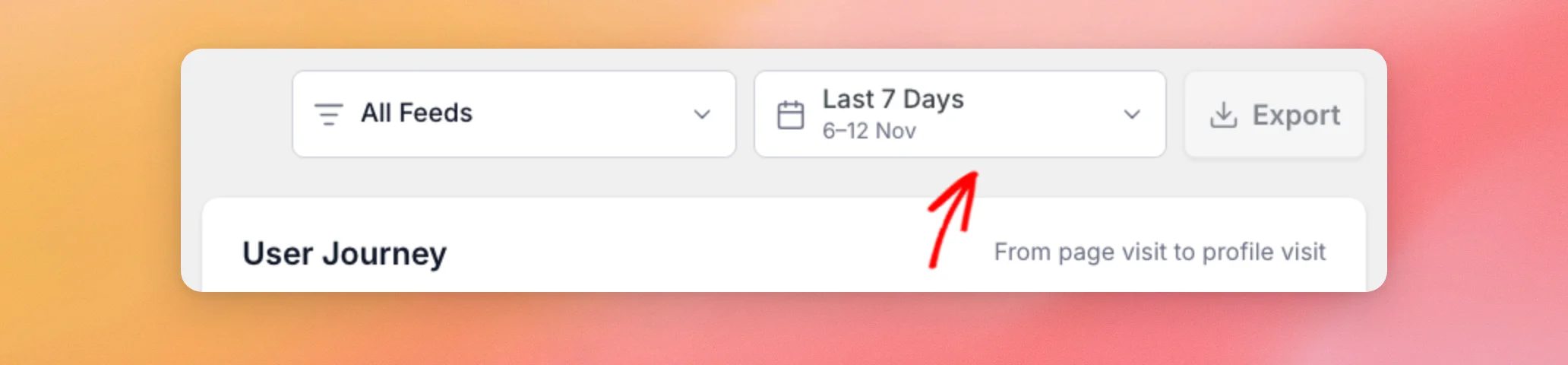
Comprueba también que los filtros de la plataforma y del feed no estén configurados para un feed que no contenga eventos.
¡Y ya está! Ahora ya sabes cómo averiguar en qué punto deja de realizarse el seguimiento en tu sitio web. Para saber qué significa cada cifra del panel de control, consulta el artículo «Cómo interpretar el panel de control de Feed Analytics».
Preguntas frecuentes
A continuación, respondemos a algunas de las preguntas más frecuentes sobre los informes vacíos de Feed Analytics.
¿Cuentan mis propias visitas cuando estoy conectado?
Depende de tu rol. Las visitas de los administradores no se tienen en cuenta. Las visitas de otros usuarios que hayan iniciado sesión, como los editores, sí se contabilizan, al igual que las visitas de los usuarios que no hayan iniciado sesión. Para realizar una prueba sin iniciar sesión como administrador, consulta la sección «Cómo ver tu sitio sin iniciar sesión como administrador» más arriba.
¿Cuánto tiempo tardan en aparecer los eventos?
El script de seguimiento envía eventos cada 5 segundos aproximadamente mientras la página está abierta. El propio Feed Analytics indica que los datos suelen estar disponibles «normalmente en unos días» tras una nueva configuración. Es posible que los informes muestren cifras bajas al principio. Si se muestran datos de muestra, haz clic en «Mostrar datos reales de todos modos» para ver las cifras reales antes.
¿Por qué el informe sigue mostrando datos de muestra tras unas cuantas visitas?
A menos que hayas activado tú mismo los datos de muestra, estos permanecerán activos hasta que se produzca un evento anterior a la fecha de hoy (UTC) o hasta que se registren más de 10 eventos en un mismo día. Las visitas del administrador no cuentan para ninguno de los dos casos. Haz clic en «Mostrar datos reales de todos modos» para desactivarlos tú mismo.
¿Pierdo eventos si mi sitio web está saturado o si mis visitantes comparten una conexión a Internet?
En los sitios web que utilizan una caché de objetos persistente, tu sitio limita cada dirección IP a 300 eventos por minuto. Si se rechaza una solicitud por ese motivo, el script de seguimiento guarda los eventos y vuelve a intentarlo mientras la página permanezca abierta. Las oficinas y colegios con mucha actividad que comparten una misma dirección pueden alcanzar el límite antes.




