


 Soziale Wand
 Feed-Analytik


Möchten Sie erfahren, warum Ihre Feed-Analytics-Berichte Beispieldaten, Nullen oder gar keine Daten anzeigen?
In dieser Anleitung führen wir Sie durch die Ursachen in der Reihenfolge, in der sie normalerweise auftreten, und erklären, worauf Sie bei jeder einzelnen achten sollten.
Bevor Sie loslegen, stellen Sie sicher, dass Feed Analytics auf Ihrer Website installiert und aktiviert ist und dass sich mindestens ein Smash Balloon-Feed auf einer Seite befindet.
- Wie Feed Analytics Daten erfasst
- Überprüfen, ob Sie Beispieldaten sehen
- Überprüfen, ob ein Feed auf einer veröffentlichten Seite vorhanden ist
- Anzeigen Ihrer Website ohne Administrator-Login
- So überprüfen Sie die Sendungsverfolgung in Ihrem Browser
- Überprüfen, ob das Tracking-Skript geladen wird
- Aktualisierung des „Reviews Feed“-Plugins
- Die Wahl eines längeren Zeitraums
Wie Feed Analytics Daten erfasst
Feed Analytics erfasst, wie sich Besucher auf Ihren eigenen Seiten verhalten.
Ein kleines Skript, tracking.js, wird in der Fußzeile Ihrer Frontend-Seiten geladen. Wenn es einen Smash-Balloon-Feed auf der Seite findet, erfasst es Aufrufe, Klicks und Profilbesuche. Anschließend sendet es diese Daten in kleinen Stapeln an Ihre Website. Das Skript sendet etwa alle 5 Sekunden einen Stapel.
Das bedeutet, dass ein Bericht so lange leer bleibt, bis drei Bedingungen erfüllt sind. Ein Feed muss sich auf einer veröffentlichten Seite befinden, und das Skript muss dort geladen werden. Anschließend muss der Batch Ihre Website erreichen und akzeptiert werden. Die folgenden Abschnitte beschreiben diesen Ablauf.
Überprüfen, ob Sie Beispieldaten sehen
Wenn die Zahlen zu gut erscheinen, um wahr zu sein, handelt es sich möglicherweise um Beispieldaten. Feed Analytics zeigt Beispielwerte an, bis Ihre Feeds echte Aktivitäten verzeichnen. So können Sie sich ein Bild davon machen, wie die Berichte aussehen werden.
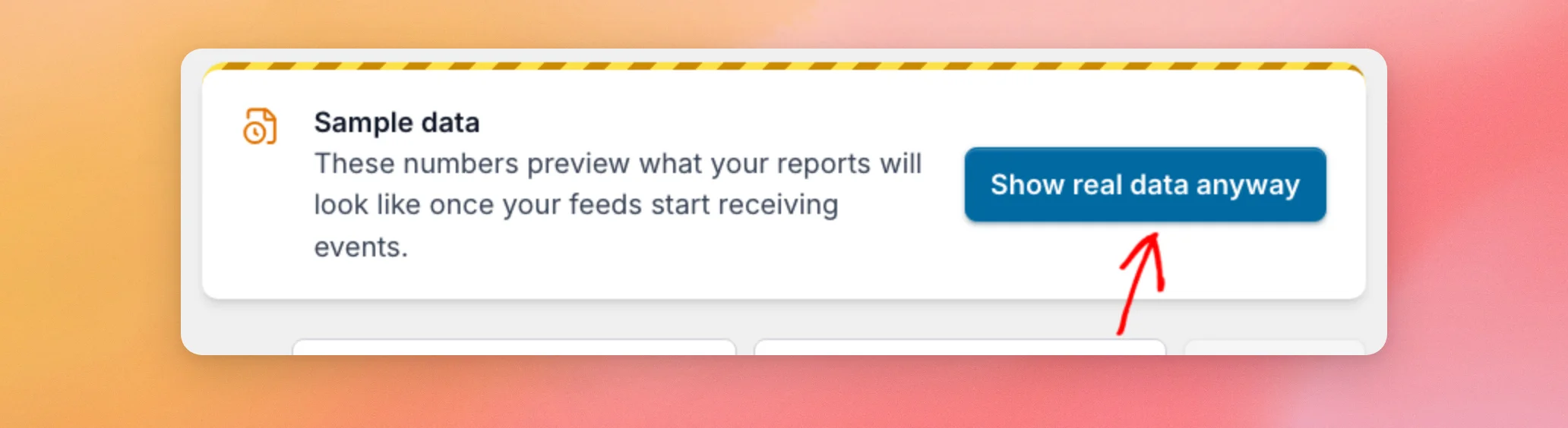
Auf dem Bildschirm „Feed-Analysen“ beginnt ein Bericht mit Beispieldaten mit einem Banner mit der Bezeichnung „Beispieldaten“. Sofern Sie die Beispieldaten nicht selbst aktiviert haben, werden diese automatisch durch tatsächliche Zahlen ersetzt. Dies geschieht, sobald ein aufgezeichnetes Ereignis älter als der heutige Tag (UTC) ist oder wenn an einem Tag mehr als 10 Ereignisse eingehen.
Um Ihre tatsächlichen Zahlen sofort zu sehen, klicken Sie im Banner auf „Tatsächliche Daten trotzdem anzeigen “. Die Seite wird neu geladen und zeigt nur die erfassten Daten an, die zunächst möglicherweise ausschließlich aus Nullen bestehen. Weitere Informationen finden Sie unter „Warum werden in der Feed-Analyse Beispieldaten angezeigt?“.
Wenn stattdessen der Hinweis „Tracking ist aktiv“ angezeigt wird, hat Feed Analytics Ihre Feeds zwar gefunden, kann aber für den ausgewählten Zeitraum noch keine Ereignisse anzeigen. Der Hinweis besagt, dass Daten erst dann erscheinen, wenn Besucher mit Ihren Feeds interagieren, was in der Regel innerhalb weniger Tage geschieht. Wenn keiner der beiden Hinweise die Ursache ist, sollten Sie als Nächstes den Feed selbst überprüfen.
Überprüfen, ob ein Feed auf einer veröffentlichten Seite vorhanden ist
Feed Analytics erfasst nur Aktivitäten aus Feeds, die ihm bekannt sind, auf Seiten, die Besucher öffnen können. Es erkennt Feeds aus den Smash Balloon-Plugins für Instagram, Facebook, X (Twitter), YouTube, TikTok und Bewertungen. Ein Feed, der gespeichert, aber keiner Seite hinzugefügt wurde, wird nicht erfasst.
- Öffnen Sie die Seite, auf der sich Ihr Feed befindet, in einem neuen Tab.
- Vergewissern Sie sich, dass der Feed auf der Seite angezeigt wird und nicht nur im Feed-Builder.
- Falls der Feed fehlt, fügen Sie ihn bitte zunächst zur Seite hinzu. In der Dokumentation zu Ihrem Feed-Plugin wird erklärt, wie das geht.
Wenn Sie noch keinen Feed erstellt haben, wird auf dem Bildschirm „Feed-Analysen“ anstelle von Zahlen eine Schaltfläche zum Erstellen Ihres ersten Feeds angezeigt. Sobald der Feed auf einer Seite angezeigt wird, sollten Sie als Nächstes überprüfen, wie diese Seite dargestellt wird.
Anzeigen Ihrer Website ohne Administrator-Login
Feed Analytics ignoriert Besuche von Administratoren. Dadurch wird die Zeit, die Sie mit der Überprüfung Ihrer eigenen Seiten verbringen, nicht in Ihren Zahlen berücksichtigt. Wenn ein Administrator angemeldet ist, beantwortet die Website die Tracking-Anfrage mit „ignored“ und speichert keine Daten. Besuche von anderen angemeldeten Rollen, wie beispielsweise Redakteuren, werden gezählt.
- Öffnen Sie ein privates oder Inkognito-Fenster in Ihrem Browser.
- Gehe auf die Seite mit deinem Feed. Da du abgemeldet bist, wird der Besuch gezählt.
- Scrollen Sie so lange, bis der Feed auf dem Bildschirm zu sehen ist, und lassen Sie ihn dort einige Sekunden lang stehen. Eine Aufrufung wird gezählt, wenn mindestens 20 % des Feeds – oder so viel davon, dass die Hälfte des Bildschirms ausgefüllt ist – 2 Sekunden lang auf dem Bildschirm zu sehen sind.
Beachten Sie, dass die Berichte möglicherweise weiterhin mit Beispieldaten gefüllt sind, bis echte Ereignisse eintreffen. Im obigen Abschnitt zu den Beispieldaten wird gezeigt, wie Sie zu Ihren tatsächlichen Zahlen wechseln können. Sobald Sie sich abgemeldet haben und der Feed auf dem Bildschirm angezeigt wird, müssen Sie im nächsten Schritt überprüfen, ob Ihr Browser die Tracking-Anfrage gesendet hat.
So überprüfen Sie die Sendungsverfolgung in Ihrem Browser
Falls keine tatsächlichen Besuche angezeigt werden, überprüfen Sie, ob Ihr Browser die Tracking-Anfrage gesendet hat und ob Ihre Website diese akzeptiert hat.
- Öffnen Sie im Inkognito-Fenster die Seite mit Ihrem Feed.
- Öffnen Sie die Entwicklertools Ihres Browsers. In den meisten Browsern drücken Sie dazu die Taste F12 oder klicken Sie mit der rechten Maustaste auf die Seite und wählen Sie „Untersuchen“.
- Klicken Sie auf die Registerkarte „Netzwerk “. Laden Sie anschließend die Seite neu.
- Geben Sie im Filterfeld Folgendes ein:
capture. - Scrollen Sie den Feed in den sichtbaren Bereich und warten Sie etwa 10 Sekunden. Eine Anfrage, die mit
sb/analytics/v1/captureerscheint. - Klicken Sie auf die Anfrage und lesen Sie den Statuscode ab.
Wenn überhaupt keine Anfrage angezeigt wird, fahren Sie mit dem nächsten Abschnitt fort. Wenn eine Anfrage angezeigt wird, gibt der Statuscode Aufschluss darüber, was passiert ist.
| Status | Was das bedeutet | Was ist zu tun? |
|---|---|---|
| 200 | Ihre Website hat die Anfrage akzeptiert. Wenn die Antwort lautet: ignored, Sie waren als Administrator angemeldet. | Führen Sie den Test in einem privaten Fenster erneut durch. |
| 401 oder 403 | Ihre Website hat die Anfrage abgelehnt. Dies geschieht, wenn die Seite über eine andere Webadresse aufgerufen wird als die, die Ihre Website verwendet. Beispielsweise kann die Seite über einen Proxy, eine CDN-Domain oder einen Mirror aufgerufen werden. Die Anfrage wird ebenfalls abgelehnt, wenn der Browser sie als von einer anderen Website stammend kennzeichnet. | Öffnen Sie die Seite unter der Adresse Ihrer eigenen Website und führen Sie den Test erneut durch. Falls Sie Seiten bewusst über eine andere Domain bereitstellen, wenden Sie sich bitte an unseren Support. |
| 413 | Die Anfrage umfasste mehr als 100 Ereignisse. Das Feed-Analytics-Skript sendet nie mehr als 100 auf einmal. | Wenden Sie sich an den Support, wenn diese Meldung angezeigt wird. |
| 429 | Eine IP-Adresse hat innerhalb einer Minute mehr als 300 Ereignisse gesendet. Diese Beschränkung gilt nur für Websites, die einen persistenten Objekt-Cache verwenden. Feed Analytics versucht es später automatisch erneut. | Warte einen Moment und versuche es noch einmal. |
| 400 | Die Anfrage enthielt keine Ereignisse oder keines davon war gültig. | Wenden Sie sich an den Support, wenn diese Meldung angezeigt wird. |
| 500 | Ihre Website konnte die Ereignisse nicht speichern. Feed Analytics versucht es später automatisch erneut. | Überprüfen Sie das Fehlerprotokoll Ihrer Website oder wenden Sie sich an den Support. |
Nur bei einem Status 429 oder 500 und höher wird ein erneuter Versuch unternommen. Nach einem Status 400, 401, 403 oder 413 verwirft das Skript diesen Batch. Die Browserkonsole zeigt nur dann eine Meldung über einen verworfenen Stapel an, wenn das Debugging für das Skript aktiviert ist. Verwenden Sie für diese Überprüfung den Reiter „Netzwerk“ anstelle des Reiters „Konsole“. Wenn im Reiter „Netzwerk“ keine Anfrage angezeigt wird, sollten Sie als Nächstes das Tracking-Skript überprüfen.
Überprüfen, ob das Tracking-Skript geladen wird
Wenn auf der Registerkarte „Netzwerk“ keine Erfassungsanforderung angezeigt wird, obwohl ein Feed auf dem Bildschirm zu sehen ist, wird das Skript wahrscheinlich nicht ausgeführt. Es gibt zwei mögliche Ursachen dafür: Entweder wird es von der Seite nicht geladen, oder ein Caching- oder Optimierungs-Plugin hat es verändert oder verzögert.
- Öffnen Sie im Inkognito-Fenster die Seite mit Ihrem Feed.
- Klicken Sie mit der rechten Maustaste auf die Seite und wählen Sie „Seitenquelle anzeigen“.
- Suche nach
build/tracking.js. Falls es fehlt, führen Sie zunächst die unten beschriebenen Schritte für das Caching-Plugin durch. Sollte es danach immer noch fehlen, lädt Ihr Theme möglicherweise nicht die Standard-Fußzeile. Das Skript ist darauf angewiesen. Um dies zu beheben, bitten Sie Ihren Theme-Entwickler, zu überprüfen, ob das Themewp_footer(). - Wenn die Datei aufgeführt ist, öffnen Sie die Entwicklertools und klicken Sie auf die Netzwerk Tab. Lade anschließend die Seite neu und gib Folgendes ein:
trackingim Filterfeld. Die Datei wird mit dem Status 200 geladen. - Suche im Quelltext der Seite nach
sbAnalytics. Das Skript wird erst gestartet, wenn die Seite diesen Block mit den Tracking-Daten enthält.
Falls die Skriptdatei im Quellcode fehlt, nicht geladen wird oder nicht ausgeführt wird, überprüfen Sie Ihr Caching- oder Optimierungs-Plugin.
- Öffnen Sie die Einstellungen Ihres Caching- oder Optimierungs-Plugins.
- Hier finden Sie die Optionen zum Minimieren, Zusammenführen oder Verzögern von JavaScript.
- hinzufügen
build/tracking.jsin die Ausschlussliste jeder aktivierten Option. - Leeren Sie den Cache Ihrer Website (eine Schritt-für-Schritt-Anleitung finden Sie unter „So leeren Sie den Cache in WordPress“ ). Führen Sie den Test anschließend erneut in einem privaten Fenster durch.
Sobald die Anfrage bei Ihrer Website eingeht, werden in den nächsten beiden Abschnitten Lücken behandelt, die speziell den Bericht „Bewertungen“ und den von Ihnen gewählten Zeitraum betreffen.
Aktualisierung des „Reviews Feed“-Plugins
Für den Bericht „Bewertungen“ ist eine aktuelle Version des Plugins „Reviews Feed“ erforderlich. Ist diese veraltet, wird auf dem Bildschirm „Bewertungen“ ein Banner mit dem Hinweis „Reviews Feed muss aktualisiert werden“ angezeigt. Das Banner zeigt die installierte Version sowie die erforderliche Version an. Außerdem enthält es die Schaltfläche „Reviews Feed aktualisieren“, über die Sie zur Seite „Plugins“ gelangen. Aktualisieren Sie das Plugin dort. Laden Sie anschließend „Feed Analytics“ neu.
Wenn die Aktivitätszahlen im Bericht „Bewertungen“ – wie beispielsweise Impressionen und Profilaufrufe – den Wert 0 anzeigen, wurden für Ihre Bewertungs-Feeds im ausgewählten Zeitraum keine Daten erfasst. Versuchen Sie es zunächst mit einem längeren Zeitraum. Vergewissern Sie sich anschließend, dass sich ein Bewertungs-Feed auf einer veröffentlichten Seite befindet, und führen Sie den Test wie oben beschrieben erneut durch. Informationen dazu, was die einzelnen Abschnitte des Berichts anzeigen, finden Sie unter „Verwenden des Feed-Analytics-Berichts ‚Bewertungen‘“. Wenn der Bericht auch auf anderen Bildschirmen leer ist, sollten Sie als Nächstes den Zeitraum überprüfen.
Die Wahl eines längeren Zeitraums
Solange Sie keinen anderen Zeitraum auswählen, umfasst der Bericht die letzten 7 Tage. Falls Ihre ersten Ereignisse älter sind oder die Summen leer erscheinen, klicken Sie auf das Menü „Letzte 7 Tage “ und wählen Sie einen längeren Zeitraum aus. Zur Auswahl stehen „Letzte 30 Tage“, „Letzte 6 Monate“, „Letztes Jahr“ und „Gesamtzeitraum“.
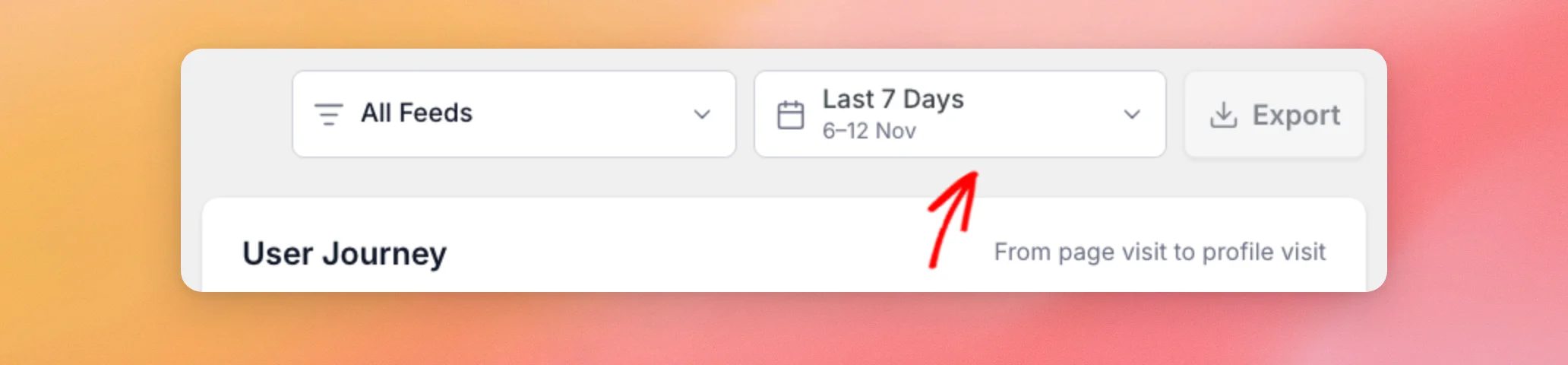
Stellen Sie außerdem sicher, dass die Plattform- und Feed-Filter nicht auf einen Feed eingestellt sind, der keine Ereignisse enthält.
Das war’s! Jetzt wissen Sie, wie Sie herausfinden können, an welcher Stelle auf Ihrer Website das Tracking endet. Um zu erfahren, was die einzelnen Zahlen im Dashboard bedeuten, lesen Sie den Artikel „So lesen Sie Ihr Feed-Analytics-Dashboard“.
Häufig gestellte Fragen
Im Folgenden haben wir einige der häufigsten Fragen zu leeren Feed-Analytics-Berichten beantwortet.
Zählen meine eigenen Besuche mit, wenn ich angemeldet bin?
Das hängt von Ihrer Rolle ab. Besuche von Administratoren werden ignoriert. Besuche von anderen angemeldeten Benutzern, wie z. B. Redakteuren, werden gezählt, ebenso wie Besuche von nicht angemeldeten Besuchern. Um dies ohne Ihre Administratoranmeldung zu testen, lesen Sie den Abschnitt „Anzeigen Ihrer Website ohne Administratoranmeldung“ weiter oben.
Wie lange dauert es, bis die Veranstaltungen angezeigt werden?
Das Tracking-Skript sendet etwa alle 5 Sekunden Ereignisse, solange die Seite geöffnet ist. Feed Analytics selbst weist darauf hin, dass bei einer neuen Einrichtung mit Daten „in der Regel innerhalb weniger Tage“ zu rechnen ist. Die Berichte können anfangs noch wenig aussagekräftig sein. Wenn Beispieldaten angezeigt werden, klicken Sie auf „Trotzdem echte Daten anzeigen“, um die tatsächlichen Zahlen früher zu sehen.
Warum werden im Bericht auch nach einigen Besuchen noch Beispieldaten angezeigt?
Sofern Sie die Beispieldaten nicht selbst aktiviert haben, bleiben sie aktiviert, bis ein Ereignis vor dem heutigen Tag (UTC) vorliegt oder mehr als 10 Ereignisse an einem Tag eingehen. Besuche des Administrators werden dabei nicht berücksichtigt. Klicken Sie auf „Echte Daten trotzdem anzeigen“, um die Funktion selbst zu deaktivieren.
Gehen mir Ereignisse verloren, wenn meine Website stark ausgelastet ist oder meine Besucher sich eine Internetverbindung teilen?
Auf Websites, die einen persistenten Objekt-Cache verwenden, begrenzt Ihre Website die Anzahl der Ereignisse pro IP-Adresse auf 300 pro Minute. Wird eine Anfrage aus diesem Grund abgelehnt, speichert das Tracking-Skript die Ereignisse und versucht es erneut, solange die Seite geöffnet ist. In stark frequentierten Büros und Schulen, die sich eine IP-Adresse teilen, kann das Limit möglicherweise schneller erreicht werden.




