


 Mur social
 Analyse des flux


Souhaitez-vous savoir pourquoi vos rapports Feed Analytics affichent des données d'exemple, des zéros ou ne contiennent tout simplement aucune donnée ?
Dans ce guide, nous allons vous présenter les causes dans l'ordre où elles se produisent généralement, ainsi que les vérifications à effectuer pour chacune d'entre elles.
Avant de commencer, assurez-vous que Feed Analytics est bien installé et activé sur votre site et qu'au moins un flux Smash Balloon figure sur une page.
- Comment Feed Analytics collecte les données
- Vérifier si vous visualisez des données d'exemple
- Vérifier qu'un flux figure sur une page publiée
- Consulter votre site sans identifiant d'administrateur
- Vérification de la demande de suivi dans votre navigateur
- Vérification du chargement du script de suivi
- Mise à jour du plugin « Reviews Feed »
- Choisir un horizon temporel plus long
Comment Feed Analytics collecte les données
Feed Analytics analyse le comportement des visiteurs sur vos propres pages.
Un petit script, tracking.js, se charge dans le pied de page de vos pages front-end. Lorsqu’il détecte un flux Smash Balloon sur la page, il enregistre les vues, les clics et les visites de profil. Il transmet ensuite ces données à votre site par petits lots. Le script envoie un lot toutes les 5 secondes environ.
Cela signifie qu'un rapport reste vide jusqu'à ce que trois conditions soient réunies. Un flux doit figurer sur une page publiée et le script doit s'y charger. Le lot doit ensuite parvenir à votre site et être accepté. Les sections ci-dessous retracent ce parcours.
Vérifier si vous visualisez des données d'exemple
Si les chiffres semblent trop beaux pour être vrais, il s'agit peut-être de données d'exemple. Feed Analytics affiche des chiffres d'exemple jusqu'à ce que vos flux enregistrent une activité réelle. Cela vous permet de vous faire une idée de ce à quoi ressembleront les rapports.
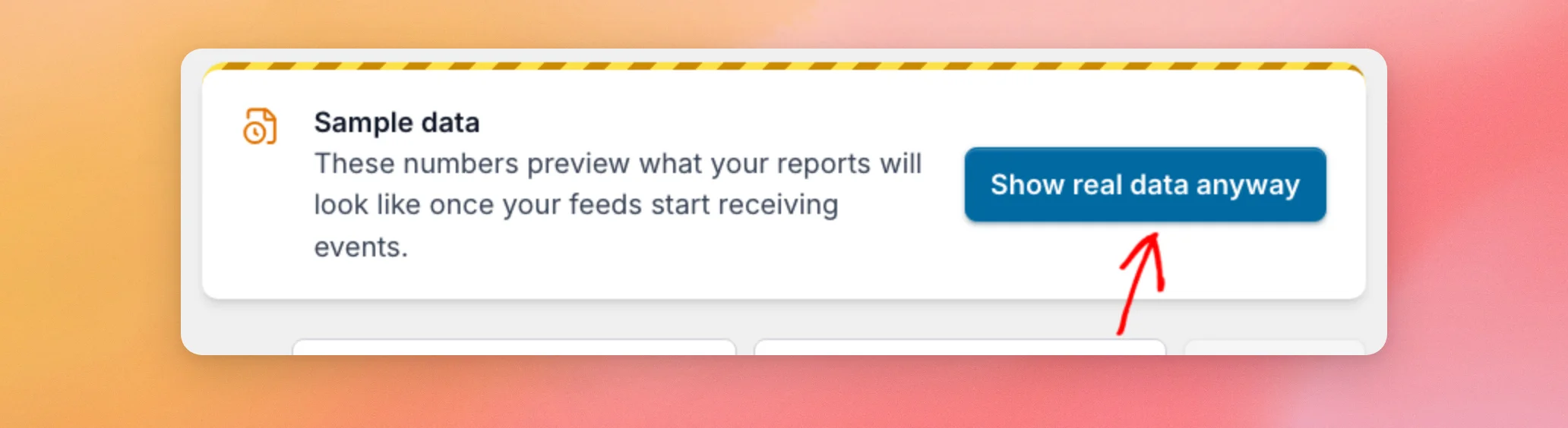
Sur l'écran « Feed Analytics », un rapport de données d'exemple s'affiche avec une bannière intitulée « Données d'exemple ». À moins que vous n'ayez activé vous-même l'affichage des données d'exemple, celles-ci sont automatiquement remplacées par des chiffres réels. Cela se produit dès qu'un événement enregistré est antérieur à la date du jour (UTC) ou lorsque plus de 10 événements sont enregistrés au cours d'une même journée.
Pour afficher immédiatement vos chiffres réels, cliquez sur « Afficher quand même les données réelles » dans la bannière. La page se recharge et n'affiche que les données enregistrées, qui peuvent être toutes des zéros au début. Pour en savoir plus, consultez l'article « Pourquoi des données d'exemple s'affichent-elles dans Feed Analytics ? »
Si vous voyez à la place une bannière indiquant « Le suivi est actif », cela signifie que Feed Analytics a détecté vos flux, mais qu'il n'y a pas encore d'événements à afficher pour la période sélectionnée. La bannière précise que les données s'affichent au fur et à mesure que les visiteurs interagissent avec vos flux, généralement en l'espace de quelques jours. Si aucune de ces deux bannières n'est en cause, la prochaine étape consiste à vérifier le flux lui-même.
Vérifier qu'un flux figure sur une page publiée
Feed Analytics n'enregistre que l'activité provenant des flux qu'il reconnaît, sur les pages que les visiteurs peuvent ouvrir. Il reconnaît les flux provenant des plugins Smash Balloon pour Instagram, Facebook, X (Twitter), YouTube, TikTok et les avis. Un flux qui est enregistré mais qui n'est pas ajouté à une page n'enregistre aucune donnée.
- Ouvrez la page contenant votre flux dans un nouvel onglet.
- Vérifiez que le flux s'affiche bien sur la page, et pas seulement dans l'outil de création de flux.
- Si le flux n'est pas présent, ajoutez-le d'abord à la page. La documentation de votre plugin de flux vous explique comment procéder.
Si vous n'avez pas encore créé de flux, l'écran « Feed Analytics » affiche un bouton permettant de créer votre premier flux à la place des chiffres. Une fois le flux intégré à une page, la prochaine étape consiste à vérifier comment cette page s'affiche.
Consulter votre site sans identifiant d'administrateur
Feed Analytics ne prend pas en compte les visites des administrateurs. Cela permet d'exclure de vos statistiques le temps que vous passez à consulter vos propres pages. Lorsqu'un administrateur est connecté, le site répond à la requête de suivi par « ignoré » et n'enregistre aucune donnée. Les visites des autres rôles connectés, tels que les rédacteurs, sont quant à elles comptabilisées.
- Ouvrez une fenêtre privée ou de navigation privée dans votre navigateur.
- Accédez à la page contenant votre flux. Comme vous n'êtes plus connecté, cette visite est comptabilisée.
- Faites défiler jusqu'à ce que le flux s'affiche à l'écran et laissez-le ainsi pendant quelques secondes. Une vue est comptabilisée lorsque 20 % au moins du flux, ou une partie suffisante pour occuper la moitié de l'écran, reste à l'écran pendant 2 secondes.
N'oubliez pas que les données d'exemple peuvent continuer à apparaître dans les rapports jusqu'à ce que des événements réels soient enregistrés. La section consacrée aux données d'exemple ci-dessus explique comment passer à vos chiffres réels. Une fois que vous vous êtes déconnecté et que le flux s'affiche à l'écran, l'étape suivante consiste à vérifier si votre navigateur a bien envoyé la requête de suivi.
Vérification de la demande de suivi dans votre navigateur
Si les visites réelles n'apparaissent pas, vérifiez si votre navigateur a bien envoyé la requête de suivi et si votre site l'a bien acceptée.
- Dans la fenêtre de navigation privée, ouvrez la page contenant votre fil d'actualité.
- Ouvrez les outils de développement de votre navigateur. Dans la plupart des navigateurs, appuyez sur la touche F12 ou cliquez avec le bouton droit de la souris sur la page et sélectionnez « Inspecter ».
- Cliquez sur l'onglet « Réseau ». Ensuite, actualisez la page.
- Dans le champ de recherche, saisissez
capture. - Faites défiler le fil d'actualité jusqu'à ce que la page s'affiche, puis attendez environ 10 secondes. Une requête se terminant par
sb/analytics/v1/captureapparaît. - Cliquez sur la requête et consultez son code d'état.
Si aucune requête n'apparaît, passez à la section suivante. Si une requête apparaît, le code d'état vous indique ce qui s'est passé.
| Statut | Ce que cela signifie | Que faire ? |
|---|---|---|
| 200 | Votre site a accepté la requête. Si la réponse indique ignored, vous étiez connecté en tant qu'administrateur. | Refaites le test dans une fenêtre privée. |
| 401 ou 403 | Votre site a rejeté la requête. Cela se produit lorsque la page est ouverte à partir d'une adresse Web différente de celle utilisée par votre site. Par exemple, la page peut être ouverte via un proxy, un domaine CDN ou un site miroir. La requête est également rejetée lorsque le navigateur la signale comme provenant d'un autre site. | Ouvrez la page à l'adresse de votre site et refaites le test. Si vous hébergez délibérément des pages sur un autre domaine, contactez notre service d'assistance. |
| 413 | La requête contenait plus de 100 événements. Le script Feed Analytics n'en envoie jamais plus de 100 à la fois. | Si ce message s'affiche, contactez le service d'assistance. |
| 429 | Une adresse IP a envoyé plus de 300 événements en une minute. Cette limite s'applique uniquement aux sites qui utilisent un cache d'objets persistant. Feed Analytics réessaiera automatiquement plus tard. | Attends un instant, puis réessaie. |
| 400 | La requête ne contenait aucun événement, ou aucun d'entre eux n'était valide. | Si ce message s'affiche, contactez le service d'assistance. |
| 500 | Votre site n'a pas pu enregistrer les événements. Feed Analytics réessaiera automatiquement plus tard. | Consultez le journal des erreurs de votre site ou contactez le service d'assistance. |
Seuls les codes 429 ou 500 et supérieurs font l'objet d'une nouvelle tentative. En cas de code 400, 401, 403 ou 413, le script abandonne ce lot. La console du navigateur n'affiche un message concernant un lot abandonné que lorsque le débogage du script est activé. Pour cette vérification, utilisez l'onglet « Réseau » plutôt que l'onglet « Console ». Si aucune requête n'apparaît dans l'onglet « Réseau », vérifiez ensuite le script de suivi.
Vérification du chargement du script de suivi
Si l'onglet « Réseau » n'affiche aucune requête de capture alors qu'un flux est visible à l'écran, cela signifie probablement que le script ne s'exécute pas. Deux causes peuvent en être à l'origine : soit la page ne le charge pas, soit un plugin de mise en cache ou d'optimisation l'a modifié ou retardé.
- Dans la fenêtre de navigation privée, ouvrez la page contenant votre fil d'actualité.
- Faites un clic droit sur la page et sélectionnez « Afficher le code source de la page ».
- Rechercher
build/tracking.js. S'il manque, essayez d'abord de suivre les étapes ci-dessous concernant le plugin de mise en cache. S'il manque toujours après cela, il se peut que votre thème ne charge pas le pied de page standard. Le script en dépend. Pour résoudre ce problème, demandez au développeur de votre thème de vérifier que celui-ci appellewp_footer(). - Si le fichier apparaît dans la liste, ouvrez les outils de développement et cliquez sur le Réseau tab. Ensuite, actualisez la page et saisissez
trackingdans la zone de filtrage. Le fichier se charge avec un code d'état 200. - Rechercher dans le code source de la page les éléments suivants :
sbAnalytics. Le script ne se lance que lorsque la page intègre ce bloc d'informations de suivi.
Si le fichier de script est absent de la source, ne se charge jamais ou ne s'exécute jamais, vérifiez votre plugin de mise en cache ou d'optimisation.
- Ouvrez les paramètres de votre plugin de mise en cache ou d'optimisation.
- Découvrez les options permettant de minifier, de regrouper ou de différer l'exécution du code JavaScript.
- Ajouter
build/tracking.jsà la liste d'exclusion de chaque option activée. - Videz le cache de votre site (consultez l'article « Comment vider le cache dans WordPress » pour obtenir un guide étape par étape). Ensuite, refaites un test dans une fenêtre privée.
Une fois la requête reçue par votre site, les deux sections suivantes traitent des lacunes spécifiques au rapport « Avis » et à la période que vous avez sélectionnée.
Mise à jour du plugin « Reviews Feed »
Le rapport « Avis » nécessite une version récente du plugin « Reviews Feed ». S'il n'est pas à jour, une bannière indiquant « Reviews Feed doit être mis à jour » s'affiche sur l'écran « Avis ». Cette bannière indique la version installée et la version requise. Elle comporte également un bouton « Mettre à jour Reviews Feed » qui vous redirige vers la page « Plugins ». Mettez à jour le plugin à partir de cette page. Rechargez ensuite Feed Analytics.
Si les chiffres d'activité du rapport « Avis », tels que les impressions et les visites de profil, indiquent 0, cela signifie qu'aucune donnée n'a été enregistrée pour vos flux d'avis au cours de la période sélectionnée. Commencez par essayer une période plus longue. Vérifiez ensuite qu'un flux d'avis figure bien sur une page publiée, puis refaites le test comme décrit ci-dessus. Pour savoir ce que présente chaque section du rapport, consultez la section « Utilisation du rapport d'analyse des flux d'avis ». Si le rapport est également vide sur d'autres écrans, vérifiez ensuite la période sélectionnée.
Choisir un horizon temporel plus long
Tant que vous n'avez pas sélectionné une autre période, le rapport porte sur les 7 derniers jours. Si vos premiers événements remontent à plus loin ou si les totaux apparaissent vides, cliquez sur le menu « 7 derniers jours » et choisissez une période plus longue. Vous avez le choix entre « 30 derniers jours », « 6 derniers mois », « 1 dernière année » et « Depuis le début ».
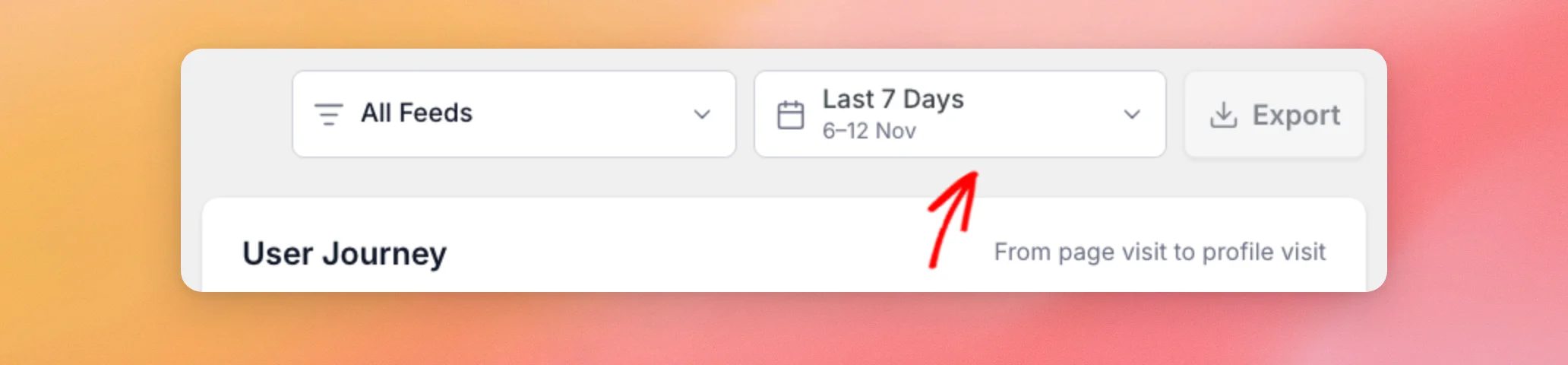
Vérifiez également que les filtres de plateforme et de flux ne sont pas configurés sur un flux ne contenant aucun événement.
Et voilà ! Vous savez désormais comment déterminer jusqu'où s'étend le suivi sur votre site. Pour savoir ce que représente chaque chiffre du tableau de bord, consultez l'article « Comment interpréter votre tableau de bord Feed Analytics ».
Questions fréquemment posées
Vous trouverez ci-dessous les réponses à certaines des questions les plus fréquentes concernant les rapports Feed Analytics vides.
Mes propres visites sont-elles prises en compte lorsque je suis connecté ?
Cela dépend de votre rôle. Les visites des administrateurs ne sont pas prises en compte. Les visites des autres utilisateurs connectés, tels que les éditeurs, sont comptabilisées, tout comme celles des visiteurs non connectés. Pour effectuer un test sans vous connecter en tant qu'administrateur, consultez la section « Affichage de votre site sans connexion administrateur » ci-dessus.
Combien de temps faut-il pour que les événements s'affichent ?
Le script de suivi envoie des événements toutes les 5 secondes environ tant que la page est ouverte. Feed Analytics indique lui-même qu’il faut s’attendre à recevoir des données « généralement en l’espace de quelques jours » après une nouvelle configuration. Les rapports peuvent afficher des chiffres faibles au début. Si des données d’échantillon s’affichent, cliquez sur « Afficher quand même les données réelles » pour voir les chiffres réels plus rapidement.
Pourquoi le rapport affiche-t-il encore des données d'échantillon après quelques visites ?
À moins que vous n'ayez activé vous-même l'affichage des données d'exemple, celui-ci reste actif jusqu'à ce qu'un événement antérieur à la date du jour (UTC) soit détecté, ou jusqu'à ce que plus de 10 événements soient enregistrés en une journée. Les visites de l'administrateur ne sont prises en compte ni dans l'un ni dans l'autre de ces cas. Cliquez sur « Afficher quand même les données réelles » pour désactiver cette fonction vous-même.
Est-ce que je risque de perdre des événements si mon site est surchargé ou si mes visiteurs partagent une connexion Internet ?
Sur les sites utilisant un cache d'objets persistant, votre site limite chaque adresse IP à 300 événements par minute. Si une requête est refusée pour cette raison, le script de suivi conserve les événements et réessaie tant que la page reste ouverte. Les bureaux et les établissements scolaires très fréquentés qui partagent une même adresse peuvent atteindre cette limite plus rapidement.




