


 Muro sociale
 Analisi dei feed


Ti piacerebbe scoprire perché i tuoi report di Feed Analytics mostrano dati di esempio, zeri o addirittura nulla?
In questa guida ti illustreremo le cause nell'ordine in cui si verificano solitamente e cosa controllare per ciascuna di esse.
Prima di iniziare, assicurati che Feed Analytics sia installato e attivato sul tuo sito e che su una pagina sia presente almeno un feed Smash Balloon.
- Come Feed Analytics raccoglie i dati
- Verifica se stai visualizzando dati di esempio
- Verifica della presenza di un feed in una pagina pubblicata
- Visualizzazione del sito senza effettuare l'accesso come amministratore
- Come verificare lo stato della richiesta di tracciamento nel browser
- Verifica del caricamento dello script di tracciamento
- Aggiornamento del plugin "Reviews Feed"
- Scegliere un orizzonte temporale più lungo
Come Feed Analytics raccoglie i dati
Feed Analytics tiene traccia delle azioni compiute dai visitatori sulle tue pagine.
Un piccolo script, tracking.js, viene caricato nel piè di pagina delle tue pagine front-end. Quando rileva un feed Smash Balloon sulla pagina, registra le visualizzazioni, i clic e le visite al profilo. Successivamente, invia questi dati al tuo sito in piccoli lotti. Lo script invia un lotto circa ogni 5 secondi.
Ciò significa che un report rimane vuoto finché non si verificano tre condizioni. Un feed deve trovarsi su una pagina pubblicata e lo script deve caricarsi su quella pagina. Il batch deve poi raggiungere il tuo sito ed essere accettato. Le sezioni seguenti illustrano questo percorso.
Verifica se stai visualizzando dati di esempio
Se i dati sembrano troppo belli per essere veri, potrebbero trattarsi di dati di esempio. Feed Analytics mostra dati di esempio finché i tuoi feed non registrano attività reale. Questo ti permette di vedere come saranno i report.
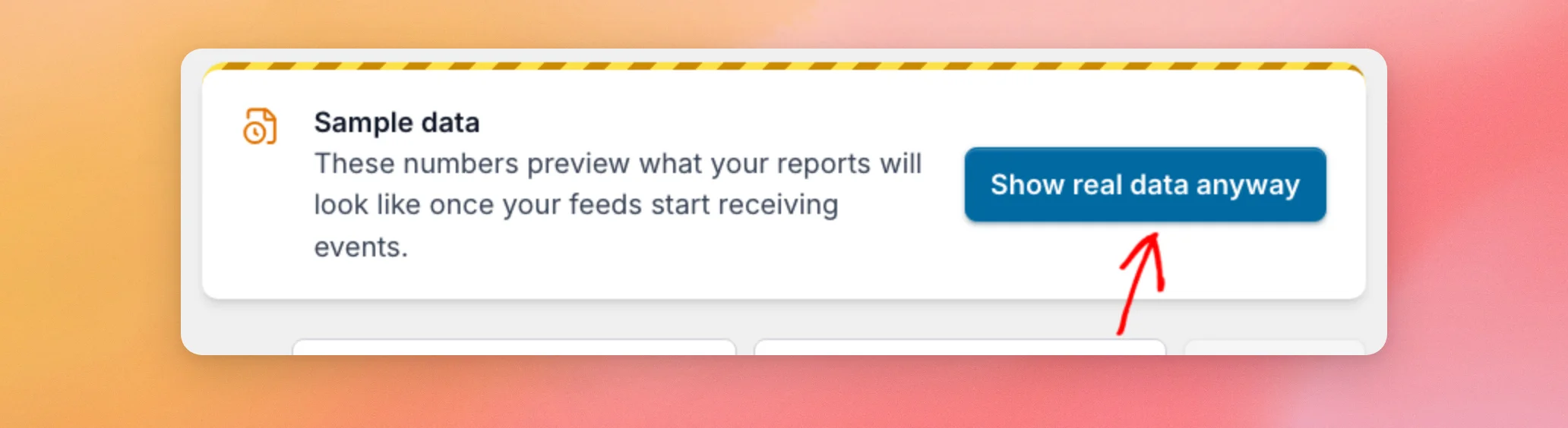
Nella schermata "Feed Analytics", un report con dati di esempio inizia con un banner denominato "Dati di esempio". A meno che non si sia attivata manualmente l'opzione "Dati di esempio", questa viene sostituita automaticamente dai dati reali. Ciò avviene quando un evento registrato risale a una data precedente a quella odierna (UTC) oppure quando in un giorno vengono registrati più di 10 eventi.
Per visualizzare subito i tuoi dati reali, clicca su "Mostra comunque i dati reali " nel banner. La pagina si ricarica e mostra solo i dati registrati, che all'inizio potrebbero essere tutti zeri. Per saperne di più, consulta l'articolo "Perché vedo dati di esempio in Feed Analytics?".
Se invece viene visualizzato il banner "Il monitoraggio è attivo", significa che Feed Analytics ha individuato i tuoi feed ma non ha ancora eventi da mostrare per l'intervallo di tempo selezionato. Il banner indica che i dati appariranno man mano che i visitatori interagiscono con i tuoi feed, solitamente entro pochi giorni. Se nessuno dei due banner è la causa del problema, la prossima cosa da controllare è il feed stesso.
Verifica della presenza di un feed in una pagina pubblicata
Feed Analytics registra solo l'attività proveniente dai feed che riconosce, sulle pagine che i visitatori possono aprire. Riconosce i feed provenienti dai plugin Smash Balloon per Instagram, Facebook, X (Twitter), YouTube, TikTok e Recensioni. Un feed salvato ma non aggiunto a una pagina non registra alcuna attività.
- Apri la pagina che contiene il tuo feed in una nuova scheda.
- Verifica che il feed sia visibile sulla pagina, non solo nel generatore di feed.
- Se il feed non è presente, aggiungilo prima alla pagina. La documentazione relativa al tuo plugin per i feed spiega come fare.
Se non hai ancora creato un feed, nella schermata "Analisi feed" viene visualizzato un pulsante per creare il tuo primo feed al posto dei numeri. Una volta che il feed è presente in una pagina, la cosa successiva da verificare è come viene visualizzata quella pagina.
Visualizzazione del sito senza effettuare l'accesso come amministratore
Feed Analytics ignora le visite degli amministratori. In questo modo, il tempo che dedichi alla consultazione delle tue pagine non viene conteggiato nelle statistiche. Quando un amministratore ha effettuato l'accesso, il sito risponde alla richiesta di tracciamento con "ignored" e non memorizza alcun dato. Le visite effettuate da altri utenti che hanno effettuato l'accesso, come ad esempio i redattori, vengono invece conteggiate.
- Apri una finestra privata o in incognito nel tuo browser.
- Vai alla pagina con il tuo feed. Dato che hai effettuato il logout, la visita verrà conteggiata.
- Scorri fino a quando il feed non appare sullo schermo e lascialo lì per qualche secondo. Una visualizzazione viene conteggiata quando almeno il 20% del feed, o una porzione sufficiente a riempire metà dello schermo, rimane visibile per 2 secondi.
Ricorda che i dati di esempio potrebbero continuare a comparire nei report fino all'arrivo degli eventi reali. La sezione sui dati di esempio riportata sopra illustra come passare ai tuoi dati reali. Una volta effettuato il logout e visualizzato il feed sullo schermo, il passo successivo consiste nel verificare se il tuo browser ha inviato la richiesta di tracciamento.
Come verificare lo stato della richiesta di tracciamento nel browser
Se non vengono registrate visite effettive, verifica se il tuo browser ha inviato la richiesta di tracciamento e se il tuo sito l'ha accettata.
- Nella finestra privata, apri la pagina con il tuo feed.
- Apri gli strumenti di sviluppo del browser. Nella maggior parte dei browser, premi F12 oppure fai clic con il tasto destro del mouse sulla pagina e seleziona “Ispeziona”.
- Fai clic sulla scheda "Rete ". Quindi aggiorna la pagina.
- Nella casella del filtro, digita
capture. - Scorri il feed fino a visualizzarlo e attendi circa 10 secondi. Una richiesta che termina con
sb/analytics/v1/captureappare. - Fai clic sulla richiesta e controlla il codice di stato.
Se non viene visualizzata alcuna richiesta, passa alla sezione successiva. Se viene visualizzata una richiesta, il codice di stato ti indica cosa è successo.
| Stato | Cosa significa | Cosa fare |
|---|---|---|
| 200 | Il tuo sito ha accettato la richiesta. Se la risposta recita ignored, avevi effettuato l'accesso come amministratore. | Ripeti il test in una finestra privata. |
| 401 o 403 | Il tuo sito ha rifiutato la richiesta. Ciò accade quando la pagina viene aperta da un indirizzo web diverso da quello utilizzato dal tuo sito. Ad esempio, la pagina potrebbe essere aperta tramite un proxy, un dominio CDN o un sito mirror. La richiesta viene rifiutata anche quando il browser la identifica come proveniente da un altro sito. | Apri la pagina all'indirizzo del tuo sito e riprova. Se pubblichi intenzionalmente pagine da un altro dominio, contatta il nostro team di assistenza. |
| 413 | La richiesta conteneva più di 100 eventi. Lo script Feed Analytics non ne invia mai più di 100 alla volta. | Se visualizzi questo messaggio, contatta l'assistenza. |
| 429 | Un indirizzo IP ha inviato più di 300 eventi in un minuto. Questo limite si applica solo ai siti che utilizzano una cache di oggetti persistente. Feed Analytics riproverà automaticamente in un secondo momento. | Aspetta un attimo e riprova. |
| 400 | La richiesta non conteneva eventi oppure nessuno di essi era valido. | Se visualizzi questo messaggio, contatta l'assistenza. |
| 500 | Il tuo sito non è riuscito a salvare gli eventi. Feed Analytics riproverà automaticamente più tardi. | Controlla il registro degli errori del tuo sito oppure contatta l'assistenza. |
Vengono riprovati solo i codici 429 o 500 e superiori. In caso di codici 400, 401, 403 o 413, lo script elimina quel batch. La console del browser mostra un messaggio relativo a un batch scartato solo quando il debug dello script è attivo. Per questa verifica, utilizzare la scheda Rete anziché la scheda Console. Se nella scheda Rete non compare alcuna richiesta, la prossima cosa da controllare è lo script di tracciamento.
Verifica del caricamento dello script di tracciamento
Se nella scheda "Rete" non compare alcuna richiesta di acquisizione anche se sullo schermo è presente un feed, probabilmente lo script non è in esecuzione. Ci sono due possibili cause: o la pagina non lo carica, oppure un plugin di cache o di ottimizzazione lo ha modificato o ritardato.
- Nella finestra privata, apri la pagina con il tuo feed.
- Fai clic con il tasto destro del mouse sulla pagina e seleziona " Visualizza codice sorgente della pagina".
- Cerca
build/tracking.js. Se manca, prova prima a seguire i passaggi relativi al plugin di caching riportati di seguito. Se dopo averli seguiti continua a mancare, è possibile che il tuo tema non carichi il piè di pagina standard. Lo script dipende da esso. Per risolvere il problema, chiedi allo sviluppatore del tema di verificare che il tema chiamiwp_footer(). - Se il file è presente nell'elenco, apri gli strumenti di sviluppo e fai clic su Rete scheda. Quindi ricarica la pagina e digita
trackingnella casella del filtro. Il file viene caricato con uno stato 200. - Cerca nel codice sorgente della pagina
sbAnalytics. Lo script si avvia solo quando la pagina include questo blocco di dati di tracciamento.
Se il file di script non è presente nella directory sorgente, non viene mai caricato o non viene mai eseguito, controlla il tuo plugin di cache o di ottimizzazione.
- Apri le impostazioni del tuo plugin di cache o di ottimizzazione.
- Scopri le opzioni per minimizzare, unire o ritardare l'esecuzione del codice JavaScript.
- Aggiungi
build/tracking.jsall'elenco delle esclusioni di ciascuna opzione attivata. - Svuota la cache del sito (consulta la guida passo passo “Come svuotare la cache in WordPress” ). Quindi riprova in una finestra privata.
Una volta che la richiesta arriva sul tuo sito, le due sezioni successive trattano le lacune specifiche del report “Recensioni” e dell’intervallo di tempo da te selezionato.
Aggiornamento del plugin "Reviews Feed"
Il report "Recensioni" richiede una versione recente del plugin "Reviews Feed". Se il plugin non è aggiornato, nella schermata "Recensioni" viene visualizzato un banner che indica che "Reviews Feed" deve essere aggiornato. Il banner mostra la versione installata e quella necessaria. Presenta inoltre un pulsante "Aggiorna Reviews Feed" che rimanda alla pagina "Plugin". Aggiorna il plugin da lì. Quindi ricarica Feed Analytics.
Se i dati relativi alle attività nel report "Recensioni", come le impressioni e le visite al profilo, risultano pari a 0, significa che non è stato registrato nulla per i tuoi feed delle recensioni nell'intervallo di tempo selezionato. Prova innanzitutto a selezionare un intervallo di tempo più lungo. Verifica quindi che un feed delle recensioni sia presente su una pagina pubblicata ed esegui nuovamente il test come descritto sopra. Per sapere cosa mostra ciascuna sezione del report, consulta la guida "Utilizzo del report 'Analisi dei feed' - Recensioni". Se il report risulta vuoto anche in altre schermate, la prossima cosa da verificare è l'intervallo di tempo.
Scegliere un orizzonte temporale più lungo
Finché non selezioni un altro intervallo di tempo, il report copre gli ultimi 7 giorni. Se i tuoi primi eventi risalgono a più tempo fa, oppure se i totali risultano vuoti, clicca sul menu "Ultimi 7 giorni " e scegli un intervallo di tempo più lungo. Le opzioni disponibili sono: "Ultimi 30 giorni", "Ultimi 6 mesi", "Ultimo anno" e "Da sempre".
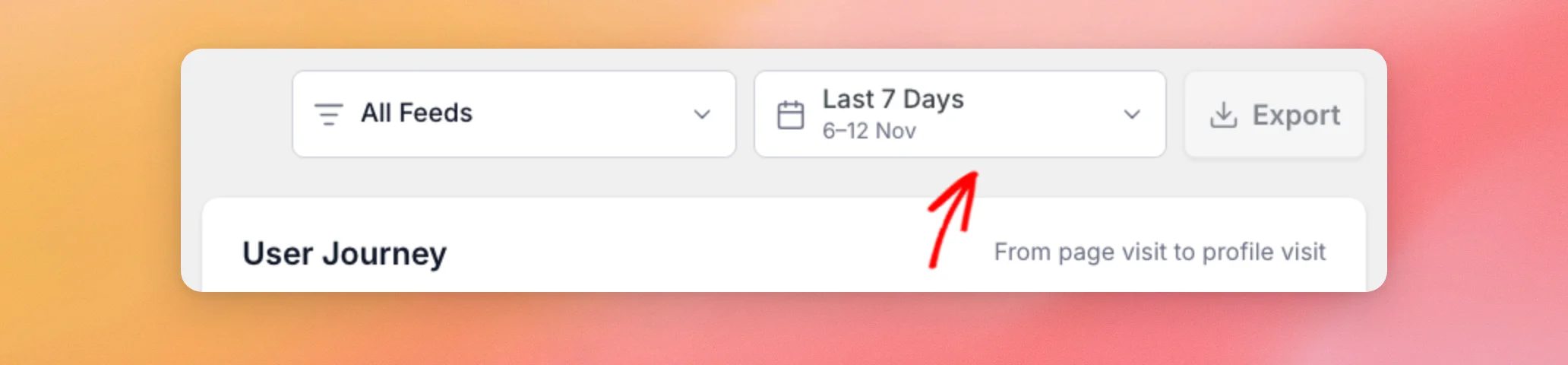
Verifica inoltre che i filtri della piattaforma e del feed non siano impostati su un feed privo di eventi.
Ecco fatto! Ora sai come scoprire dove termina il tracciamento sul tuo sito. Per capire a cosa corrispondono i singoli numeri presenti nella dashboard, consulta la guida “Come interpretare la dashboard di Feed Analytics”.
Domande frequenti
Di seguito abbiamo risposto ad alcune delle domande più frequenti relative ai report di Feed Analytics vuoti.
Le mie visite contano quando sono connesso?
Dipende dal tuo ruolo. Le visite degli amministratori vengono ignorate. Vengono conteggiate le visite degli altri utenti che hanno effettuato l'accesso, come gli editori, così come quelle dei visitatori che non hanno effettuato l'accesso. Per effettuare una prova senza utilizzare le credenziali di amministratore, consulta la sezione "Visualizzazione del sito senza credenziali di amministratore " riportata sopra.
Quanto tempo ci vuole prima che gli eventi vengano visualizzati?
Lo script di tracciamento invia eventi circa ogni 5 secondi mentre la pagina è aperta. Feed Analytics stesso indica che, per una nuova configurazione, i dati saranno disponibili “di solito entro pochi giorni”. All’inizio i report potrebbero riportare valori bassi. Se vengono visualizzati dati di esempio, clicca su “Mostra comunque i dati reali ” per visualizzare prima i numeri effettivi.
Perché il report continua a mostrare dati di esempio anche dopo alcune visite?
A meno che tu non abbia attivato tu stesso la visualizzazione dei dati di esempio, questa rimarrà attiva finché non sarà presente un evento precedente alla data odierna (UTC) o finché non arriveranno più di 10 eventi in un giorno. Le visite dell'amministratore non vengono conteggiate ai fini di entrambi i criteri. Clicca su " Mostra comunque i dati reali " per disattivarla manualmente.
Perderei i dati relativi agli eventi se il mio sito fosse sovraccarico o se i miei visitatori condividessero una connessione Internet?
Nei siti che utilizzano una cache di oggetti persistente, il sistema limita ogni indirizzo IP a 300 eventi al minuto. Se una richiesta viene rifiutata per questo motivo, lo script di tracciamento conserva gli eventi e riprova finché la pagina rimane aperta. Gli uffici e le scuole molto frequentati che condividono un unico indirizzo potrebbero raggiungere il limite più rapidamente.




