


 Muro sociale
 Analisi dei feed


Ti piacerebbe vedere in che modo i visitatori interagiscono con i tuoi feed Smash Balloon e sapere esattamente a cosa corrisponde ogni cifra?
Questa guida illustra la dashboard seguendo l'ordine in cui appare sullo schermo.
Prima di iniziare, assicurati che Feed Analytics sia installato e attivato sul tuo sito e che su una pagina sia presente almeno un feed Smash Balloon.
Se sopra il report viene visualizzato un banner con la dicitura "Dati di esempio", i numeri riportati sono solo un'anteprima e non corrispondono ai tuoi dati. Per capire come funziona, consulta la sezione " Perché vedo dati di esempio in Feed Analytics?".
- Come trovare la dashboard delle statistiche del feed
- La scelta di una piattaforma
- Filtraggio per feed e intervallo di tempo
- Seguire il percorso dell'utente
- Come individuare i profili migliori
- Analisi dell'andamento nel tempo
- Come controllare i tuoi post più popolari
- Visualizzazione del widget nella dashboard di WordPress
Come trovare la dashboard delle statistiche del feed
Per iniziare, apriremo la dashboard di Feed Analytics.
Dalla barra laterale di amministrazione di WordPress, vai su Feed Analytics » Tutte le piattaforme.
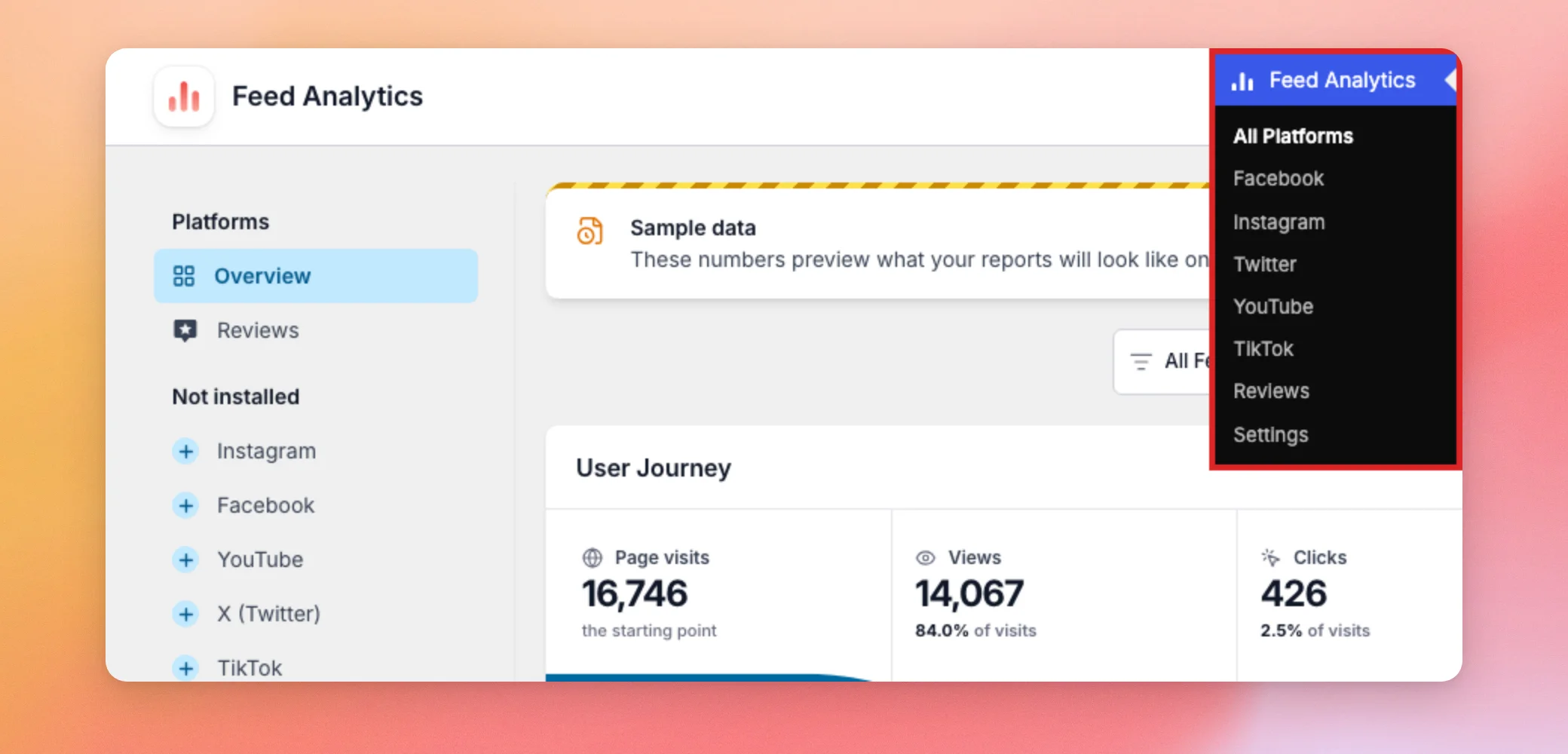
La dashboard si apre sulla scheda "Panoramica". La scheda "Panoramica" raggruppa tutti i tuoi feed. Finché non selezioni un altro intervallo di tempo, il report copre gli ultimi 7 giorni. In questo modo, i primi dati che vedrai saranno quelli più recenti.
Feed Analytics rileva le interazioni dei visitatori con i tuoi feed sul tuo sito, pertanto i suoi dati potrebbero differire da quelli riportati da Instagram, Facebook, X (Twitter), YouTube, TikTok e dai siti di recensioni nei rispettivi strumenti.
Nota: Feed Analytics ignora le visite degli amministratori, quindi controllare il proprio feed mentre si è connessi non influisce sulle statistiche. Se la dashboard appare vuota, consultare la sezione " Risoluzione dei problemi di Feed Analytics quando non vengono visualizzati dati".
Successivamente, dovrai scegliere quale piattaforma esaminare.
La scelta di una piattaforma
L'elenco a sinistra si chiama "Piattaforme". La sezione "Panoramica" mostra tutte le piattaforme insieme. Sotto di essa, viene visualizzata una voce per ogni plugin Smash Balloon installato sul tuo sito. Un sito su cui è installato solo Reviews Feed Pro mostra in quella sezione solo "Recensioni".
Le piattaforme che non hai installato sono elencate nella sezione " Non installate". Se ne selezioni una, Feed Analytics ti avvisa che il plugin non è ancora configurato, invece di mostrare i numeri.
Per visualizzare una piattaforma, fai clic sul relativo nome nell'elenco. Ad esempio, fai clic su "Recensioni" per visualizzare il report relativo ai tuoi feed delle recensioni. Per ulteriori informazioni su questo report, consulta la sezione " Utilizzo del report 'Analisi dei feed' relativo alle recensioni".
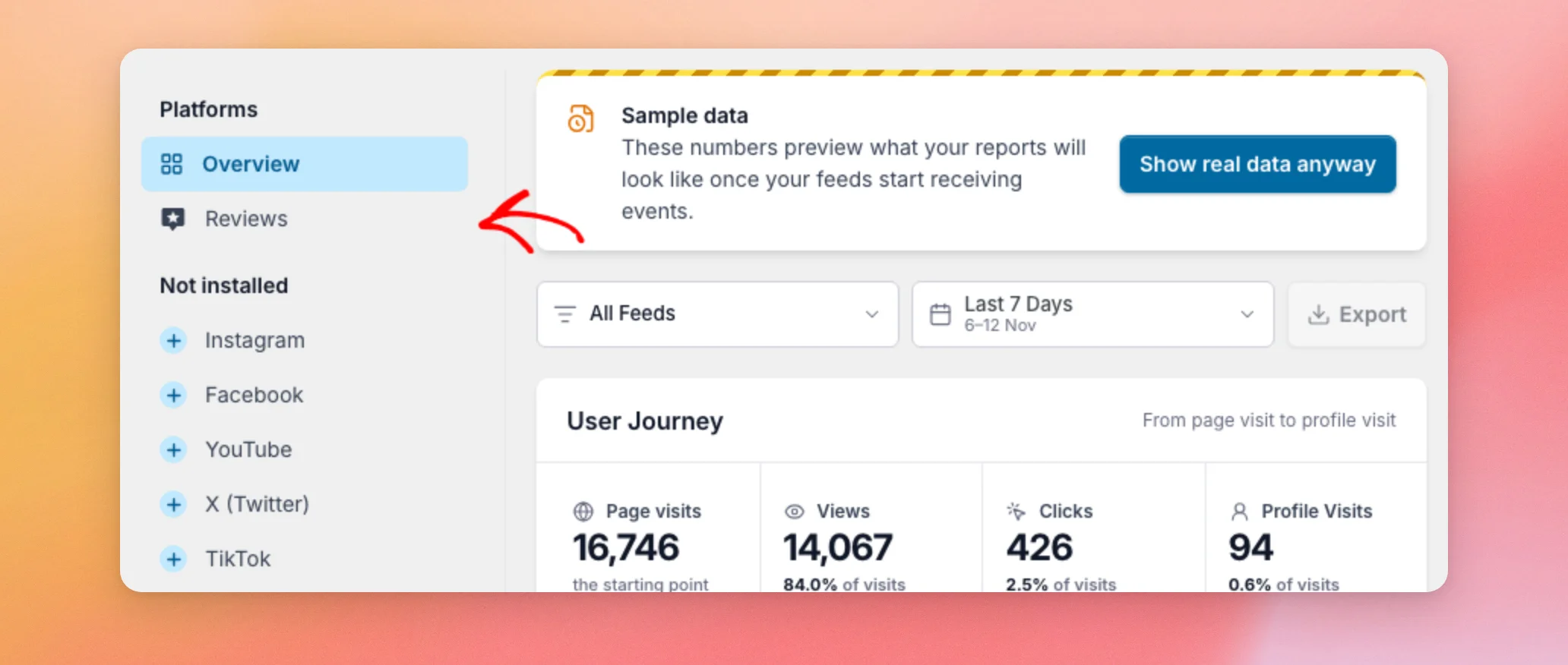
Dopo aver scelto una piattaforma, puoi restringere i risultati del report in base al feed e al periodo di tempo.
Filtraggio per feed e intervallo di tempo
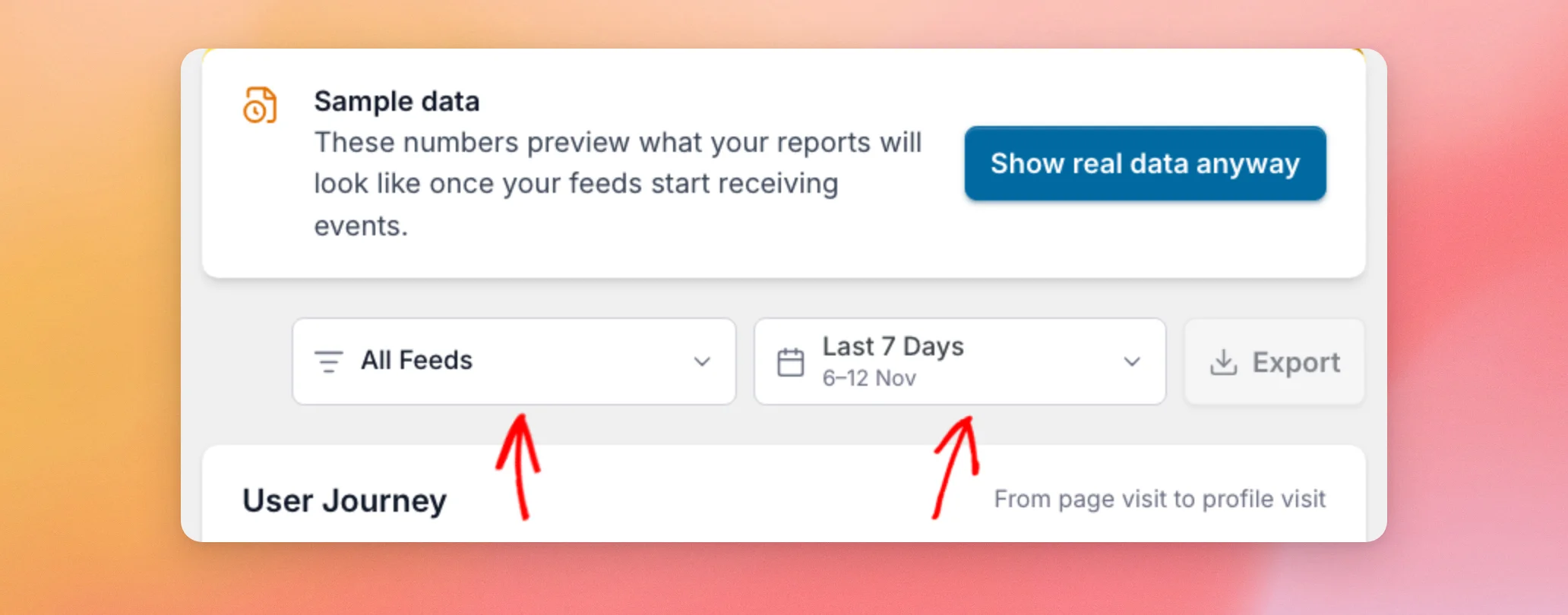
La riga sopra i numeri presenta due filtri. Il primo è un filtro per i feed impostato su “Tutti i feed”. Consente di limitare il report a un singolo feed. Il secondo è il selettore dell’intervallo di tempo, impostato su “Ultimi 7 giorni”. Le date sotto il nome indicano l’intervallo esatto coperto dal filtro.
Accanto ai due filtri si trova il pulsante “Esporta ”. Questo pulsante è disattivato quando vengono visualizzati i dati di esempio. Per scoprire come funziona l’esportazione, consulta la sezione “Esportazione dei dati di analisi del feed”.
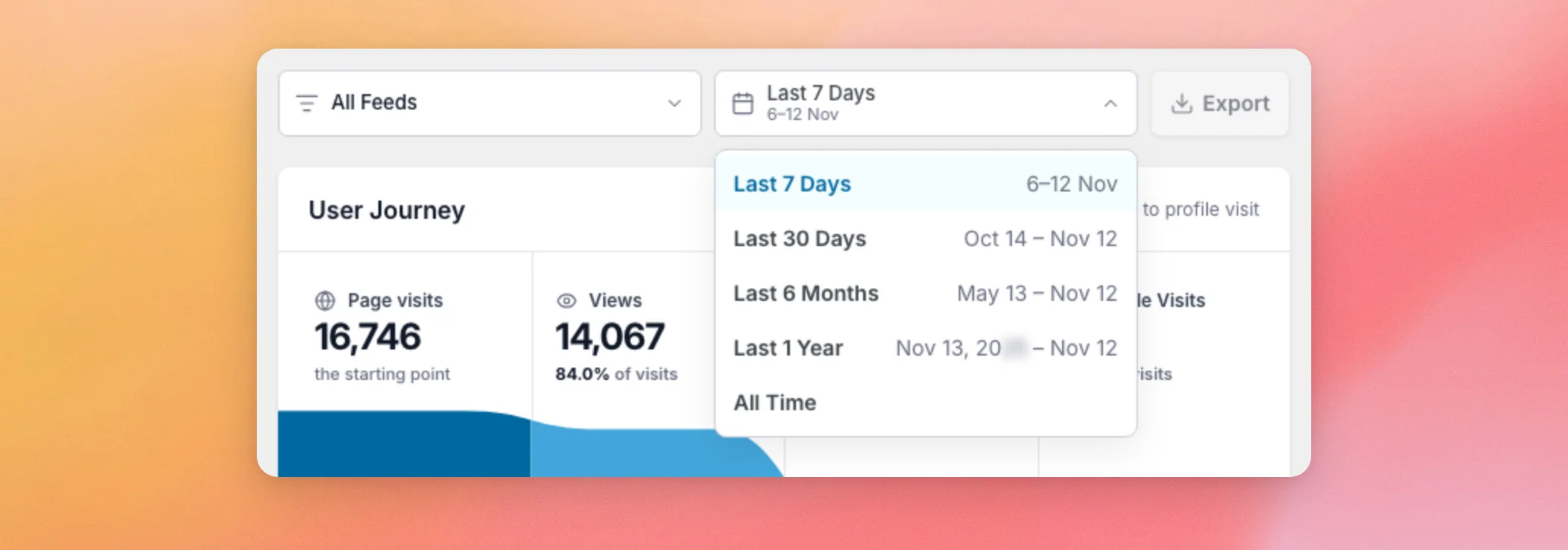
Il selettore di intervallo di tempo offre 5 opzioni: Ultimi 7 giorni, Ultimi 30 giorni, Ultimi 6 mesi, Ultimo anno e Da sempre. Per osservare l'andamento dei tuoi dati su periodi più estesi, scegli un intervallo di tempo più lungo.
Le tue preferenze relative ai feed e agli intervalli di tempo vengono salvate nel browser. La dashboard si aprirà esattamente come l'avevi lasciata alla tua prossima visita con lo stesso browser.
Una volta impostati i filtri, la scheda “Percorso dell’utente” mostra come i visitatori si muovono all’interno del tuo feed.
Seguire il percorso dell'utente
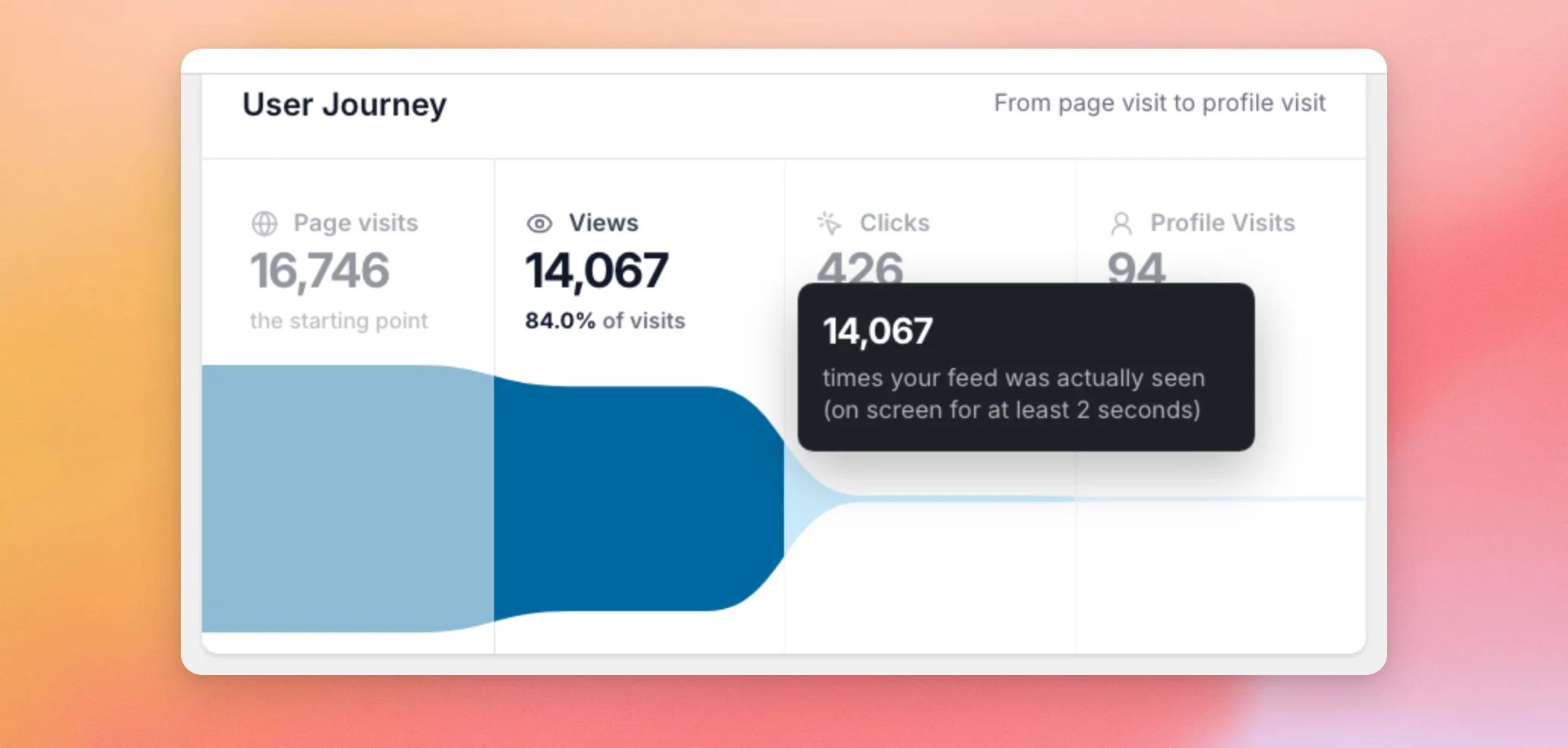
La scheda " Percorso dell'utente " mostra come i visitatori passano dall'apertura di una pagina alla visita del tuo profilo social. Comprende 4 fasi. Ogni fase successiva alla prima mostra la propria percentuale di visite alla pagina.
- Il conteggio delle visite alla pagina indica quante volte è stata aperta una pagina che contiene il tuo feed. È il punto di partenza per il calcolo delle altre percentuali.
- Le visualizzazioni indicano quante volte il tuo feed è stato effettivamente visualizzato. Un feed viene considerato visualizzato quando almeno il 20% del suo contenuto, o una porzione sufficiente a riempire metà dello schermo, rimane sullo schermo per 2 secondi. Viene conteggiato una volta per ogni feed ogni volta che la pagina viene caricata.
- "Clicks" conta i clic sui post presenti nel tuo feed e sul pulsante che consente di visualizzare altri post.
- Il conteggio delle visite al profilo tiene conto dei clic effettuati sul tuo profilo social, come ad esempio un clic sul link del profilo presente nell'intestazione del tuo feed.
Passa il mouse su una fase per visualizzare una breve descrizione di ciò che essa comprende.
La scheda seguente mostra su quali profili social cliccano i visitatori.
Come individuare i profili migliori
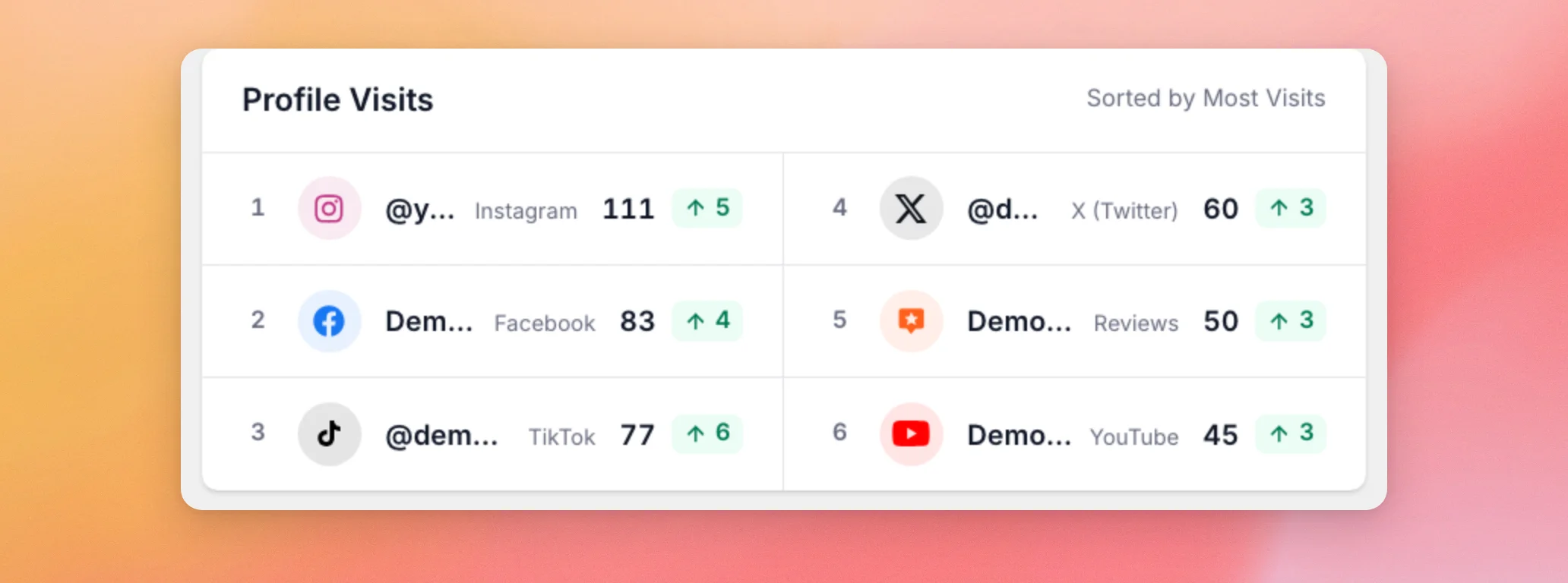
La scheda " Visite ai profili " elenca i profili che hanno ricevuto il maggior numero di clic, ordinati dal più alto al più basso. Ogni riga mostra una posizione in classifica, il nome del profilo, la piattaforma di appartenenza e il numero di visite al profilo. Il badge accanto confronta le visite di quel profilo con quelle del periodo precedente. Un numero verde con una freccia verso l'alto indica quante visite in più ha ricevuto. Un numero rosso con una freccia verso il basso indica quante in meno. Un numero grigio significa che non ci sono state variazioni. La scheda mostra fino a 10 profili.
Successivamente, la scheda “Andamento nel tempo” mostra come questi dati variano nel periodo di riferimento.
Analisi dell'andamento nel tempo
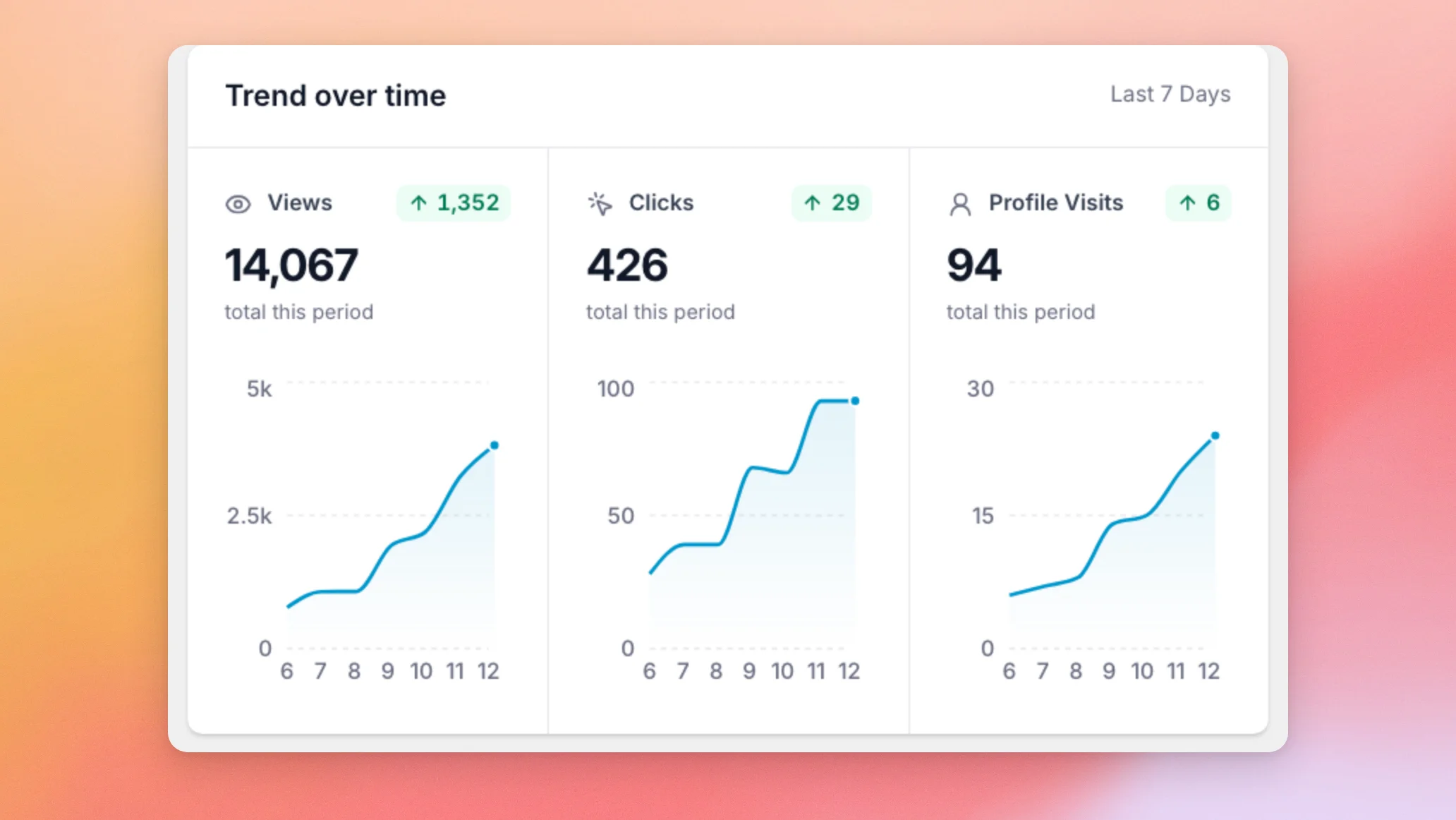
La scheda " Andamento nel tempo " presenta un grafico per ciascuna delle voci: visualizzazioni, clic e visite al profilo. Sotto ciascuna voce è riportato il totale relativo all'intervallo di tempo selezionato.
Il badge accanto a ciascun nome mette a confronto quel totale con il periodo precedente. Il periodo precedente è quello di pari durata che lo precede immediatamente. Ad esempio, se è selezionato “Ultimi 7 giorni”, il confronto viene effettuato con i 7 giorni immediatamente precedenti. Il badge mostra la differenza nel numero di eventi, non una percentuale. È verde con una freccia verso l’alto quando il totale è aumentato, rosso con una freccia verso il basso quando è diminuito e grigio quando è rimasto invariato. Ciò consente di vedere a colpo d’occhio in che direzione si sta muovendo ciascun numero.
La scheda "Post più popolari" mostra quali post hanno ricevuto il maggior numero di clic da parte dei visitatori.
Come controllare i tuoi post più popolari
La scheda "Post più popolari " ordina i post in base al numero di clic registrati nell'intervallo di tempo selezionato, consentendoti di vedere quali post attirano maggiormente l'attenzione. L'elenco mostra 5 post alla volta. Clicca su un post per visualizzarne i dettagli sulla destra. I dettagli includono un grafico relativo alle visualizzazioni e ai clic.
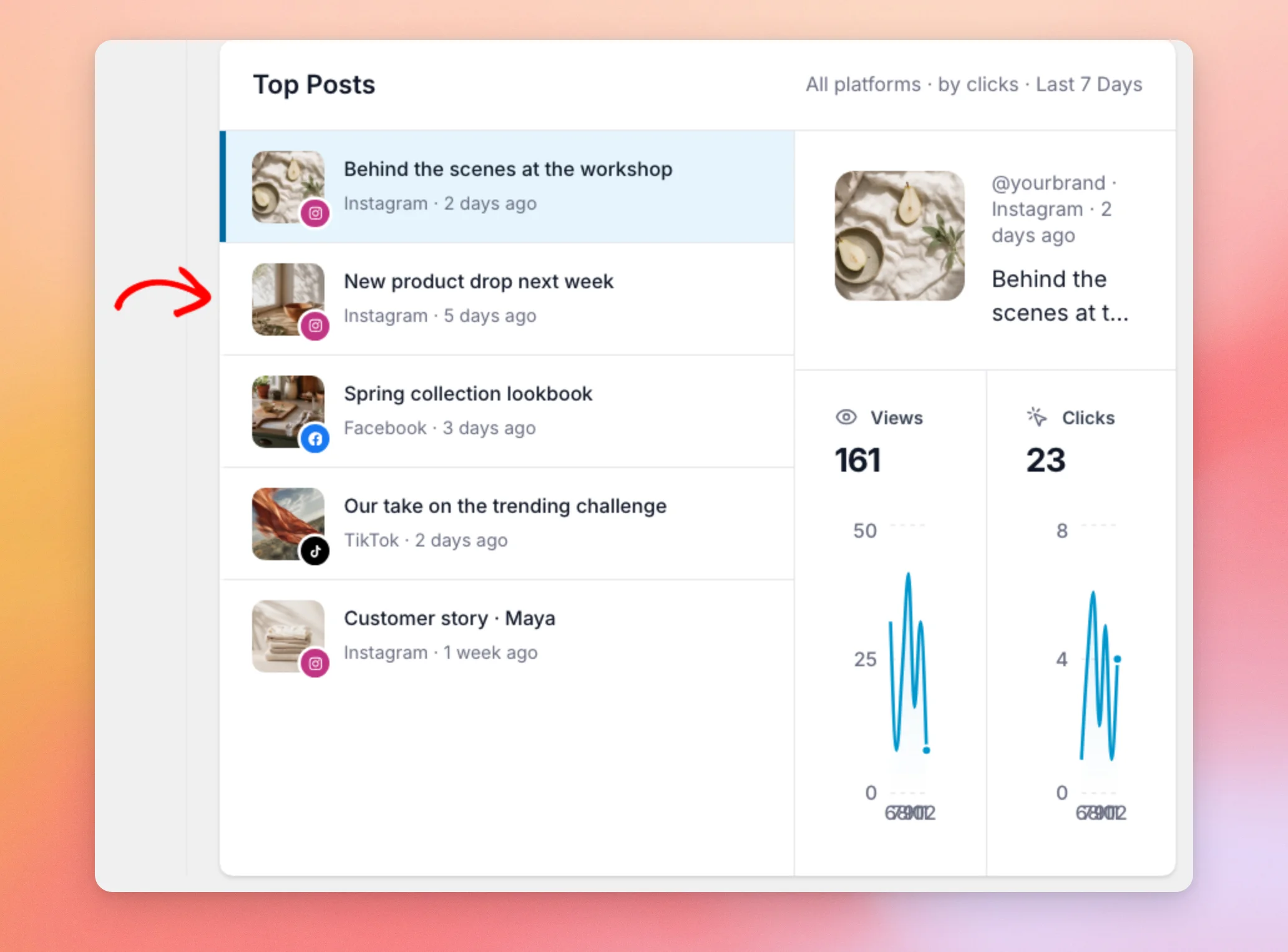
Quando il numero di post cliccati supera quello visualizzato nell'elenco, sotto l'elenco compare il pulsante "Carica altri". Ogni volta che viene utilizzato, vengono aggiunti altri 5 post. I dati di esempio non contengono post aggiuntivi. Il pulsante è visibile solo dopo che i visitatori hanno cliccato su più di 5 post diversi nell'intervallo di tempo selezionato.
Questo riguarda tutte le schede presenti nella schermata principale della dashboard.
Visualizzazione del widget nella dashboard di WordPress
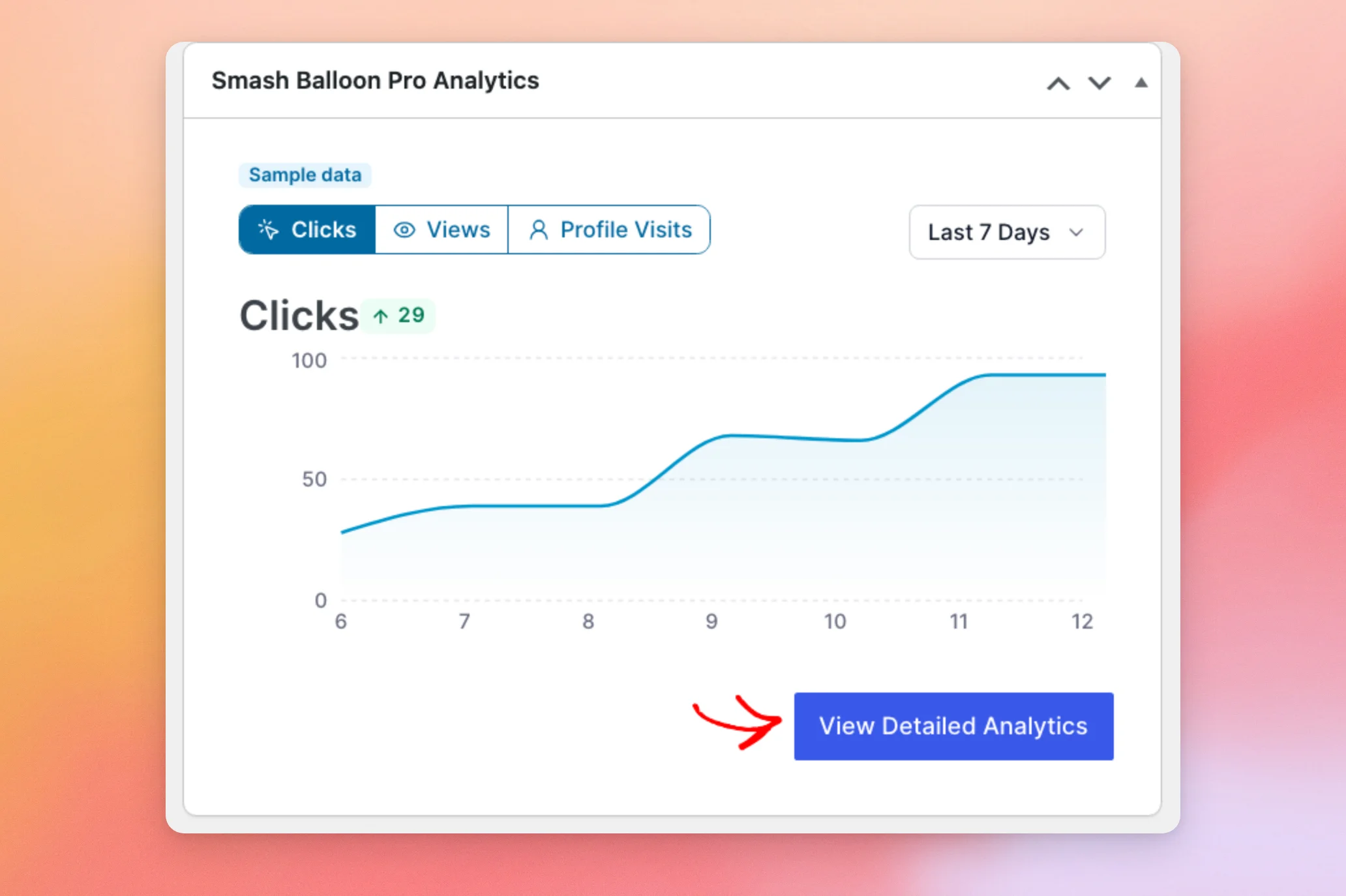
Puoi anche dare una rapida occhiata alle tue statistiche senza uscire dalla schermata principale di WordPress. Il widget Smash Balloon Pro Analytics è presente nella tua dashboard di WordPress. Presenta un grafico con schede dedicate a clic, visualizzazioni e visite al profilo, oltre a un menu per la selezione dell'intervallo di tempo.
Per aprire la dashboard completa descritta sopra, clicca su " Visualizza analisi dettagliate".
Ecco fatto! Ora sai cosa rappresenta ogni dato presente nella dashboard di Feed Analytics, dal percorso dell’utente ai tuoi post più popolari. Ora scopri come esportare questi dati nella sezione “Esportazione dei dati di Feed Analytics”.
Perché i miei dati differiscono da quelli di Instagram, Facebook o YouTube?
Feed Analytics rileva le azioni compiute dai visitatori sul tuo sito web. Le piattaforme, invece, rilevano l'attività sulle proprie app e sui propri siti. Questi due insiemi di dati misurano aspetti diversi e non è previsto che coincidano.
Perché una visualizzazione viene conteggiata solo dopo 2 secondi?
Una visualizzazione viene conteggiata quando almeno il 20% del tuo feed, o una porzione sufficiente a riempire metà dello schermo, rimane visibile per 2 secondi. Un visitatore che scorre rapidamente la pagina non genera una visualizzazione.
Perché la mia attività non compare nel rapporto?
Feed Analytics non tiene conto delle visite degli amministratori. Controllare il feed mentre si è connessi come amministratore non influisce sulle statistiche. Per verificarlo, apri la pagina in una finestra privata. Consulta la sezione " Risoluzione dei problemi di Feed Analytics quando non vengono visualizzati dati".
Posso esportare questi numeri?
Sì. Consulta la sezione “Filtraggio per feed e intervallo di tempo” qui sopra per sapere dove si trova il pulsante “Esporta” e la sezione “Esportazione dei dati di analisi del feed ” per sapere come utilizzarlo.




