


 Muro sociale
 Analisi dei feed


Come scaricare, installare e configurare il plugin Feed Analytics Pro e dove trovare la chiave di licenza.
Ti va di scaricare, installare e attivare il plugin Feed Analytics sul tuo sito WordPress?
In questa guida ti mostreremo dove scaricare il plugin e come installarlo. Ti spiegheremo inoltre come attivare la licenza e cosa vedrai alla prima apertura.
- Come ottenere il plugin Feed Analytics
- Installazione del plugin
- Attivazione della licenza
- Visualizzazione dei primi report
Come ottenere il plugin Feed Analytics
Per iniziare, scaricheremo il file del plugin dal tuo account Smash Balloon.
Feed Analytics è incluso nel pacchetto All Access. È inoltre incluso in ogni licenza Elite. Il link per il download, la chiave di licenza e i dettagli dell'acquisto ti saranno inviati via e-mail all'indirizzo che hai indicato al momento del pagamento.
Per scaricare il file del plugin, accedi al tuo account Smash Balloon. Quindi, clicca sulla scheda "Download". Da lì, scarica il file .zip di Feed Analytics.
Non è necessario aprire il file .zip. Lo caricherai direttamente sul tuo sito WordPress nella sezione successiva.
Nota: se utilizzi Safari, è possibile che il browser decomprima automaticamente il file al termine del download. Per impedire che ciò accada, vai su Safari » Impostazioni » Generali. In alcune versioni di Safari, la voce "Impostazioni" è denominata "Preferenze". Deseleziona quindi la casella " Apri i file sicuri dopo il download ". Successivamente, scarica nuovamente il plugin.
Ora caricheremo il plugin sul tuo sito.
Installazione del plugin
WordPress consente di aggiungere un plugin caricandone il file .zip. Per una guida generale su questo metodo, consulta la pagina "Come installare un plugin di WordPress".
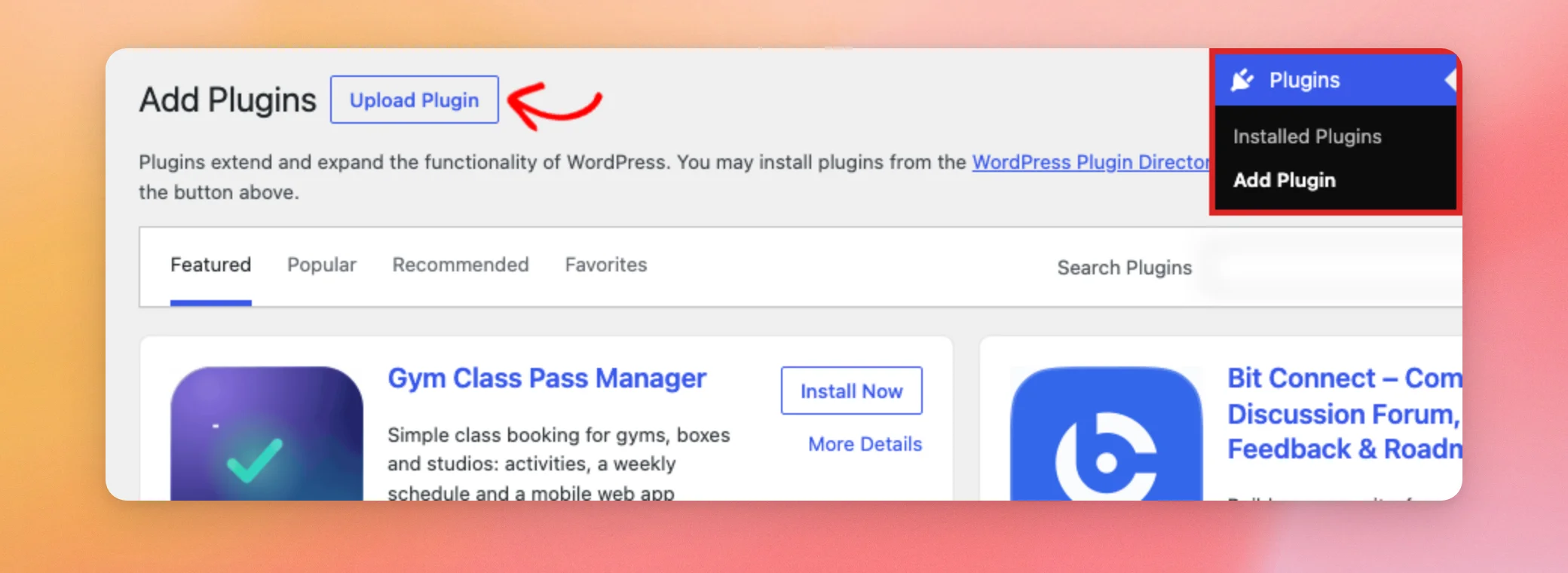
Nella dashboard di WordPress, vai su Plugin » Aggiungi plugin. Quindi clicca su Carica plugin in alto.
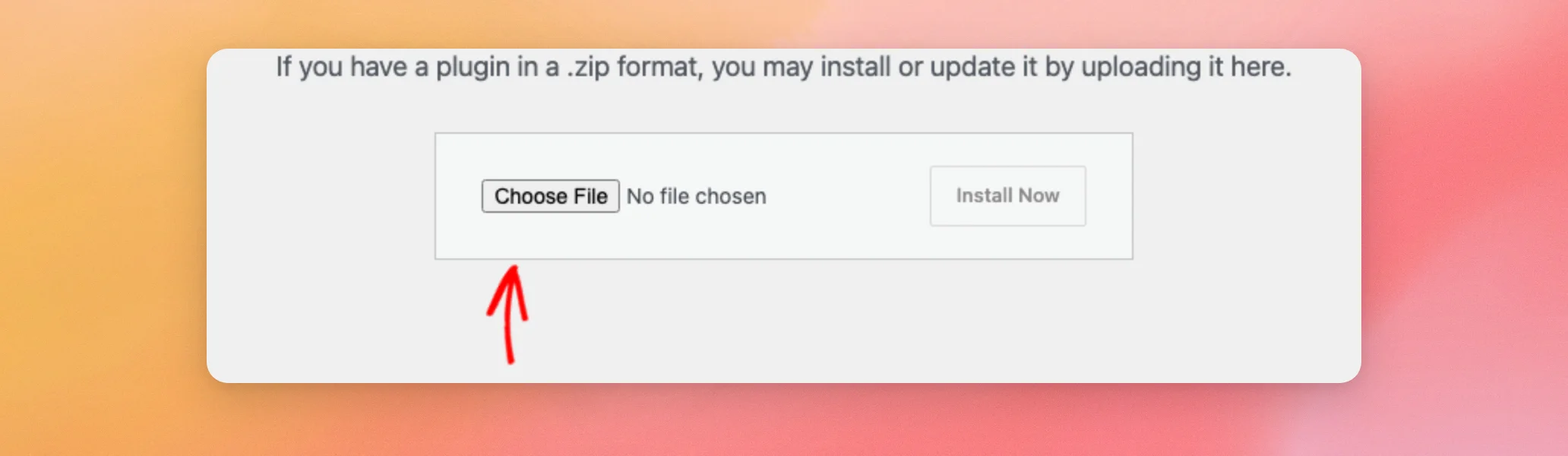
A questo punto, fai clic su “Scegli file ” e seleziona il file .zip di Feed Analytics che hai scaricato.
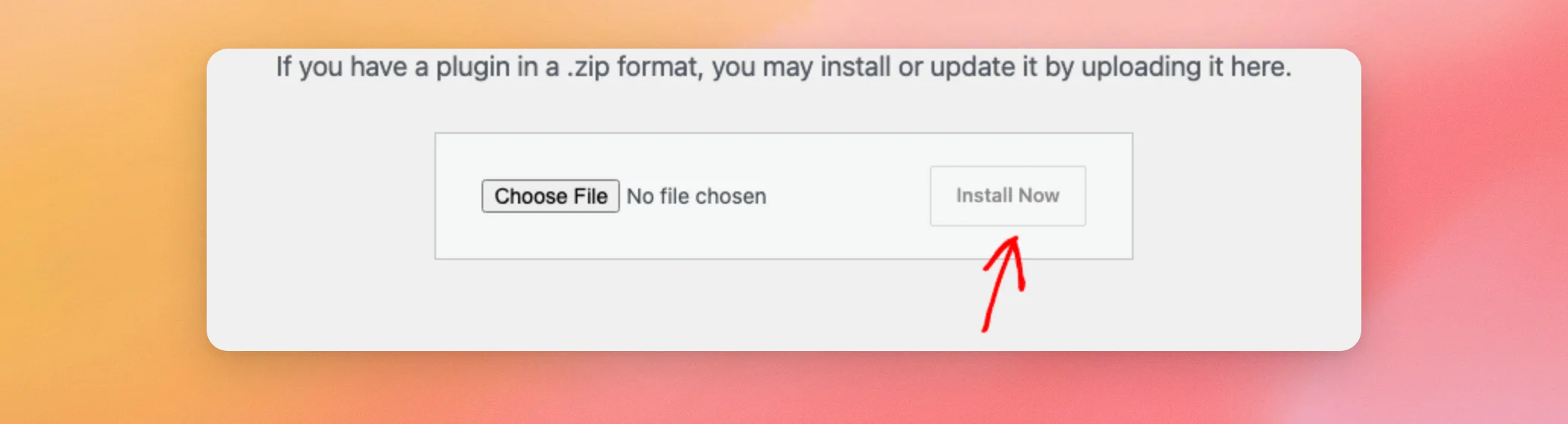
Quindi fare clic su " Installa ora".
Al termine dell'installazione, clicca su " Attiva plugin".
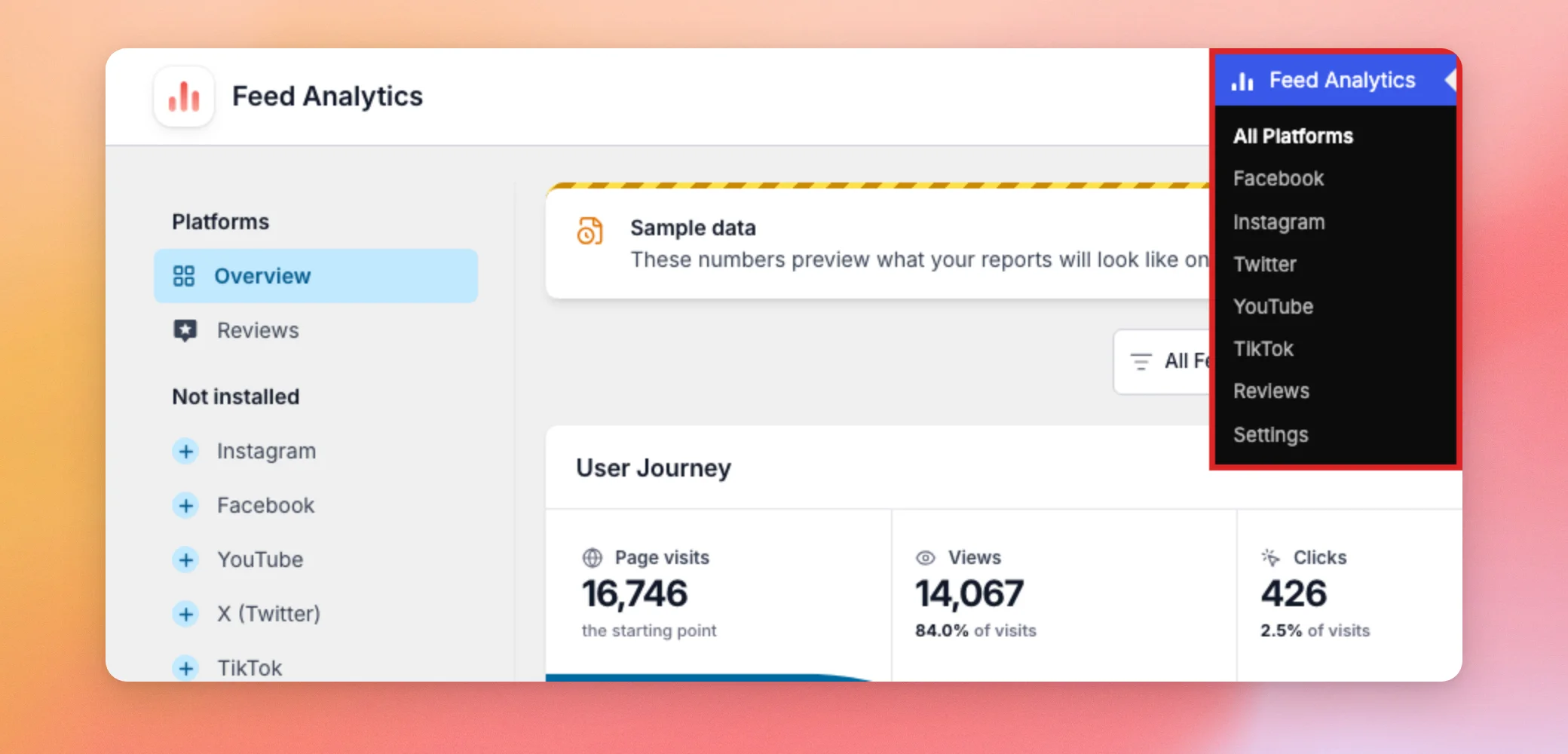
Nella barra laterale di amministrazione di WordPress è ora presente un menu denominato " Feed Analytics ". Per aprire il plugin, vai su Feed Analytics » Tutte le piattaforme.
A questo punto, provvederemo ad attivare la tua licenza.
Attivazione della licenza
La prima volta che apri Feed Analytics, ti verrà chiesto di attivare la tua licenza. Per farlo, incolla la tua chiave di licenza nel campo " Incolla qui la tua chiave di licenza ". Quindi fai clic su "Attiva". Per trovare la chiave, controlla l'e-mail di conferma o la scheda "Download" del tuo account.
Feed Analytics utilizza la stessa chiave di licenza del tuo pacchetto All Access Bundle o della tua licenza Elite. Si attiva come licenza separata. Non sostituisce la licenza degli altri tuoi plugin Smash Balloon.
La licenza viene gestita nella pagina Feed Analytics » Impostazioni. Nel campo "Chiave di licenza" sono visibili l'etichetta "Attiva", la data di rinnovo della licenza e la chiave, nascosta dietro dei puntini.
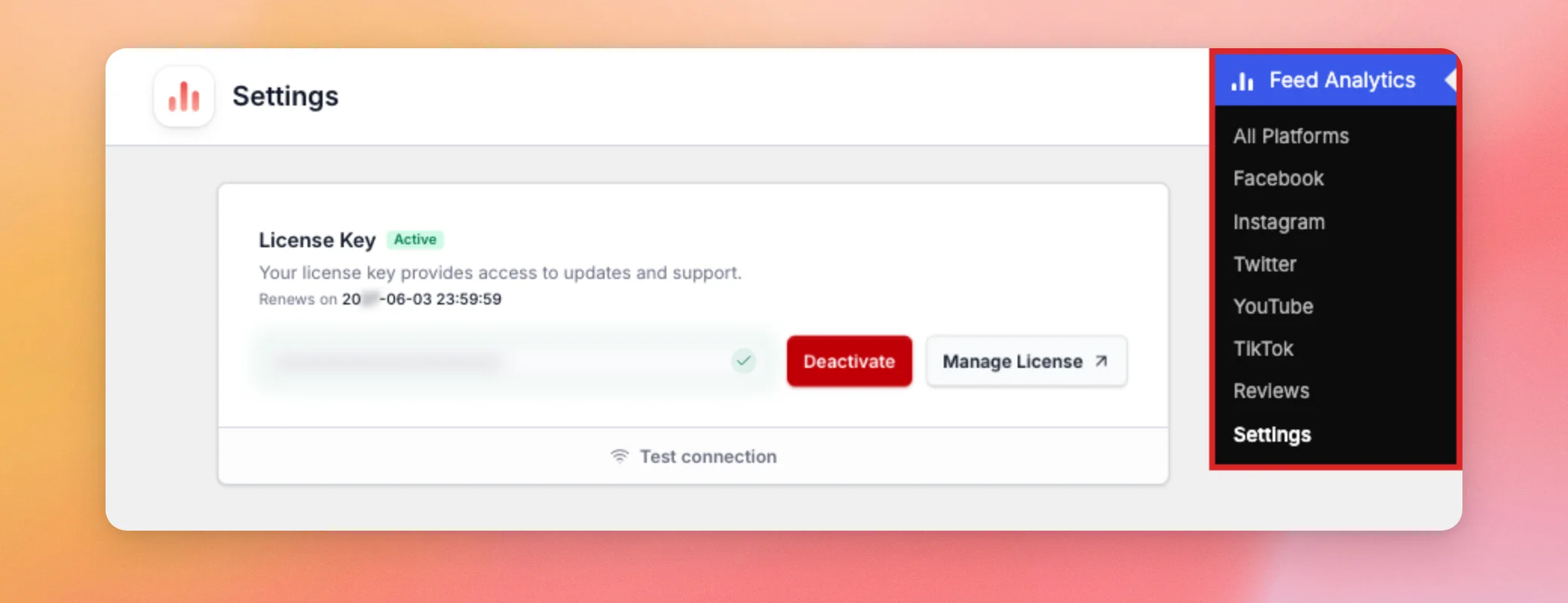
Finché la licenza è attiva, nella casella è visibile il pulsante "Disattiva". Quando non è attiva alcuna licenza, vengono invece visualizzati un campo per inserire la chiave e il pulsante "Attiva". Per scoprire quali altre funzionalità offre questa pagina, consulta le sezioni "Dove trovare Feed Analytics" e "Chi può visualizzarlo".
Infine, vediamo cosa troverai nella prima schermata.
Visualizzazione dei primi report
Una volta attivata la licenza, Feed Analytics si apre sulla pagina del report "Panoramica". Un nuovo sito non dispone ancora di dati reali. Il plugin potrebbe mostrare dati di esempio per dare un'anteprima di come appariranno i tuoi report. Un banner "Dati di esempio" ti avvisa quando ciò accade.
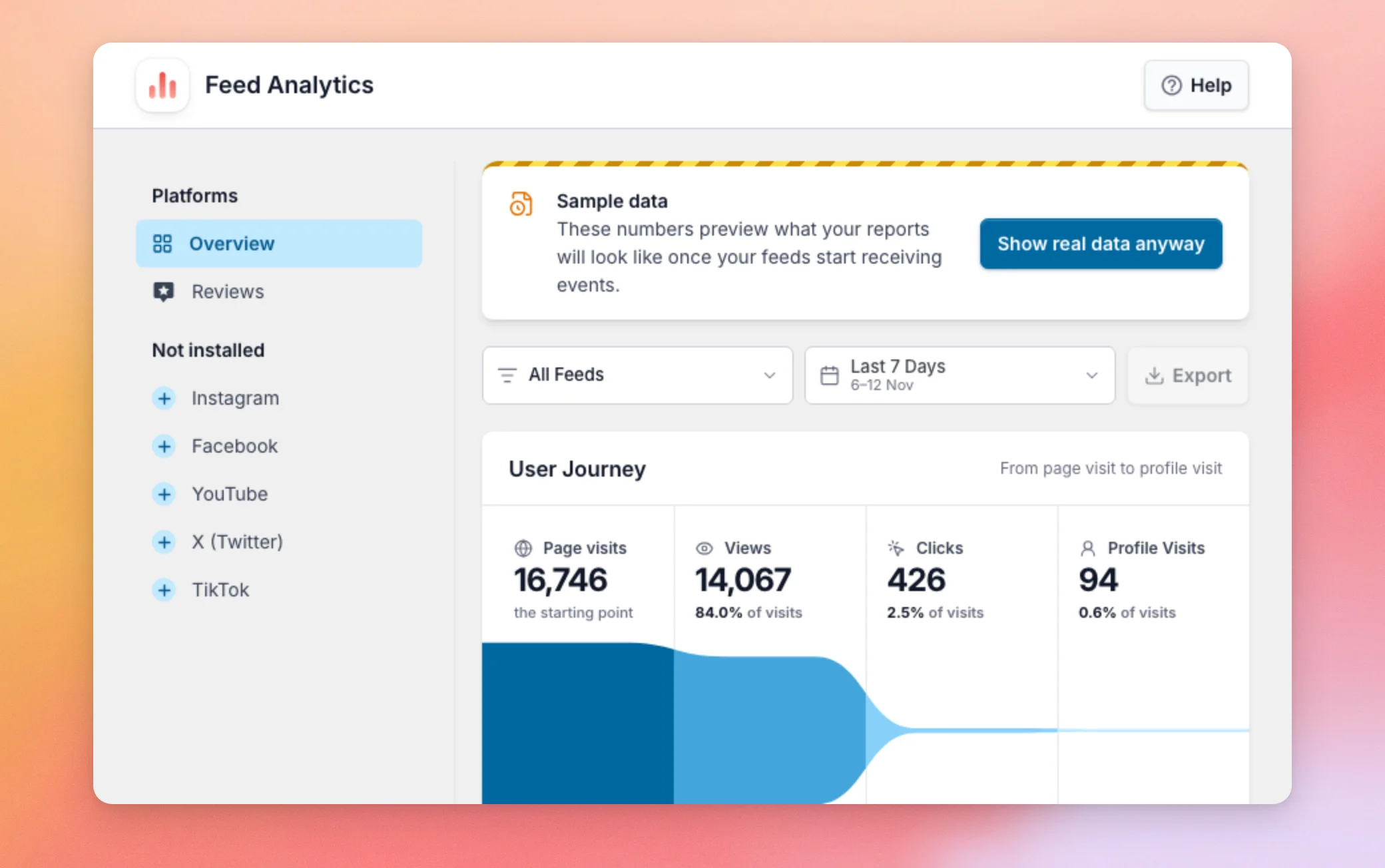
Se non hai ancora alcun feed, la pagina ti chiede di crearne uno. Offre inoltre un pulsante “Esplora con dati di esempio ”, che ti permette di dare un’occhiata in giro prima che i tuoi feed inizino a raccogliere dati.
Per capire perché vengono visualizzati i dati di esempio e quando non vengono più visualizzati, leggi l'articolo " Perché vedo i dati di esempio in Feed Analytics?".
Feed Analytics mostra i dati relativi ai feed dei tuoi plugin Smash Balloon. Le piattaforme i cui plugin non sono presenti sul tuo sito sono elencate nella sezione "Non installati".
Per scoprire cosa emerge dal report, consulta la guida “Come interpretare la dashboard di Feed Analytics”. Per vedere quali modifiche sono state apportate in ogni versione, leggi il registro delle modifiche di Feed Analytics.
Ecco fatto! Ora sai come installare Feed Analytics e attivare la tua licenza. Per scoprire cosa mostra ogni report, consulta la sezione “Come interpretare la dashboard di Feed Analytics”. Per gestire chi può aprire il plugin, consulta le sezioni “Dove trovare Feed Analytics” e “Chi può visualizzarlo”.
Domande frequenti
Di seguito abbiamo fornito le risposte ad alcune delle domande più frequenti relative alla configurazione di Feed Analytics.
Feed Analytics è incluso nella mia licenza?
È incluso nel pacchetto All Access e in ogni licenza Elite. Per scaricarlo, consulta la sezione “Come ottenere il plugin Feed Analytics ” riportata sopra.
È necessaria una chiave di licenza separata per Feed Analytics?
No. Si utilizza la stessa chiave che si possiede già. Si veda la sezione “Attivazione della licenza” riportata sopra.
Perché Feed Analytics mostra dati che non ho raccolto?
Si tratta di dati di esempio. Offrono un'anteprima di come appariranno i tuoi report. Sono contrassegnati da un banner con la dicitura "Dati di esempio". Consulta la sezione " Perché vedo dati di esempio in Feed Analytics?" per sapere quando vengono disattivati.
Dove posso cambiare la mia patente in un secondo momento?
La licenza è disponibile nella pagina “Feed Analytics » Impostazioni ”. Consulta la sezione “Attivazione della licenza ” riportata sopra.




