


 Muro sociale
 Analisi dei feed


Ti piacerebbe trovare i rapporti sui feed in WordPress e verificare se qualcun altro sul tuo sito possa visualizzarli?
In questa guida ti mostreremo dove si trova Feed Analytics nella tua area di amministrazione e come funzionano l'elenco delle piattaforme e la pagina delle impostazioni. Ti spiegheremo inoltre chi può visualizzarlo.
Prima di iniziare, assicurati che Feed Analytics sia installato e attivato sul tuo sito.
- Come trovare il menu "Analisi dei feed"
- Utilizzo dell'elenco delle piattaforme
- Visualizzazione delle richieste di installazione e attivazione
- Gestione della licenza nelle Impostazioni
- Sapere chi può accedere a Feed Analytics
Come trovare il menu "Analisi dei feed"
Feed Analytics dispone di un proprio menu nella barra laterale di amministrazione di WordPress. Si trova al livello superiore, non all’interno di un altro plugin di Smash Balloon. Per aprire i tuoi report, vai su Feed Analytics » Tutte le piattaforme.
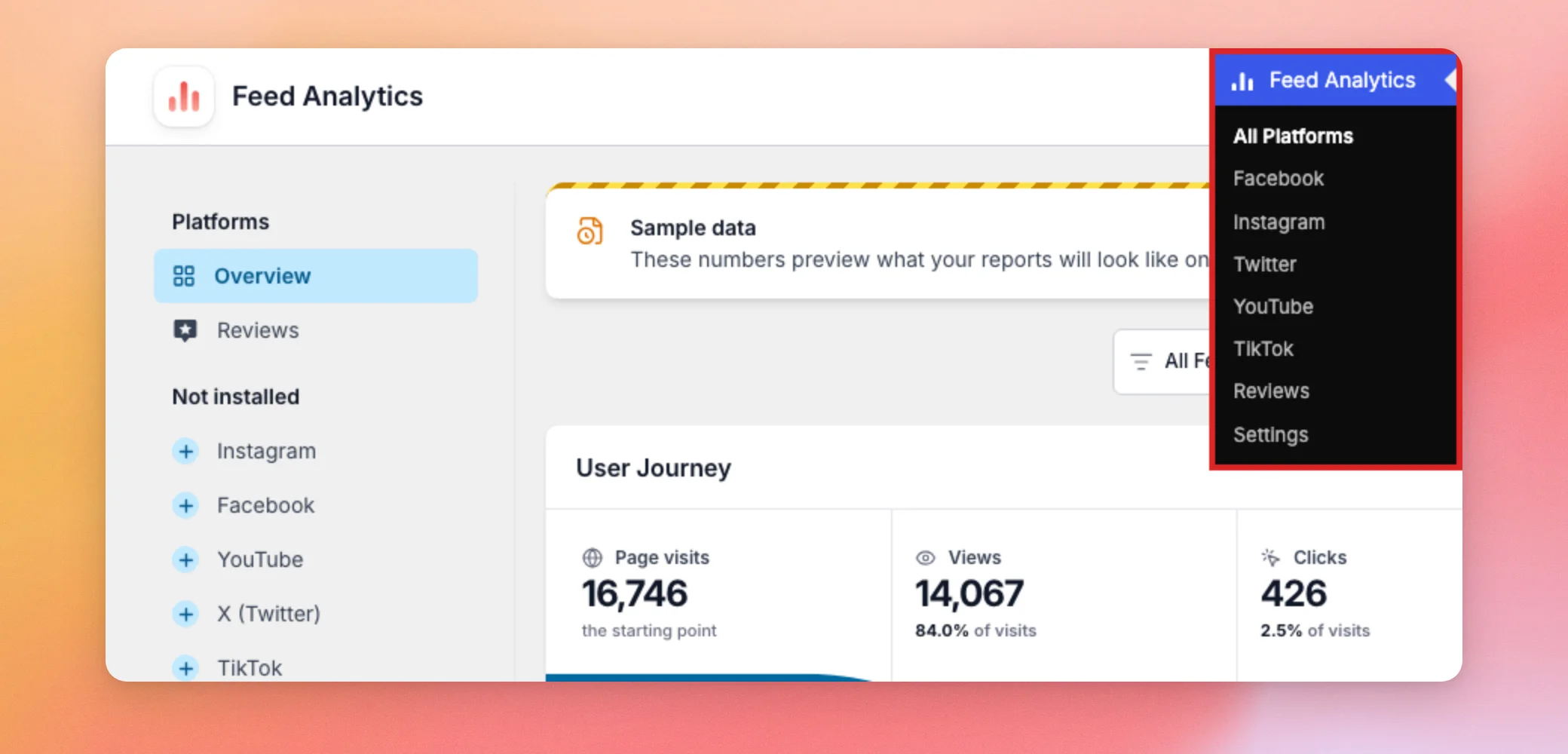
Il menu elenca queste pagine.
- Tutte le piattaforme
- YouTube
- TikTok
- Recensioni
- Impostazioni
La voce "Tutte le piattaforme" mostra il report "Panoramica". Cliccando su ciascuna piattaforma si apre la stessa schermata con quella piattaforma già selezionata. La voce "Impostazioni" contiene la tua licenza. Ne parleremo più avanti.
La dashboard di WordPress include anche un widget Smash Balloon Pro Analytics con un pulsante “Visualizza analisi dettagliate ” che apre la pagina “Tutte le piattaforme”. Per scoprire cosa mostrano i report, consulta la guida “Come interpretare la dashboard di analisi del feed”.
Ora esamineremo l'elenco delle piattaforme contenuto nel rapporto.
Utilizzo dell'elenco delle piattaforme
In ogni pagina dei report, sul lato sinistro è presente un elenco delle piattaforme. La prima voce è “Panoramica”, che mostra tutte le tue piattaforme insieme. Sotto di essa è presente una voce per ogni plugin Smash Balloon per i feed attivo sul tuo sito. Selezionandone uno, si apre il report relativo a quella piattaforma.
Le piattaforme il cui plugin per il feed non è attivo sono raggruppate in una seconda sezione denominata “Non installato”. Accanto al nome di ciascuna di esse è presente un segno più. Ad esempio, se solo “Recensioni” dispone di un plugin per il feed attivo, Instagram, Facebook, YouTube, X (Twitter) e TikTok vengono elencati nella sezione “Non installato”. Per vedere cosa offre Feed Analytics per una piattaforma mancante, clicca sul suo nome, ad esempio “Instagram”.
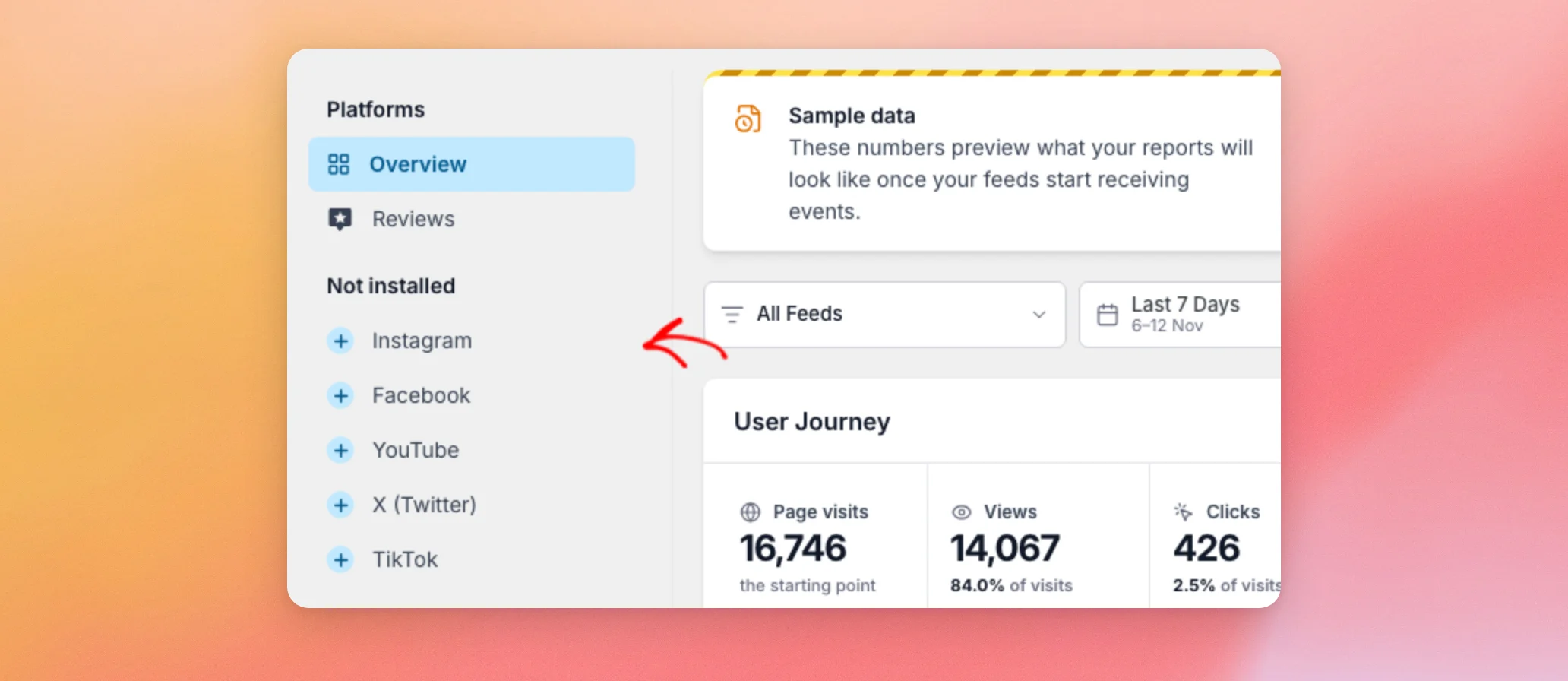
Potresti notare che nell'elenco compare la dicitura “X (Twitter)”, mentre nel menu di WordPress compare “Twitter”. Si tratta della stessa piattaforma.
La pagina "Impostazioni" non contiene questo elenco.
Ora vediamo cosa mostra una piattaforma mancante.
Visualizzazione delle richieste di installazione e attivazione
Quando si apre una piattaforma il cui plugin per il feed non è attivo, Feed Analytics mostra un messaggio invece di un report. Per Instagram, il messaggio recita: “Configura il feed di Instagram per iniziare a misurare il coinvolgimento”. Il testo sottostante indica che il plugin per il feed è incluso nel proprio piano. Si precisa inoltre che i relativi dati appariranno su questa pagina una volta creato il feed.
Il pulsante sotto il testo dipende dai contenuti presenti sul tuo sito.
- Se il plugin per il feed non è presente sul tuo sito, il pulsante riporta la dicitura “Installa feed Instagram”.
- Se il plugin del feed è presente sul tuo sito ma è disattivato, il pulsante riporta la dicitura " Attiva feed Instagram".
Per installare il plugin per il feed da qui, clicca su “Installa Instagram Feed”. Si aprirà il programma di installazione dei plugin di WordPress, che installerà il plugin gratuito “Instagram Feed” da WordPress.org. È necessario un utente autorizzato a installare i plugin. L’installazione non attiva il plugin. Quando torni alla pagina di Instagram, il pulsante riporterà la dicitura “Attiva Instagram Feed”. Nulla viene installato o attivato finché qualcuno non clicca su un pulsante.
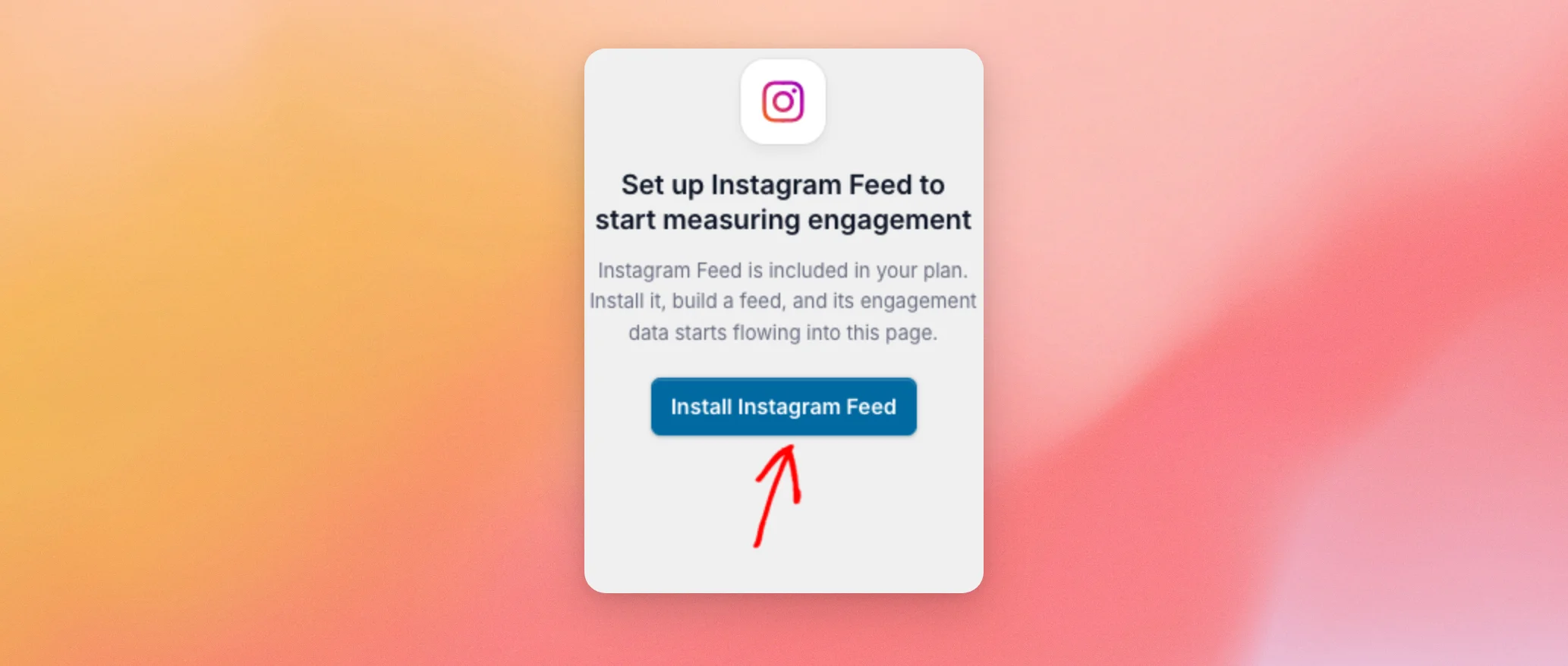
L'installazione del plugin per i feed non crea automaticamente un feed. Una volta attivato il plugin, crea un feed utilizzando il plugin stesso. I relativi dati inizieranno quindi ad apparire sulla pagina Instagram.
Se è attiva la versione gratuita di un plugin per i feed, la relativa piattaforma viene invece elencata tra le piattaforme attive. Nella relativa pagina compare inoltre una scheda con la dicitura “Possiedi già Instagram Feed Pro”. Il pulsante “Installa Instagram Feed Pro” presente sulla scheda apre una pagina di Smash Balloon in una nuova scheda.
Ora daremo un'occhiata alla pagina Impostazioni.
Gestione della licenza nelle Impostazioni
Dalla barra laterale di amministrazione di WordPress, vai su Feed Analytics » Impostazioni. Questa pagina contiene solo la tua licenza.
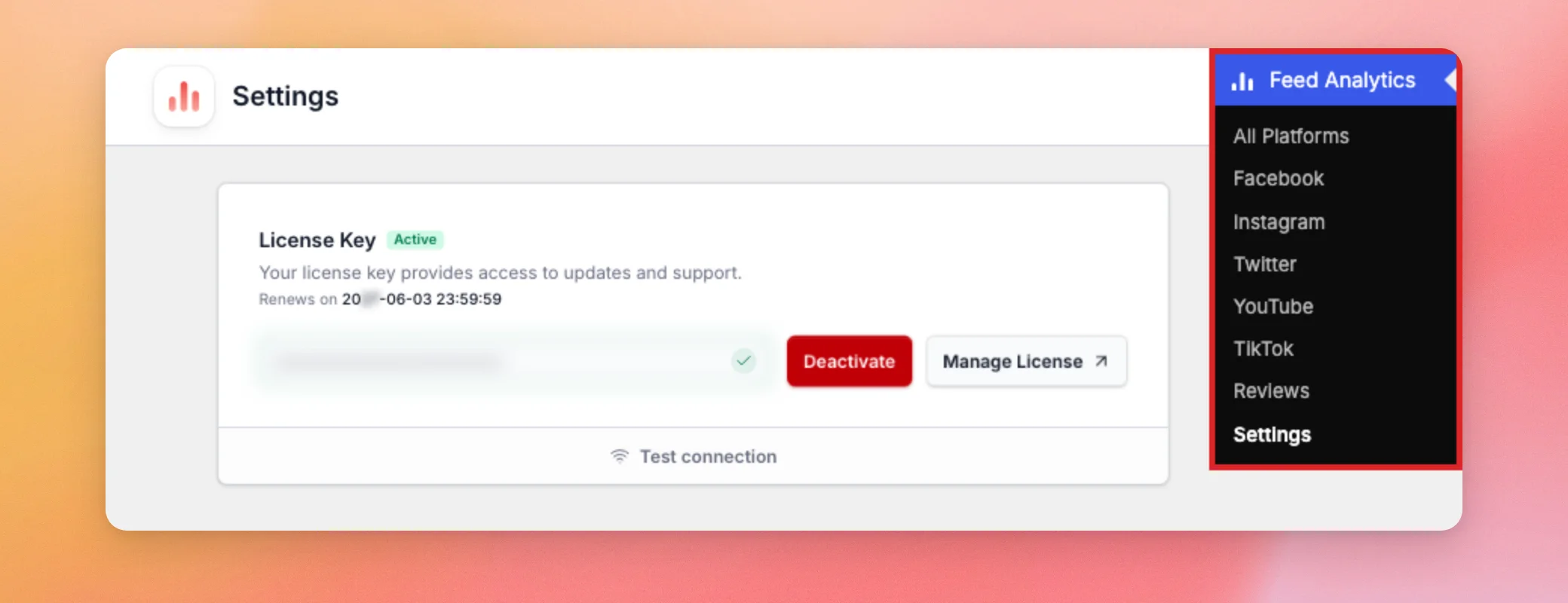
La finestra "Chiave di licenza" mostra questi elementi.
- Un'etichetta "Attiva" quando la licenza è in uso sul tuo sito.
- La data di rinnovo della licenza.
- La tua chiave di licenza, nascosta dietro dei puntini.
- Un pulsante "Disattiva", che rimuove la licenza da questo sito.
- Un pulsante "Gestisci licenza", che apre il tuo account Smash Balloon in una nuova scheda.
- Un link "Verifica connessione", che controlla che il tuo sito riesca a connettersi al server delle licenze.
Se non hai ancora attivato una licenza, la pagina dei report ti chiederà di farlo prima. Per la procedura da seguire, consulta la guida “Configurazione del plugin Feed Analytics Pro”.
Infine, vediamo chi può aprire tutte queste pagine.
Sapere chi può accedere a Feed Analytics
Per impostazione predefinita, solo gli amministratori possono aprire Feed Analytics. In questo modo i report rimangono a disposizione di chi gestisce il sito. Quando si attiva il plugin, viene aggiunta un’autorizzazione denominata manage_sb_analytics al ruolo di amministratore. Il menu e tutte le pagine ad esso collegate richiedono tale autorizzazione.
I redattori, gli autori, i collaboratori e gli abbonati non ne dispongono. A loro non viene visualizzato il menu “Feed Analytics”. Il plugin non prevede alcuna impostazione per concedere l’autorizzazione ad altri ruoli. Se si desidera che un altro ruolo possa aprire i report, è possibile utilizzare un plugin di gestione dei ruoli per aggiungere manage_sb_analytics a quel ruolo.
La stessa autorizzazione consente inoltre all'utente di visualizzare il report "Recensioni", esportare i dati e passare dai dati di esempio a quelli reali.
Alcune azioni richiedono più di quella autorizzazione.
- Per attivare, disattivare o verificare la licenza è necessario un utente in grado di gestire le opzioni, cosa che possono fare gli amministratori.
- Per installare un plugin di feed seguendo le istruzioni è necessario un utente autorizzato a installare i plugin.
- Per attivare un plugin di feed dai prompt è necessario un utente autorizzato ad attivare i plugin.
I visitatori non hanno bisogno di un account affinché Feed Analytics possa registrare le loro interazioni con i tuoi feed. L'autorizzazione serve solo a stabilire chi può leggere i report.
Ecco fatto! Ora sai dove trovare Feed Analytics e chi può visualizzarlo. Per scoprire cosa mostra ogni report, leggi l'articolo " Come interpretare la dashboard di Feed Analytics".
Domande frequenti
Di seguito abbiamo risposto ad alcune delle domande più frequenti su come trovare Feed Analytics e su chi può accedervi.
Perché Feed Analytics non compare nel mio menu di WordPress?
Il menu è visibile solo agli amministratori o agli utenti a cui è stato assegnato il manage_sb_analytics autorizzazione. Se sei un amministratore, Feed Analytics deve essere attivo nella pagina “Plugin” affinché il menu venga visualizzato. In caso contrario, chiedi l’accesso a un amministratore del tuo sito.
Gli editori o gli utenti con altri ruoli possono accedere a Feed Analytics?
Non di default. Consulta la sezione “Come sapere chi può aprire Feed Analytics” riportata sopra.
Perché nel menu di WordPress compare la dicitura “Twitter”, mentre nel rapporto compare “X (Twitter)”?
Si tratta della stessa piattaforma. Nell'elenco delle piattaforme contenuto nel rapporto viene utilizzato il nome “X (Twitter)”. La voce di menu di WordPress utilizza invece “Twitter”.
Perché una piattaforma compare nella sezione “Non installata”?
Feed Analytics fornisce informazioni sui plugin per i feed di Smash Balloon attivi sul tuo sito. Una piattaforma il cui plugin per i feed manca o è disattivato viene elencata nella sezione "Non installato". La relativa pagina presenta un pulsante per l'installazione o l'attivazione.
Feed Analytics installerà un plugin per i feed senza chiedere il permesso?
No. Consultare la sezione “Visualizzazione delle richieste di installazione e attivazione ” riportata sopra.
La pagina "Impostazioni" contiene altre opzioni oltre alla mia licenza?
No. Consulta la sezione “Gestione della licenza” nelle Impostazioni qui sopra.




