


 Parede social
 Análise de feeds


Gostaria de encontrar os seus relatórios de feeds no WordPress e verificar se mais alguém no seu site os consegue ver?
Neste guia, vamos mostrar-lhe onde o Feed Analytics aparece no seu painel de administração e como funcionam a lista de plataformas e a página de definições. Também vamos explicar quem pode aceder a esta funcionalidade.
Antes de começar, certifique-se de que o Feed Analytics está instalado e ativado no seu site.
- Como encontrar o menu «Análise de feeds»
- Utilizar a Lista de Plataformas
- Ver as mensagens de instalação e ativação
- Gerir a sua licença nas definições
- Saber quem pode aceder ao Feed Analytics
Como encontrar o menu «Análise de feeds»
O Feed Analytics tem o seu próprio menu na barra lateral de administração do WordPress. Encontra-se no nível superior, não está subordinado a outro plugin da Smash Balloon. Para aceder aos seus relatórios, vá a Feed Analytics » Todas as plataformas.
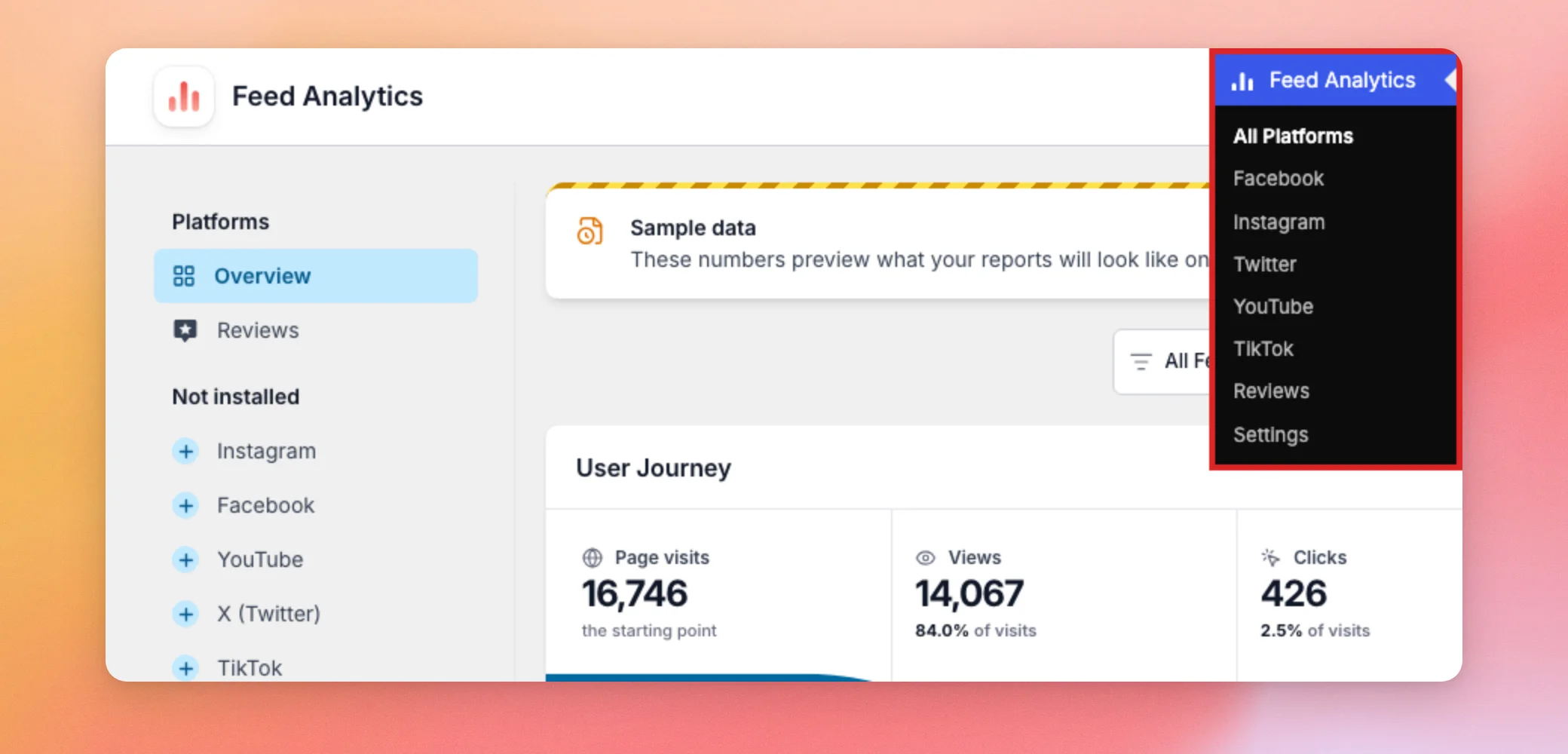
O menu apresenta estas páginas.
- Todas as plataformas
- YouTube
- TikTok
- Comentários
- Definições
A opção «Todas as plataformas» apresenta o relatório «Visão geral». Cada opção de plataforma abre o mesmo ecrã com essa plataforma já selecionada. A opção «Definições» contém a sua licença. Abordaremos este assunto mais adiante.
O Painel de Controlo do WordPress também inclui um widget do Smash Balloon Pro Analytics com um botão «Ver análises detalhadas » que abre a página «Todas as plataformas». Para saber o que os relatórios mostram, consulte «Como interpretar o seu painel de controlo de análises do feed».
A seguir, vamos analisar a lista de plataformas incluída no relatório.
Utilizar a Lista de Plataformas
Em todas as páginas de relatórios, há uma lista de «Plataformas» ao longo do lado esquerdo. A «Visão geral» aparece em primeiro lugar. Mostra todas as suas plataformas em conjunto. Abaixo dela, há um item para cada plugin de feed do Smash Balloon que esteja ativo no seu site. Ao selecionar um, abre-se o relatório dessa plataforma.
As plataformas cujo plugin de feed não está ativo aparecem numa segunda secção intitulada «Não instalado». Cada uma delas tem um sinal de mais ao lado do nome. Por exemplo, se apenas o «Reviews» tiver um plugin de feed ativo, o Instagram, o Facebook, o YouTube, o X (Twitter) e o TikTok são listados na secção «Não instalado». Para ver o que o Feed Analytics oferece para uma plataforma que não está listada, clique no nome da mesma, como, por exemplo, «Instagram».
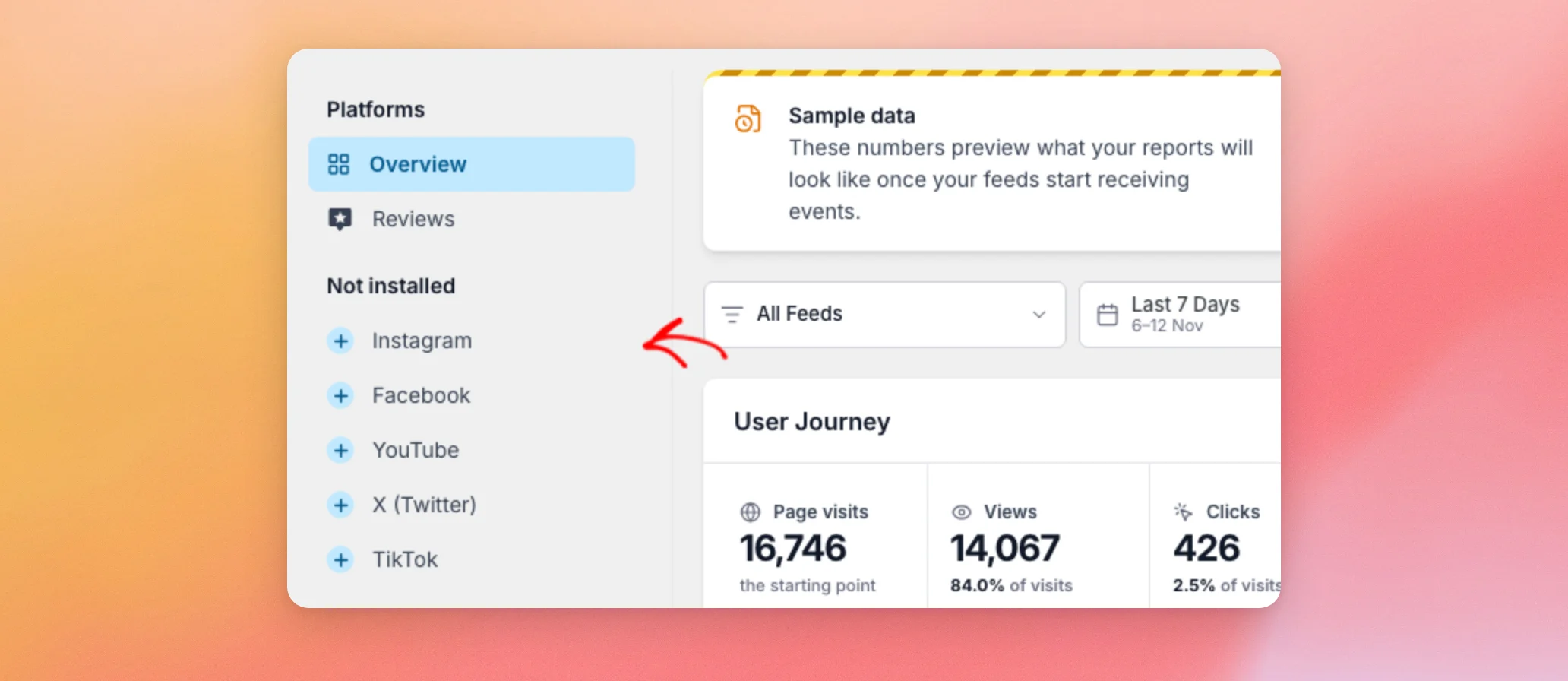
Pode reparar que a lista indica «X (Twitter)», enquanto o menu do WordPress indica «Twitter». Trata-se da mesma plataforma.
A página «Definições» não tem esta lista.
Agora, vamos ver o que uma plataforma em falta revela.
Ver as mensagens de instalação e ativação
Quando abre uma plataforma cujo plugin de feed não está ativo, o Feed Analytics apresenta uma mensagem em vez de um relatório. No caso do Instagram, a mensagem diz: «Configure o feed do Instagram para começar a medir o envolvimento.» O texto abaixo indica que o plugin de feed está incluído no seu plano. Indica ainda que os dados correspondentes aparecem nesta página assim que criar um feed.
O botão que aparece por baixo do texto depende do conteúdo do teu site.
- Se o plugin do feed não estiver no seu site, o botão exibe a mensagem «Instalar o feed do Instagram».
- Se o plugin do feed estiver presente no seu site, mas desativado, o botão exibirá a mensagem «Ativar feed do Instagram».
Para instalar o plugin do feed a partir daqui, clique em «Instalar Instagram Feed». Isto abre o instalador de plugins do WordPress, que instala o plugin gratuito «Instagram Feed» a partir do WordPress.org. É necessário um utilizador com permissão para instalar plugins. A instalação não ativa o plugin. Quando voltar à página do Instagram, o botão exibirá a mensagem «Ativar Instagram Feed». Nada é instalado ou ativado até que alguém clique num botão.
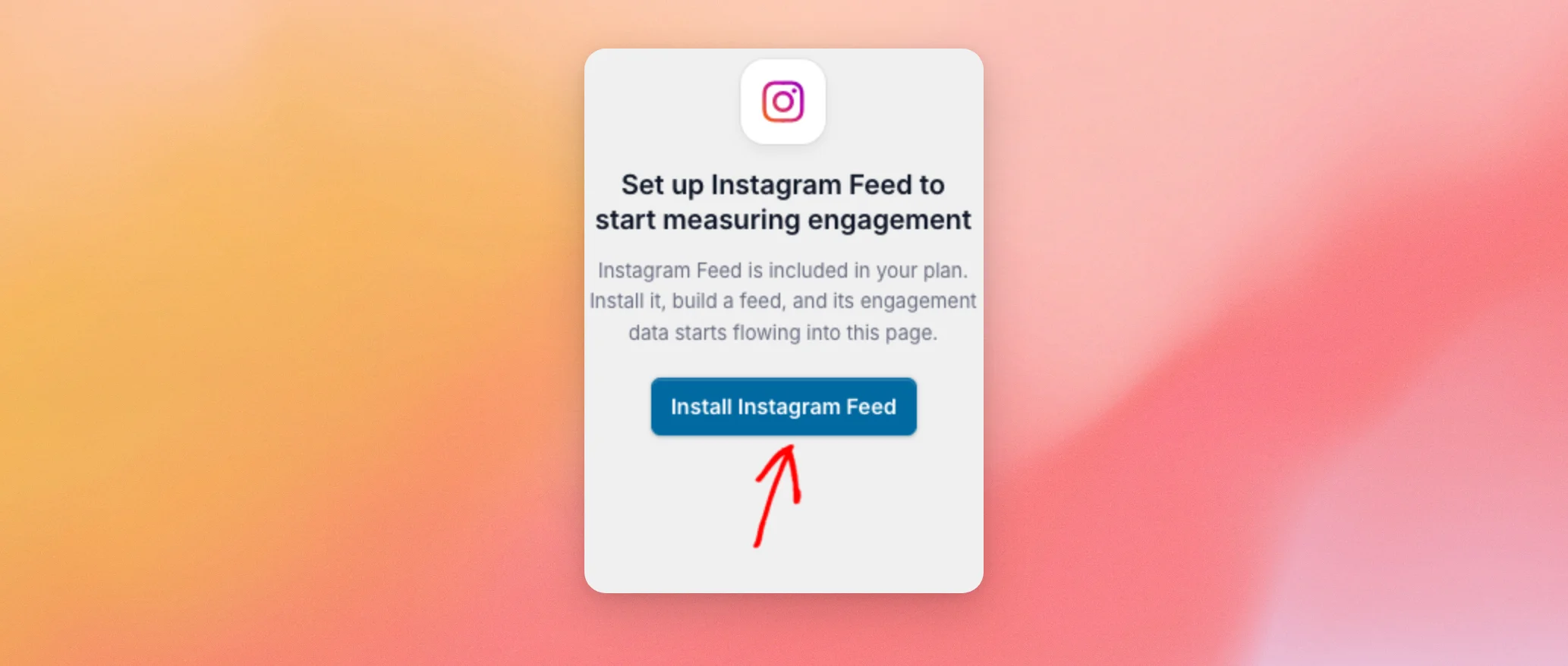
A instalação do plugin de feed não cria um feed. Assim que o plugin estiver ativo, crie um feed com ele. Os números começarão então a aparecer na página do Instagram.
Se a versão gratuita de um plugin de feed estiver ativa, a respetiva plataforma é apresentada na lista das suas plataformas ativas. A respetiva página também apresenta um cartão com a mensagem «Já possui o Instagram Feed Pro». O botão «Instalar o Instagram Feed Pro» desse cartão abre uma página da Smash Balloon numa nova aba.
A seguir, vamos dar uma vista de olhos à página «Definições».
Gerir a sua licença nas definições
Na barra lateral de administração do WordPress, aceda a Feed Analytics » Definições. Esta página contém apenas a sua licença.
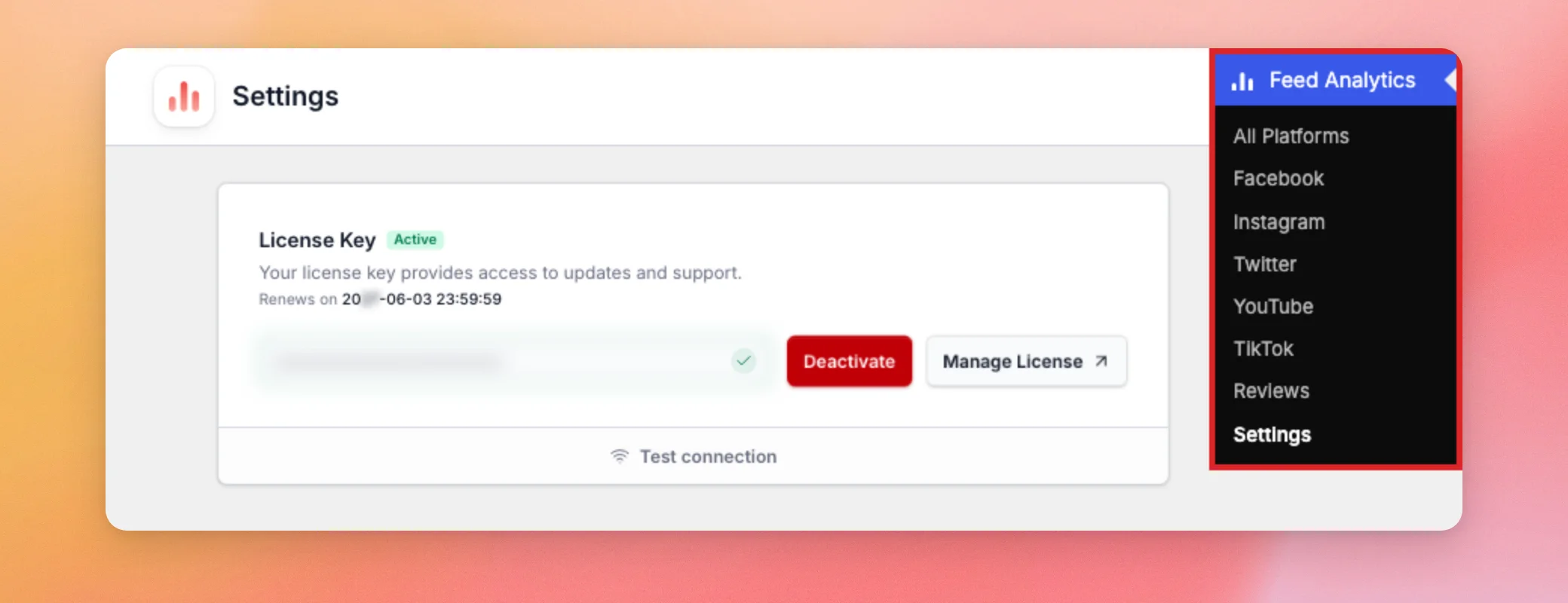
A caixa «Chave de Licença» apresenta estes elementos.
- Uma etiqueta «Ativo» quando a licença estiver a ser utilizada no seu site.
- A data de renovação da licença.
- A sua chave de licença, oculta por pontos.
- Um botão «Desativar», que remove a licença deste site.
- Um botão «Gerir Licença», que abre a sua conta Smash Balloon numa nova aba.
- Um link para testar a ligação, que verifica se o seu site consegue aceder ao servidor de licenças.
Se ainda não tiver ativado uma licença, a página de relatórios solicita que o faça primeiro. Para conhecer os passos a seguir, consulte «Configurar o plugin Feed Analytics Pro».
Por último, vamos ver quem pode abrir todas estas páginas.
Saber quem pode aceder ao Feed Analytics
Por predefinição, apenas os administradores podem aceder ao Feed Analytics. Isso garante que os seus relatórios permaneçam nas mãos das pessoas responsáveis pela gestão do seu site. Quando ativa o plugin, este adiciona uma permissão chamada manage_sb_analytics à função de Administrador. O menu e todas as páginas que se encontram sob ele necessitam dessa autorização.
Os editores, autores, colaboradores e assinantes não têm essa funcionalidade. Não conseguem ver o menu «Feed Analytics». O plugin não dispõe de nenhuma configuração para conceder essa permissão a outras funções. Se pretender que outra função possa aceder aos relatórios, um plugin de gestão de funções pode adicionar manage_sb_analytics para essa função.
Essa mesma autorização permite também que um utilizador consulte o relatório «Avaliações», exporte os números e alterne entre dados de amostra e dados reais.
Algumas ações requerem mais do que essa autorização.
- Para ativar, desativar ou testar a licença, é necessário um utilizador com permissão para gerir as opções, o que é uma função dos administradores.
- Para instalar um plugin de feed a partir das instruções, é necessário um utilizador com permissão para instalar plugins.
- Para ativar um plugin de feed a partir das instruções, é necessário um utilizador com permissão para ativar plugins.
Os visitantes não precisam de uma conta no Feed Analytics para que este registe o que fazem com os seus feeds. A permissão serve apenas para controlar quem pode consultar os relatórios.
E pronto! Agora já sabes onde encontrar o Feed Analytics e quem pode aceder a ele. Para saberes o que cada relatório apresenta, lê o artigo «Como interpretar o teu painel do Feed Analytics».
Perguntas mais frequentes
A seguir, respondemos a algumas das perguntas mais frequentes sobre como aceder ao Feed Analytics e quem o pode abrir.
Porque é que o Feed Analytics não aparece no meu menu do WordPress?
O menu só é visível para os administradores ou para os utilizadores a quem tenha sido atribuída a manage_sb_analytics autorização. Se for administrador, o Feed Analytics tem de estar ativo na página «Plugins» para que o menu apareça. Caso contrário, peça acesso a um administrador do seu site.
Os editores ou outras funções podem aceder ao Feed Analytics?
Não por predefinição. Consulte a secção «Saber quem pode aceder ao Feed Analytics» acima.
Por que é que o menu do WordPress indica «Twitter», enquanto o relatório indica «X (Twitter)»?
Trata-se da mesma plataforma. A lista de plataformas do relatório utiliza o nome «X (Twitter)». O item do menu do WordPress utiliza «Twitter».
Por que razão uma plataforma aparece na secção «Não instalada»?
A secção «Análise de feeds» apresenta informações sobre os plugins de feed da Smash Balloon que estão ativos no seu site. Uma plataforma cujo plugin de feed esteja em falta ou desativado é listada na secção «Não instalado». A respetiva página disponibiliza um botão para instalar ou ativar.
O Feed Analytics instala um plugin de feed sem perguntar?
Não. Consulte a secção «Ver as mensagens de instalação e ativação » acima.
A página «Definições» tem mais alguma opção além da minha licença?
Não. Consulte a secção «Gerir a sua licença» em «Definições», acima.




