


 Mur social
 Analyse des flux


Souhaitez-vous retrouver vos rapports de flux dans WordPress et vérifier si d'autres utilisateurs de votre site peuvent les consulter ?
Dans ce guide, nous allons vous montrer où se trouve Feed Analytics dans votre espace d'administration et comment fonctionnent la liste des plateformes et la page « Paramètres ». Nous aborderons également la question de savoir qui peut y accéder.
Avant de commencer, assurez-vous que Feed Analytics est bien installé et activé sur votre site.
- Accéder au menu « Feed Analytics »
- Utilisation de la liste des plateformes
- Affichage des invites d'installation et d'activation
- Gérer votre licence dans les paramètres
- Savoir qui peut accéder à Feed Analytics
Accéder au menu « Feed Analytics »
Feed Analytics dispose de son propre menu dans la barre latérale d'administration de WordPress. Il se trouve au niveau supérieur, et non sous un autre plugin Smash Balloon. Pour accéder à vos rapports, rendez-vous dans Feed Analytics » Toutes les plateformes.
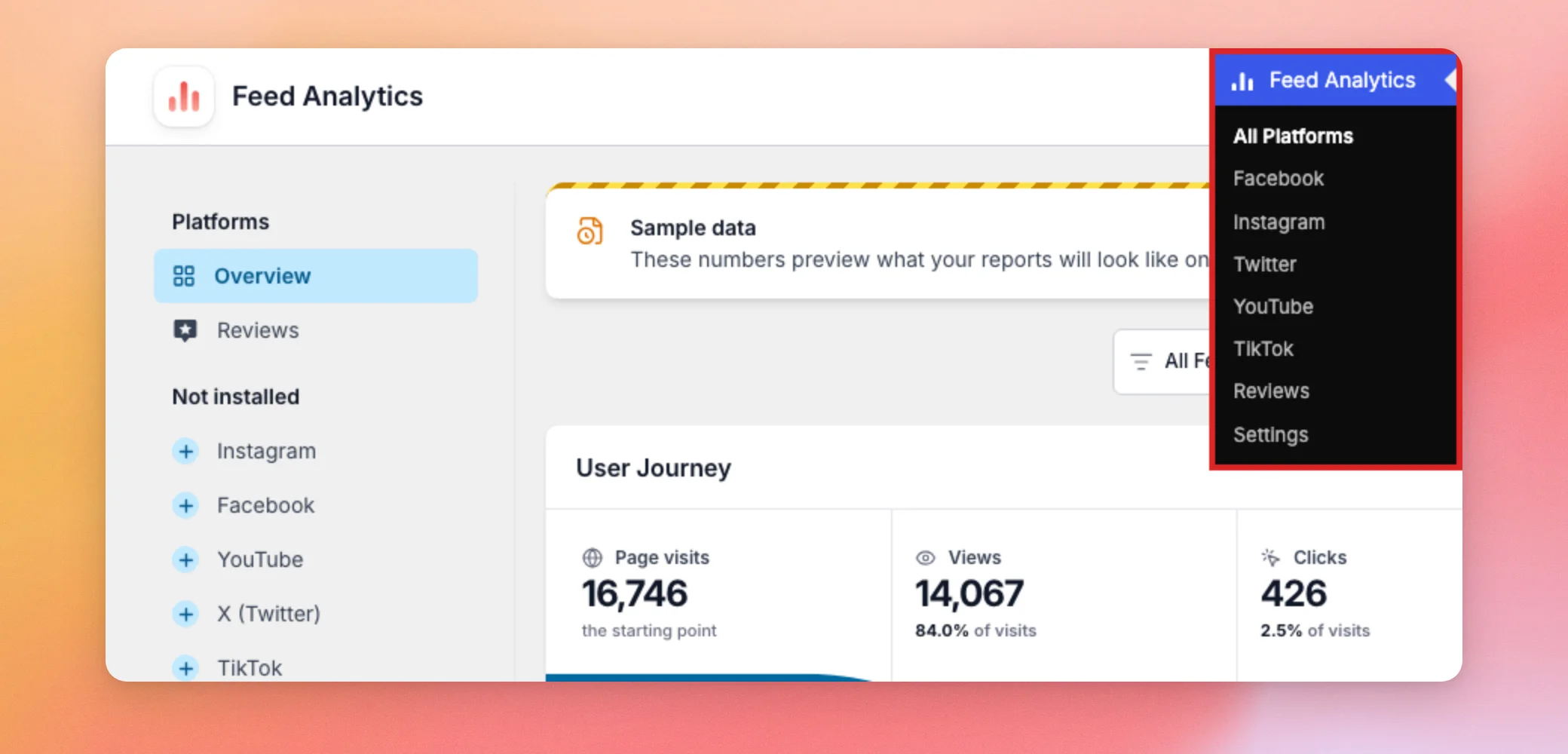
Le menu répertorie ces pages.
- Toutes les plateformes
- YouTube
- TikTok
- Commentaires
- Paramètres
L'onglet « Toutes les plateformes » affiche le rapport « Aperçu ». Chaque élément correspondant à une plateforme ouvre le même écran, avec cette plateforme déjà sélectionnée. L'onglet « Paramètres » contient votre licence. Nous y reviendrons ci-dessous.
Le tableau de bord WordPress comporte également un widget « Smash Balloon Pro Analytics » doté d'un bouton « Afficher les statistiques détaillées » qui ouvre la page « Toutes les plateformes ». Pour savoir ce que contiennent ces rapports, consultez l'article « Comment lire votre tableau de bord d'analyse des flux ».
Nous allons maintenant examiner la liste des plateformes figurant dans le rapport.
Utilisation de la liste des plateformes
Sur chaque page de rapport, une liste intitulée « Plateformes » s'affiche sur le côté gauche. La section « Aperçu » apparaît en premier. Elle présente l'ensemble de vos plateformes. En dessous, vous trouverez une entrée pour chaque plugin Smash Balloon de flux actif sur votre site. En sélectionnant l'une d'entre elles, vous ouvrez le rapport correspondant à cette plateforme.
Les plateformes dont le plugin de flux n'est pas actif apparaissent sous une deuxième rubrique intitulée « Non installé ». Chacune d'entre elles est accompagnée d'un signe « + » à côté de son nom. Par exemple, si seul « Reviews » dispose d'un plugin de flux actif, Instagram, Facebook, YouTube, X (Twitter) et TikTok sont répertoriés sous « Non installé ». Pour découvrir ce que Feed Analytics propose pour une plateforme manquante, cliquez sur son nom, par exemple « Instagram ».
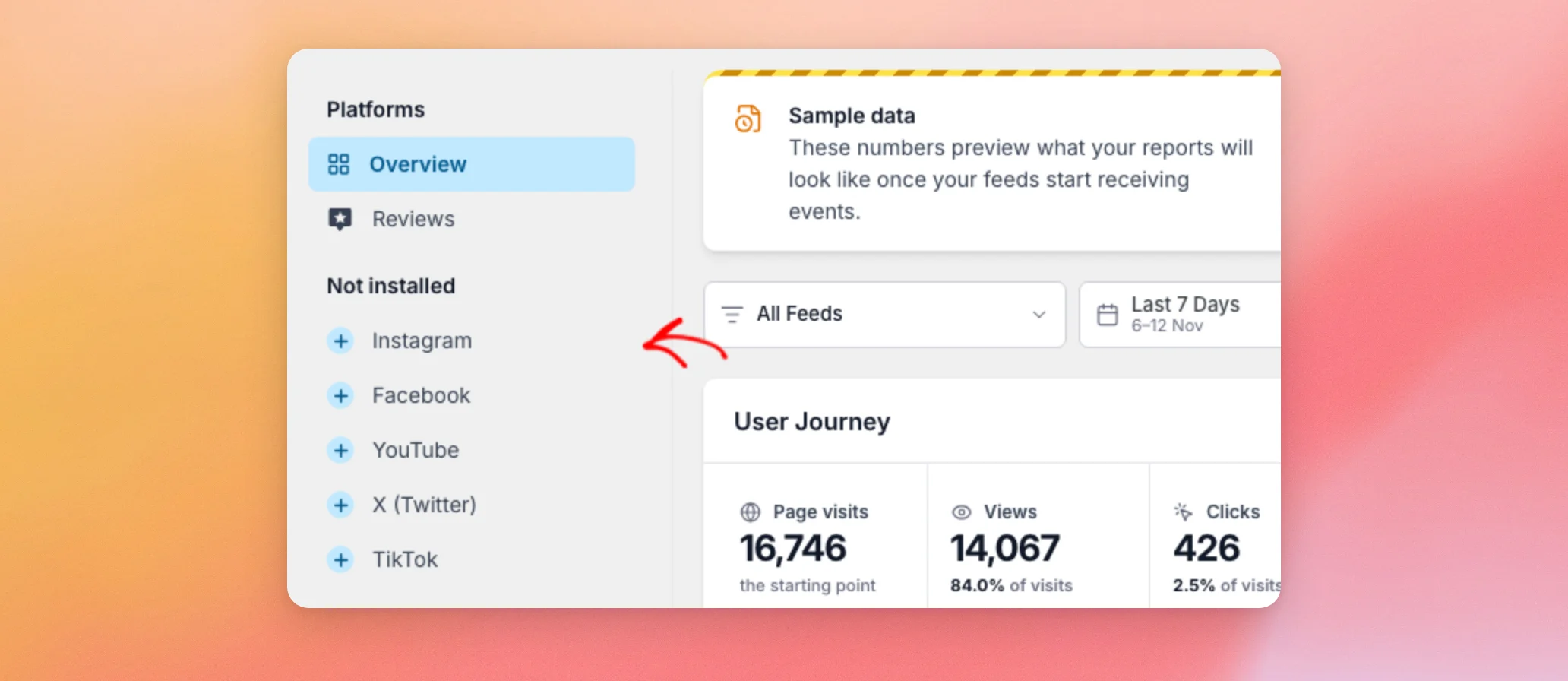
Vous remarquerez peut-être que la liste indique « X (Twitter) », alors que le menu WordPress indique « Twitter ». Il s'agit de la même plateforme.
La page « Paramètres » ne comporte pas cette liste.
Voyons maintenant ce que révèle une plateforme manquante.
Affichage des invites d'installation et d'activation
Lorsque vous ouvrez une plateforme dont le plugin de flux n'est pas activé, Feed Analytics affiche un message à la place d'un rapport. Pour Instagram, ce message indique : « Configurez le flux Instagram pour commencer à mesurer l'engagement. » Le texte en dessous précise que le plugin de flux est inclus dans votre forfait. Il indique également que les données correspondantes s'afficheront sur cette page une fois que vous aurez créé un flux.
Le bouton situé sous le texte dépend du contenu de votre site.
- Si le plugin de flux n'est pas installé sur votre site, le bouton affiche « Installer le flux Instagram ».
- Si le plugin de flux est présent sur votre site mais désactivé, le bouton affiche « Activer le flux Instagram ».
Pour installer le plugin « Instagram Feed » à partir de cette page, cliquez sur « Installer Instagram Feed ». Cela ouvre le programme d'installation des plugins de WordPress, qui installe le plugin gratuit « Instagram Feed » disponible sur WordPress.org. Cette opération nécessite un utilisateur disposant des droits d'installation des plugins. L'installation n'active pas le plugin. Lorsque vous revenez sur la page Instagram, le bouton indique « Activer Instagram Feed ». Rien n'est installé ni activé tant que personne n'a cliqué sur ce bouton.
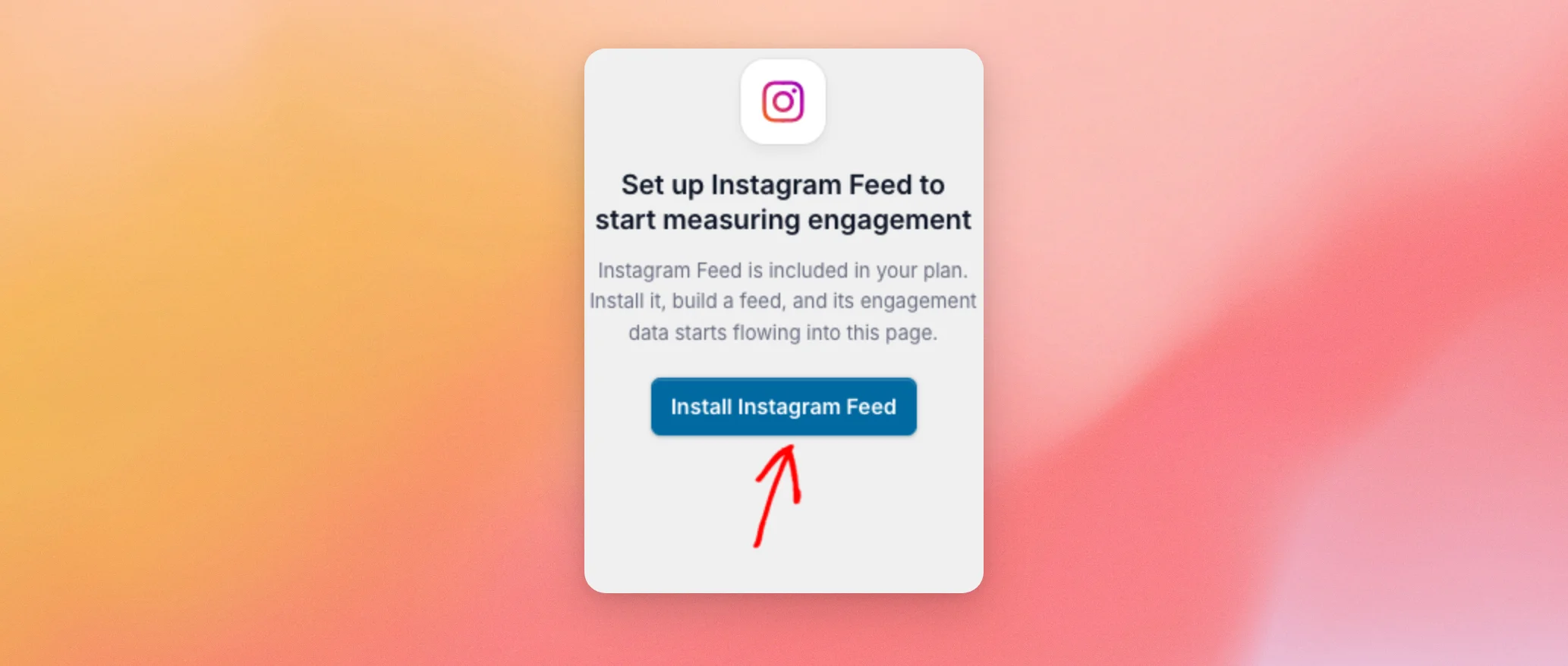
L'installation du plugin de flux ne crée pas de flux. Une fois le plugin activé, créez un flux à l'aide de celui-ci. Ses chiffres commenceront alors à s'afficher sur la page Instagram.
Si la version gratuite d'un plugin de flux est active, c'est sa plateforme qui apparaît dans la liste de vos plateformes actives. Sa page affiche également une fiche indiquant « Vous possédez déjà Instagram Feed Pro ». Le bouton « Installer Instagram Feed Pro » de cette fiche ouvre une page Smash Balloon dans un nouvel onglet.
Nous allons maintenant nous intéresser à la page « Paramètres ».
Gérer votre licence dans les paramètres
Dans la barre latérale d'administration de WordPress, rendez-vous dans « Feed Analytics » » « Paramètres ». Cette page ne contient que votre licence.
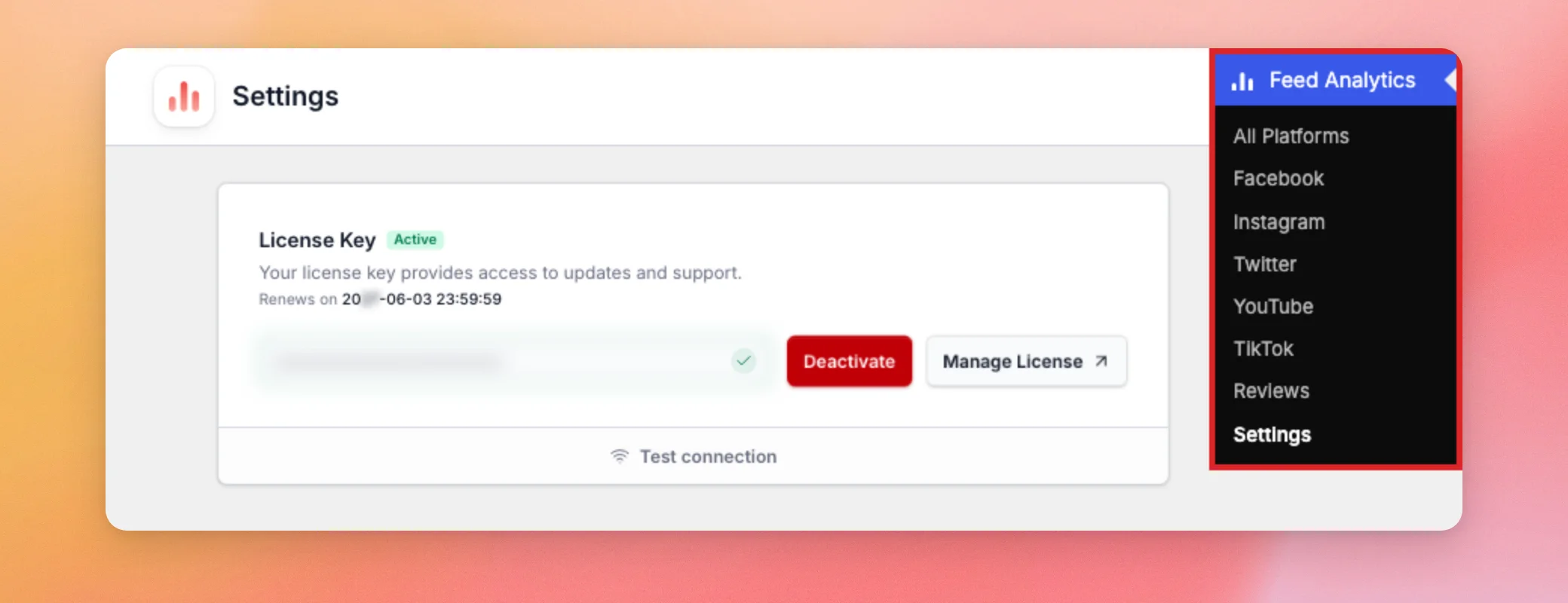
La fenêtre « Clé de licence » affiche ces éléments.
- Une mention « Actif » s'affiche lorsque la licence est utilisée sur votre site.
- Date de renouvellement de la licence.
- Votre clé de licence, masquée par des points.
- Un bouton « Désactiver », qui supprime la licence de ce site.
- Un bouton « Gérer la licence », qui ouvre votre compte Smash Balloon dans un nouvel onglet.
- Un lien « Tester la connexion », qui permet de vérifier que votre site peut accéder au serveur de licences.
Si vous n'avez pas encore activé de licence, la page de rapport vous invite d'abord à le faire. Pour connaître la marche à suivre, consultez la section « Configuration du plugin Feed Analytics Pro ».
Pour finir, voyons qui peut ouvrir toutes ces pages.
Savoir qui peut accéder à Feed Analytics
Par défaut, seuls les administrateurs peuvent accéder à Feed Analytics. Cela permet de garantir que vos rapports restent entre les mains des personnes qui gèrent votre site. Lorsque vous activez le plugin, celui-ci ajoute une autorisation appelée manage_sb_analytics au rôle « Administrateur ». Le menu et toutes les pages qui s'y trouvent nécessitent cette autorisation.
Les éditeurs, auteurs, contributeurs et abonnés n'y ont pas accès. Ils ne voient pas le menu « Feed Analytics ». Le plugin ne dispose d'aucun paramètre permettant d'accorder cette autorisation à d'autres rôles. Si vous souhaitez qu'un autre rôle puisse accéder aux rapports, un plugin de gestion des rôles peut ajouter manage_sb_analytics à ce poste.
Cette même autorisation permet également à un utilisateur de consulter le rapport « Avis », d'exporter les chiffres et de basculer entre les données d'exemple et les données réelles.
Certaines actions nécessitent davantage que cette autorisation.
- Pour activer, désactiver ou tester la licence, il faut un utilisateur habilité à gérer les options, ce que peuvent faire les administrateurs.
- Pour installer un plugin de flux à partir des invites, il faut un utilisateur autorisé à installer des plugins.
- Pour activer un plugin de flux à partir des invites, il faut un utilisateur disposant des droits nécessaires pour activer des plugins.
Les visiteurs n'ont pas besoin d'un compte Feed Analytics pour que le service puisse analyser leur utilisation de vos flux. Cette autorisation sert uniquement à déterminer qui peut consulter les rapports.
Et voilà ! Vous savez désormais où trouver Feed Analytics et qui peut y accéder. Pour découvrir ce que présente chaque rapport, consultez l'article « Comment interpréter votre tableau de bord Feed Analytics ».
Questions fréquemment posées
Vous trouverez ci-dessous les réponses à certaines des questions les plus fréquentes concernant l'accès à Feed Analytics et les personnes autorisées à l'utiliser.
Pourquoi Feed Analytics n'apparaît-il pas dans mon menu WordPress ?
Le menu n'est visible que par les administrateurs ou par les utilisateurs à qui a été attribué le manage_sb_analytics autorisation. Si vous êtes administrateur, Feed Analytics doit être activé sur la page « Plugins » pour que le menu s'affiche. Si ce n'est pas le cas, demandez à un administrateur de votre site de vous accorder l'accès.
Les éditeurs ou les utilisateurs ayant d'autres rôles peuvent-ils accéder à Feed Analytics ?
Ce n'est pas le cas par défaut. Reportez-vous à la section « Savoir qui peut accéder à Feed Analytics » ci-dessus.
Pourquoi le menu WordPress indique-t-il « Twitter » alors que le rapport mentionne « X (Twitter) » ?
Il s'agit de la même plateforme. La liste des plateformes figurant dans le rapport utilise le nom « X (Twitter) ». L'élément de menu WordPress utilise quant à lui « Twitter ».
Pourquoi une plateforme apparaît-elle dans la rubrique « Non installées » ?
La rubrique « Feed Analytics » fournit des informations sur les plugins de flux Smash Balloon actifs sur votre site. Une plateforme dont le plugin de flux est manquant ou désactivé apparaît dans la section « Non installé ». Sa page comporte un bouton permettant de l'installer ou de l'activer.
Feed Analytics va-t-il installer un plugin de flux sans demander l'autorisation ?
Non. Reportez-vous à la section « Affichage des invites d'installation et d'activation » ci-dessus.
La page « Paramètres » comporte-t-elle d'autres options que ma licence ?
Non. Reportez-vous à la section « Gérer votre licence » dans les paramètres ci-dessus.




