


 Soziale Wand
 Feed-Analytik


Möchten Sie Ihre Feed-Berichte in WordPress finden und überprüfen, ob andere Nutzer Ihrer Website diese sehen können?
In dieser Anleitung zeigen wir Ihnen, wo „Feed Analytics“ in Ihrem Admin-Bereich zu finden ist und wie die Plattformliste und die Einstellungsseite funktionieren. Außerdem erklären wir Ihnen, wer darauf Zugriff hat.
Bevor Sie beginnen, stellen Sie sicher, dass Feed Analytics auf Ihrer Website installiert und aktiviert ist.
- So finden Sie das Menü „Feed-Analysen“
- Verwendung der Plattformliste
- Anzeige der Aufforderungen zur Installation und Aktivierung
- Verwaltung Ihrer Lizenz in den Einstellungen
- Wissen, wer Feed Analytics öffnen kann
So finden Sie das Menü „Feed-Analysen“
„Feed Analytics“ verfügt über ein eigenes Menü in der WordPress-Admin-Seitenleiste. Es befindet sich auf der obersten Ebene und nicht unter einem anderen Smash Balloon-Plugin. Um Ihre Berichte zu öffnen, gehen Sie zu „Feed Analytics“ » „Alle Plattformen“.
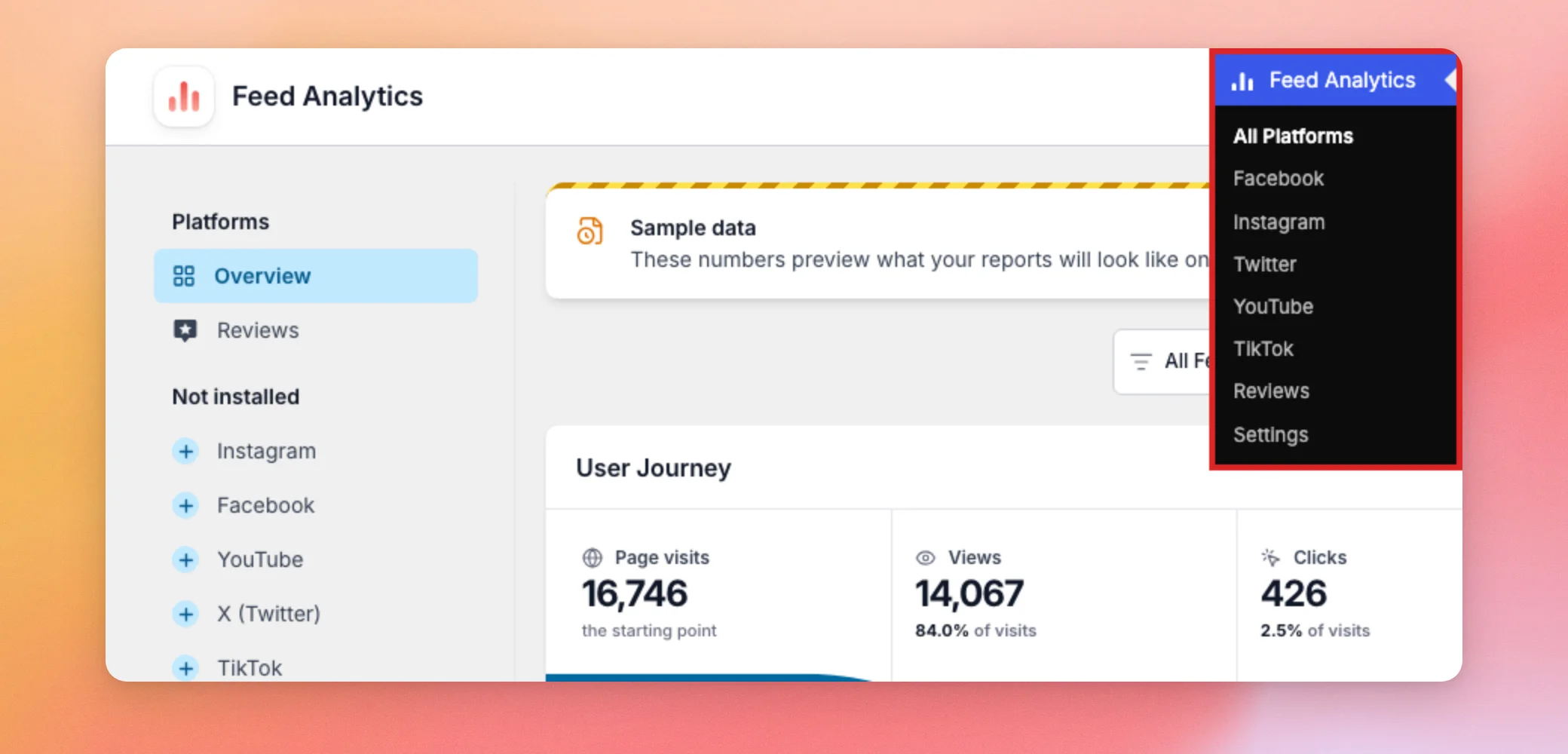
Im Menü sind diese Seiten aufgeführt.
- Alle Plattformen
- YouTube
- TikTok
- Bewertungen
- Einstellungen
Unter „Alle Plattformen“ wird der Übersichtsbericht angezeigt. Wenn Sie einen Plattform-Eintrag anklicken, öffnet sich derselbe Bildschirm, wobei diese Plattform bereits ausgewählt ist. Unter „Einstellungen“ finden Sie Ihre Lizenz. Darauf gehen wir weiter unten ein.
Das WordPress-Dashboard verfügt außerdem über ein „Smash Balloon Pro Analytics“-Widget mit der Schaltfläche „Detaillierte Analysen anzeigen“, über die sich „Alle Plattformen“ öffnen lässt. Informationen dazu, was die Berichte zeigen, finden Sie unter „So lesen Sie Ihr Feed-Analytics-Dashboard“.
Als Nächstes sehen wir uns die Plattformliste im Bericht an.
Verwendung der Plattformliste
Auf jeder Berichtsseite befindet sich links eine Liste mit Plattformen. An erster Stelle steht die Übersicht. Dort werden alle Ihre Plattformen zusammen angezeigt. Darunter befindet sich jeweils ein Eintrag für jedes Smash-Balloon-Feed-Plugin, das auf Ihrer Website aktiv ist. Wenn Sie einen Eintrag auswählen, wird der Bericht dieser Plattform geöffnet.
Plattformen, deren Feed-Plugin nicht aktiv ist, werden unter einer zweiten Überschrift namens „Nicht installiert“ aufgeführt. Neben jedem Namen befindet sich ein Pluszeichen. Wenn beispielsweise nur „Reviews“ über ein aktives Feed-Plugin verfügt, werden Instagram, Facebook, YouTube, X (Twitter) und TikTok unter „Nicht installiert“ aufgeführt. Um zu sehen, welche Funktionen Feed Analytics für eine fehlende Plattform bietet, klicken Sie auf deren Namen, z. B. „Instagram“.
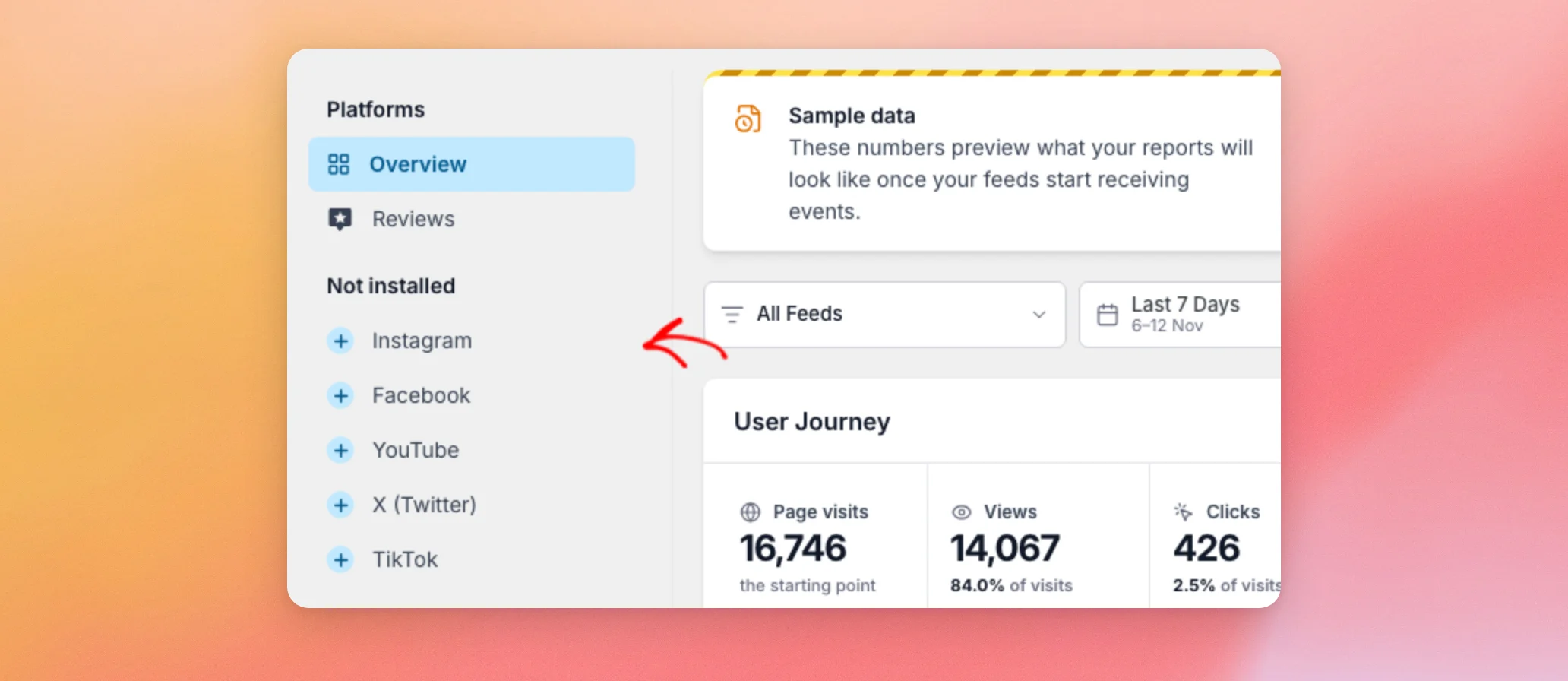
Vielleicht fällt Ihnen auf, dass in der Liste „X (Twitter)“ steht, während im WordPress-Menü „Twitter“ steht. Es handelt sich um dieselbe Plattform.
Auf der Seite „Einstellungen“ gibt es diese Liste nicht.
Schauen wir uns nun einmal an, was eine fehlende Plattform anzeigt.
Anzeige der Aufforderungen zur Installation und Aktivierung
Wenn Sie eine Plattform öffnen, deren Feed-Plugin nicht aktiv ist, zeigt Feed Analytics anstelle eines Berichts eine Aufforderung an. Bei Instagram lautet diese: „Richten Sie den Instagram-Feed ein, um das Engagement zu messen.“ Der Text darunter weist darauf hin, dass das Feed-Plugin in Ihrem Tarif enthalten ist. Außerdem wird darauf hingewiesen, dass die entsprechenden Daten auf dieser Seite angezeigt werden, sobald Sie einen Feed erstellt haben.
Die Schaltfläche unter dem Text hängt davon ab, was auf Ihrer Website zu finden ist.
- Wenn das Feed-Plugin auf Ihrer Website nicht vorhanden ist, lautet die Beschriftung der Schaltfläche „Instagram-Feed installieren“.
- Wenn das Feed-Plugin auf Ihrer Website vorhanden, aber deaktiviert ist, lautet die Beschriftung der Schaltfläche „Instagram-Feed aktivieren“.
Um das Feed-Plugin von hier aus zu installieren, klicken Sie auf „Instagram Feed installieren“. Dadurch wird der WordPress-Plugin-Installer geöffnet, der das kostenlose Instagram-Feed-Plugin von WordPress.org installiert. Dazu ist ein Benutzer erforderlich, der zur Installation von Plugins berechtigt ist. Durch die Installation wird das Plugin noch nicht aktiviert. Wenn Sie zur Instagram-Seite zurückkehren, lautet die Schaltfläche „Instagram Feed aktivieren“. Es wird nichts installiert oder aktiviert, bis jemand auf eine Schaltfläche klickt.
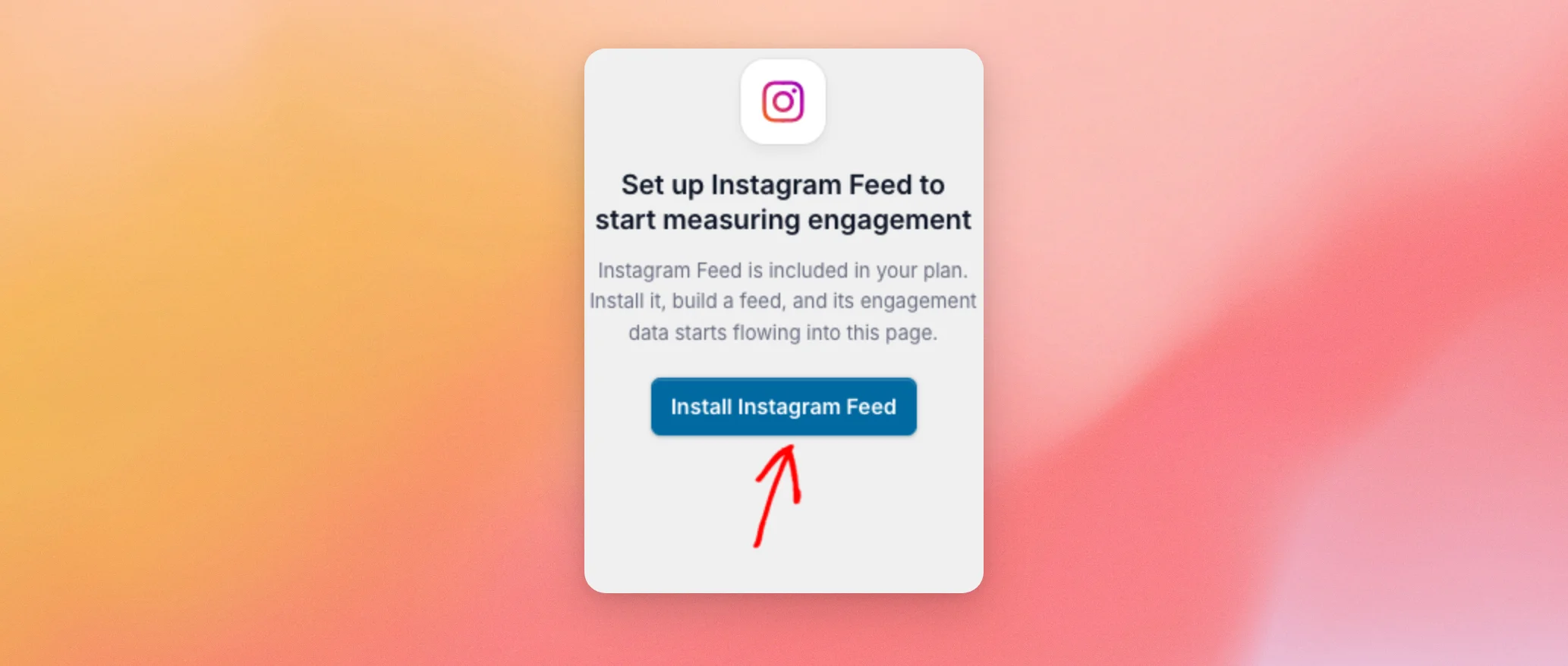
Durch die Installation des Feed-Plugins wird noch kein Feed erstellt. Sobald das Plugin aktiv ist, erstellen Sie damit einen Feed. Die entsprechenden Zahlen werden dann auf der Instagram-Seite angezeigt.
Wenn die kostenlose Version eines Feed-Plugins aktiv ist, wird dessen Plattform stattdessen unter Ihren aktiven Plattformen aufgeführt. Auf der entsprechenden Seite wird außerdem eine Karte mit dem Text „Sie besitzen bereits Instagram Feed Pro“ angezeigt. Über die Schaltfläche „Instagram Feed Pro installieren“ auf dieser Karte wird eine Smash-Balloon-Seite in einem neuen Tab geöffnet.
Als Nächstes sehen wir uns die Seite „Einstellungen“ an.
Verwaltung Ihrer Lizenz in den Einstellungen
Gehen Sie in der WordPress-Admin-Seitenleiste zu „Feed Analytics“ » „Einstellungen“. Auf dieser Seite finden Sie ausschließlich Ihre Lizenz.
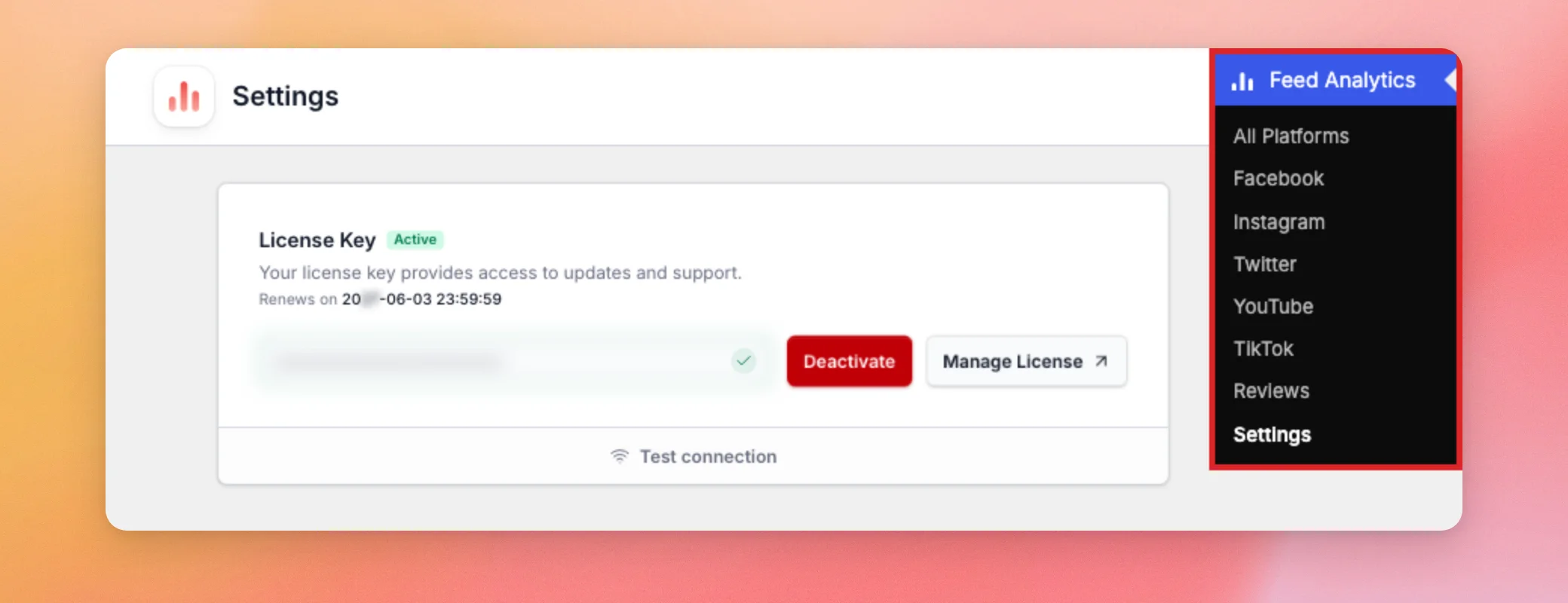
Im Feld „Lizenzschlüssel“ werden diese Einträge angezeigt.
- Ein „Aktiv“-Label, wenn die Lizenz auf Ihrer Website genutzt wird.
- Das Datum, an dem die Lizenz verlängert wird.
- Ihr Lizenzschlüssel, hinter Punkten verborgen.
- Eine Schaltfläche „Deaktivieren“, mit der die Lizenz von dieser Website entfernt wird.
- Eine Schaltfläche „Lizenz verwalten“, über die sich Ihr Smash-Balloon-Konto in einem neuen Tab öffnet.
- Ein Link zum Testen der Verbindung, mit dem überprüft wird, ob Ihre Website den Lizenzserver erreichen kann.
Wenn Sie noch keine Lizenz aktiviert haben, werden Sie auf der Berichtsseite zunächst dazu aufgefordert. Die einzelnen Schritte finden Sie unter „Einrichten des Feed Analytics Pro-Plugins“.
Schauen wir uns zum Schluss einmal an, wer all diese Seiten öffnen kann.
Wissen, wer Feed Analytics öffnen kann
Standardmäßig können nur Administratoren „Feed Analytics“ öffnen. So bleiben Ihre Berichte bei den Personen, die Ihre Website verwalten. Wenn Sie das Plugin aktivieren, wird eine Berechtigung namens manage_sb_analytics für die Rolle „Administrator“. Das Menü und alle darunter liegenden Seiten benötigen diese Berechtigung.
Redakteure, Autoren, Mitwirkende und Abonnenten haben diese Berechtigung nicht. Ihnen wird das Menü „Feed-Analysen“ nicht angezeigt. Das Plugin verfügt über keine Einstellung, um anderen Rollen diese Berechtigung zu erteilen. Wenn Sie möchten, dass eine andere Rolle die Berichte öffnen kann, kann ein Plugin zur Rollenverwaltung folgende Berechtigung hinzufügen: manage_sb_analytics für diese Rolle.
Mit derselben Berechtigung kann ein Benutzer außerdem den Bericht „Bewertungen“ einsehen, die Zahlen exportieren und zwischen Beispieldaten und Ist-Daten wechseln.
Für manche Aktionen ist mehr als diese Berechtigung erforderlich.
- Zum Aktivieren, Deaktivieren oder Testen der Lizenz ist ein Benutzer erforderlich, der Einstellungen verwalten kann – genau das ist die Aufgabe von Administratoren.
- Um ein Feed-Plugin anhand der Anweisungen zu installieren, ist ein Benutzer erforderlich, der Plugins installieren darf.
- Um ein Feed-Plugin über die Eingabeaufforderungen zu aktivieren, ist ein Benutzer erforderlich, der Plugins aktivieren darf.
Besucher benötigen kein Konto bei Feed Analytics, damit deren Aktivitäten mit Ihren Feeds erfasst werden können. Die Berechtigung legt lediglich fest, wer die Berichte einsehen darf.
Das war’s! Sie wissen nun, wo Sie die Feed-Analysen finden und wer darauf Zugriff hat. Um zu erfahren, was die einzelnen Berichte aussagen, lesen Sie den Artikel „So lesen Sie Ihr Feed-Analysen-Dashboard“.
Häufig gestellte Fragen
Im Folgenden haben wir einige der häufigsten Fragen dazu beantwortet, wie man „Feed Analytics“ findet und wer darauf zugreifen kann.
Warum fehlt „Feed Analytics“ in meinem WordPress-Menü?
Das Menü wird nur Administratoren oder Benutzern angezeigt, denen die manage_sb_analytics Berechtigung. Wenn Sie Administrator sind, muss „Feed Analytics“ auf der Seite „Plugins“ aktiviert sein, damit das Menü angezeigt wird. Ist dies nicht der Fall, bitten Sie einen Administrator Ihrer Website um Zugriff.
Können Redakteure oder andere Benutzergruppen „Feed Analytics“ öffnen?
Nicht standardmäßig. Siehe den Abschnitt „Erfahren Sie, wer Feed Analytics öffnen kann “ weiter oben.
Warum steht im WordPress-Menü „Twitter“, während im Bericht „X (Twitter)“ steht?
Es handelt sich um dieselbe Plattform. In der Plattformliste des Berichts wird der Name „X (Twitter)“ verwendet. Im WordPress-Menüpunkt wird „Twitter“ verwendet.
Warum wird eine Plattform unter „Nicht installiert“ aufgeführt?
„Feed Analytics“ liefert Berichte zu den Smash Balloon-Feed-Plugins, die auf Ihrer Website aktiv sind. Eine Plattform, deren Feed-Plugin fehlt oder deaktiviert ist, wird unter „Nicht installiert“ aufgeführt. Auf der entsprechenden Seite finden Sie eine Schaltfläche zum Installieren oder Aktivieren.
Installiert Feed Analytics ein Feed-Plugin, ohne nachzufragen?
Nein. Siehe den Abschnitt „Anzeige der Aufforderungen zur Installation und Aktivierung“ weiter oben.
Gibt es auf der Seite „Einstellungen“ noch weitere Optionen außer meiner Lizenz?
Nein. Siehe den Abschnitt „Verwalten Ihrer Lizenz “ oben unter „Einstellungen “.




