


 Soziale Wand
 Feed-Analytik


So laden Sie das Feed Analytics Pro-Plugin herunter, installieren und richten es ein – und wo Sie Ihren Lizenzschlüssel finden.
Möchten Sie das Feed Analytics-Plugin herunterladen, installieren und auf Ihrer WordPress-Seite aktivieren?
In dieser Anleitung zeigen wir Ihnen, wo Sie das Plugin erhalten und wie Sie es installieren. Außerdem erklären wir Ihnen, wie Sie Ihre Lizenz aktivieren und was Sie sehen, wenn Sie das Plugin zum ersten Mal öffnen.
- Das Feed-Analytics-Plugin herunterladen
- Installation des Plugins
- Aktivierung Ihrer Lizenz
- Ihre ersten Berichte einsehen
Das Feed-Analytics-Plugin herunterladen
Zunächst laden wir die Plugin-Datei aus Ihrem Smash Balloon-Konto herunter.
Feed Analytics ist im All-Access-Paket enthalten. Es ist außerdem in jeder Elite-Lizenz enthalten. Ihr Download-Link, Ihr Lizenzschlüssel und Ihre Kaufdaten werden per E-Mail an die Adresse gesendet, die Sie beim Bezahlvorgang angegeben haben.
Um die Plugin-Datei zu erhalten, melden Sie sich bei Ihrem Smash Balloon-Konto an. Klicken Sie anschließend auf die Registerkarte „Downloads “. Laden Sie dort die ZIP-Datei „Feed Analytics“ herunter.
Sie müssen die ZIP-Datei nicht entpacken. Im nächsten Abschnitt laden Sie sie direkt auf Ihre WordPress-Seite hoch.
Hinweis: Wenn Sie Safari verwenden, wird die Datei möglicherweise nach dem Herunterladen automatisch entpackt. Um dies zu verhindern, gehen Sie zu „Safari“ » „Einstellungen“ » „Allgemein“. In einigen Safari-Versionen heißt der Menüpunkt „Einstellungen“ „Voreinstellungen“. Deaktivieren Sie dort das Kontrollkästchen „Sichere Dateien nach dem Herunterladen öffnen “. Laden Sie das Plugin anschließend erneut herunter.
Als Nächstes laden wir das Plugin auf Ihre Website hoch.
Installation des Plugins
In WordPress können Sie ein Plugin hinzufügen, indem Sie dessen ZIP-Datei hochladen. Eine allgemeine Anleitung zu dieser Methode finden Sie unter „So installieren Sie ein WordPress-Plugin“.
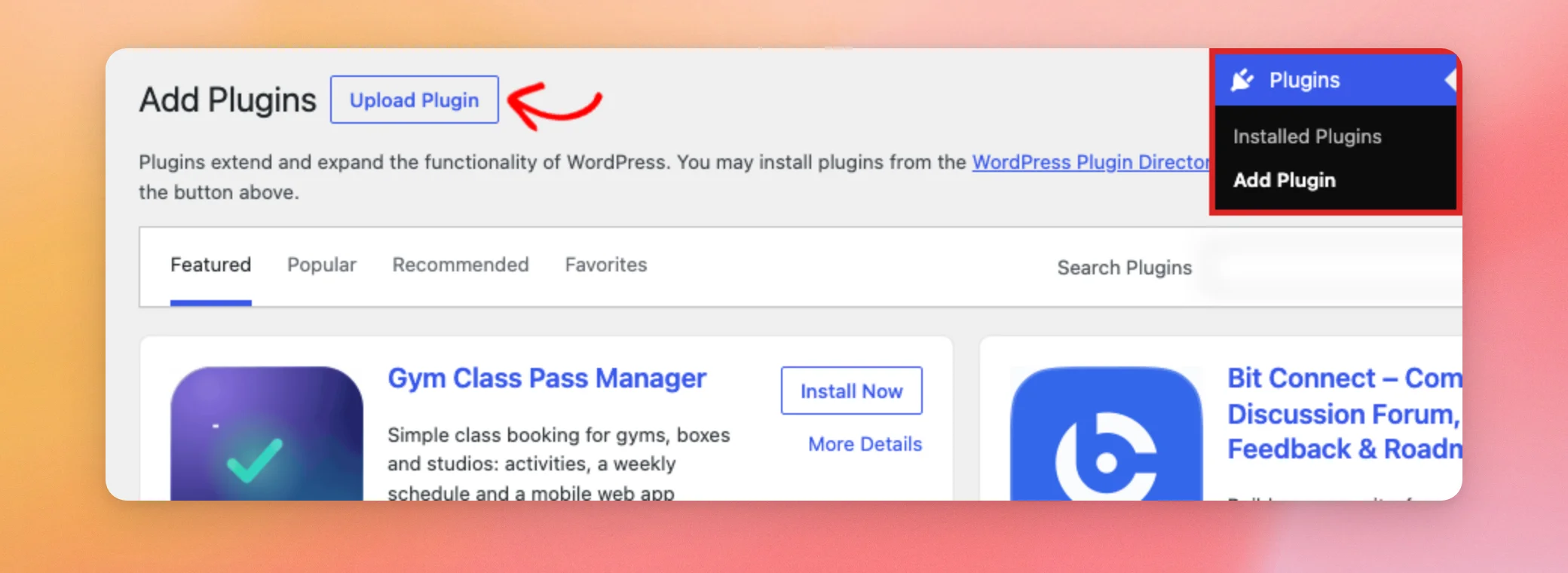
Gehen Sie in Ihrem WordPress-Adminbereich zu „Plugins“ » „Plugin hinzufügen“. Klicken Sie dann oben auf „Plugin hochladen “.
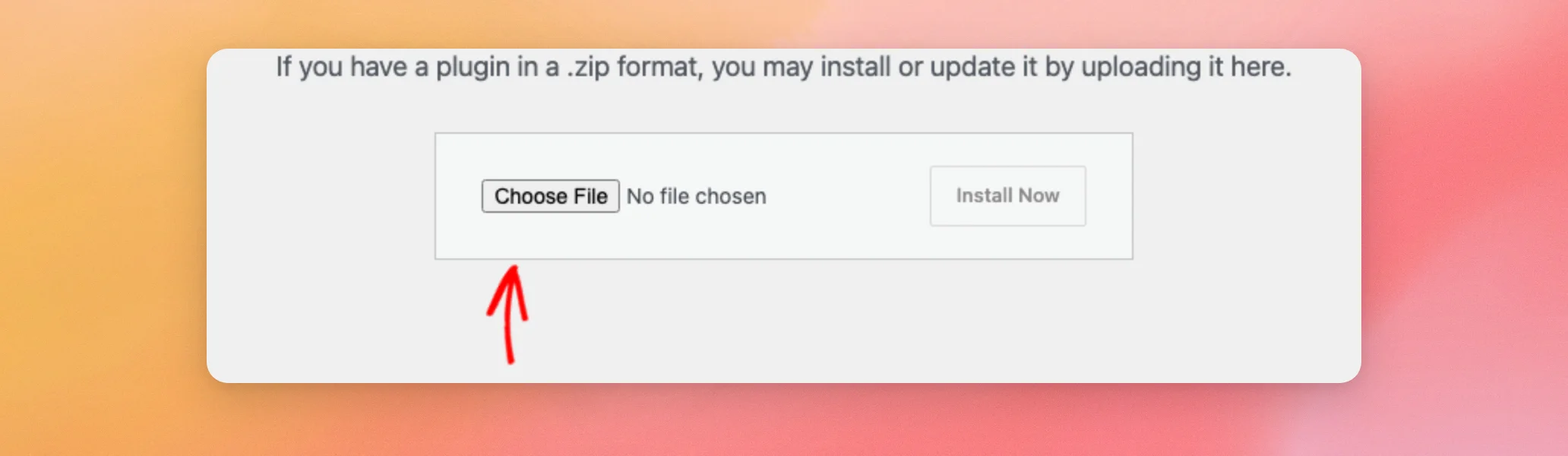
Klicken Sie anschließend auf „Datei auswählen “ und wählen Sie die heruntergeladene ZIP-Datei „Feed Analytics“ aus.
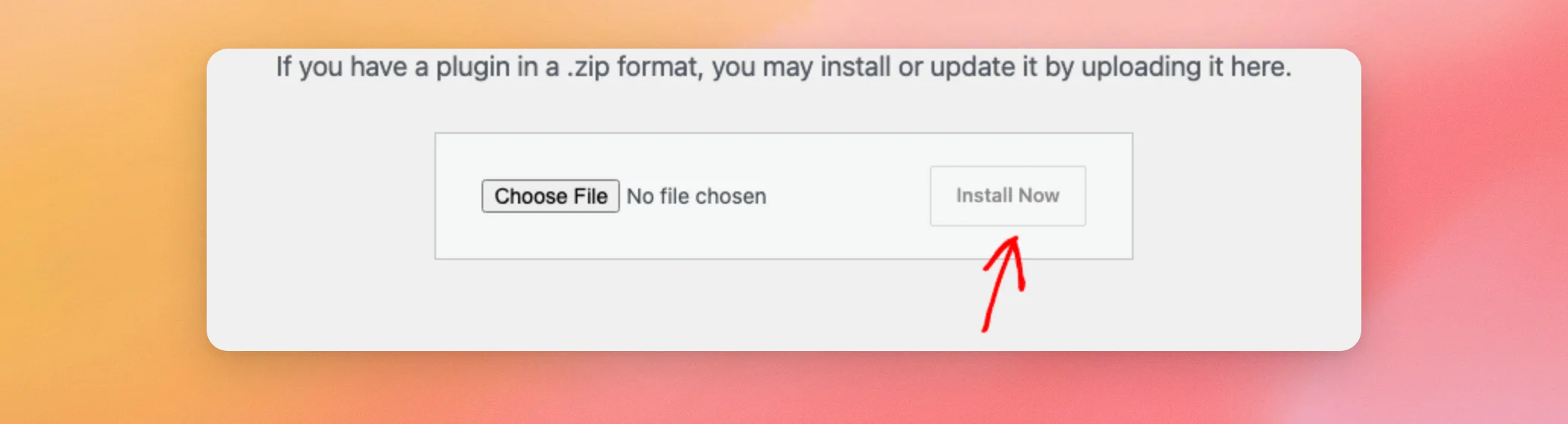
Klicken Sie anschließend auf „Jetzt installieren“.
Wenn die Installation abgeschlossen ist, klicken Sie auf „Plugin aktivieren“.
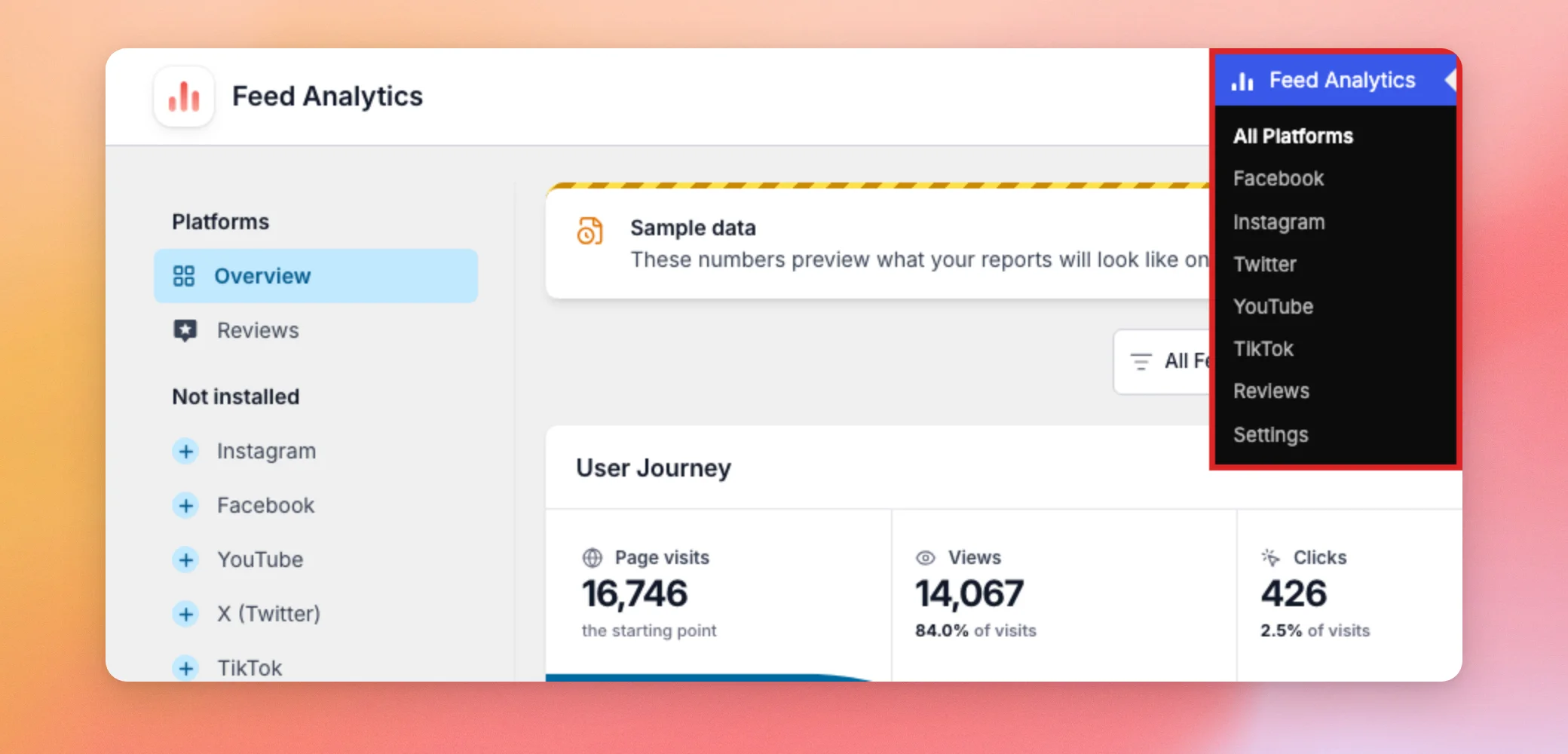
In Ihrer WordPress-Admin-Seitenleiste wird nun ein Menü „Feed Analytics “ angezeigt. Um das Plugin zu öffnen, gehen Sie zu „Feed Analytics“ » „Alle Plattformen“.
Als Nächstes werden wir Ihre Lizenz aktivieren.
Aktivierung Ihrer Lizenz
Wenn Sie Feed Analytics zum ersten Mal öffnen, werden Sie aufgefordert, Ihre Lizenz zu aktivieren. Fügen Sie dazu Ihren Lizenzschlüssel in das Feld „Fügen Sie Ihren Lizenzschlüssel hier ein “ ein. Klicken Sie anschließend auf „Aktivieren“. Den Schlüssel finden Sie in Ihrer Bestätigungs-E-Mail oder auf der Registerkarte „Downloads“ Ihres Kontos.
Feed Analytics verwendet denselben Lizenzschlüssel wie Ihr All-Access-Bundle oder Ihre Elite-Lizenz. Es wird als separate Lizenz aktiviert. Es ersetzt nicht die Lizenz für Ihre anderen Smash Balloon-Plugins.
Ihre Lizenz wird auf der Seite „Feed Analytics“ » „Einstellungen“ verwaltet. Im Feld „Lizenzschlüssel“ werden die Bezeichnung „Aktiv“, das Datum der Lizenzverlängerung sowie Ihr Lizenzschlüssel angezeigt, der durch Punkte verdeckt ist.
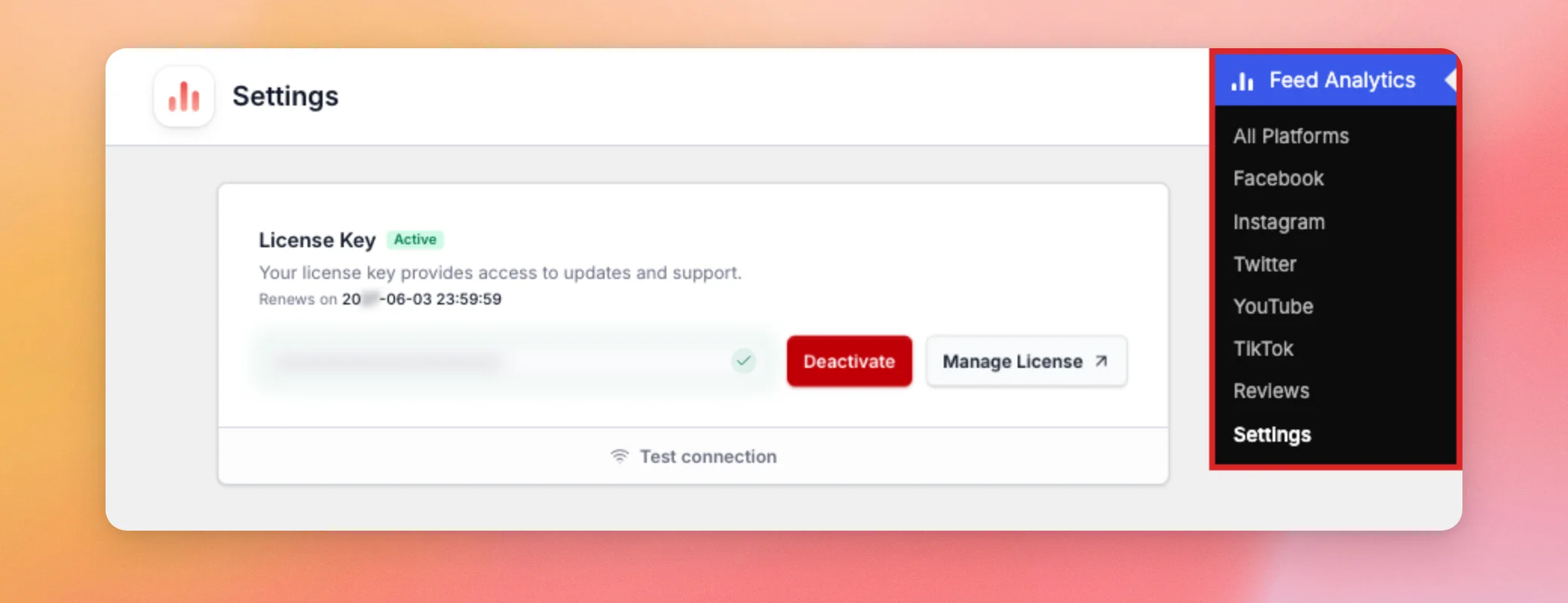
Solange Ihre Lizenz aktiv ist, wird in dem Feld die Schaltfläche „Deaktivieren“ angezeigt. Ist keine Lizenz aktiv, werden stattdessen ein Feld für Ihren Schlüssel und die Schaltfläche „Aktivieren“ angezeigt. Weitere Informationen zu den Funktionen dieser Seite finden Sie unter „Wo Sie die Feed-Analysen finden“ und „Wer sie sehen kann“.
Zum Schluss schauen wir uns einmal an, was Sie auf dem ersten Bildschirm vorfinden.
Ihre ersten Berichte einsehen
Sobald Ihre Lizenz aktiv ist, öffnet sich Feed Analytics mit dem Übersichtsbericht. Eine neue Website verfügt noch über keine tatsächlichen Zahlen. Das Plugin zeigt möglicherweise Beispieldaten an, um Ihnen einen Vorgeschmack darauf zu geben, wie Ihre Berichte aussehen werden. Ein Banner mit der Aufschrift „Beispieldaten“ weist Sie darauf hin, wenn dies der Fall ist.
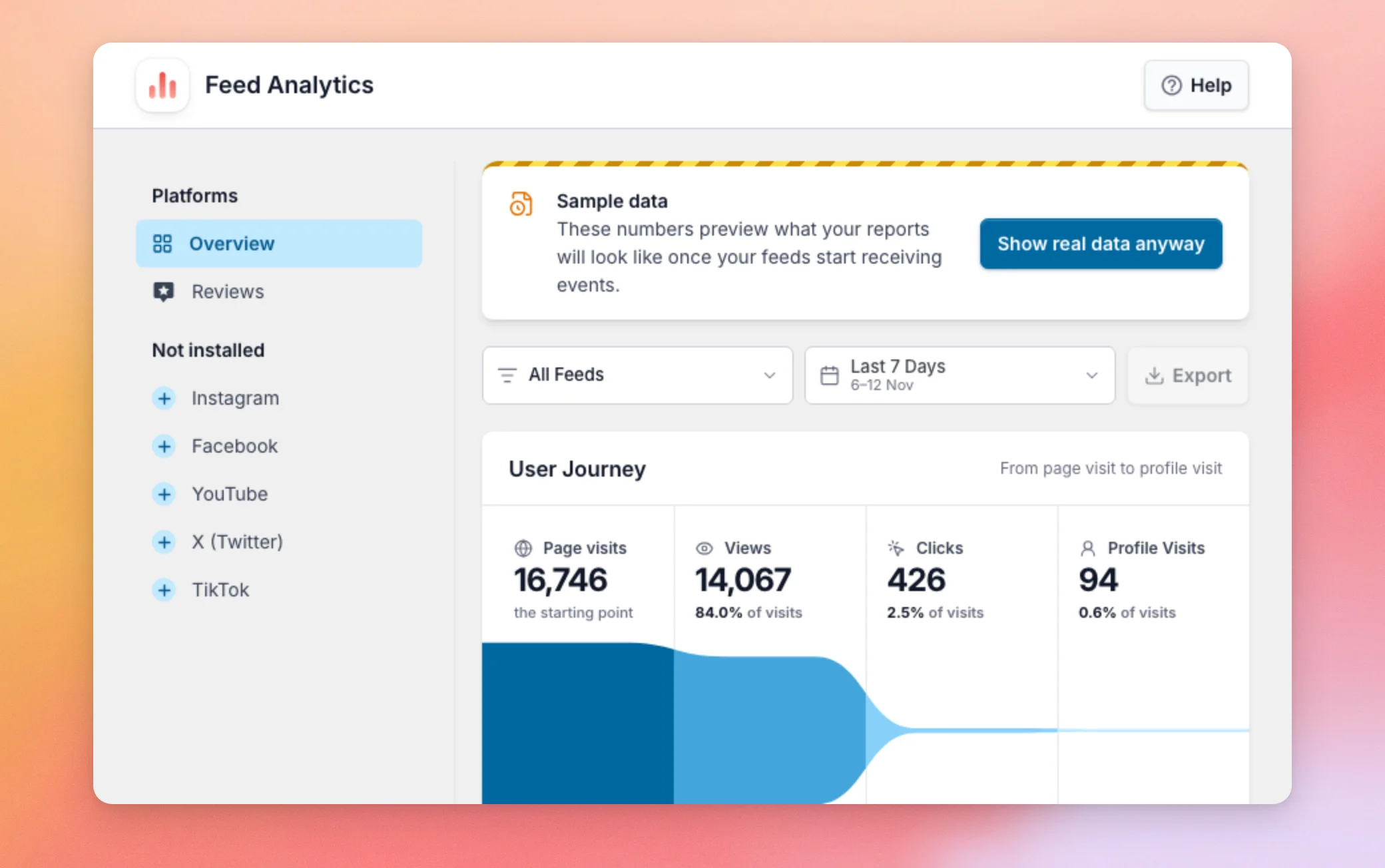
Wenn Sie noch keine Feeds haben, werden Sie auf der Seite aufgefordert, Ihren ersten Feed anzulegen. Außerdem gibt es dort die Schaltfläche „Mit Beispieldaten erkunden “. So können Sie sich umsehen, bevor Ihre Feeds Daten erfassen.
Um zu erfahren, warum Beispieldaten angezeigt werden und wann sie ausgeblendet werden, lesen Sie den Artikel „Warum werden in der Feed-Analyse Beispieldaten angezeigt?“.
„Feed Analytics“ zeigt Zahlen zu den Feeds Ihrer Smash Balloon-Feed-Plugins an. Die Plattformen, deren Feed-Plugin nicht auf Ihrer Website installiert ist, werden unter „Nicht installiert“ aufgeführt.
Informationen zu den Ergebnissen des Berichts finden Sie unter „So lesen Sie Ihr Feed-Analytics-Dashboard“. Um zu erfahren, was sich in den einzelnen Versionen geändert hat, lesen Sie das Änderungsprotokoll zu Feed Analytics.
Das war’s! Sie wissen nun, wie Sie Feed Analytics installieren und Ihre Lizenz aktivieren. Informationen dazu, was die einzelnen Berichte anzeigen, finden Sie unter „So lesen Sie Ihr Feed Analytics-Dashboard“. Informationen dazu, wie Sie festlegen können, wer das Plugin öffnen darf, finden Sie unter „Wo Sie Feed Analytics finden und wer es sehen kann“.
Häufig gestellte Fragen
Im Folgenden haben wir einige der häufigsten Fragen zur Einrichtung von Feed Analytics beantwortet.
Ist Feed Analytics in meiner Lizenz enthalten?
Es ist im All-Access-Paket sowie in jeder Elite-Lizenz enthalten. Informationen zum Herunterladen finden Sie im Abschnitt „Das Feed-Analytics-Plugin herunterladen “ weiter oben.
Benötige ich einen separaten Lizenzschlüssel für Feed Analytics?
Nein. Sie verwenden denselben Schlüssel, den Sie bereits haben. Siehe den Abschnitt „Aktivieren Ihrer Lizenz“ weiter oben.
Warum zeigt „Feed Analytics“ Zahlen an, die ich gar nicht erfasst habe?
Das sind Beispieldaten. Sie geben einen Vorgeschmack darauf, wie Ihre Berichte aussehen werden. Sie sind mit einem Banner „Beispieldaten“ gekennzeichnet. Informationen dazu, wann diese Anzeige deaktiviert wird, finden Sie unter „Warum werden mir in Feed Analytics Beispieldaten angezeigt?“.
Wo kann ich meinen Führerschein später umschreiben lassen?
Ihre Lizenz finden Sie auf der Seite „Feed Analytics“ » „Einstellungen “. Lesen Sie dazu den Abschnitt „Aktivieren Ihrer Lizenz “ weiter oben.




