


 Soziale Wand
 Feed-Analytik


Möchten Sie wissen, warum Ihre Zahlen in der Feed-Analyse so aussehen, als wären sie erfunden, und wie Sie stattdessen Ihre tatsächlichen Zahlen einsehen können?
In dieser Anleitung erklären wir Ihnen, wann „Feed Analytics“ Beispieldaten anzeigt, wann es auf Echtdaten umschaltet und wie Sie selbst zwischen den beiden Optionen wechseln können.
Bevor Sie loslegen, stellen Sie sicher, dass Feed Analytics auf Ihrer Website installiert und aktiviert ist. Um zu erfahren, welche Informationen die einzelnen Berichte enthalten, sobald Ihre Zahlen vorliegen, lesen Sie den Abschnitt „So lesen Sie Ihr Feed Analytics-Dashboard“.
- Erkennen von Beispieldaten
- Wissen, warum Beispieldaten Folgendes zeigen
- Erkennen, wann echte Daten die Oberhand gewinnen
- Umschalten zwischen Beispiel- und Echtdaten
- Exportieren, während Beispieldaten angezeigt werden
Erkennen von Beispieldaten
Wenn „Feed Analytics“ Beispieldaten anzeigt, erscheint oben im Bericht ein Banner mit der Bezeichnung „Beispieldaten“. Darin heißt es: „Diese Zahlen geben einen Vorgeschmack darauf, wie Ihre Berichte aussehen werden, sobald Ihre Feeds Ereignisse empfangen.“
Alles unter diesem Banner ist ein Beispiel, das zum Plugin gehört. Die Feed-Namen, die Beiträge und alle Zahlen sind frei erfunden. Nichts davon stammt von Ihrer Website oder Ihren Besuchern.
Wenn Sie den Feed-Filter öffnen, haben die aufgeführten Feeds Namen, die mit „Demo“ beginnen.
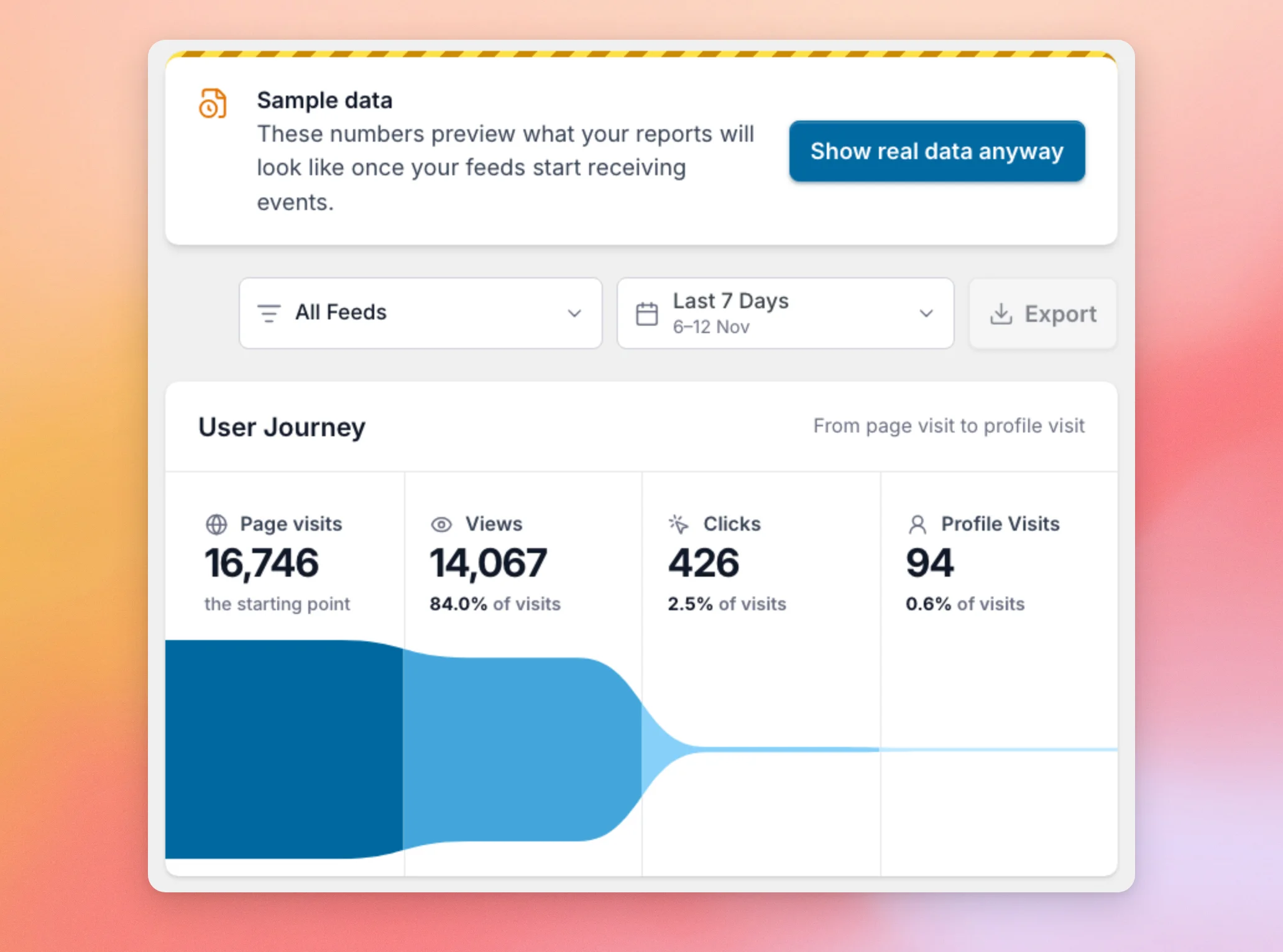
Das WordPress-Dashboard verfügt außerdem über ein „Smash Balloon Pro Analytics“-Widget. Es folgt denselben Einstellungen, sodass es immer dann die Beschriftung „Beispieldaten“ anzeigt, wenn dies auch im Bericht der Fall ist. Solange noch keine Feeds vorliegen, kann das Widget Beispieldaten anzeigen, selbst wenn „Feed Analytics“ noch den Begrüßungsbildschirm anzeigt.
Als Nächstes werden wir uns damit befassen, warum „Feed Analytics“ überhaupt Beispieldaten anzeigt.
Wissen, warum Beispieldaten Folgendes zeigen
„Feed Analytics“ zeigt Beispieldaten an, damit Sie eine Vorschau Ihrer Berichte anzeigen können, bevor Ihre Feeds Ereignisse empfangen. Welcher der drei unten aufgeführten Fälle zutrifft, hängt davon ab, ob Sie über Feeds verfügen und ob Sie die Beispieldaten selbst aktiviert haben.
Sie haben noch keine Feeds
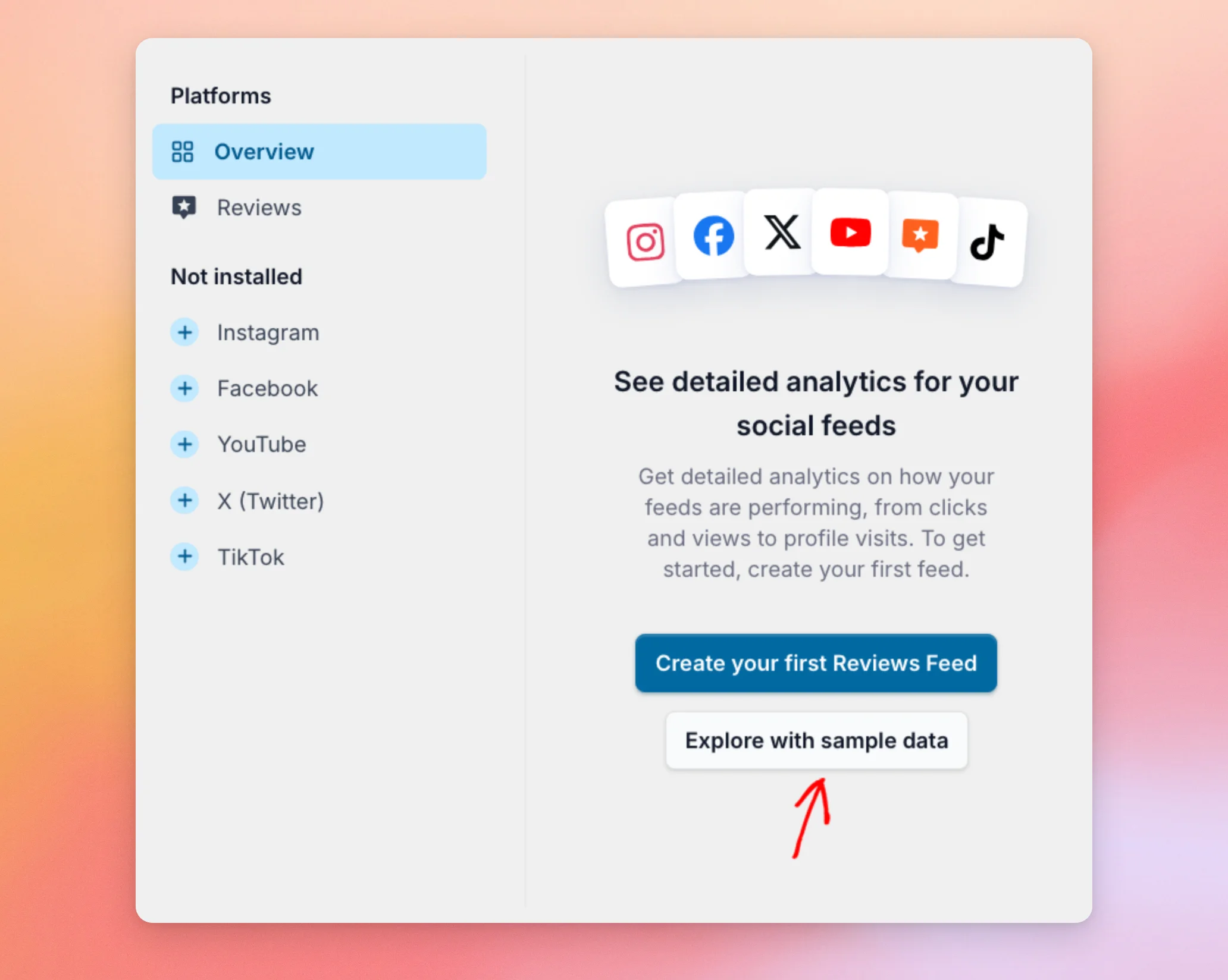
„Feed Analytics“ liefert Berichte zu den Feeds, die Sie mithilfe eines Smash Balloon-Feed-Plugins zu Ihrer Website hinzugefügt haben. Wenn Sie keine Feeds haben, werden von sich aus keine Beispieldaten angezeigt. Stattdessen wird ein Begrüßungsbildschirm angezeigt.
Um eine Vorschau der Berichte anzuzeigen, klicken Sie auf „Mit Beispieldaten erkunden“. Auf dem Begrüßungsbildschirm befindet sich außerdem eine Schaltfläche zum Erstellen Ihres ersten Feeds. Auf einer Website, die ausschließlich den „Bewertungs-Feed“ enthält, lautet die Beschriftung „Erstellen Sie Ihren ersten Bewertungs-Feed“.
Sie haben Feeds, aber noch keine echten Ereignisse
Sobald Sie über mindestens einen Feed verfügen, aktiviert Feed Analytics die Beispieldaten automatisch. Diese bleiben aktiviert, bis Ihre Feeds genügend echte Aktivitäten aufzeichnen. Im nächsten Abschnitt wird erläutert, wann dies der Fall ist.
Sie haben auf „Entdecken“ mit Beispieldaten geklickt
Wenn Sie „Explore“ mit Beispieldaten verwenden, behält „Feed Analytics“ die Beispieldaten so lange bei, bis Sie diese Funktion selbst deaktivieren. Dies gilt auch dann noch, wenn Ihre Feeds bereits echte Ereignisse aufzeichnen.
Wenn Sie auf einer Website, die bereits Besucher hat, Beispieldaten sehen, ist dies der wahrscheinlichste Grund dafür. Im Folgenden zeigen wir Ihnen, wie Sie diese Funktion deaktivieren können.
Die Einstellung gilt für Ihre gesamte Website, nicht für Ihren Browser oder Ihr Benutzerkonto. Wenn ein anderer Administrator auf „Mit Beispieldaten erkunden“ geklickt hat, werden Ihnen ebenfalls Beispieldaten angezeigt.
Schauen wir uns nun an, wie Feed Analytics Ihre tatsächlichen Zahlen auswertet.
Erkennen, wann echte Daten die Oberhand gewinnen
Wenn Sie die Beispieldaten nicht selbst über die Funktionen „Mit Beispieldaten erkunden “ oder „Beispieldaten anzeigen“ aktiviert haben, wechselt Feed Analytics endgültig zu den Echtdaten, sobald eine der folgenden Bedingungen erfüllt ist:
- In Ihren Feeds wurde an einem beliebigen Tag vor dem heutigen Tag ein Ereignis erfasst.
- In Ihren Feeds wurden heute mehr als 10 Ereignisse erfasst.
Feed Analytics zählt die Tage in UTC. Ein neuer Tag beginnt um Mitternacht UTC. Das entspricht möglicherweise nicht der Mitternacht an Ihrem Wohnort.
Die Überprüfung wird ausgeführt, wenn Sie „Feed Analytics“ oder das WordPress-Dashboard öffnen, nicht jedoch in dem Moment, in dem ein Ereignis eintrifft. Sobald eine dieser beiden Bedingungen erfüllt ist, verschwindet das Banner „Beispieldaten“ beim nächsten Öffnen des Berichts und die Zahlen entsprechen Ihren eigenen. Die Beispieldaten werden nicht von selbst wieder angezeigt.
Besuche von Administratoren werden nicht gezählt. Wenn Sie Ihren Feed testen, während Sie als Administrator angemeldet sind, trägt dies nicht zur Erfassung echter Daten bei. Tipps dazu, was Sie überprüfen sollten, wenn keine echten Ereignisse eingehen, finden Sie unter „Fehlerbehebung bei der Feed-Analyse, wenn keine Daten angezeigt werden“.
Sie müssen darauf nicht warten. Sie können den Wechsel selbst vornehmen, wie wir im Folgenden zeigen werden.
Umschalten zwischen Beispiel- und Echtdaten
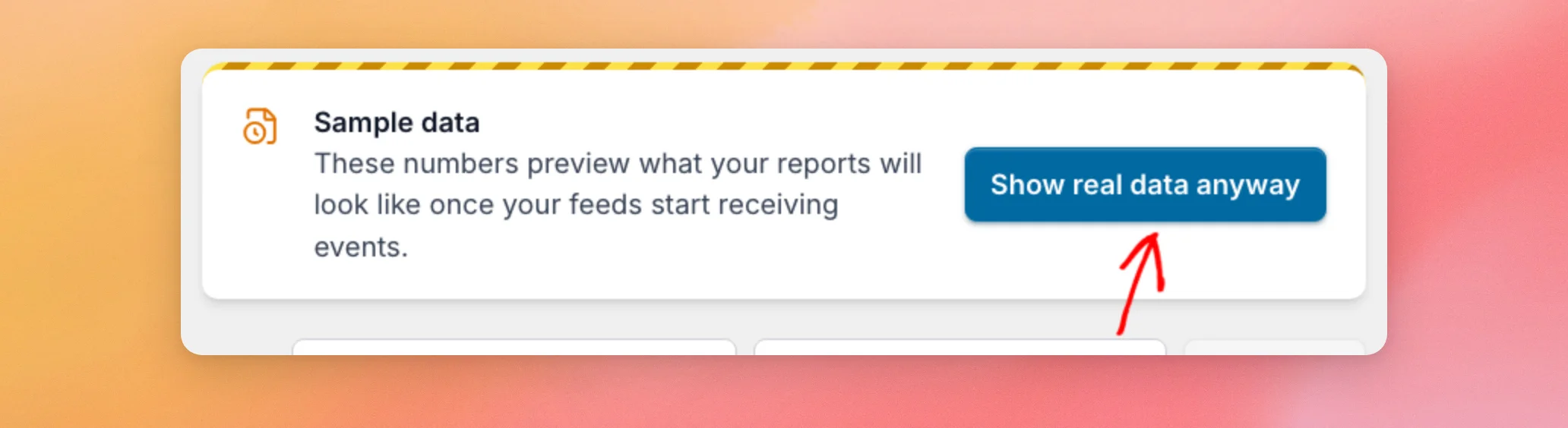
Gehen Sie in der WordPress-Admin-Seitenleiste zu „Feed-Analysen“ » „Alle Plattformen“. Klicken Sie anschließend im Banner „Beispieldaten“ auf „Trotzdem echte Daten anzeigen“, um nun Ihre tatsächlichen Zahlen zu sehen. Die Seite wird mit Ihren tatsächlichen Daten neu geladen.
Was Sie als Nächstes sehen, hängt von Ihren Feeds ab:
- Wenn Sie keine Feeds haben, wird erneut der Begrüßungsbildschirm angezeigt.
- Wenn Sie Feeds, aber noch keine Ereignisse haben, wird ein Banner mit der Meldung „Tracking ist aktiv“ angezeigt. Darin heißt es: „Daten werden hier angezeigt, sobald Besucher mit Ihren Feeds interagieren – in der Regel innerhalb weniger Tage.“
- Wenn Sie über tatsächliche Ereignisse verfügen, sehen Sie Ihre Berichte mit Ihren eigenen Zahlen.
Das Banner „Tracking ist aktiv“ verfügt über die Schaltfläche „Beispieldaten anzeigen “. Damit werden Beispieldaten geladen. Auf dem Begrüßungsbildschirm erfüllt die Schaltfläche „Mit Beispieldaten erkunden “ denselben Zweck. In beiden Fällen bleiben die Beispieldaten so lange angezeigt, bis Sie sie selbst deaktivieren – auch nachdem echte Ereignisse eingegangen sind.
Sobald die Option „Trotzdem echte Daten anzeigen“ Ihre Website auf echte Daten umgestellt hat, bleibt diese Einstellung in Feed Analytics erhalten. Beispieldaten werden erst wieder angezeigt, wenn Sie die Option erneut aktivieren.
Wenn auf der Seite die Meldung „Demo-Daten konnten nicht gelöscht werden. Bitte versuchen Sie es erneut.“ oder „Beispieldaten konnten nicht geladen werden. Bitte versuchen Sie es erneut.“ angezeigt wird, wurde die Änderung nicht gespeichert. Klicken Sie auf die Schaltfläche, um es erneut zu versuchen.
Schauen wir uns zum Schluss einmal an, was passiert, wenn Sie versuchen, die Datei zu exportieren.
Exportieren, während Beispieldaten angezeigt werden
Beispieldaten können nicht exportiert werden. Die Schaltfläche „Exportieren“ wird zwar angezeigt, ist jedoch ausgegraut. Der Tooltip lautet: „Beispieldaten können nicht exportiert werden.“ Dadurch wird verhindert, dass fiktive Zahlen das Dashboard verlassen, als wären es Ihre eigenen.
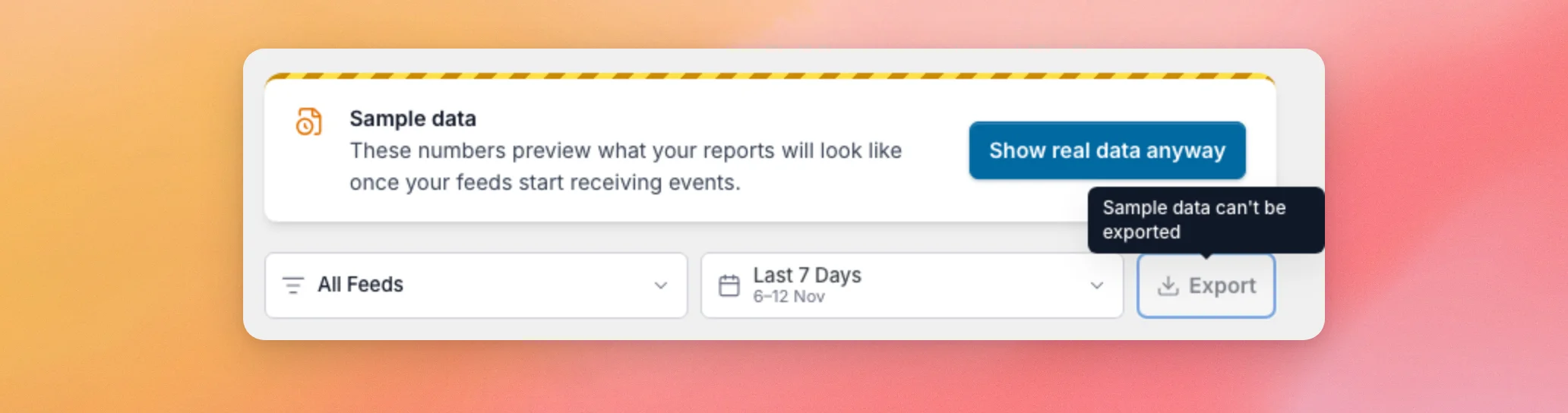
Um die Daten zu exportieren, wechseln Sie zunächst im Abschnitt „Zwischen Beispiel- und Echtdaten wechseln “ zu den Echtdaten. Die weiteren Schritte finden Sie unter „Exportieren Ihrer Feed-Analysedaten“.
Das war’s! Sie wissen nun, warum in „Feed Analytics“ Beispieldaten angezeigt werden und wie Sie zu Ihren tatsächlichen Zahlen wechseln können. Erfahren Sie als Nächstes im Abschnitt „So lesen Sie Ihr Feed Analytics-Dashboard“ mehr darüber, was die einzelnen Berichte auf dem Dashboard aussagen.
Warum werden mir immer noch Beispieldaten angezeigt, nachdem Besucher meinen Feed angesehen haben?
Dafür gibt es zwei häufige Gründe. Wenn Sie auf „Mit Beispieldaten erkunden“ oder „Beispieldaten anzeigen“ geklickt haben, bleiben die Beispieldaten so lange angezeigt , bis Sie auf „Echte Daten anzeigen“ klicken. Andernfalls wechselt Feed Analytics erst, wenn ein Ereignis an einem Tag vor dem heutigen Tag (UTC) stattgefunden hat oder heute mehr als 10 Ereignisse aufgetreten sind; dies wird beim Öffnen des Berichts überprüft. Besuche von Administratoren werden nicht gezählt.
Stammen die Probennummern von meiner Website?
Nein. Bei den Beispieldaten handelt es sich um eine Sammlung von Beispiel-Feeds, Beiträgen und Zahlen, die im Lieferumfang des Plugins enthalten sind. Sie werden nicht von Ihrer Website, Ihren Besuchern oder Ihren Social-Media-Konten abgerufen.
Verändern die Beispieldaten die tatsächlichen Daten, die meine Feeds erfassen?
Nein. Feed Analytics zeigt entweder Beispieldaten oder Echtdaten an und kombiniert diese niemals. Durch das Umschalten zwischen den beiden Optionen ändert sich lediglich die Darstellung im Bericht, nicht jedoch die Ereignisse, die Ihre Feeds aufzeichnen.
Wird durch das Deaktivieren von „Feed Analytics“ meine Auswahl der Beispieldaten zurückgesetzt?
Nein. Das Plugin löscht diese Einstellung nicht, wenn Sie es deaktivieren oder löschen.
Warum ist „Exportieren“ ausgegraut?
Der Export ist deaktiviert, solange Beispieldaten angezeigt werden. Wechseln Sie zunächst zu den tatsächlichen Daten. Siehe „Exportieren, während Beispieldaten angezeigt werden “ weiter oben.




